어떤 이미지든 컬러 팔레트를 헥스 코드와 말로 알려 드려요
무드보드, 촬영지 사진, 커버 아트, 레퍼런스에서 뽑은 프레임 같은 그림을 열거나 끌어다 놓거나 붙여 넣으면 옆에 주요 색상 5~8개가 나타나요. 각 색상에는 헥스와 RGB 값, 대략적인 이름, 그림에서 차지하는 비율, 흰 글자와 검은 글자 중 어느 쪽이 잘 읽히는지가 표시돼요. 정렬하고, 헥스 목록이나 CSS 변수, 뮤직비디오 아이디어 상자에 넣을 한 문장으로 복사하거나, PNG 스와치 스트립으로 저장하세요. 이미지는 브라우저에서 읽히고 업로드되지 않아요.
무료, 가입 필요 없음. 브라우저에서 실행되며 아무것도 업로드되지 않아요.
샘플 이미지를 보여 주고 있어요. 이미지(JPG, PNG, WebP 또는 GIF)를 끌어다 놓거나 붙여 넣거나 열어서 색을 가져오세요. 이 기기를 벗어나지 않아요.
스크린샷이나 프레임을 복사했나요? Ctrl+V(Mac에서는 ⌘V)로 여기에 붙여 넣으세요.
1920 × 640 PNG로, 색마다 한 열에 이름, hex, RGB, 비중을 표시하고 보이는 순서대로 나열해요.
샘플에서 가져온 색 6개
- 흰색 글자
13.0:1 AAA잉크 블루
이미지의 33%
#223051
RGB 34, 48, 81
- 흰색 글자
8.6:1 AAA슬레이트
이미지의 32%
#3D4B6D
RGB 61, 75, 109
- 흰색 글자
17.8:1 AAA니어 블랙
이미지의 17%
#131726
RGB 19, 23, 38
- 검은색 글자
7.3:1 AAA코랄
이미지의 10%
#E67A66
RGB 230, 122, 102
- 검은색 글자
10.1:1 AAA살구색
이미지의 8%
#F2A25F
RGB 242, 162, 95
- 검은색 글자
5.9:1 AA핫 핑크
이미지의 1%
#F73C87
RGB 247, 60, 135
이름은 대략적이에요. 각각 약 100개의 기본 색 이름 중 가장 가까운 것이에요. 비중은 이미지에서 보이는 픽셀 기준이고, 각 견본의 글자색은 WCAG 대비가 더 높은 쪽인 흰색이나 검은색이에요.
팔레트 복사
이 문장을 Muvora의 아이디어 입력란에 붙여 넣고 색이 쓰일 곳(의상, 벽, 조명)을 덧붙이세요. 디렉터가 말한 색을 중심으로 영상의 룩을 짜요. AI는 hex 코드와 정확히 일치시키기보다 그 색에 가깝게 그려요.
이 팔레트에서 읽히는 글자
본문 글자의 WCAG AA 기준인 4.5:1 이상인 팔레트 자체의 색 조합이에요. 커버의 글자, 썸네일, 포스터에 쓰세요.
- 니어 블랙 위의 살구색8.5:1 · AAA
- 잉크 블루 위의 살구색6.2:1 · AA
- 니어 블랙 위의 코랄6.2:1 · AA
- 니어 블랙 위의 핫 핑크5.0:1 · AA
- 잉크 블루 위의 코랄4.5:1 · AA
사용 방법: 컬러 팔레트 생성기
- 01
이미지 열기
파일을 고르거나, 도구 위로 끌어다 놓거나, Ctrl+V(Mac은 ⌘V)로 스크린샷을 붙여 넣으세요. JPG, PNG, WebP, GIF를 어떤 크기로든 쓸 수 있어요.
- 02
색상 개수 고르기
5개에서 8개 사이에서 고르세요. 5개는 그림의 주요 색상을 보여 주고, 8개는 비슷한 음영을 나누고 네온사인 같은 작은 포인트를 독립된 색으로 남겨 줘요.
- 03
스와치 읽고 정렬하기
각 스와치에는 헥스, RGB, 대략적인 이름, 그림에서의 비율, 대비 기준을 통과하는 글자색이 표시돼요. 비율, 명도, 또는 색상환 순으로 정렬하세요.
- 04
팔레트 복사하거나 저장하기
헥스 목록, CSS 사용자 지정 속성, 아이디어 상자용 문장을 복사하거나, 스와치를 PNG로 내려받거나, 그 문장을 Muvora의 새 스토리보드로 바로 가져가세요.
색상은 어떻게 고를까요
가장 흔한 픽셀을 세면 같은 하늘의 음영 다섯 개가 나와요. 이 도구는 그림의 작은 복사본(한 변 최대 200픽셀)에서 작업하고, 모든 픽셀을 비슷하게 보이는 픽셀끼리 묶어요. 이때 같은 거리가 같은 차이로 보이도록 만든 색 공간인 OKLab으로 측정해요. 요청한 것보다 몇 개 더 많은 그룹을 만들고, 그림의 0.5% 미만인 티끌은 접은 뒤, 팔레트가 정해진 크기가 되고 서로 비슷한 스와치가 없을 때까지 가장 가까운 쌍을 합쳐요. 각 스와치는 그룹의 평균이고, 같은 그림은 항상 같은 팔레트를 만들어요.
- 색이 비슷하게 보이는 정도로 묶어요(OKLab)
- 거의 같은 음영은 합쳐요
- 두드러지는 작은 포인트는 남겨요
비율, 명도, 대비
비율은 어떤 색이 분위기를 정하고 어떤 색이 포인트만 찍는지 알려 줘요. 짙은 네이비가 70%이고 소듐 오렌지가 5%인 프레임은 따뜻한 불빛 하나가 있는 밤으로 읽히고, 같은 두 색이 반반이면 노을로 읽혀요. 명도순으로 정렬하면 가장 어두운 색에서 가장 밝은 색까지의 폭이 보이는데, 이는 어떤 색상만큼이나 분위기를 좌우해요. 각 스와치의 비율은 WCAG 2의 대비예요. 4.5:1은 본문 글자의 AA 수준, 7:1은 AAA, 3:1은 큰 글자에만 통과해요. 커버나 썸네일에 제목을 얹기 전에 확인할 부분이에요.
- 주요 색, 보조 색, 포인트 색
- 명도 순서로 명암 범위를 볼 수 있어요
- 모든 스와치에 글자용 WCAG 대비 비율
레퍼런스 그림에서 영상의 룩으로
감독은 레퍼런스에서 룩을 만들어요. 촬영지 사진, 그림, 커버 아트, 원하는 분위기의 한 장면 같은 것들이에요. 레퍼런스를 이 도구에 넣고, 느낌을 실어 나르는 세네 가지 색을 남기고, 각각에 자리를 주세요. 벽, 의상, 조명, 하늘 같은 자리예요. 스태프나 AI에게 설명할 때는 코드보다 말이 더 잘 전달되니, 문장은 프레임에서 차지하는 비중 순으로 색을 쉬운 말로 이름 붙이고, 헥스 코드는 디자이너를 위해 남겨 두세요.
- 원하는 분위기의 그림에서 시작하세요
- 색마다 역할을 주세요: 세트, 의상, 조명
- 설명은 말로, 디자인은 헥스 코드로
궁금한 점, 바로 답해 드려요
찾는 답이 없나요? 무료 스토리보드를 시작해 직접 확인해 보세요.
이미지에서 컬러 팔레트는 어떻게 얻나요?
이미지를 도구에 열거나 끌어다 놓거나 붙여 넣으면 이미지 대부분을 덮는 5~8개의 색상이 헥스 코드, RGB 값, 그림에서의 비율과 함께 나타나요. 원하는 색상 개수를 고른 뒤 코드를 복사하거나 스와치를 PNG로 내려받으세요.
팔레트 생성기가 내 그림을 업로드하나요?
아니요. 브라우저가 내 기기에서 그림을 읽고 측정해요. 서버로 보내거나 저장하는 것은 없고, 탭을 닫으면 지워져요.
스포이트로 찍은 픽셀과 스와치가 조금 다른 이유는 무엇인가요?
각 스와치는 한 픽셀이 아니라 비슷한 픽셀 그룹의 평균이라서 노이즈, 그라데이션, 압축 흔적이 평평해져요. 샘플이 아니라 팔레트가 되는 이유예요. 신경 쓰는 두 음영이 한 스와치에 합쳐졌다면 색상 개수를 더 늘려 보세요.
색상 이름은 얼마나 정확한가요?
일부러 대략적이에요. 각 스와치는 팔레트를 말로 설명할 수 있도록 네이비, 소듐 오렌지, 연한 청록 같은 약 백 개의 쉬운 이름 중 가장 가까운 것을 받아요. 정확한 색은 스와치가 보여 주는 헥스 코드예요.
뮤직비디오 팔레트는 색이 몇 개여야 하나요?
보통 중요한 색 서너 개에서 다섯 개예요. 프레임 대부분을 채우는 색 한두 개, 그것을 받쳐 주는 색 한두 개, 그리고 네온사인이나 빨간 재킷처럼 적은 양으로 쓰는 포인트 색 하나예요. 그보다 많으면 눈에 띄는 것이 없어져요.
Muvora가 영상을 이 색상 그대로 만들어 주나요?
코드를 맞추는 대신 그 색을 중심으로 룩을 만들어요. 아이디어 상자에 팔레트를 설명하면 디렉터가 브리프의 색상과 조명에 써 넣고, 스타일 프레임에서 확인하고 렌더링 전에 편집기에서 바꿀 수 있어요.
더 둘러보기
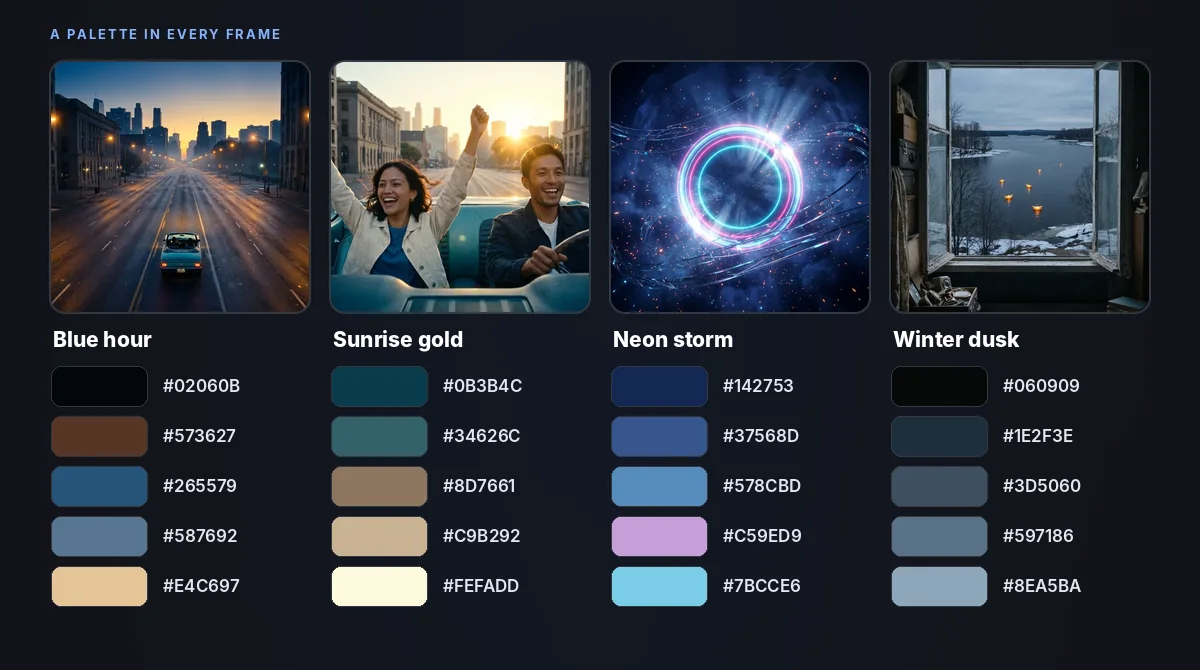
뮤직비디오 컬러 팔레트
분위기와 장르별 예시 팔레트와 헥스 코드, 따뜻한 빛과 차가운 빛, 쉬운 말로 푸는 배색, 후렴으로 갈수록 색이 커지게 하는 법.
가이드 읽기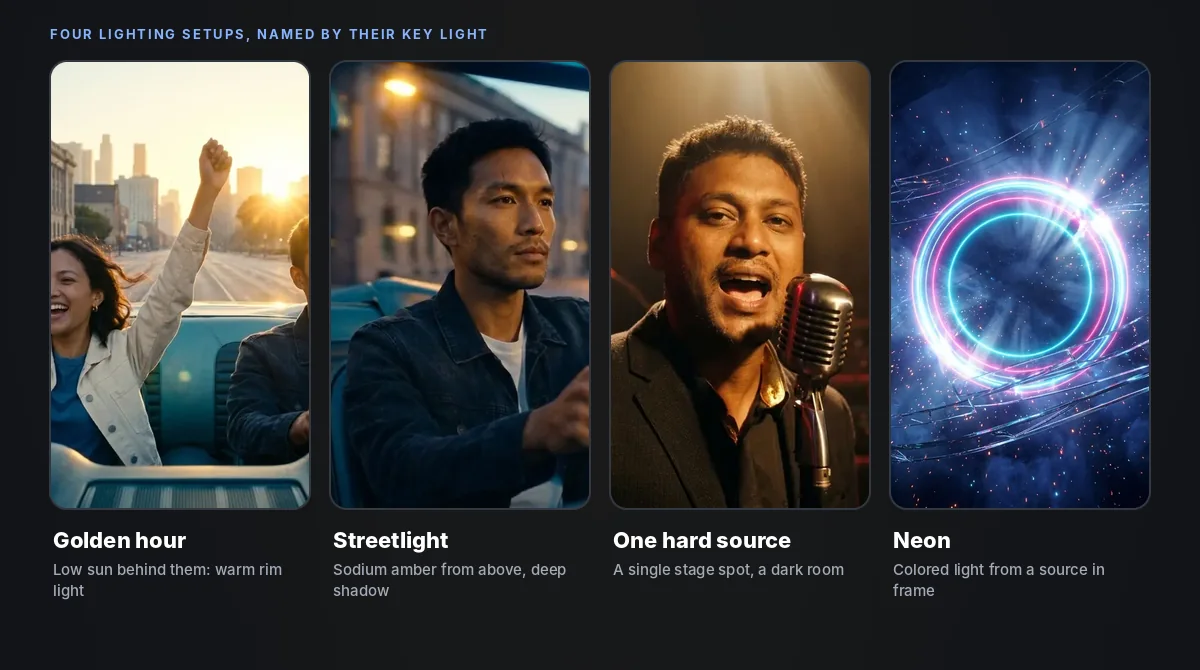
뮤직비디오 조명 세팅
뮤직비디오 조명 세팅과 아이디어: 키 라이트, 필 라이트, 백라이트, 프랙티컬, 골든아워, 네온, 헤이즈, 원 라이트 룩.
가이드 읽기뮤직비디오 프롬프트 생성기
모든 샷을 위한 이미지 프롬프트와 모션 프롬프트를 만들고, AI 영상을 망치는 실수를 확인해 줘요.
도구 열기앨범 커버 검사기
커버 아트를 Apple Music, Spotify, 유통사 규칙에 맞춰 확인하세요. 정사각형, 픽셀 크기, 형식, 색상 모드, 파일 크기를 봐요.
도구 열기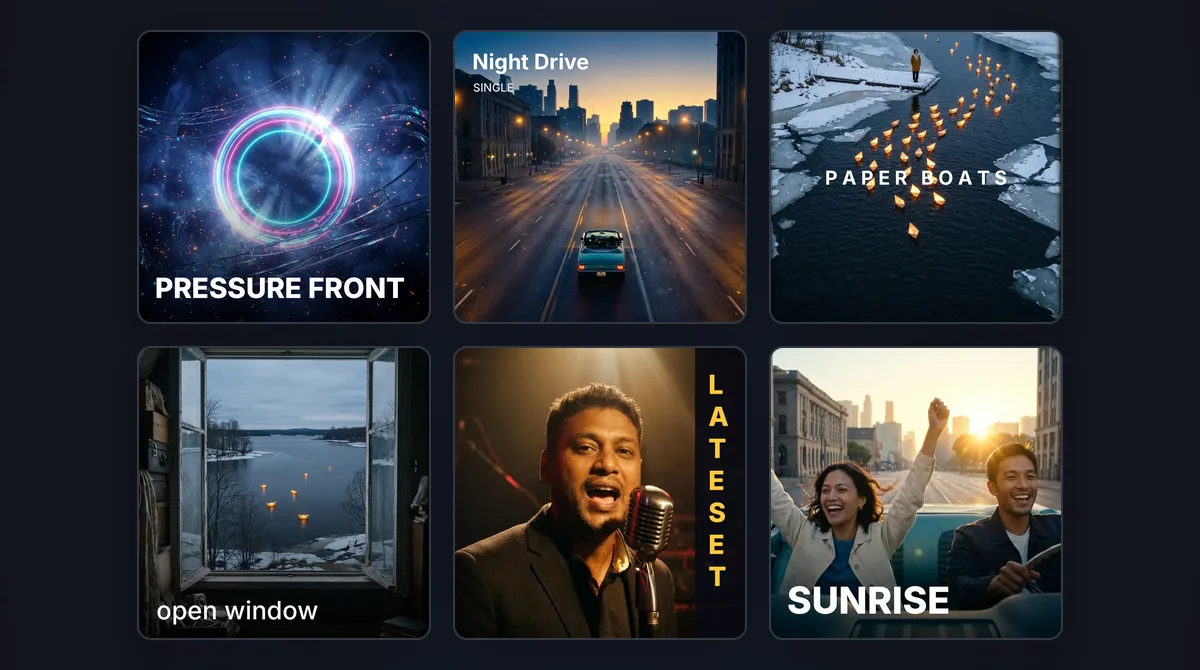
앨범 커버 아이디어
휴대폰 불빛 속 인물 사진부터 싱글 세 장짜리 롤아웃까지 28가지 커버 아트 콘셉트. 디자이너가 만들 수 있고 영상이 맞출 수 있게 썼어요.
가이드 읽기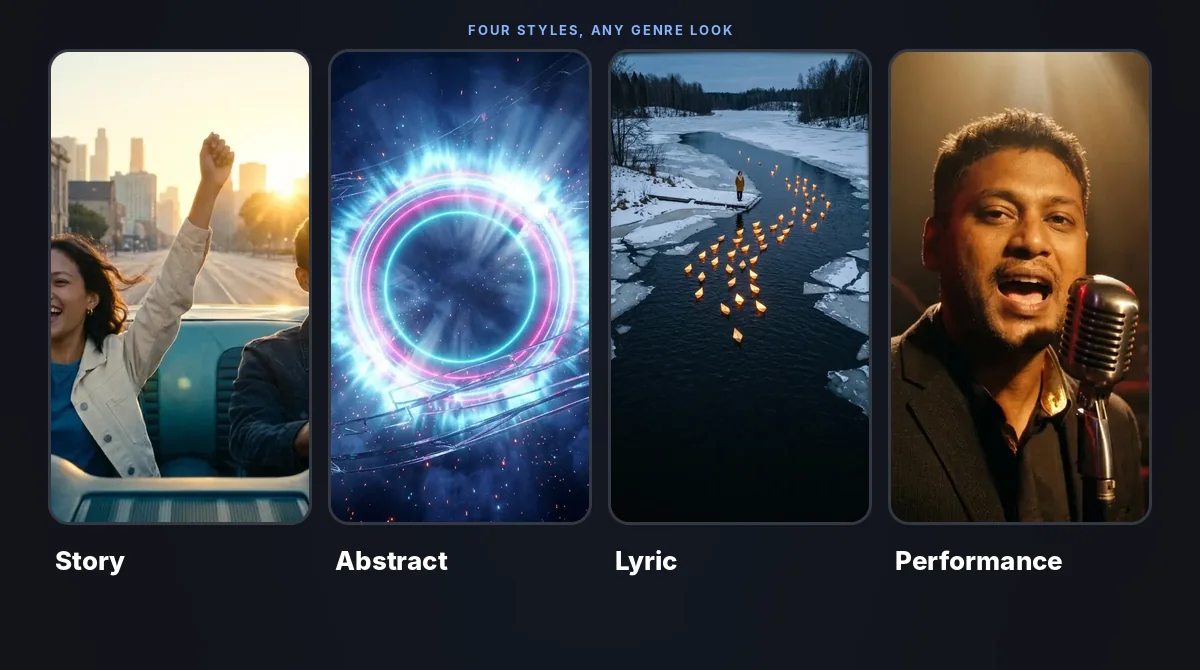
뮤직비디오 템플릿
시작점으로 삼을 스타일과 장르 룩, 그리고 내 곡을 위해 쓰는 스토리보드예요.
자세히 보기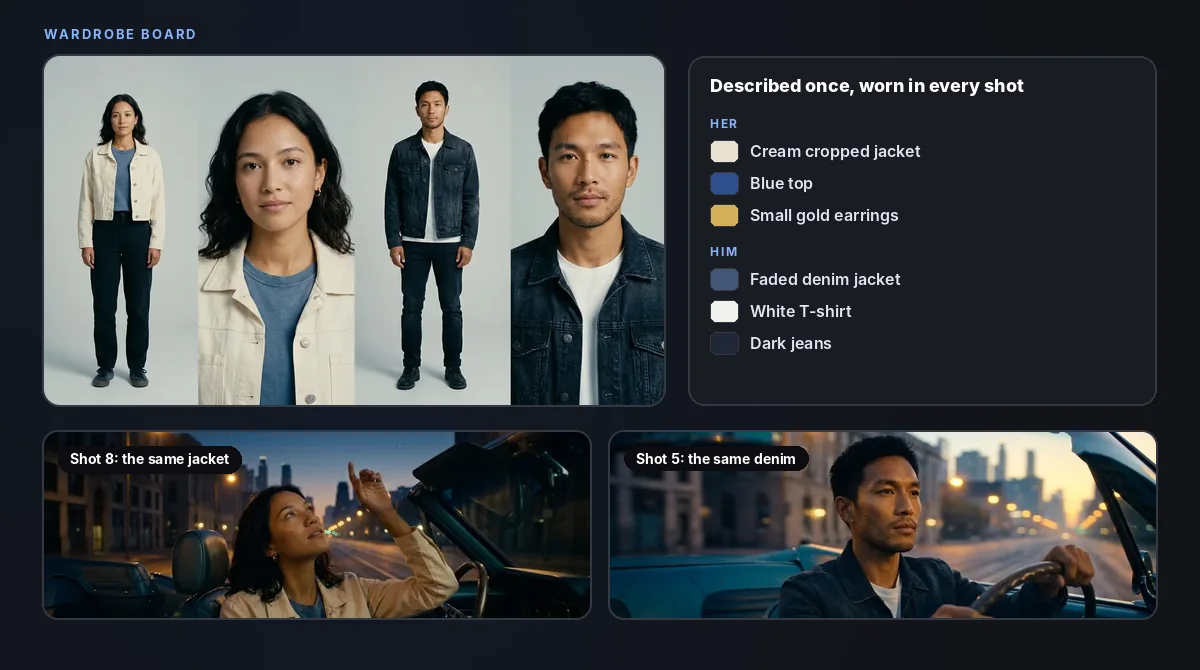
뮤직비디오 의상 아이디어
장르와 콘셉트별 의상 아이디어 24가지, 그리고 카메라에서 잘 받는 의상을 고르는 법: 실루엣, 색, 소재, 패턴, 연속성.
가이드 읽기앨범 커버 메이커
내 사진이나 색으로 3000 × 3000 커버 아트를 만들고, 아티스트 이름과 제목을 상업적으로 사용할 수 있는 폰트로 넣으세요.
도구 열기뮤직비디오 무드보드
내 이미지를 최대 아홉 장까지 1920 × 1080 보드에 배치하고, 색상 팔레트를 얻고, 그 룩을 영상용 글로 바꿔 보세요.
도구 열기Midjourney 대안
Muvora와 Midjourney를 나란히 비교해요. 곡의 비트에 맞춰 전체 뮤직비디오를 기획하고 컷을 나누는 도구와, 이미지 한 장씩 움직여 만드는 소리 없는 짧은 클립이에요.
비교 보기공연 포스터 메이커
내 사진, 영상 프레임, 단색으로 공연 포스터를 만드세요. 출연진, 날짜, 장소, 티켓 정보를 인쇄와 Instagram용으로 배치하고 QR 코드도 넣을 수 있어요.
도구 열기
더 많은 무료 도구: 영상 기획
아이디어, 트리트먼트, 프롬프트, 비트에 맞춘 샷 리스트와 스토리보드, 촬영용 콜시트, 그리고 렌더링 비용 계산까지.






