벽에도 Instagram에도 붙일 공연 포스터를 만드세요
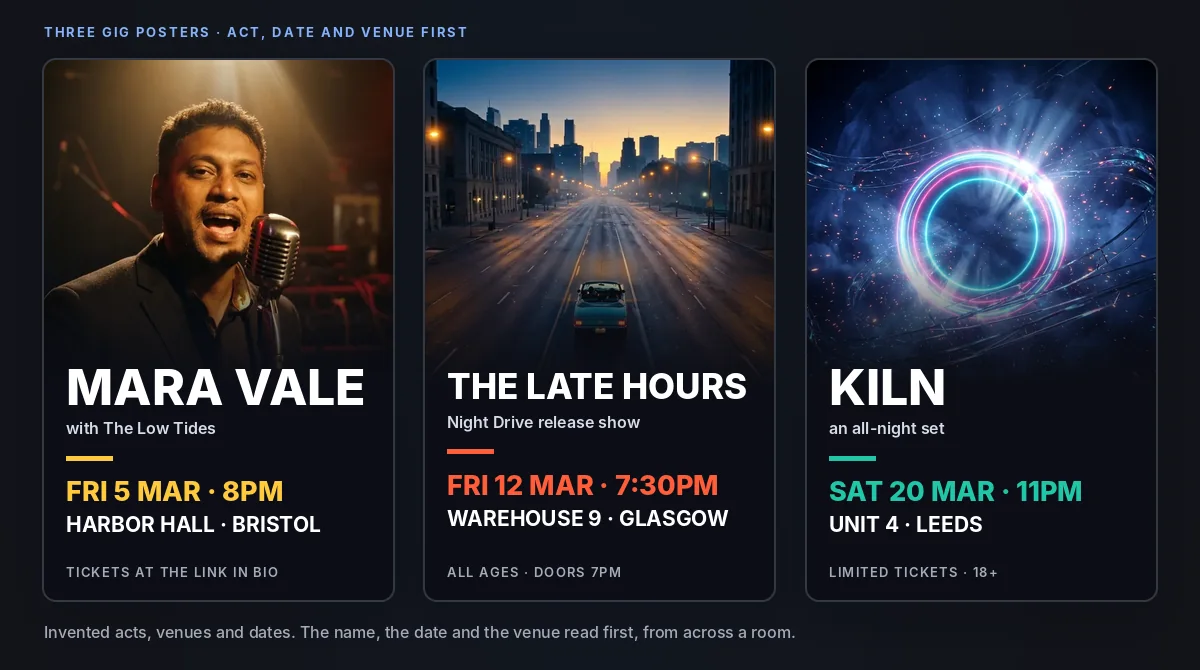
공연의 세부 정보(출연진, 게스트 출연진, 날짜와 시간, 공연장과 도시, 티켓 구하는 방법)를 입력하면, 메이커가 네 가지 레이아웃 중 하나로 내 사진, 뮤직비디오 프레임, 단색 위에 중요한 순서대로 배치해 줘요. 원하면 티켓 페이지로 가는 QR 코드를 넣을 수 있어요. 작업하는 동안 포스터가 제 역할을 하는 데 필요한 것을 확인해 줘요. 출연진, 날짜, 장소가 들어 있는지, 인쇄했을 때 얼마나 멀리서 읽히는지, 뒤의 그림에서 눈에 띄는지, 코드가 스캔할 만큼 큰지예요. 11 × 17인치, A3, A4, US Letter로 300 ppi에서 재단 여백(블리드) 포함 또는 제외로 인쇄용으로 저장하거나, 브라우저에서 인쇄하거나, 소셜 미디어용 4:5, 9:16, 정사각형 버전으로 저장하세요. 모든 작업은 내 기기에서 이루어져요.
무료, 가입 필요 없음. 브라우저에서 실행되며 아무것도 업로드되지 않아요.
사용 방법: 공연 포스터 메이커
- 01
글자 뒤에 무엇을 둘지 고르기
출연진의 사진을 열거나 끌어다 놓거나 붙여 넣고, 뮤직비디오에서 한 프레임씩 넘기며 프레임을 고르거나, 단색이나 그라데이션으로 시작하세요. 그림을 끌어 프레이밍하고, 글자가 들어갈 자리가 필요하면 어둡게 하거나 흐리게 하거나 듀오톤으로 만드세요.
- 02
공연 정보 입력하기
헤드라이너, 게스트, 날짜, 시간, 공연장, 도시, 티켓 안내를 공연장이 쓰는 표기 그대로 채우세요. QR 코드 상자를 체크하고 티켓 링크를 붙여 넣으면 코드가 추가돼요.
- 03
레이아웃과 글꼴 고르기
이름을 위에, 세부 정보를 아래에 두거나, 모든 것을 가운데에 쌓거나, 아래쪽에 모으거나, 그림 아래의 단색 띠 위에 놓을 수 있어요. 출연진 이름용 글꼴과 세부 정보용 글꼴, 그리고 각각의 크기와 색을 고르세요.
- 04
확인한 뒤 저장하거나 인쇄하기
확인 결과와 작은 사본을 읽고, 크기를 골라 해상도가 파일에 기록된 JPG나 PNG로 저장하거나, 브라우저에서 A4나 Letter로 바로 인쇄하세요.
누가, 언제, 어디서를 방 건너편에서도 읽히게
지나가는 사람은 포스터에 1~2초를 줘요. 그래서 메이커는 출연진을 가장 크게, 그다음 날짜와 공연장, 나머지를 더 작게 놓아요. 게스트 출연진, 시간, 도시, 티켓 안내예요. 각 레이아웃은 모든 크기에서 그 순서를 지키고, 긴 이름은 줄이기 전에 단어 사이에서 줄바꿈하며, 모양에 공간이 모자라면 모든 것을 함께 줄여요. 그다음 인쇄했을 때 글자 높이가 얼마나 되고 얼마나 멀리서 읽히는지를 계산해요. 간판의 흔한 경험칙인 글자 높이 1인치(2.5 cm)당 읽는 거리 약 10피트(3미터)를 써요. 11 × 17인치 포스터에서는 출연진이 3미터에서, 날짜와 공연장이 1.5미터에서 읽히는지 보고, 전단지에서는 2미터와 1미터예요. 그 세 줄 뒤의 대비도 측정해서, 밝은 하늘 위의 옅은 날짜를 인쇄하기 전에 잡아내요. 공연 포스터 만드는 방법 가이드가 순서와 테스트를 자세히 설명하고, 공연 당일에는 셋리스트 메이커가 세트마다 한 페이지씩 인쇄하고 콘서트 비주얼이 뒤쪽 화면에 곡마다 영상을 띄워 줘요.
- 출연진, 날짜, 공연장이 먼저, 가장 크게
- 인쇄 크기마다 읽는 거리를 계산해요
- 핵심 줄 뒤의 대비를 확인해요
인쇄 크기, 블리드, 소셜 버전
인쇄소가 흔히 요구하는 300 ppi에서 11 × 17인치 포스터는 3300 × 5100픽셀, A3는 3508 × 4961, A4는 2480 × 3508, US Letter는 2550 × 3300이에요. 많은 인쇄소가 블리드, 즉 용지를 자르는 가장자리 너머까지 이어지는 그림도 요구해요. 미국에서는 보통 1/8인치, A 규격은 3 mm이고, 메이커가 사방에 더해 주면서 글자는 재단선 안쪽 깊이 두고 미리보기에 점선으로 보여 줘요. ppi는 JPG나 PNG에 기록되어 인쇄 크기 그대로 열려요. 파일은 RGB이고, 일부 인쇄소는 CMYK나 PDF를 요구하니 이용하는 인쇄소에 물어보세요. 큰 인쇄 파일은 약 1,700만 픽셀이라서 iPhone이나 iPad의 Safari가 그릴 수 있는 한도를 넘으니, 그런 파일은 컴퓨터에서 만들거나 픽셀이 4분의 1인 150 ppi를 고르세요. 소셜 미디어용으로는 1080 × 1350의 4:5, 1080 × 1080의 1:1, 1080 × 1920의 9:16으로 저장하고, 스토리의 글자는 앱이 버튼을 두는 띠를 피해요.
- 11 × 17 in, A3, A4, US Letter를 300 또는 150 ppi로
- 필요할 때 1/8 in 또는 3 mm 블리드
- 소셜용 4:5, 1:1, 9:16
사람들을 티켓으로 데려가는 QR 코드
티켓 링크를 붙여 넣으면 메이커가 완전한 웹 주소인지 확인하고, 정확히 그 링크를 담은 정적 코드를 그려요. 흰 바탕에 검정으로, 표준이 정한 사방 모듈 4칸의 여백을 두고, 모든 모듈은 정수 픽셀에 놓여 가장자리가 선명해요. 모서리나 아래 가운데에 놓으면 글자가 자리를 비켜 줘요. 인쇄 크기에서는 확인 기능이 인쇄되는 폭과, 휴대폰과 포스터 사이 10 cm마다 코드 약 1 cm라는 흔한 기준으로 얼마나 멀리서 스캔되는지를 알려 주고, 긴 링크에 필요한 것보다 코드가 작으면 경고해요. 링크를 줄이거나 추적하거나 리디렉션하는 것은 없으니, 업데이트할 수 있는 페이지를 가리키세요. 소셜 미디어에서는 코드를 다른 화면에서만 스캔할 수 있으니 링크를 프로필이나 링크 스티커에도 넣으세요. 음악 QR 코드 생성기는 전단지와 굿즈용 코드를 따로 만들어 줘요.
- 링크 자체를 담은 정적 코드
- 여백 유지, 모듈은 정수 픽셀에
- 인쇄 크기와 스캔 거리를 확인해요
궁금한 점, 바로 답해 드려요
찾는 답이 없나요? 무료 스토리보드를 시작해 직접 확인해 보세요.
공연 포스터 메이커는 무료인가요? 사진이 기기를 떠나나요?
무료이고 계정이 필요 없어요. 브라우저가 사진이나 영상을 열고, 포스터를 그려서 내 기기에 저장하며, 아무것도 업로드되거나 보관되지 않아요. 페이지가 가져오는 파일은 각 글꼴을 처음 고를 때 이 사이트에서 받는 글꼴과, QR 코드를 처음 넣을 때 받는 QR 코드 인코더뿐이에요.
공연 포스터는 어떤 크기여야 하나요?
벽에 붙이는 것은 미국에서는 11 × 17인치, 다른 곳에서는 A3가 흔하고, 전단지와 작은 포스터는 A4나 US Letter예요. 300 ppi에서는 각각 3300 × 5100, 3508 × 4961, 2480 × 3508, 2550 × 3300픽셀이에요. Instagram에는 인쇄용을 자르지 말고 1080 × 1350의 4:5 게시물과 1080 × 1920의 9:16 스토리를 따로 만드세요.
블리드가 뭔가요? 포스터에도 필요한가요?
블리드는 가장자리 너머의 추가 그림으로, 재단한 포스터에 흰 틈이 생기지 않게 해 줘요. 가장자리까지 인쇄하는 인쇄소는 보통 사방으로 미국에서는 1/8인치, A 규격에서는 3 mm를 요구하고, 상자를 체크하면 메이커가 더해 줘요. 가정용 프린터는 어차피 흰 테두리가 남으니 거기서는 끄고, 파일을 보내기 전에 이용하는 인쇄소의 사양을 확인하세요.
집에서 포스터를 인쇄해도 되나요?
네. A4나 US Letter를 고르고, 블리드를 끄고, 인쇄를 누르세요. 브라우저가 포스터만 작은 여백 안에서 용지가 허락하는 한 크게 인쇄해요. 11 × 17이나 A3는 파일을 저장해서 인쇄소나 그 용지를 받는 프린터로 가져가세요.
뮤직비디오의 프레임을 포스터에 써도 되나요?
네, 포스터가 영상과 이어지는 효과가 있어요. 먼저 크기를 확인하세요. 1080p 프레임은 1920 × 1080이라서 11 × 17 포스터 전체에 펼치면 약 96 ppi로만 인쇄되고, 메이커가 고치라고 표시해 줘요. 소셜 버전과 전단지의 작은 그림에서는 선명해요. 벽 포스터에는 원본 크기의 사진을 쓰거나, 프레임을 작게 해서 색 띠 위에 두세요.
QR 코드가 만료되나요? 누가 스캔하는지 세나요?
둘 다 아니에요. 내 기기에서 만든 정적 코드이고 입력한 티켓 링크를 그대로 담고 있어서, 그 페이지가 살아 있는 동안 작동하고 스캔을 세거나 리디렉션하는 것은 없어요. 링크가 바뀔 수 있다면 내가 관리하는 페이지를 가리키고 그 페이지를 업데이트하세요. QR Code는 DENSO WAVE INCORPORATED의 등록 상표예요.
더 둘러보기
공연 포스터 만들기
공연 포스터에 무엇을 어떤 순서로 넣을지, 인쇄와 인스타그램 크기, 멀리서도 읽히는 글자, 스캔되는 QR 코드, 인쇄와 홍보까지.
가이드 읽기음악 QR 코드 생성기
곡, 프리세이브, 영상, 링크 페이지의 QR 코드를 원하는 색으로 만들어 전단지, 포스터, 굿즈용 PNG나 SVG로 저장하세요.
도구 열기셋리스트 메이커
큰 글씨의 인쇄용 셋리스트예요. 곡 순서, 키, 템포, 길이, 세트와 앙코르, 세트별 누적 시간을 한눈에 볼 수 있어요.
도구 열기
콘서트 비주얼
세트리스트의 곡마다 그 곡의 비트에 맞춰 컷을 넣은 영상으로, 무대 뒤 스크린에 써요.
자세히 보기앨범 커버 메이커
내 사진이나 색으로 3000 × 3000 커버 아트를 만들고, 아티스트 이름과 제목을 상업적으로 사용할 수 있는 폰트로 넣으세요.
도구 열기뮤직비디오 썸네일 메이커
내 사진이나 영상의 한 프레임으로 16:9 YouTube 썸네일을 만드세요. 제목은 크게, 재생 시간이 표시되는 모서리는 비워 둬요.
도구 열기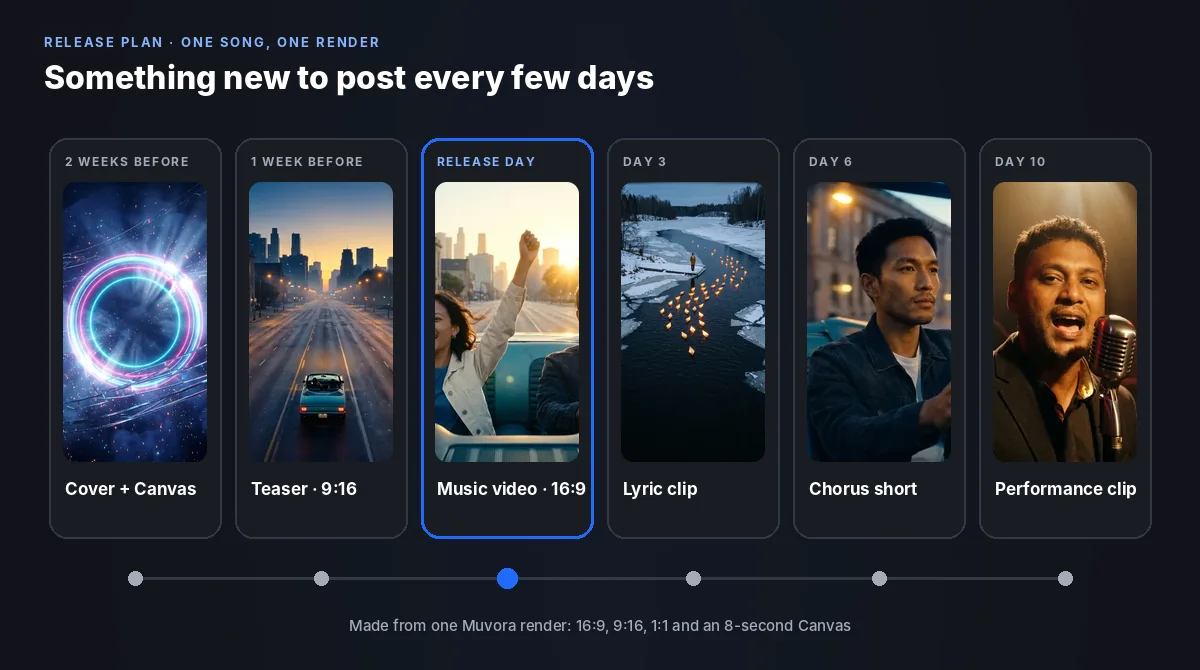
내 음악 홍보하기
발매 6주 전부터 한 달 뒤까지의 발매 계획: 이야기, 프리세이브, 피칭, 비주얼, 게시 캘린더, 측정할 것.
가이드 읽기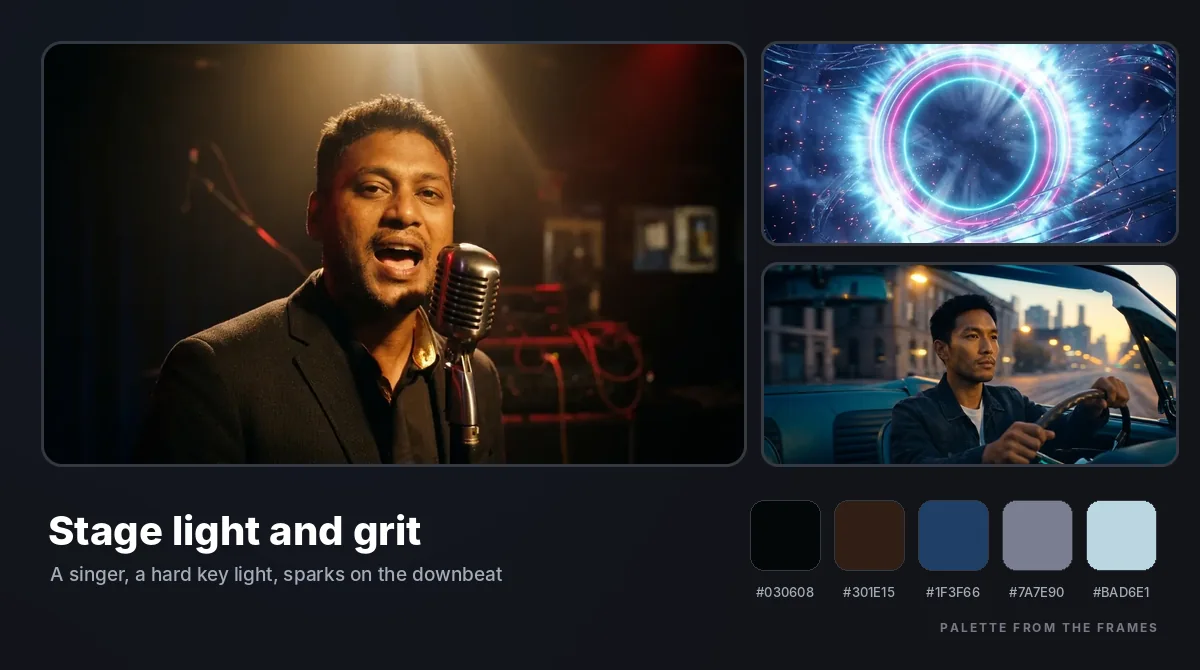
밴드
보컬은 사진 한 장으로 립싱크하고, 나머지 멤버는 이야기 속에 써 넣고, 발매에 필요한 모든 포맷까지 받아요.
자세히 보기
더 많은 무료 도구: 발매와 홍보
곡을 피칭하고, 보도자료를 쓰고, 프레스 키트를 만들고, 발매 주간을 계획하고, YouTube 설명을 쓰고, 스트리밍 수익을 가늠해 봐요.






