짧은 답
AI로 뮤직비디오를 만들려면 완성된 곡에서 시작하세요. 템포, 비트, 섹션을 찾고, 한 줄 콘셉트를 쓰고, 마디 첫 박 컷 사이마다 샷을 하나씩 계획하고, 레퍼런스 프레임으로 룩과 주인공을 고정한 다음, 샷마다 짧은 클립으로 생성해 비트에 맞춰 이어 붙이면 돼요. Muvora는 분석과 스토리보드를 무료로 해 드려서, 렌더링할 때만 비용이 들어요.
- 음악에 맞춰 계획하세요. 컷은 마디 첫 박에, 벌스는 긴 샷으로, 후렴은 빠른 컷으로 가요.
- 예쁜 이미지의 나열이 아니라, 주인공과 몇 개의 장소, 처음부터 끝까지의 변화가 있는 콘셉트를 쓰세요.
- 렌더링 전에 룩과 캐릭터를 고정해야 모든 샷이 같은 영상처럼 보여요.
- 샷 단위로 렌더링하고, 영상 전체를 다시 만들지 말고 아쉬운 샷만 다시 만드세요.
- 한 번의 렌더링으로 발매에 쓸 모든 포맷을 내보내세요. 16:9, 9:16, 1:1, 그리고 Canvas 루프예요.
이 페이지의 내용 (7개 섹션)보기닫기
뮤직비디오에서 AI가 하는 일 (그리고 여전히 내가 정하는 것)
AI 뮤직비디오는 생성된 샷으로 만든 진짜 편집물이에요. 이미지 모델이 샷마다 첫 프레임을 그리고, 영상 모델이 그걸 몇 초 동안 움직이게 하고, 편집기가 샷들을 곡 위에 이어 붙여요. 모델은 그림과 움직임을 잘 만들어요. 하지만 당신의 곡은 몰라요. 후렴이 어디서 시작하는지, 어느 가사가 중요한지, 샷이 얼마나 길면 늘어지는지를요.
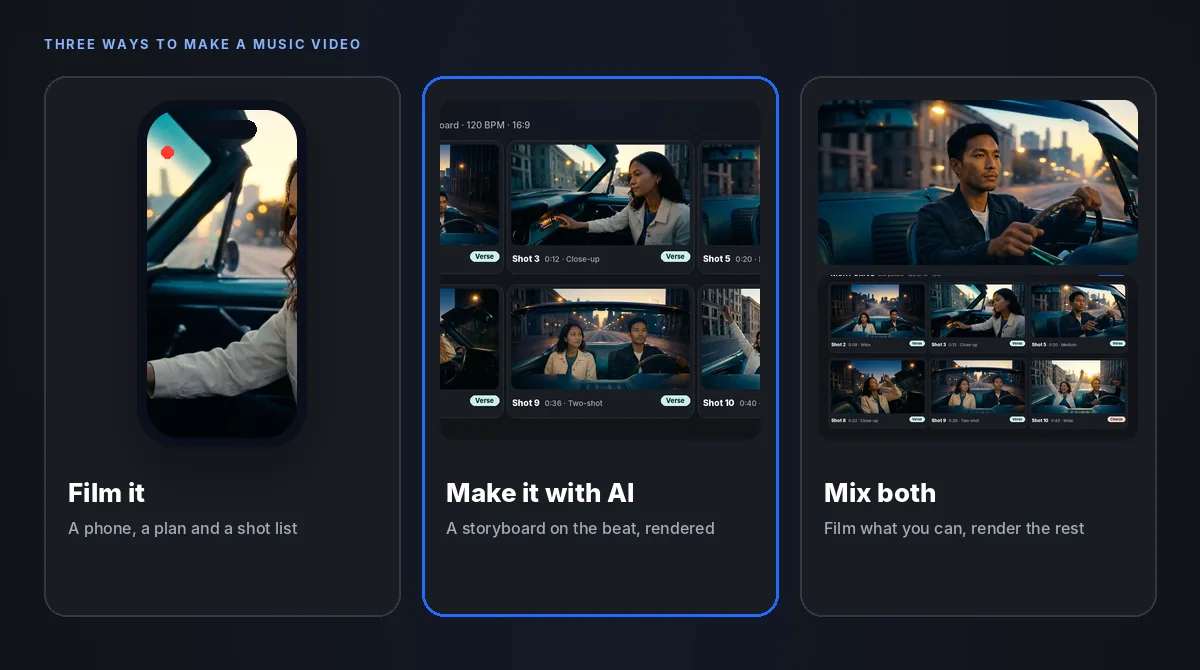
그래서 가장 좋은 결과는 먼저 계획할 때 나와요. AI는 뭐든 촬영할 수 있는 스태프이고, 당신은 무엇을 어떤 순서로 얼마나 길게 찍을지 정하는 감독이라고 생각하세요. 아래 워크플로는 Muvora가 기반으로 삼은 방식이지만, 어떤 도구를 쓰든 똑같이 적용돼요. 직접 촬영할지 AI를 쓸지 아직 고민 중이라면 뮤직비디오 만드는 법에서 모든 방법과 공통 단계를 비교해 보세요.
- 1. 업로드MP3, WAV, M4A, FLAC
- 2. 분석템포, 비트, 섹션
- 3. 스토리보드무료, 모든 샷 편집 가능
- 4. 렌더링키프레임, 그다음 영상
- 5. 내보내기16:9, 9:16, 1:1, Canvas
1~3단계는 무료예요. 크레딧은 4단계에서 쓰고, 그 전에 정확한 가격을 확인할 수 있어요.
일곱 단계
- 01
완성된 믹스에서 시작하세요
최종 마스터를 WAV, FLAC 또는 고음질 MP3로 내보내세요. 모든 컷이 이 파일에 정확히 맞춰지기 때문에, 편곡이 바뀔 수 있는 데모로 영상을 계획하지 마세요. Muvora는 최대 8분까지의 MP3, WAV, M4A, FLAC를 받아요.
- 02
곡 파악하기: 템포, 비트, 섹션
BPM, 각 마디가 시작하는 곳(마디 첫 박), 그리고 인트로, 벌스, 후렴, 브리지, 드롭이 시작하는 곳을 찾으세요. 이 지도가 편집을 결정해요. 귀로 직접 들어도 되고, 무료 BPM·키 찾기와 곡 구조 시각화 도구로 확인해도 되고, 업로드할 때 Muvora가 해 주게 해도 돼요.
- 03
콘셉트를 한 문장으로 쓰세요
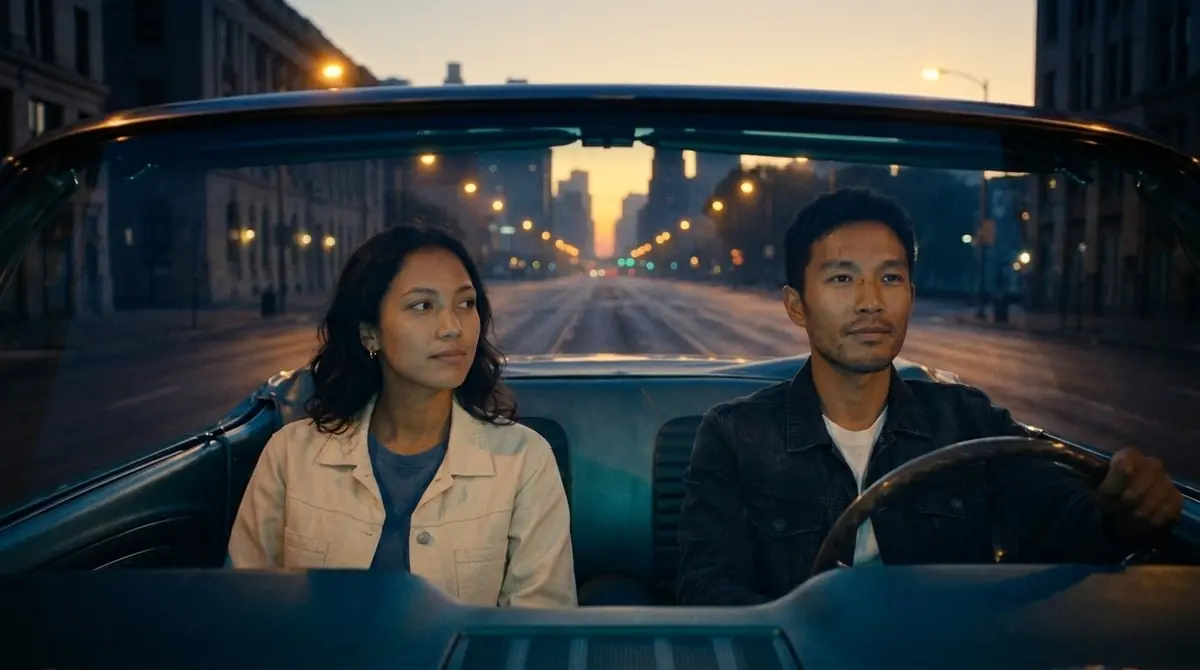
좋은 콘셉트에는 주인공, 세계, 변화가 있어요. "두 친구가 잠든 도시를 달리다가, 길이 그들을 일출 속으로 데려간다." 이런 문장이 모든 샷에 존재 이유를 줘요. 막막하다면 뮤직비디오 아이디어 생성기를 써 보거나 장르별 뮤직비디오 아이디어를 둘러보세요.
- 04
비트에 맞춰 샷을 계획하세요
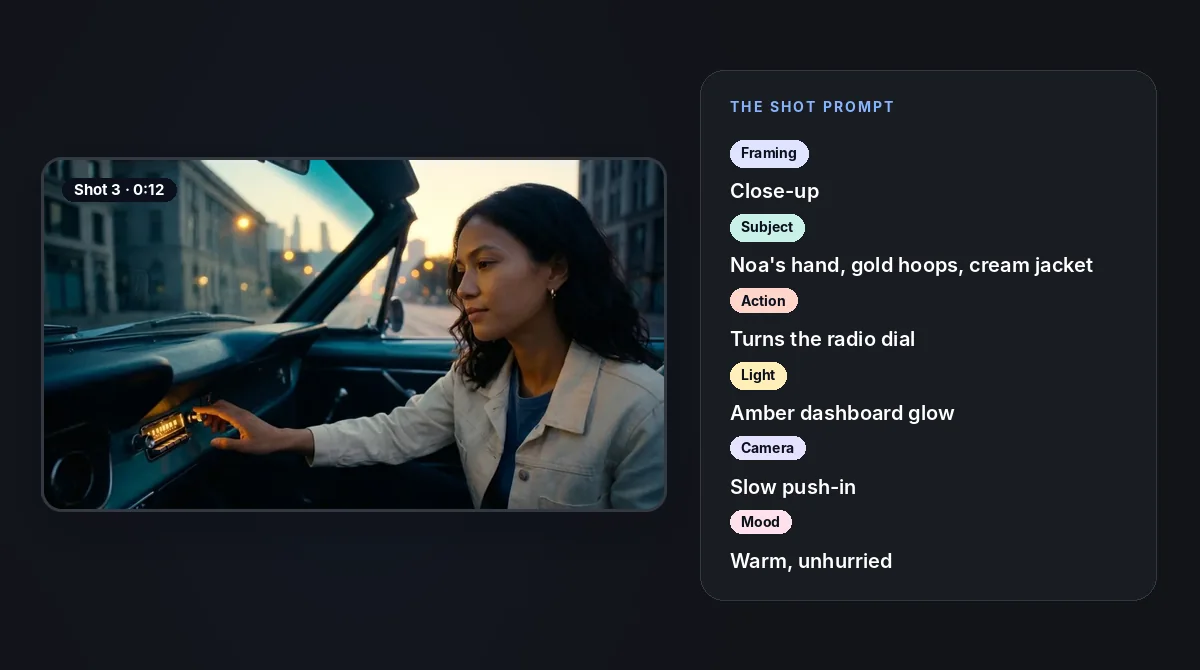
마디 첫 박에서 컷하세요. 인트로와 벌스는 길고 차분한 샷으로 가고, 후렴은 한두 마디마다 컷하고, 컷마다 화면 구성을 바꾸세요(와이드, 미디엄, 클로즈업 순서로요). 샷마다 한 줄씩 쓰세요. 누가, 무엇을 하는지, 어디서, 어떤 빛에서인지요. 뮤직비디오 스토리보드 만드는 법을 참고하세요.
- 05
룩과 캐릭터를 고정하세요
렌더링 전에 레퍼런스 프레임을 만드세요. 주인공의 캐릭터 시트, 주요 장소의 설정 샷, 후렴용 히어로 프레임이에요. 그러면 모든 샷이 같은 레퍼런스로 그려지고, 얼굴이나 재킷, 자동차가 샷마다 똑같이 유지돼요.
- 06
렌더링하고, 아쉬운 샷만 고치세요
샷마다 자기 첫 프레임에서 짧은 클립을 생성하세요. 결과를 한 번 쭉 보고, 문제가 있는 샷(손, 엉뚱한 사람, 흔들리는 움직임)만 필요하면 더 구체적인 프롬프트로 다시 만드세요. 샷 하나 때문에 영상 전체를 다시 생성하면 시간과 돈만 낭비돼요.
- 07
조립하고, 자막 넣고, 내보내기
클립을 원본 오디오 위에 프레임 단위로 정확하게 이어 붙이고, 원하면 가사 자막을 넣고, 발매에 쓸 모든 형태로 내보내세요. YouTube용 16:9, Shorts·Reels·TikTok용 9:16, 피드용 1:1, 그리고 Spotify Canvas용 짧은 세로 루프예요.
빈 페이지에서 시작하지 마세요
노래를 업로드하면 Muvora의 AI 디렉터가 비트에 맞춰 샷별 스토리보드를 짜요. 모든 샷은 무료로 편집하고, 렌더링할 때만 비용을 내면 돼요.
프롬프트가 아니라 음악에 맞춰 계획하세요
뮤직비디오처럼 느껴지는 AI 영상과 슬라이드쇼 같은 AI 영상의 가장 큰 차이는 타이밍이에요. 컷이 마디 첫 박에 떨어지면 화면이 곡을 연주하는 것처럼 보여요. 아무 데나 떨어지면 갖다 붙인 것처럼 보이고요.
막대 높이는 섹션의 음량이에요. 아래 띠는 샷으로, 한 칸이 한 컷이에요. 음량이 큰 섹션일수록 더 짧은 샷이 더 많이 들어가요.
대부분의 곡에 통하는 간단한 경험칙이 있어요. 조용한 부분에서는 샷을 두세 마디에서 네 마디, 중간 에너지 부분에서는 한두 마디, 가장 큰 부분에서는 한 마디 이하로 유지하세요. 새 섹션이 시작되는 곳에서는 늘 컷하고, 가장 강한 이미지는 첫 후렴에 아껴 두세요. Muvora의 플래너가 분석 결과로 정확히 이렇게 계획하고, 무료 샷 리스트 생성기로 미리 볼 수 있어요.
모든 샷에서 같은 캐릭터를 유지하세요
생성 영상에는 기억 문제가 있어요. 샷마다 따로 만들어지기 때문에, 모든 샷이 같은 레퍼런스에서 시작하지 않으면 주인공의 얼굴, 머리, 옷이 달라져요. 해결책은 캐릭터를 구체적인 말로 한 번만 묘사하고(나이, 체형, 머리, 피부, 옷 한두 가지), 그 묘사로 캐릭터 시트를 그린 뒤, 캐릭터가 나오는 모든 샷에 그 시트를 주는 거예요.
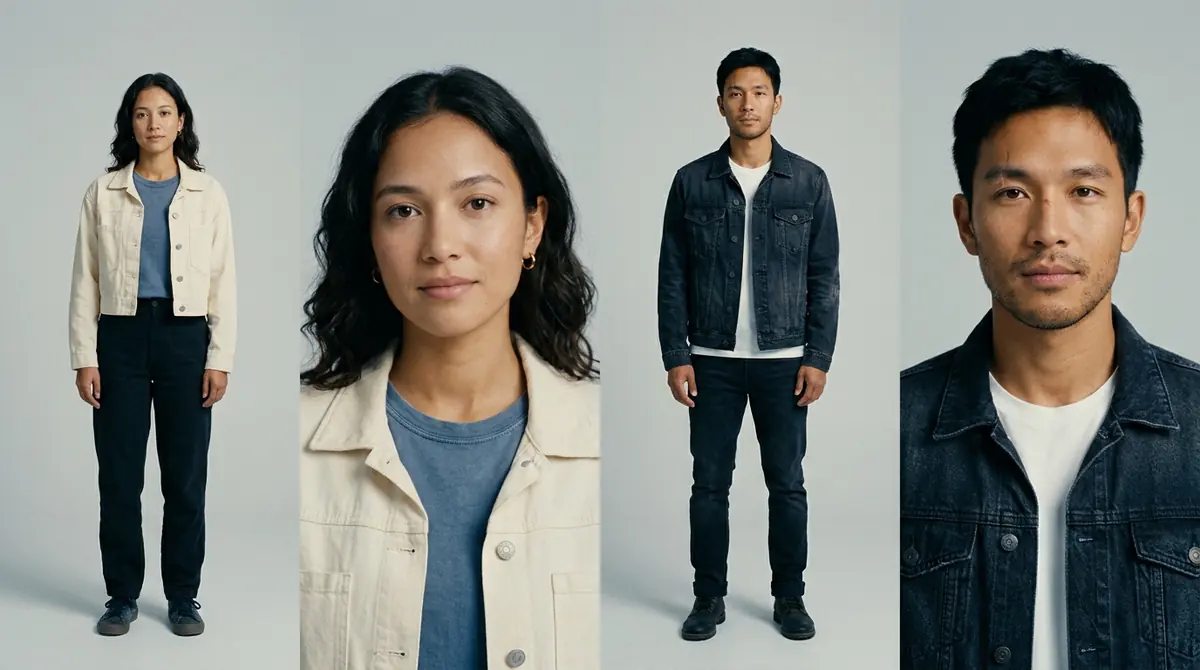


Muvora는 스토리보드의 브리프에서 캐릭터 시트를 그리고, 캐릭터가 나오는 모든 키프레임의 레퍼런스로 써요. 그리고 각 키프레임을 시트와 대조해서, 어긋난 키프레임은 영상을 만들기 전에 다시 그려요. 출연진은 적게 유지하세요. 알아볼 수 있는 한두 사람이 낯선 다섯 명보다 영상을 더 잘 끌고 가요.
퀄리티를 고르고 가격부터 확인하세요
AI 영상은 초 단위로 가격이 매겨지기 때문에 길이와 퀄리티가 비용을 좌우해요. Muvora에서는 스토리보드가 무료이고, 렌더링은 선택한 퀄리티로 완성된 영상 1초당 요금이 청구돼요. 최종 가격은 생성을 누르기 전에 보여 드리고, 렌더링에 실패한 샷은 비용이 들지 않아요.
| 퀄리티 | 이럴 때 좋아요 | 완성 영상 1초당 크레딧 | 3분짜리 영상 |
|---|---|---|---|
| Visualizer | 곡 전체를 부담 없이 채우고 싶을 때, 로파이와 긴 트랙 | 38 | 6,840 크레딧 |
| Standard | 캐릭터가 일관된 싱글과 소셜용 컷 | 60 | 10,800 크레딧 |
| Cinematic | 발매의 메인 영상, 최대 1080p | 110 | 19,800 크레딧 |
스타일 고르기: 스토리, 어브스트랙트, 리릭, 퍼포먼스
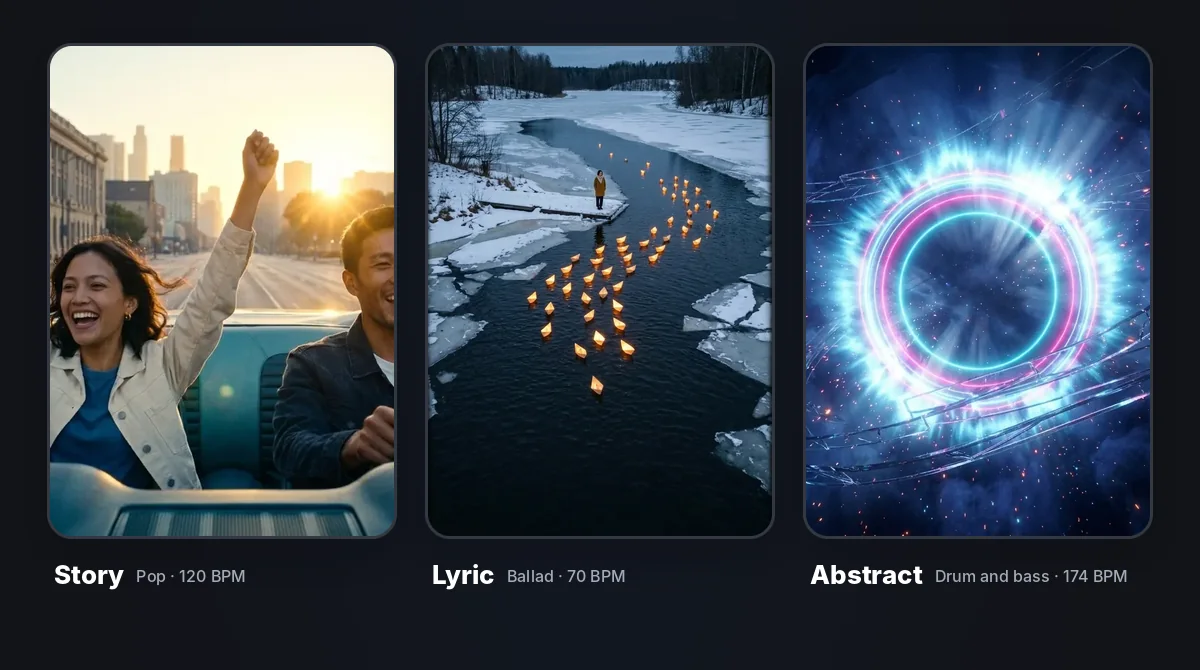
모든 곡이 서사를 원하는 건 아니에요. 곡과 예산에 맞는 스타일을 고르세요.
- Story: 주인공, 몇 개의 장소, 첫 샷에서 마지막 샷까지의 변화가 있는 클래식한 뮤직비디오예요.
- Abstract: 음악과 함께 움직이는 형태, 빛, 질감이에요. 일렉트로닉과 연주곡에 잘 어울려요. 음악 비주얼라이저를 참고하세요.
- Lyric: 보컬에 맞춰 타이밍을 준 가사가 영상 위에 나와요. 가사 영상 만드는 법을 참고하세요.
- Performance: 사진 한 장으로 만든 가수가 곡에서 노래하는 부분마다 당신의 보컬에 맞춰 립싱크해요. AI 립싱크 가이드를 참고하세요.

흔한 실수와 피하는 방법
- 맥락 없는 예쁜 샷. 관련 없는 멋진 이미지 열 장은 무드보드처럼 읽혀요. 영상에 주인공과 변화를 주세요.
- 모든 샷이 같은 크기. 와이드, 미디엄, 클로즈업을 번갈아 써서 편집에 리듬을 만드세요.
- 박에서 벗어난 컷. 모든 컷을 마디 첫 박에 맞추고, 섹션이 바뀔 때마다 컷을 넣으세요.
- 샷마다 바뀌는 얼굴. 주인공을 한 번만 묘사하고, 모든 샷을 같은 캐릭터 시트로 그리세요.
- 프롬프트에 화면 속 글자 넣기. 영상 모델은 글자를 뭉개요. 글자는 자막으로 넣으세요.
- 샷 하나 때문에 전부 다시 생성하기. 영상이 아니라 그 샷만 다시 생성하세요.
Muvora 팀이 작성했어요. 마지막 업데이트: 2026년 11월 14일. 오래된 정보가 보이면 [email protected]로 알려 주세요.