영상의 한 프레임으로 뮤직비디오 썸네일을 만드세요
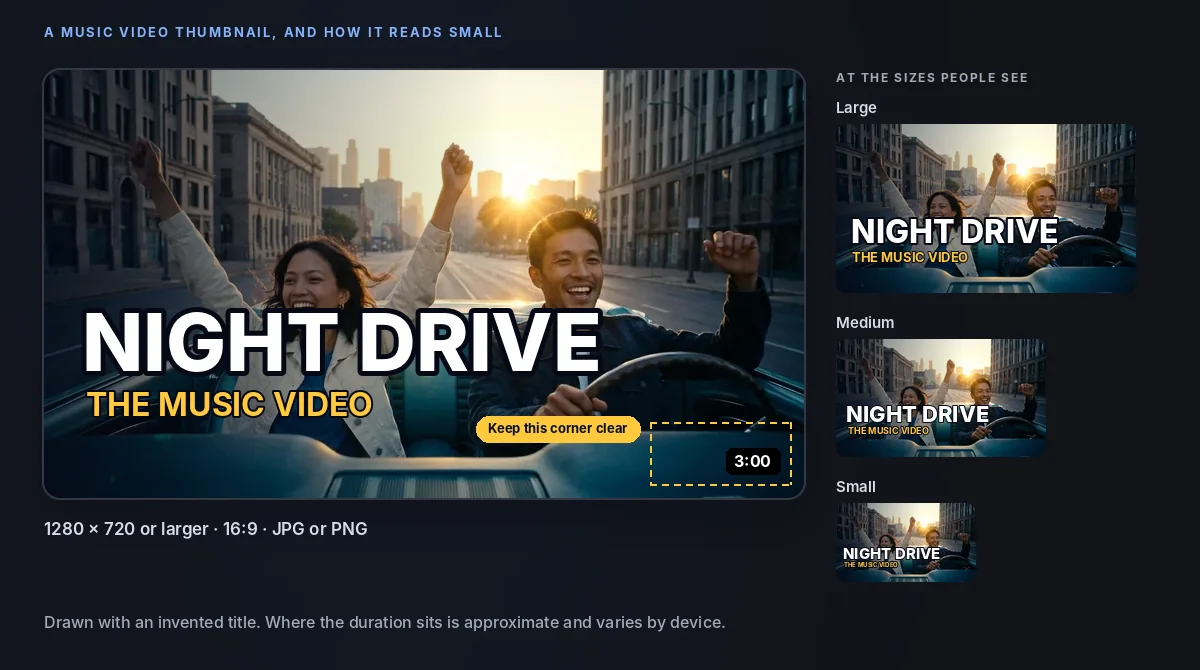
사진을 열거나, 뮤직비디오 자체를 열어 원하는 프레임까지 한 장씩 넘겨 보세요. 16:9로 자른 다음 곡 제목과 두 번째 줄을 크게 놓으세요. 외곽선, 그림자, 뒤쪽의 음영이 어떤 그림 위에서도 읽히게 해 줘요. 메이커는 YouTube가 영상 길이를 표시하는 오른쪽 아래 모서리를 비워 두고, 홈 화면 격자부터 다음 영상 열까지 썸네일이 실제로 보이는 크기로 그려서 작업하는 동안 확인해 줘요. 1280 × 720, 1920 × 1080, 또는 YouTube가 이제 권장하는 3840 × 2160으로, 2 MB 이하가 될 때까지 품질을 낮추는 JPG나 PNG로 저장하세요. 사진과 영상은 기기 밖으로 나가지 않아요.
무료, 가입 필요 없음. 브라우저에서 실행되며 아무것도 업로드되지 않아요.
사용 방법: 뮤직비디오 썸네일 메이커
- 01
사진이나 영상 열기
사진을 선택하거나 끌어다 놓거나 붙여 넣으세요. 또는 뮤직비디오를 열어 원하는 순간까지 한 프레임씩 넘기세요. 프레임은 영상 자체의 크기로 가져오기 때문에 1080p 영상이면 1920 × 1080 그림이 나와요.
- 02
프레이밍하기
그림을 끌거나 확대와 위치 슬라이더로 16:9로 자르세요. 그다음 글자 뒤에 음영을 넣거나, 전체 그림을 어둡게 하거나 흐리게 하거나 그레인을 더하세요.
- 03
제목 정하기
곡 이름과 아티스트 같은 두 번째 줄을 입력하고, 각 줄의 글꼴, 크기, 색, 대문자를 고르세요. 외곽선이나 그림자를 더하고 글자의 위치를 정할 수 있어요. 재생 시간 모서리는 끄지 않는 한 비워 둬요.
- 04
작게 확인하고 저장하기
작은 사본 옆의 확인 결과를 읽고, 크기와 파일 형식을 골라 저장하세요. JPG는 설정한 품질에서 시작해 고른 한도(휴대폰 앱은 2 MB, 컴퓨터는 50 MB) 아래가 될 때까지 품질을 낮춰요.
사람들이 클릭하는 크기에서 읽히는 제목
대부분의 사람들은 썸네일을 디자인할 때보다 훨씬 작게 만나요. 노트북의 홈 격자에서는 가로 약 360픽셀, 재생 중인 영상 옆의 추천 열에서는 168픽셀에 가까워요. 그래서 메이커는 작업하는 동안 그 크기로 썸네일을 그리고, 각 줄이 거기서 얼마나 큰지 계산해서, 다음 영상 열에서 제목이 약 10픽셀 아래로 떨어지면 경고해요. 문장보다는 큰 단어 몇 개가 나아요. 영상의 전체 제목은 어차피 썸네일 옆에 있으니, 그림에는 곡 이름이나 아티스트와 곡 이름만 있으면 돼요. 복잡한 프레임 위에서는 대비되는 색의 외곽선이 글자를 둘러싸고, 대비 확인은 그 글자를 외곽선과 비교해서 판단해요. 외곽선이 없으면 각 줄 뒤의 그림을 측정해 그 영역의 90%가 도달하는 대비 비율을 알려 줘요. 뮤직비디오가 클릭되게 하는 것은 썸네일 가이드에서 다뤄요.
- 홈 격자와 다음 영상 열의 크기로 그려요
- 복잡한 프레임을 위한 외곽선, 그림자, 음영
- 모든 줄 뒤의 대비를 측정해요
YouTube 도움말 페이지가 지금 요구하는 것
YouTube의 맞춤 썸네일 도움말 페이지는 2026년 11월 18일에 읽은 기준으로, 영상에 3840 × 2160을 권장하고, 최소 가로 640픽셀과 16:9 화면 비율, JPG나 PNG 같은 이미지 형식을 요구해요. 용량 제한은 업로드하는 곳에 따라 달라서, 휴대폰에서 영상 썸네일은 2 MB, 컴퓨터에서는 50 MB예요. 맞춤 썸네일에는 인증된 계정이 필요해요. 메이커는 뮤직비디오에 의미가 있는 세 가지 크기를 모두 저장해요. 1280 × 720은 YouTube가 오래 권장해 온 크기이고, 1920 × 1080은 1080p 프레임을 세부 그대로 담은 크기이며, 3840 × 2160은 새 권장 크기예요. 1080p 프레임은 두 배로 확대해야 거기에 닿기 때문에, 그럴 때는 그림 확인이 알려 줘요. JPG는 고른 한도에 들 때까지 품질을 정수 퍼센트씩 낮추고, 결과는 파일 자체에서 다시 확인해요.
- 3840 × 2160 권장, 가로 최소 640 px
- 휴대폰에서는 2 MB, 컴퓨터에서는 50 MB
- 한도에 맞을 때까지 품질을 낮추는 JPG
YouTube가 영상 길이로 가리는 모서리
YouTube의 모든 썸네일은 오른쪽 아래 모서리에 영상 길이를 보여 주는 작은 배지가 붙고, 이 배지는 썸네일 크기와 상관없이 같은 크기를 유지해요. 큰 홈 격자 타일에서는 가로의 약 8분의 1, 세로의 약 6분의 1을 가리고, 다음 영상 열에서는 4분의 1과 3분의 1에 가까워요. 영상 길이를 입력하면 메이커가 미리보기에서 그 모서리를 표시하고, 글자를 더 좁게 줄바꿈하거나 모서리 위로 올려서(더 크게 유지되는 쪽으로) 그곳을 피하게 해 줘요. 또 완성된 그림에서 배지 아래의 디테일(얼굴 반쪽 같은 것)과 작아졌을 때 남는 대비도 살펴봐요. 이 크기들은 모두 근사치예요. YouTube의 레이아웃은 창, 기기, 개편마다 달라지니까요. YouTube 썸네일 미리보기에서는 저장한 파일을 각 레이아웃의 제목 옆에서 볼 수 있어요.
- 미리보기에 길이 배지의 모서리를 표시해요
- 글자를 줄바꿈하거나 올려서 피해요
- 배지 아래의 디테일을 표시해요
궁금한 점, 바로 답해 드려요
찾는 답이 없나요? 무료 스토리보드를 시작해 직접 확인해 보세요.
썸네일 메이커는 무료인가요? 영상이 업로드되나요?
계정 없이 무료이고, 아무것도 업로드되지 않아요. 브라우저가 내 기기의 파일에서 그림을 열거나 영상을 재생하고, 썸네일을 그려서 그곳에 저장해요. 작업하는 동안 페이지가 가져오는 것은 각 글꼴을 처음 고를 때 이 사이트에서 받는 글꼴 파일뿐이에요.
뮤직비디오 썸네일은 어떤 크기여야 하나요?
16:9예요. 2026년 11월 18일에 확인한 YouTube 도움말 페이지는 영상에 3840 × 2160을 권장하고, 가로 최소 640픽셀, JPG나 PNG, 휴대폰에서는 2 MB 이하, 컴퓨터에서는 50 MB 이하를 요구해요. 1280 × 720도 어디서나 통하고, 1080p 영상의 프레임은 1920 × 1080에서 가장 선명해요.
메이커가 오른쪽 아래 모서리를 비워 두는 이유는 뭔가요?
YouTube가 모든 썸네일의 그곳에 영상 길이를 표시하기 때문이에요. 배지는 썸네일이 줄어들어도 크기를 유지해서, 재생 중인 영상 옆의 추천 열에서는 모서리의 상당 부분을 가려요. 그 아래의 글자, 얼굴, 로고는 숨겨지니, 메이커는 그렇게 하지 말라고 하지 않는 한 글자를 비켜 놓아요.
어떤 영상 파일에서 프레임을 고를 수 있나요?
브라우저가 재생할 수 있는 모든 영상이에요. H.264 영상의 MP4는 모든 최신 브라우저에서, WebM은 대부분에서 열리고, HEVC(H.265)와 일부 MOV 파일은 브라우저와 기기가 디코딩할 수 있는 곳에서만 열려요. 열리지 않으면 편집기에서 MP4를 내보내거나, 영상 프레임 추출기로 프레임을 그림으로 뽑아 그것을 여세요.
뮤직비디오 썸네일에는 단어가 몇 개 있어야 하나요?
보통 곡 이름이나 아티스트와 곡 이름이고, 가끔은 하나도 없어요. 전체 제목이 이미 썸네일 옆에 있으니, 그림 위의 글자는 한눈에 읽히려고 있는 것이고 단어가 하나 늘 때마다 나머지가 작아져요. 제목이 여섯 단어를 넘거나 다음 영상 열에서 너무 작아지면 확인 기능이 경고해요.
Muvora 영상의 프레임으로 썸네일을 만들 수 있나요?
네. 곡의 권리가 있다면, 렌더링한 영상의 프레임은 그 영상을 홍보하는 데 써도 돼요. Muvora의 그림에는 자체 글자가 없어서 자막을 끈 렌더링의 프레임에는 여기서 정한 제목 외의 글자가 없어요. 프레임이 보통 가장 인상적인 후렴에서 강한 순간을 고르세요.
더 둘러보기

뮤직비디오 썸네일
YouTube의 크기와 파일 규칙, 클릭을 부르는 뮤직비디오 썸네일, 알맞은 프레임 고르기, 문구와 색, 테스트까지 알려드려요.
가이드 읽기YouTube 썸네일 미리보기
썸네일과 제목이 YouTube에서 어떻게 보이는지 홈, 검색, 다음 영상, 휴대폰 화면에서 라이트와 다크로 최대 세 개까지 나란히 확인하세요.
도구 열기영상 프레임 추출기
영상을 열어 원하는 정확한 프레임으로 이동한 뒤 원본 크기 PNG, JPEG, WebP 또는 1280 × 720 YouTube 썸네일로 저장하세요.
도구 열기앨범 커버 메이커
내 사진이나 색으로 3000 × 3000 커버 아트를 만들고, 아티스트 이름과 제목을 상업적으로 사용할 수 있는 폰트로 넣으세요.
도구 열기
뮤직비디오를 YouTube에 올리기
제목 형식, 설명 템플릿, 챕터, 썸네일, 자막, 프리미어, Short까지 설정하는 순서대로 정리했어요.
가이드 읽기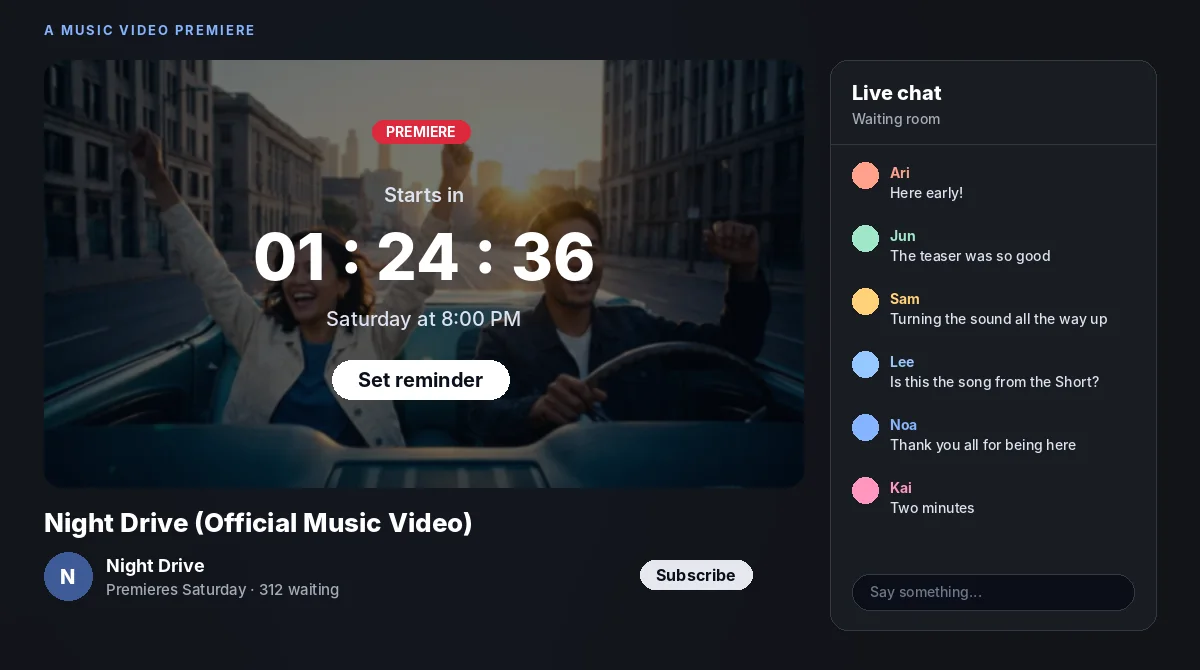
뮤직비디오를 YouTube에서 프리미어하기
YouTube 프리미어가 하는 일, 사람들이 놓치는 제한, 단계별 설정, 그리고 일주일 전·당일 한 시간·그 후 며칠의 계획.
가이드 읽기공연 포스터 메이커
내 사진, 영상 프레임, 단색으로 공연 포스터를 만드세요. 출연진, 날짜, 장소, 티켓 정보를 인쇄와 Instagram용으로 배치하고 QR 코드도 넣을 수 있어요.
도구 열기YouTube 뮤직비디오
채널용 전체 길이 16:9 영상과 Shorts 컷을 한 번의 렌더링으로 만들어요.
자세히 보기
더 많은 무료 도구: 아트워크와 영상 포맷
커버 아트, Canvas 루프, YouTube 썸네일, 스펙트럼 비주얼라이저, 크기, 세이프 존과 비트레이트, 영상 파일 사양, 그리고 어떤 클립이든 세로형으로 바꾸기.






