내 곡의 스펙트로그램, 모든 주파수를 초 단위로 확인하세요
기기에서 곡을 열면 뷰어가 스펙트로그램을 그려 줘요. 시간은 왼쪽에서 오른쪽으로 흐르고, 음높이는 아래쪽의 깊은 저음에서 위쪽의 가장 높은 배음까지 올라가며, 색은 각 순간 각 주파수가 얼마나 큰지를 보여 줘요. 원하는 지점을 가리키면 시간, 주파수, 가장 가까운 음, 레벨을 알 수 있고, 재생 헤드가 그림을 가로지르며 곡이 재생돼요. 창 크기로 정확한 타이밍과 정확한 음높이 중 무엇을 살릴지 고르고, 왼쪽과 오른쪽 채널을 나눠 보고, 보이는 화면을 PNG로 저장할 수도 있어요. 푸리에 변환은 브라우저에서 실행되며 파일은 업로드되지 않아요.
무료, 가입 필요 없음. 브라우저에서 실행되며 아무것도 업로드되지 않아요.
사용 방법: 스펙트로그램 뷰어
- 01
곡 열기
최대 10분 길이의 MP3, WAV, M4A, AAC, FLAC 파일을 선택하세요. 브라우저가 가능한 한 파일 자체의 샘플 레이트로 디코딩하기 때문에, 96 kHz 마스터라면 20 kHz 위에 무엇이 있는지도 볼 수 있어요(약 5분 30초보다 긴 파일은 메모리를 아끼려고 48 kHz로 읽으며, 뷰어가 그렇게 알려 줘요).
- 02
그림 읽기
밝을수록 소리가 커요. 선이나 줄무늬를 가리키거나, 그림에 초점을 두고 방향키를 누르면 그 지점의 시간, 주파수, 가장 가까운 음, dB 단위 레벨을 읽을 수 있어요. 클릭하면 재생 헤드가 그 위치로 이동하고, 재생을 누르면 소리를 들을 수 있어요.
- 03
보기 바꾸기
창 크기는 1,024에서 8,192 샘플 중에서 고르고, 주파수 축은 로그 또는 선형으로, 채널은 믹스 또는 좌우 분리로 선택할 수 있어요. 색상(inferno와 viridis는 밝기가 고르게 변하고 흔한 색각 이상에서도 잘 읽혀요, 또는 회색)과 그 색이 표현하는 가장 작은 레벨과 가장 큰 레벨도 정할 수 있어요.
- 04
PNG 저장하기
주파수와 시간 눈금, 컬러 바가 들어간 1920 x 1080 이미지로 현재 보기를 저장하세요. 파일 이름은 곡 제목을 따르고, 믹스 노트나 포럼 글, 수업 자료에 바로 쓸 수 있어요.
스펙트로그램 읽는 법
가로로 놓인 선은 모두 지속되는 음이에요. 노래하거나 연주한 음은 선이 층층이 쌓인 모양으로 나타나는데, 맨 아래가 기음이고 그 위에 2배, 3배, 4배 주파수의 배음이 놓여요. 그래서 뷰어는 어느 선이 음인지 추측하는 대신 포인터에 가장 가까운 음을 알려 줘요. 세로로 나타나는 줄무늬는 모두 타격음이에요. 킥 드럼의 쿵 소리는 보통 약 100 Hz 아래에 있고, 스네어는 수백 Hz부터 킬로헤르츠 대역까지 퍼지며, 하이햇과 심벌은 대부분 약 5 kHz 위쪽을 채워요. 노래 음은 보통 약 80 Hz에서 약 1 kHz 사이이고, "s"와 "t" 소리(치찰음)는 5~10 kHz 근처에 밝은 점으로 나타나요. 곡의 구조도 보여요. 그림 전체가 밝아지는 후렴, 저음이 어두워지는 브레이크다운, 모든 것이 한꺼번에 돌아오는 드롭처럼요. 음 주파수 표에서는 어떤 선의 주파수든 그에 해당하는 음과 나란히 볼 수 있어요.
- 선은 배음과 함께 쌓인, 지속되는 음이에요
- 줄무늬는 타격음이에요. 킥은 낮게, 하이햇은 높게 나타나요
- 밝으면 크고, 어두우면 작아요
창 크기: 정확한 타이밍 또는 정확한 음높이
뷰어는 곡을 겹치는 프레임으로 자르는데, 각 프레임은 창 하나의 길이이고 이전 프레임보다 창의 4분의 1만큼 뒤에서 시작해요. 각 프레임에 Hann 창을 씌운 뒤 고속 푸리에 변환으로 주파수를 측정해요. N 샘플의 창은 스펙트럼을 샘플 레이트를 N으로 나눈 간격의 대역으로 나누기 때문에, 창 크기는 어떤 스펙트로그램도 피할 수 없는 맞바꿈을 정해요. 44.1 kHz에서 1,024 샘플은 대역 간격이 43 Hz이고 프레임 길이가 23 ms라서, 드럼 타격은 선명한 세로선으로 나오지만 가까운 저음끼리는 뭉쳐 보여요. 8,192 샘플은 대역 간격이 5.4 Hz이고 프레임 길이가 186 ms라서, 26 Hz 떨어진 A4와 그 위의 B♭를 1,024 샘플에서는 한 줄로 흐려지는 것과 달리 두 줄로 보여 줄 수 있지만, 타격음은 옆으로 번져요. 기본값인 4,096은 그 중간이에요. 로그 축은 우리가 음높이를 듣는 방식대로 옥타브마다 높이가 같고, 선형 축은 킬로헤르츠마다 높이가 같아서 고음역이 넓게 펼쳐져요. 레벨은 dB 단위이며 풀 스케일 사인파가 0이에요. 긴 곡은 최대 2,400개의 열로 접히고, 각 열은 그 안의 프레임 중 가장 큰 것을 보여 주기 때문에 짧은 타격음이 그림에서 사라지지 않아요.
- 1,024 샘플: 선명한 타격음, 뭉치는 저음
- 8,192 샘플: 구분되는 음, 번지는 타격음
- 음악은 로그, 고음역은 선형
스펙트럼 위쪽이 알려 줄 수 있는 것과 없는 것
손실 압축 인코더는 가장 듣기 어려운 부분을 빼서 용량을 아끼는데, 가장 높은 주파수부터 사라져요. MP3 인코더는 보통 약 16~20 kHz 어딘가 위쪽을 모두 잘라내고, 비트레이트가 낮을수록 더 낮은 곳에서 잘라서, 곡 전체에 평평하고 어두운 천장이 생겨요. 뷰어는 곡의 평균 스펙트럼에서 그 경계를 찾아 점선으로 표시하고, 그것이 무엇을 시사하는지 알려 줘요. 16 kHz에서 딱 막힌 WAV나 FLAC은 어느 시점에 MP3나 AAC 파일에서 만들어졌을 가능성이 높아요. 손실 파일을 무손실로 저장해도 빠진 부분은 그대로이기 때문이에요. 또 22 kHz 정도 위에 아무것도 없는 96 kHz 파일은 44.1 또는 48 kHz로 만든 것을 올려 변환했을 가능성이 높아요. 다만 증거가 아니라 단서일 뿐이에요. 믹스에 걸린 가파른 필터나 그렇게 높은 소리가 없는 악기도 똑같이 보일 수 있고, 높은 비트레이트로 인코딩한 손실 파일은 44.1 kHz 파일의 한계에 아주 가까이 닿아서 그림으로는 둘을 구별할 수 없기도 해요. MP3 → WAV 변환기나 다른 어떤 방법으로 MP3를 변환해도 그 천장은 그대로 남아요. 그러니 배급사에는 복사본의 복사본이 아니라 마스터링한 원본 파일을 보내세요.
- MP3는 대개 16~20 kHz 근처에서 멈춰요
- WAV에 천장이 있으면 손실 원본을 시사해요
- 단서일 뿐 증거는 아니에요
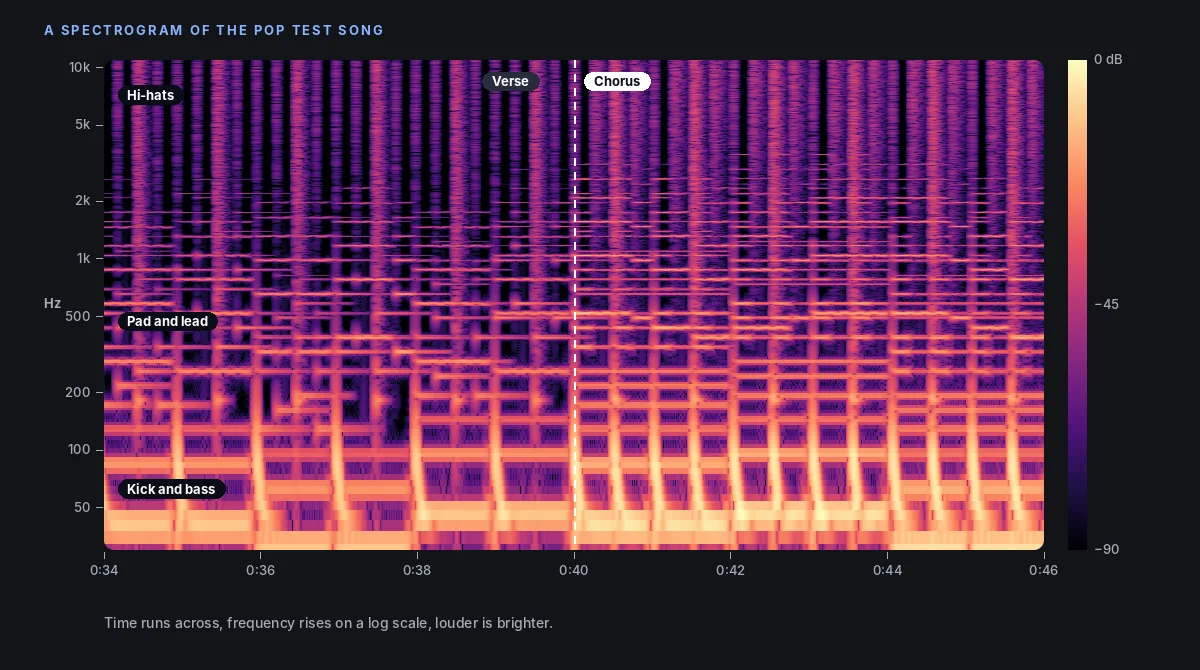
스펙트로그램에서 뮤직비디오로
그림에서 볼 수 있는 드롭과 구간 전환이 바로 Muvora가 뮤직비디오를 컷으로 나누는 기준이에요. 곡을 업로드하면 분석이 모든 박, 마디 첫 박, 구간, 드롭을 찾아내고, AI 감독이 마디 첫 박에 맞춘 컷, 구간마다 달라지는 변화, 드롭마다 들어가는 흰색 플래시, 조용한 부분의 더 긴 샷으로 스토리보드를 써 줘요. 업로드한 파일은 그대로 영상의 사운드트랙이 되니, 가지고 있는 가장 깨끗한 마스터를 올려 주세요. 스토리보드를 읽고 편집하는 것은 무료이고, 렌더링하기 전에 가격을 먼저 확인할 수 있어요.
궁금한 점, 바로 답해 드려요
찾는 답이 없나요? 무료 스토리보드를 시작해 직접 확인해 보세요.
스펙트로그램이 뭔가요?
시간에 따른 소리를 그린 그림이에요. 가로축은 시간, 세로축은 주파수이고, 각 점의 색은 그 순간 그 주파수가 얼마나 큰지를 보여 줘요. 소리를 짧게 겹치는 조각으로 나눠 푸리에 변환으로 주파수를 측정해서 만들어요. 파형은 순간순간의 전체 레벨만 보여 주지만, 스펙트로그램은 그 레벨이 어떤 음높이들로 이루어져 있는지 보여 줘요.
스펙트로그램으로 WAV나 FLAC이 정말 무손실인지 알 수 있나요?
확실하게는 알 수 없어요. 곡 전체에 걸쳐 대개 16~20 kHz 어딘가에 평평하고 단단한 천장이 있다면, 그 파일이 어느 시점에 MP3나 AAC 같은 손실 인코더를 거쳤을 수 있다는 뜻이고, 뷰어는 그런 천장을 발견하면 표시해 줘요. 하지만 믹스에 걸린 필터도 같은 경계를 남길 수 있고, 높은 비트레이트로 만든 손실 파일은 44.1 kHz 파일의 한계에 거의 닿기도 해요. 천장이 보이면 원본 마스터를 요청해 보라는 신호 정도로 받아들이세요.
창 크기는 어느 것을 골라야 하나요?
4,096 샘플로 시작하세요. 저음을 구분하거나 베이스 라인이나 코드의 음높이를 읽으려면 8,192로 올리고, 드럼 타격과 자음이 정확히 어디에 떨어지는지 보려면 1,024나 2,048로 내려 보세요. 메뉴 아래의 줄에 파일의 샘플 레이트에서 대역 간격과 프레임 길이가 나와서, 각 선택이 무엇을 분해해 보여 주는지 알 수 있어요.
50 또는 60 Hz에 일정한 선이 보이는 이유는 뭔가요?
대개 상용 전원에서 오는 험(hum) 노이즈예요. 전원은 세계 대부분에서 50 Hz, 북미와 일부 다른 나라에서는 60 Hz이고, 케이블이나 픽업, 접지 루프가 이를 잡아내요. 100, 150 Hz 또는 120, 180 Hz처럼 배수 위치에 더 희미한 선이 함께 생기는 경우도 많아요. 좁은 노치 필터나 험 제거 도구로 녹음에서 지울 수 있고, 케이블이나 접지를 고치면 원인부터 막을 수 있어요.
dB 단위의 레벨은 무슨 뜻인가요?
풀 스케일 사인파를 기준으로 한 하나의 좁은 주파수 대역의 레벨을 데시벨로 나타낸 거예요. 풀 스케일의 순수한 톤이 0 dB이고 나머지는 모두 그보다 낮게 나와요. 노이즈나 빽빽한 믹스는 에너지가 여러 대역에 퍼져 있어서, 각 대역은 곡 전체를 라우드니스 미터로 잴 때보다 낮게 읽혀요. 스트리밍 서비스가 측정하는 라우드니스를 알고 싶다면 LUFS 미터를 사용하세요.
곡이 업로드되나요? 그리고 왜 10분까지만 되나요?
아무것도 업로드되지 않아요. 브라우저가 파일을 디코딩하고, 기기의 백그라운드 워커가 스펙트로그램을 계산하고, PNG는 페이지에서 바로 저장돼요. 제한의 이유는 메모리예요. 뷰어가 작업하는 동안 곡 전체를 32비트 샘플로 들고 있고(48 kHz 스테레오 10분이면 약 230 MB), 그래야 새 보기를 그릴 때마다 파일을 다시 디코딩하지 않아도 되거든요. 더 긴 녹음은 보고 싶은 부분만 잘라서 사용하세요.
더 둘러보기
LUFS 미터
곡을 열어 통합 LUFS, 트루 피크, 라우드니스 레인지를 확인하고, Spotify, YouTube, Apple Music이 얼마나 볼륨을 낮추는지 알아보세요.
도구 열기음 주파수 표
A4 기준에 따라 C0부터 C8까지 모든 음의 주파수를 MIDI 번호, 피아노 건반과 함께 보여 주고, 헤르츠를 가장 가까운 음으로 바꿔 줘요.
도구 열기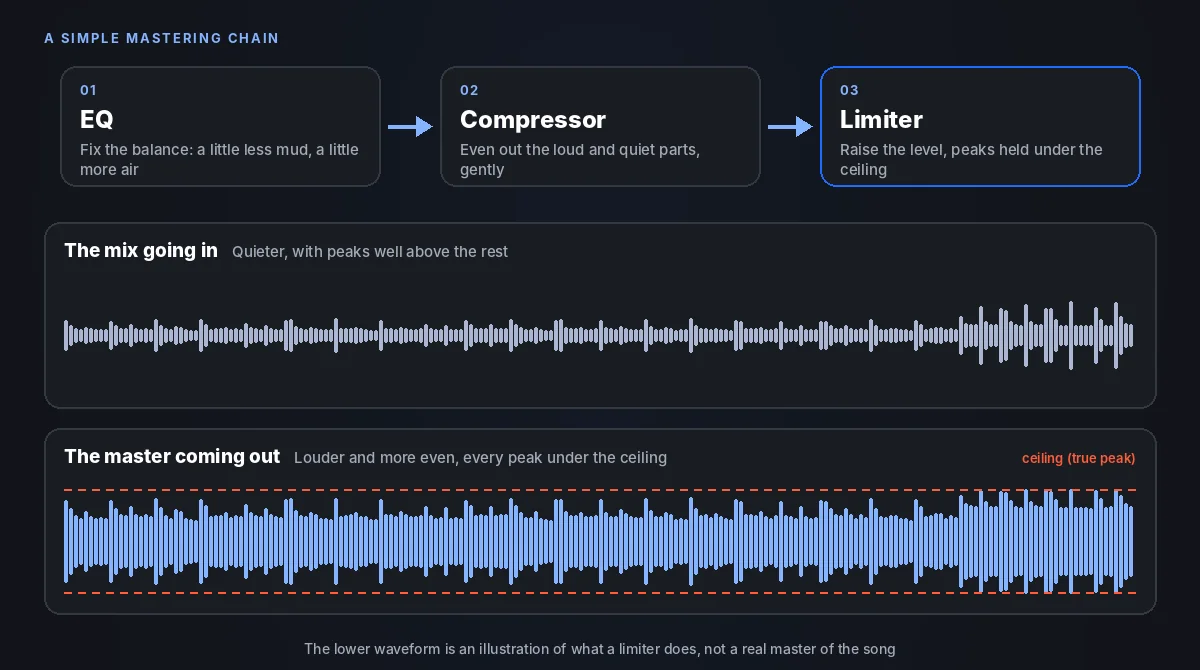
곡 마스터링하는 법
마스터링이 할 수 있는 일과 없는 일, EQ부터 리미터까지의 일반적인 체인, 음량과 트루 피크, 점검, 내보내기 형식, 직접 할지 엔지니어에게 맡길지 알려드려요.
가이드 읽기MP3 WAV 변환기
MP3, M4A, AAC, FLAC, OGG 파일을 내 기기에서 16비트, 24비트, 32비트 float WAV로 한 번에 여러 개 변환하세요.
도구 열기오디오 스펙트럼 비주얼라이저
곡 파일을 움직이는 스펙트럼으로 만들어 보세요. 커버 아트 위의 막대, 대칭 막대, 원형, 파형을 내 기기에서 영상으로 녹화해요.
도구 열기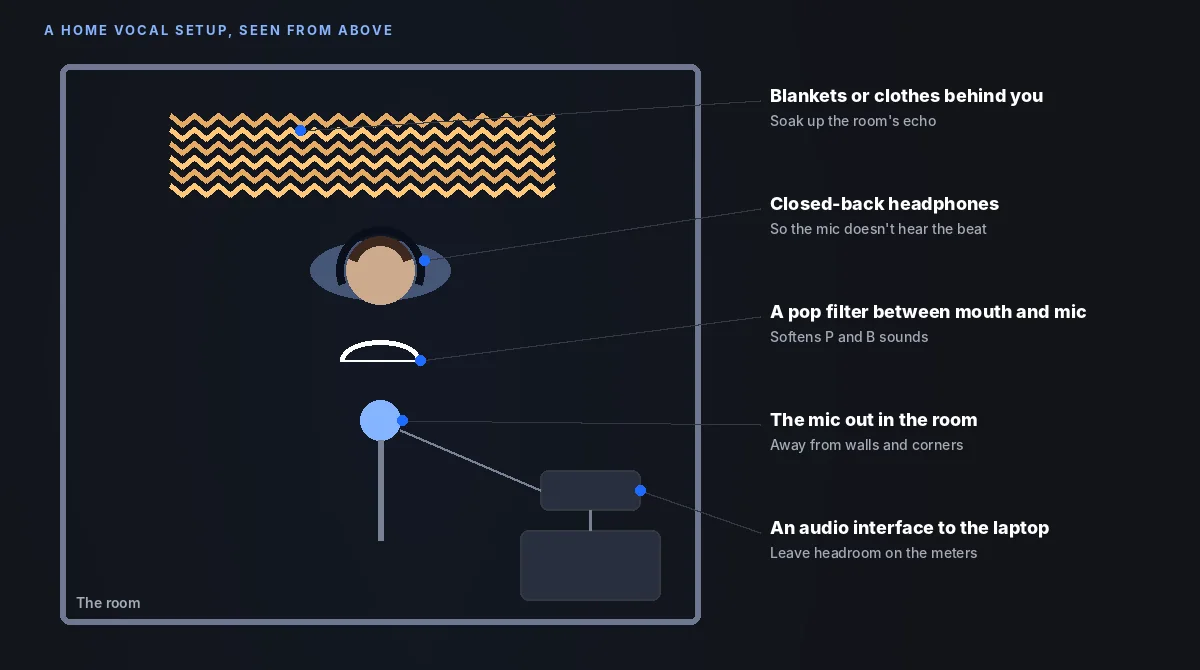
집에서 보컬 녹음하기
조용한 방, 가수 뒤의 부드러운 것들, 마이크와의 알맞은 거리, 헤드룸을 둔 게인, 컴핑한 테이크: 집에서 보컬 녹음하는 법을 단계별로.
가이드 읽기EQ 주파수 표
20 Hz에서 20 kHz까지 악기와 목소리가 어디에 놓이는지, 서브 베이스에서 에어까지의 대역, 흔한 EQ 조정을 시작점으로 보여 주고, 각 대역을 들어 볼 수 있는 톤도 제공해요.
도구 열기
더 많은 무료 도구: 라우드니스와 오디오
라우드니스를 확인하고 맞추고, 키를 바꾸고, 슬로우드 앤 리버브나 리버스 버전을 만들고, 파일을 합치고, WAV로 변환하고, 일부를 잘라 내고, 파형 아트를 만들어요.






