뮤직비디오를 위한 YouTube 제목과 설명
공식 뮤직비디오 업로드에는 익숙한 패턴이 있어요. 제목에 아티스트와 곡, 읽을 만한 첫 줄, 스트리밍 링크, 챕터, 크레딧, 몇 개의 해시태그예요. 발매 정보를 채우면 생성기가 모두 써 주고, 제목, 설명, 태그, 챕터에 대한 YouTube 자체 한도에 맞춰 확인해요.
무료, 가입 필요 없음. 브라우저에서 실행되며 아무것도 업로드되지 않아요.
제목
Noa Vale - Night Drive (Official Music Video)
설명
The official music video for “Night Drive” by Noa Vale.

Listen to “Night Drive” everywhere: https://example.com/night-drive

Follow Noa Vale:
Instagram: https://instagram.com/yourname
TikTok: https://tiktok.com/@yourname

Chapters:
0:00 Intro and verse 1
0:40 Chorus
1:12 Verse 2
1:28 Chorus
2:00 Bridge
2:16 Last chorus

Credits:
Written by: Noa Vale
Produced by: Eli Brooks
Video: made with Muvora

#NoaVale #NightDrive #Pop
- 챕터가 YouTube의 규칙을 따라요.
태그
noa vale, night drive, noa vale night drive, night drive official music video, noa vale official music video, pop
이 도구가 쓰는 글은 영어예요.
사용 방법: YouTube 설명 생성기
- 01
발매 정보를 입력하세요
아티스트, 곡 제목, 피처링 아티스트, 영상 종류, 장르예요.
- 02
링크와 크레딧을 추가하세요
스트리밍 링크, 소셜 링크, 곡과 영상을 만든 사람들을 한 줄에 하나씩 넣으세요.
- 03
챕터를 붙여 넣으세요
0:00부터 시작해 한 줄에 시간과 제목 하나씩이에요. YouTube가 무시할 만한 것이 있으면 검사기가 알려 줘요.
- 04
각 부분을 복사하세요
제목, 설명, 태그를 YouTube 스튜디오의 입력란에 복사하세요.
청취자가 검색하는 제목 형식
사람들은 아티스트와 제목으로 곡을 검색하니, 공식 업로드는 둘을 앞에 놓고 영상 종류를 괄호에 넣어요. Artist - Song (Official Music Video)처럼요. 피처링 아티스트는 곡 뒤에 들어가요. 이 도구는 그렇게 써 주고, 제목이 휴대폰과 검색 결과에서 잘릴 만큼 길어지면 경고해요.
- Artist - Song (Official Music Video)
- 제목 뒤에 표기하는 피처링
- YouTube 한도에 맞춘 길이 확인
더보기를 누르기 전에 통하는 설명
더 보려고 누르기 전에는 첫 몇 줄만 보여서, 설명은 분명한 한 문장과 스트리밍 링크로 시작해요. 소셜 링크, 챕터, 크레딧, 가사가 이어지고 해시태그로 마무리해요. 모든 것이 YouTube의 글자 수 한도 안에 있고, 가사 때문에 넘치면 도구가 경고해요.
- 읽을 만한 첫 줄
- 링크, 챕터, 크레딧, 가사 순서
- 아티스트, 곡, 장르에서 나온 해시태그
YouTube가 실제로 보여 주는 챕터
YouTube는 첫 챕터가 0:00에서 시작하고, 최소 세 개이고, 각각 최소 10초일 때만 타임스탬프를 챕터로 바꿔요. 검사기는 모든 줄을 읽고 어떤 챕터가 어떤 규칙을 어겼는지 알려 줘서, 챕터 바가 첫 시도에 나타나게 해요.
- 0:00에서 시작
- 최소 세 개의 챕터
- 각각 10초 이상
궁금한 점, 바로 답해 드려요
찾는 답이 없나요? 무료 스토리보드를 시작해 직접 확인해 보세요.
YouTube에서 뮤직비디오 제목은 어떻게 붙여야 하나요?
아티스트, 하이픈, 곡 제목, 그리고 괄호 안에 영상 종류를 넣으세요. Artist - Song (Official Music Video)처럼요. 가사 영상이나 비주얼라이저 형식에는 Official Lyric Video나 Official Visualizer를 쓰고, 피처링 아티스트는 곡 제목 뒤에 표기하세요.
YouTube 제목과 설명은 얼마나 길 수 있나요?
YouTube는 제목을 최대 100자, 설명을 최대 5,000자까지 허용해요. 더 짧은 제목은 휴대폰에서 전체가 보이고, 대부분의 시청자가 보는 것은 설명의 첫 두세 줄이에요.
내 YouTube 챕터가 나타나지 않는 이유가 뭔가요?
보통 규칙 하나가 깨진 거예요. 첫 타임스탬프는 0:00이어야 하고, 순서대로 최소 세 개의 타임스탬프가 있어야 하고, 각 챕터는 최소 10초여야 해요. 도구에 붙여 넣어서 어느 것인지 확인하세요.
설명에 가사를 넣어야 하나요?
사람들이 가사를 검색하니 많은 아티스트가 넣어요. 가사 때문에 설명이 한도를 넘으면 링크로 대신하거나 자막 파일로 올리세요.
더 둘러보기

뮤직비디오를 YouTube에 올리기
제목 형식, 설명 템플릿, 챕터, 썸네일, 자막, 프리미어, Short까지 설정하는 순서대로 정리했어요.
가이드 읽기YouTube 뮤직비디오
채널용 전체 길이 16:9 영상과 Shorts 컷을 한 번의 렌더링으로 만들어요.
자세히 보기음악 해시태그 생성기
TikTok, Reels, Shorts의 곡 게시물용 해시태그를 각 플랫폼의 한도에 맞춰 만들고, 시작용 캡션도 줘요.
도구 열기영상 비트레이트 계산기
비트레이트와 길이에서 파일 크기를, 크기 한도에서 맞는 비트레이트를 계산해요. YouTube 업로드 수치도 들어 있어요.
도구 열기가사 파일 변환기
타이밍이 있는 가사를 LRC, SRT, WebVTT 사이에서 변환하고, 모든 줄을 앞이나 뒤로 옮겨요.
도구 열기곡 제목 생성기
테마와 장르별 곡 제목 아이디어, 또는 내 가사 속에 숨은 최고의 제목을 골라 드려요. 제목마다 이유도 함께 보여 줘요.
도구 열기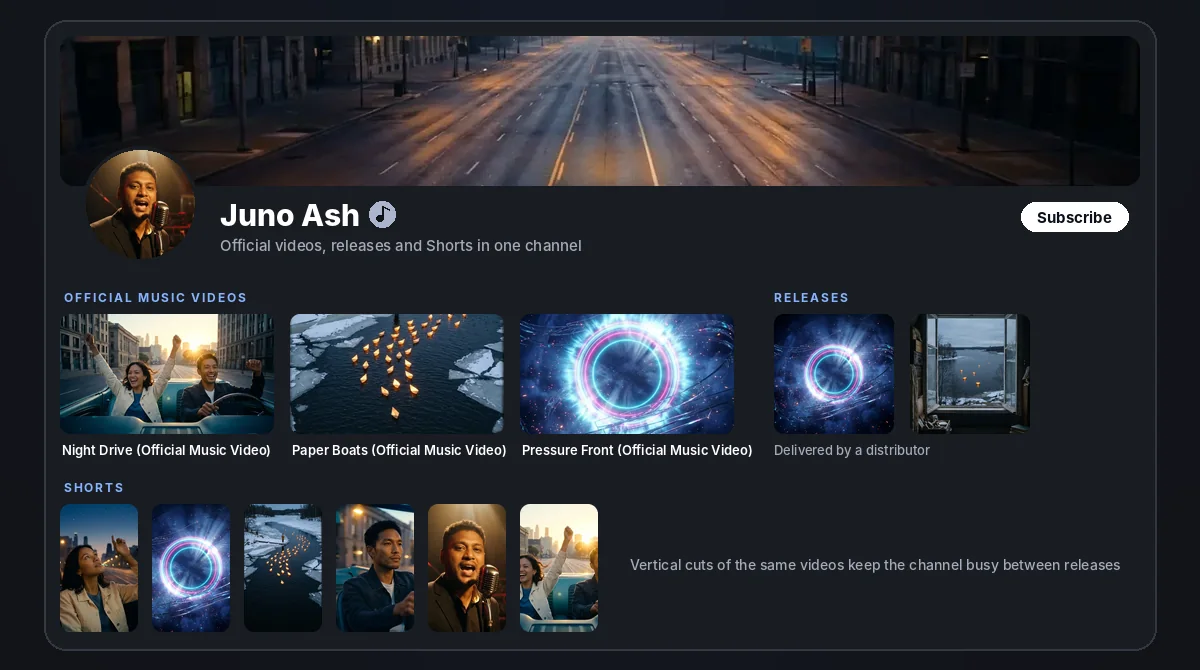
YouTube 공식 아티스트 채널
음표 표시가 바꾸는 것, YouTube의 요건, 유통사에 보낼 정보, 요청이 거절되는 이유, 채널 세팅까지 알려드려요.
가이드 읽기곡 구성 빌더
내 템포에 맞춰 곡의 섹션을 마디 단위로 배치하고 모든 시작 시간, 길이, 색깔 타임라인을 확인하세요. 텍스트, CSV, YouTube 챕터로 내보낼 수 있어요.
도구 열기YouTube 썸네일 미리보기
썸네일과 제목이 YouTube에서 어떻게 보이는지 홈, 검색, 다음 영상, 휴대폰 화면에서 라이트와 다크로 최대 세 개까지 나란히 확인하세요.
도구 열기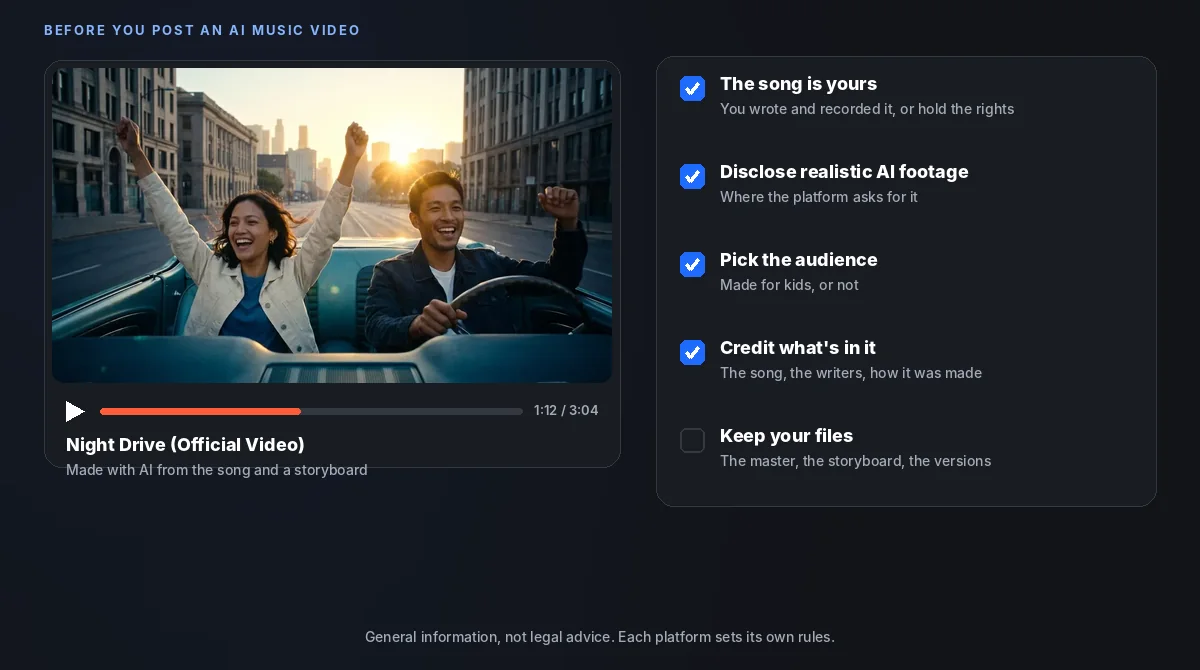
YouTube의 AI 뮤직비디오
YouTube가 AI 공개를 요구하는 때와 라벨의 역할, AI 뮤직비디오로 수익을 낼 수 있는지, 내 곡의 Content ID, 아동용 설정을 알려드려요.
가이드 읽기
더 많은 무료 도구: 발매와 홍보
곡을 피칭하고, 보도자료를 쓰고, 프레스 키트를 만들고, 발매 주간을 계획하고, YouTube 설명을 쓰고, 스트리밍 수익을 가늠해 봐요.






