Le titre et la description YouTube de votre clip
Les mises en ligne de clips officiels suivent un schéma familier : l'artiste et le morceau dans le titre, une première ligne qui donne envie de lire, des liens de streaming, des chapitres, des crédits et quelques hashtags. Renseignez votre sortie et le générateur écrit tout cela, puis le vérifie par rapport aux limites de YouTube pour les titres, les descriptions, les tags et les chapitres.
Gratuit, sans inscription. Fonctionne dans votre navigateur : rien n'est importé.
Titre
Noa Vale - Night Drive (Official Music Video)
Description
The official music video for “Night Drive” by Noa Vale.

Listen to “Night Drive” everywhere: https://example.com/night-drive

Follow Noa Vale:
Instagram: https://instagram.com/yourname
TikTok: https://tiktok.com/@yourname

Chapters:
0:00 Intro and verse 1
0:40 Chorus
1:12 Verse 2
1:28 Chorus
2:00 Bridge
2:16 Last chorus

Credits:
Written by: Noa Vale
Produced by: Eli Brooks
Video: made with Muvora

#NoaVale #NightDrive #Pop
- Les chapitres suivent les règles de YouTube.
Tags
noa vale, night drive, noa vale night drive, night drive official music video, noa vale official music video, pop
Le texte que cet outil écrit est en anglais.
Pas encore de clip ? Créez-en un calé sur les beats du morceau, chapitres compris.
Créer le clipImporter un nouveau morceauMorceau terminé ? Importez-le et Muvora planifie toute la vidéo sur son rythme. Le storyboard est gratuit.
Créer la vidéoImporter un nouveau morceauComment utiliser : Générateur de description YouTube
- 01
Saisissez la sortie
L'artiste, le titre du morceau, les éventuels artistes invités, le type de vidéo et le genre.
- 02
Ajoutez liens et crédits
Un lien de streaming, vos liens de réseaux sociaux et les personnes qui ont fait le morceau et la vidéo, un par ligne.
- 03
Collez les chapitres
Un temps et un titre par ligne à partir de 0:00 ; le vérificateur vous dit si YouTube les ignorerait.
- 04
Copiez chaque partie
Copiez le titre, la description et les tags dans les champs de YouTube Studio.
Le format de titre que cherchent les auditeurs
On cherche un morceau par artiste et par titre : les mises en ligne officielles mettent donc les deux en premier et le type de vidéo entre parenthèses : Artist - Song (Official Music Video). Les artistes invités viennent après le morceau. L'outil l'écrit ainsi et vous prévient quand le titre devient assez long pour que les téléphones et les résultats de recherche le coupent.
- Artist - Song (Official Music Video)
- Les invités crédités après le titre
- Une vérification de longueur par rapport à la limite de YouTube
Une description qui fonctionne avant le pli
Seules les premières lignes s'affichent avant qu'on touche pour en voir plus : la description s'ouvre donc sur une phrase claire et le lien de streaming. Viennent ensuite les liens de réseaux sociaux, les chapitres, les crédits et les paroles, et les hashtags la ferment. Tout reste dans la limite de caractères de YouTube, et l'outil vous prévient si les paroles la dépassent.
- Une première ligne qui donne envie de lire
- Liens, chapitres, crédits et paroles dans l'ordre
- Hashtags tirés de l'artiste, du morceau et du genre
Des chapitres que YouTube affichera vraiment
YouTube ne transforme des horodatages en chapitres que si le premier commence à 0:00, s'il y en a au moins trois et si chacun dure au moins dix secondes. Le vérificateur lit chaque ligne et vous dit quelle règle un chapitre enfreint : la barre de chapitres apparaît ainsi du premier coup.
- Commence à 0:00
- Au moins trois chapitres
- Chacun de 10 secondes ou plus

Besoin de la vidéo qui va avec ?
Importez le morceau et Muvora planifie gratuitement un clip calé sur ses temps et ses sections, puis génère la vidéo horizontale pour YouTube, la version verticale pour Shorts et une boucle Canvas à partir d'un seul rendu. Ses sections vous donnent même les heures des chapitres.
Vos questions, nos réponses
Vous ne trouvez pas ce qu'il vous faut ? Lancez un storyboard gratuit et voyez par vous-même.
Encore une question ? Écrivez à [email protected]
Comment intituler mon clip sur YouTube ?
L'artiste, un tiret, le titre du morceau, puis le type de vidéo entre parenthèses : Artist - Song (Official Music Video). Utilisez Official Lyric Video ou Official Visualizer pour ces formats, et créditez les artistes invités après le titre du morceau.
Quelle longueur peuvent avoir un titre et une description YouTube ?
YouTube autorise des titres jusqu'à 100 caractères et des descriptions jusqu'à 5 000. Les titres plus courts se lisent en entier sur téléphone, et les deux ou trois premières lignes de la description sont ce que voit la plupart des spectateurs.
Pourquoi mes chapitres YouTube ne s'affichent-ils pas ?
En général, une règle n'est pas respectée : le premier horodatage doit être 0:00, il doit y avoir au moins trois horodatages dans l'ordre et chaque chapitre doit durer au moins 10 secondes. Collez les vôtres dans l'outil pour voir laquelle.
Dois-je mettre les paroles dans la description ?
Beaucoup d'artistes le font, puisque les gens cherchent des paroles. Si les paroles font dépasser la limite à la description, mettez plutôt un lien vers elles, ou importez-les comme fichier de sous-titres.
Continuer à explorer
Mettre un clip en ligne sur YouTube
Le format du titre, un modèle de description, les chapitres, la miniature, les sous-titres, la première et le Short, dans l'ordre où on les règle.
Lire le guideClips YouTube
Un clip complet en 16:9 pour votre chaîne, plus la version Shorts, depuis une seule génération.
En savoir plusGénérateur de hashtags musicaux
Des hashtags pour une publication de morceau sur TikTok, Reels ou Shorts, calibrés selon la limite de chaque plateforme, avec une légende de départ.
Ouvrir l'outilCalculateur de débit vidéo
Du débit et de la durée au poids du fichier, ou d'une limite de poids au débit qui convient, avec les valeurs d'envoi de YouTube intégrées.
Ouvrir l'outilConvertisseur de fichiers de paroles
Convertissez des paroles horodatées entre LRC, SRT et WebVTT, et décalez chaque ligne plus tôt ou plus tard.
Ouvrir l'outilGénérateur de titres de chanson
Des idées de titres par thème et par genre, ou le meilleur titre caché dans vos propres paroles, avec la raison de chaque choix.
Ouvrir l'outil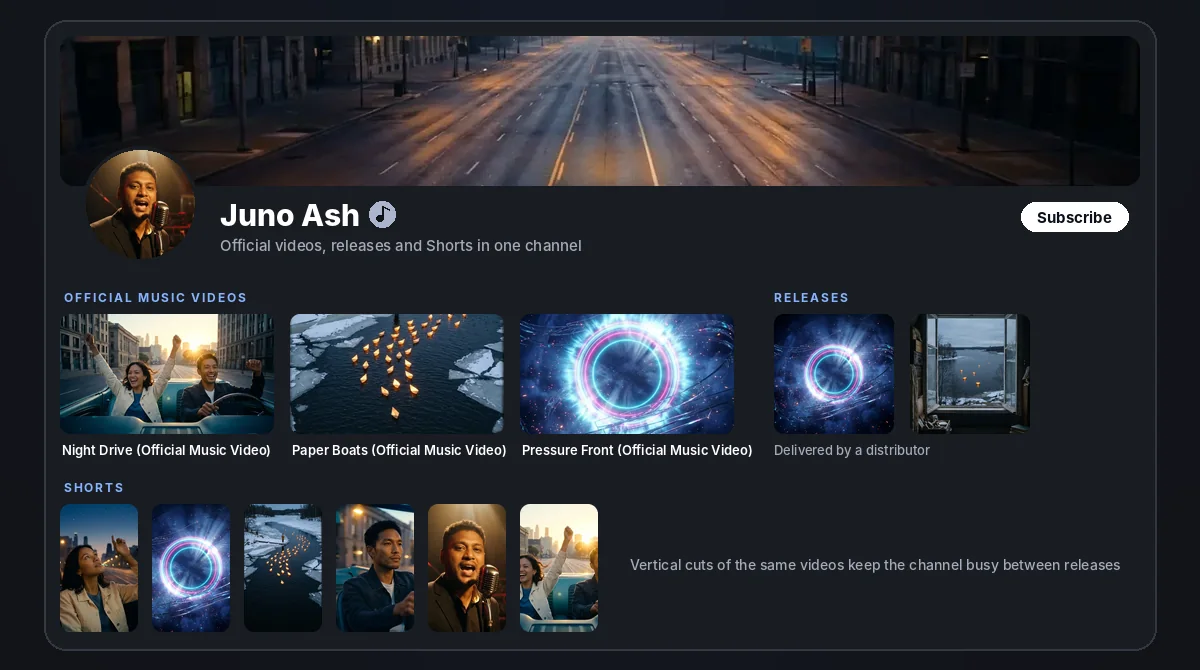
YouTube Official Artist Channel
Ce que change la note de musique, les conditions de YouTube, ce qu'il faut envoyer à votre distributeur, pourquoi les demandes échouent et comment configurer la chaîne.
Lire le guideConstructeur de structure de morceau
Disposez les sections d'un morceau en mesures à votre tempo et voyez chaque temps de départ, la durée et une frise colorée. Exportez en texte, CSV ou chapitres YouTube.
Ouvrir l'outilAperçu de miniature YouTube
Voyez une miniature et son titre comme YouTube les affiche : accueil, recherche, vidéo suivante et téléphone, clair ou sombre, jusqu'à trois côte à côte.
Ouvrir l'outil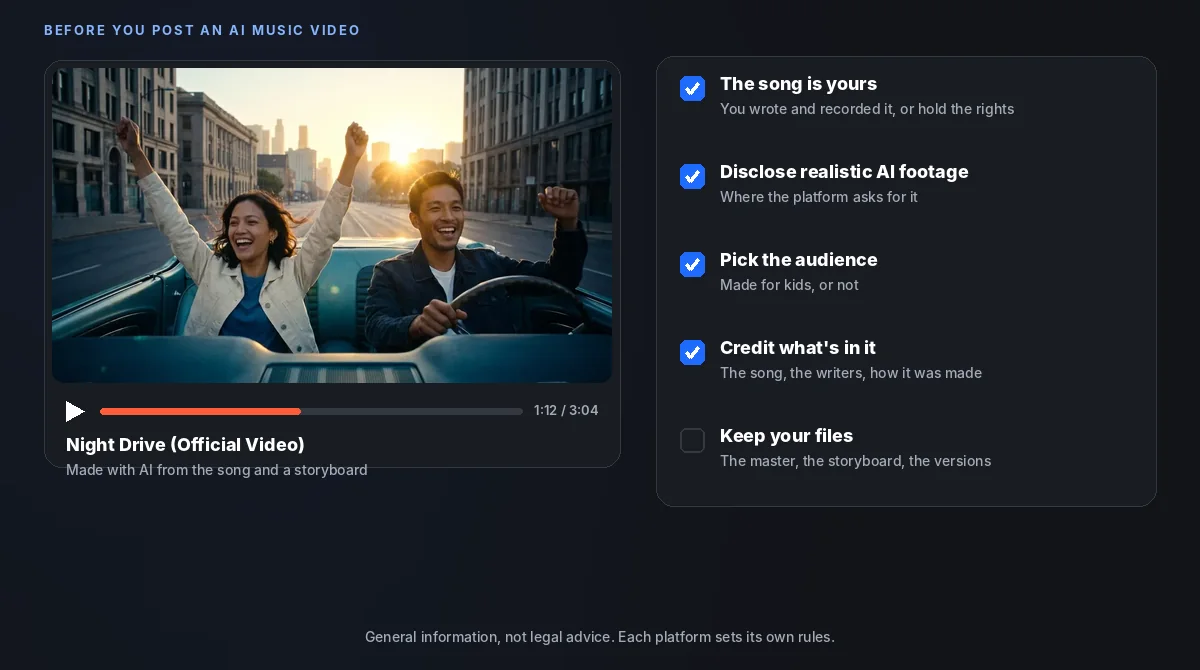
Clips IA sur YouTube
Quand YouTube veut que l'IA soit signalée et ce que fait l'étiquette, si un clip IA peut rapporter, Content ID sur votre propre morceau et le réglage « conçu pour les enfants ».
Lire le guide
Plus d'outils gratuits : Sortie et promotion
Pitcher le morceau, rédiger le communiqué de presse, monter le dossier de presse, planifier la semaine de sortie, écrire la description YouTube et estimer ce que rapportent les streams.
- Générateur de pitch Spotify
- Générateur de communiqué de presse
- Générateur de split sheet
- Planificateur de calendrier de sortie
- Générateur de hashtags musicaux
- Calculateur de royalties streaming
- Générateur d'EPK
- Générateur de QR code musique
- Créateur de setlist
- Éditeur de tags MP3
- Créateur d'affiche de concert
- Calculateur de durée d'album
- Tous les outils gratuits
Votre morceau mérite un clip
Importez un titre et obtenez en quelques minutes un storyboard gratuit calé sur le rythme. Lancez le rendu quand vous le souhaitez.
Aucune carte bancaire pour commencer.






