무료 16스텝 드럼 머신으로 온라인에서 비트 만들기
그리드의 스텝을 클릭해서 킥, 스네어, 클랩, 클로즈드와 오픈 하이햇, 탐 두 개, 림샷을 프로그래밍하거나, 포 온 더 플로어, 붐뱁, 트랩, 담보 스타일, 아프로비츠 스타일, 드럼 앤 베이스, 로파이, 록, 레게의 원 드롭 같은 그루브에서 시작해 보세요. 템포는 60~200 BPM으로 정하고, 스윙, 악센트, 하이햇 롤을 더하고, 드럼별로 밸런스를 잡은 뒤 루프를 WAV나 MIDI 파일로 저장하세요. 모든 소리는 브라우저에서 합성되고 아무것도 업로드되지 않아요.
무료, 가입 필요 없음. 브라우저에서 실행되며 아무것도 업로드되지 않아요.
두 번째 16분음표마다 늦춰요. 50%는 스트레이트, 66%는 셋잇단 느낌이에요.
길이
그루브로 시작하기
힘 있는 킥, 2박과 4박의 단단한 스네어, 스윙이 걸린 햇. 클래식한 힙합 백비트예요.
클릭하면 입력되는 것
믹서
루프 저장
WAV는 16-bit, 44.1 kHz 스테레오이며, 끝을 넘어 울리는 소리는 처음으로 이어 붙여서 매끄럽게 반복돼요. MIDI 파일은 채널 10과 General MIDI 드럼 노트를 써서 어떤 DAW의 드럼 키트로도 재생돼요. 음소거한 악기는 둘 다에서 빠져요.
Space로 재생과 정지를 해요. 그리드에서는 화살표 키로 스텝 사이를 이동하고 Enter로 입력하거나 지워요. 모든 소리는 브라우저에서 합성되며, 아무것도 업로드되거나 녹음되지 않아요. 휴대폰에서는 재생하는 동안 이 페이지를 화면에 켜 두세요.
사용 방법: 드럼 머신
- 01
그루브나 빈 그리드에서 시작하기
아홉 가지 시작 그루브 중 하나를 골라 어울리는 템포와 스윙으로 패턴을 들어 보거나, 빈 그리드에서 킥부터 직접 쌓아 보세요. 패턴은 이 탭에 남아서 새로고침해도 사라지지 않아요.
- 02
스텝 프로그래밍하기
각 행은 드럼 하나이고 각 열은 16분음표예요. 스텝을 클릭하면 타격이 놓이고, 클릭이 놓는 것을 악센트나 롤로 바꿀 수도 있으며, 다시 클릭하면 지워져요. 방향키로 그리드를 이동하고 Enter로 스텝을 놓아요.
- 03
템포, 스윙, 믹스 정하기
재생이나 스페이스바를 누르고, 반복되는 동안 템포, 스트레이트에서 강한 셔플까지의 스윙, 드럼별 볼륨, 뮤트, 솔로를 조절하세요. 랜덤화는 작은 변화 몇 가지를 부드럽게 제안하고, 실행 취소로 되돌릴 수 있어요.
- 04
WAV 루프나 MIDI 파일로 저장하기
1, 2, 4마디 중에서 고르고, 클릭음 없이 반복되는 16비트 WAV로 저장하거나, 내 DAW의 드럼 키트로 재생되는 채널 10의 MIDI 파일로 저장해서 나머지 트랙을 쌓아 가세요.
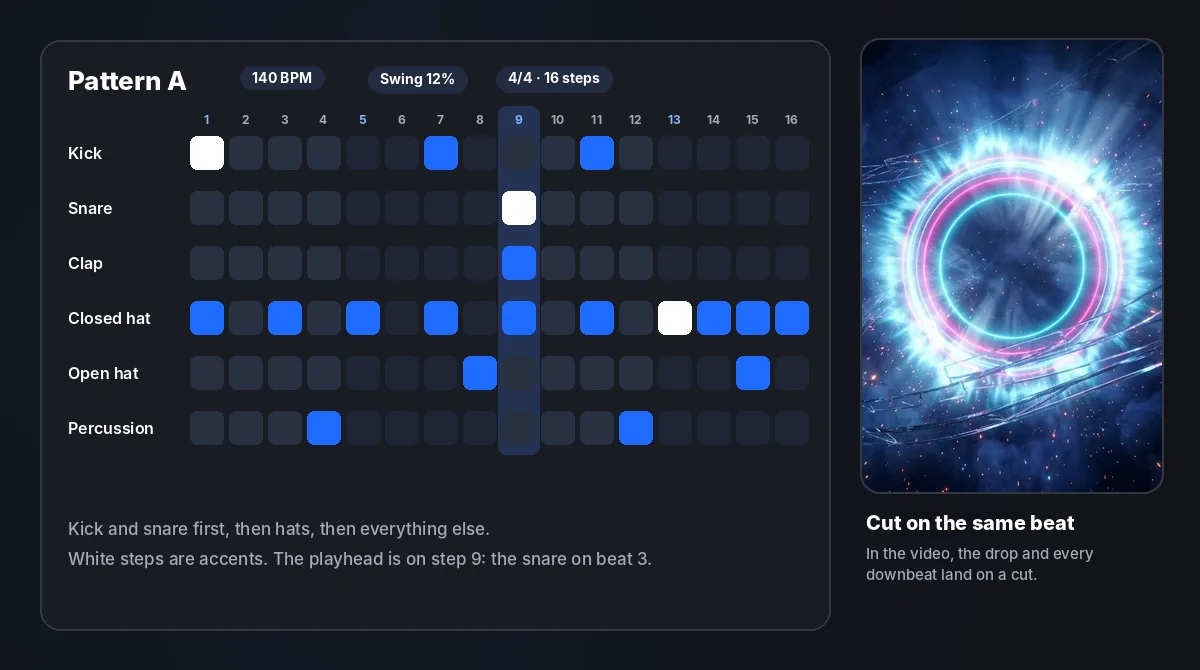
스텝 시퀀서가 한 마디를 세는 방법
그리드는 4/4의 한 마디를 16스텝으로 나눠서 박마다 네 스텝이므로, 모든 스텝이 16분음표예요. 120 BPM에서 한 스텝은 0.125초이고 한 마디는 2초예요. 1, 5, 9, 13번 스텝이 네 박이고 굵게 표시된 열이에요. 3, 7, 11, 15번 스텝은 박 사이 중간인 “앤드”이고, 나머지는 그루브를 촘촘하게 만드는 16분음표예요. 대부분의 비트는 세 가지 움직임에서 출발해요. 1번 스텝의 킥, 5번과 13번 스텝의 스네어나 클랩(2박과 4박, 또는 하프타임 느낌으로 9번 스텝 하나만), 그리고 한 스텝 건너 한 번씩의 하이햇이에요. 32스텝으로 바꾸면 두 번째 마디가 첫 번째에 답하는 2마디 패턴을 만들 수 있어요.
- 4/4 한 마디가 16스텝
- 박은 1, 5, 9, 13번 스텝
- 2마디 프레이즈는 32스텝
스윙, 악센트, 롤: 느낌은 어디서 오나요
여기서 스윙은 MPC 스타일 드럼 머신이 세는 방식으로 세어요. 50%에서는 모든 16분음표가 완전히 균등하고, 값이 높아질수록 한 쌍의 두 번째 16분음표가 더 늦게 밀려서 66%는 셋잇단음표에, 75%는 강한 셔플에 놓여요. 붐뱁과 로파이는 대개 55~62% 사이에 있고, 하우스는 50을 조금 넘으며, 트랩과 드럼 앤 베이스는 보통 스트레이트로 연주해요. 악센트는 한 스텝을 최대 벨로시티로 쳐서 더 약한 일반 타격과 대비시켜요. 하이햇 라인이 똑딱거리는 대신 숨 쉬게 되는 방법이에요. 롤은 한 스텝 안에서 32분음표 두 번을 쳐요. 트랩 하이햇이 스네어 앞이나 마디 끝에서 만드는 말더듬 같은 소리예요.
- 50%는 스트레이트, 66%는 셋잇단음표 느낌
- 악센트는 최대 벨로시티
- 롤은 한 스텝 안의 32분음표 두 번
WAV와 MIDI: 어느 파일을 받을까요
WAV는 소리 자체예요. 16비트 44.1 kHz 스테레오이고, 루프보다 1초 더 렌더링해서 마디선을 넘어 울리는 오픈 햇이나 킥이 처음으로 접혀 들어가기 때문에 틈이나 클릭음 없이 반복돼요. 어떤 DAW나 영상 편집기의 트랙에든 올려 쓸 수 있어요. MIDI 파일은 소리 없이 패턴만 담아요. General MIDI 드럼 맵의 채널 10 노트(킥 36, 스네어 38, 클랩 39, 클로즈드 햇 42, 오픈 햇 46, 로우 탐 45, 하이 탐 50, 사이드 스틱 37)이고, 악센트는 벨로시티 127, 나머지 타격은 96이며, 스윙은 타이밍에 기록돼요. 드럼 악기 아래에 놓으면 내 샘플이 그루브를 연주해요.
- WAV: 16비트, 44.1 kHz, 깔끔하게 루프
- MIDI: 채널 10, General MIDI 노트
- 뮤트한 드럼은 두 파일 모두에서 빠져요
궁금한 점, 바로 답해 드려요
찾는 답이 없나요? 무료 스토리보드를 시작해 직접 확인해 보세요.
이 온라인 드럼 머신으로 비트를 만들려면 어떻게 하나요?
시작 그루브를 불러오거나 그리드를 비운 뒤, 스텝을 클릭해서 킥, 스네어나 클랩, 하이햇 몇 개를 놓으세요. 재생이나 스페이스바로 반복 재생하고, 재생하는 동안 템포와 스윙을 조절하다가, 그루브가 나오면 WAV 루프나 MIDI 파일로 저장하세요.
비트의 템포는 어느 정도여야 하나요?
스타일에 따라 달라요. 하우스는 보통 120~128 BPM, 붐뱁은 대개 85~95, 트랩은 스네어가 3박에 오고 대개 130~150, 레게톤은 90~100, 드럼 앤 베이스는 170~175 안팎이에요. 각 시작 그루브는 전형적인 템포로 불러와지니 내 곡에 맞을 때까지 조절하세요.
여기서 만든 비트를 내 곡에 써도 되나요?
네. WAV의 모든 소리는 다른 사람의 샘플 팩이 아니라 브라우저가 합성한 것이고, 시작 그루브는 많은 곡에서 들리는 흔한 패턴이지 특정 음반을 복사한 것이 아니에요. 나중에 다른 곳의 샘플이나 루프를 더한다면 그 라이선스를 확인하세요.
MIDI 파일을 DAW에서 어떻게 여나요?
GarageBand, Logic, Ableton Live, FL Studio, Reaper 등 어떤 DAW에서든 드럼이나 샘플러 트랙에 끌어다 놓으세요. 노트는 채널 10의 General MIDI 드럼 맵을 따르기 때문에 General MIDI 키트에서는 쓴 대로 재생돼요. 다른 키트라면 노트를 그 키트의 패드에 매핑하세요. 파일에는 템포도 들어 있지만, 일부 DAW는 적용하기 전에 물어봐요.
드럼 소리가 들리지 않는 이유는 무엇인가요?
브라우저는 클릭이나 키 입력 뒤에야 오디오를 시작하니, 먼저 재생을 누르고 볼륨과 믹서의 뮤트, 솔로 버튼을 확인하세요. iPhone에서는 무음 스위치를 해제하세요. 일부 iPhone 브라우저는 무음일 때 웹 오디오를 음소거해요. 휴대폰은 화면에 없는 페이지를 멈출 수도 있어요.
드럼 머신이 무언가를 녹음하거나 업로드하나요?
아니요. 마이크를 쓰지 않고, 모든 드럼 소리는 재생되는 순간 생성되며, WAV와 MIDI 파일은 내 기기에서 만들어져요. 보관되는 것은 이 브라우저 탭의 저장 공간에 있는 패턴뿐이라 새로고침하면 돌아오고, 탭을 닫으면 지워져요.
더 둘러보기
비트 만드는 법
비트를 처음부터 만들어요. 장르에 맞는 템포, 드럼 먼저, 그다음 베이스, 코드, 멜로디, 마디 단위 편곡, 간단한 믹스, WAV, 그리고 영상까지.
가이드 읽기메트로놈
20~300 BPM의 일정한 클릭을 일곱 가지 박자표로, 악센트, 박 쪼개기, 탭 템포, 템포 트레이너와 함께 제공해요.
도구 열기코드 진행 생성기
키와 분위기를 고르면 흔히 쓰는 코드 진행을 로마 숫자와 코드 이름으로 보여 줘요. 들어 보고, 악보를 복사하고, MIDI 파일로 저장하세요.
도구 열기
타입 비트 영상
판매하거나 공유하는 비트를 위한 비주얼. 킥에 맞춰 컷해서 YouTube에 바로 올려요.
자세히 보기BPM 계산기
박과 마디를 초, 프레임, 밀리초로 바꿔요. 영상의 컷 길이와 믹싱의 딜레이 타임에 쓰세요.
도구 열기
뮤직비디오 비트에 맞춰 편집
마디 계산, 섹션별 샷 길이, 영상이 곡을 연주하는 것처럼 보이게 하는 컷 요령이에요.
가이드 읽기클릭 트랙 생성기
클릭 트랙을 만들어 WAV로 내려받으세요. 원하는 템포와 박자표, 카운트인, 악센트, 박 쪼개기, 마디나 분 단위 길이를 지원해요.
도구 열기곡 구성 빌더
내 템포에 맞춰 곡의 섹션을 마디 단위로 배치하고 모든 시작 시간, 길이, 색깔 타임라인을 확인하세요. 텍스트, CSV, YouTube 챕터로 내보낼 수 있어요.
도구 열기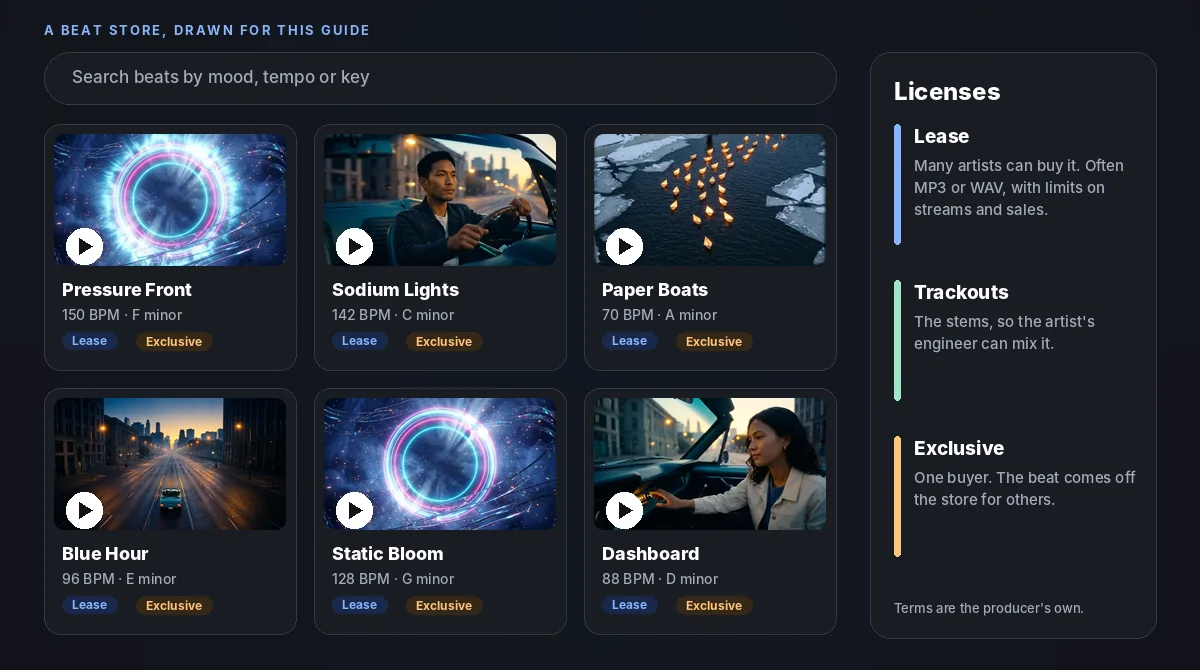
비트 온라인 판매 방법
리스와 독점, 비트 라이선스에 적어야 할 내용, 태그 프리뷰와 트랙아웃, 프로듀서가 비트를 파는 곳, 타입 비트 영상, 리스한 비트의 Content ID까지.
가이드 읽기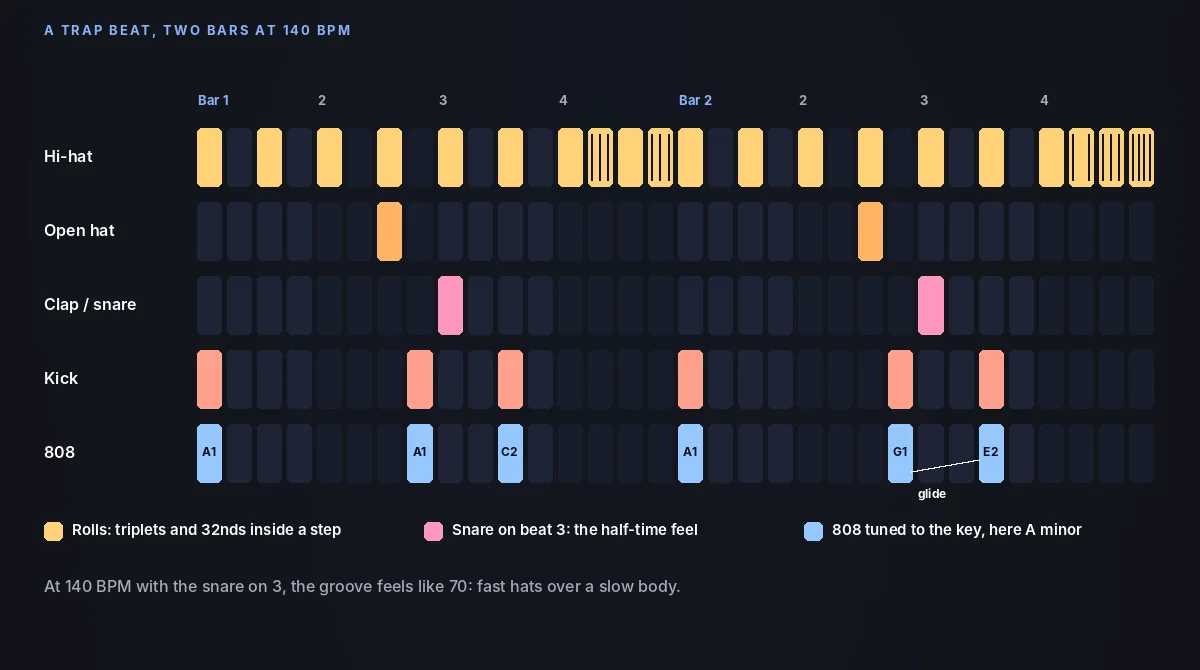
트랩 비트 만드는 법
빈 그리드에서 만드는 트랩 비트: 하프타임 스네어, 밀리초로 보는 하이햇 롤, 글라이드가 있는 튜닝된 808, 어두운 멜로디, 편곡, 저음 정리까지.
가이드 읽기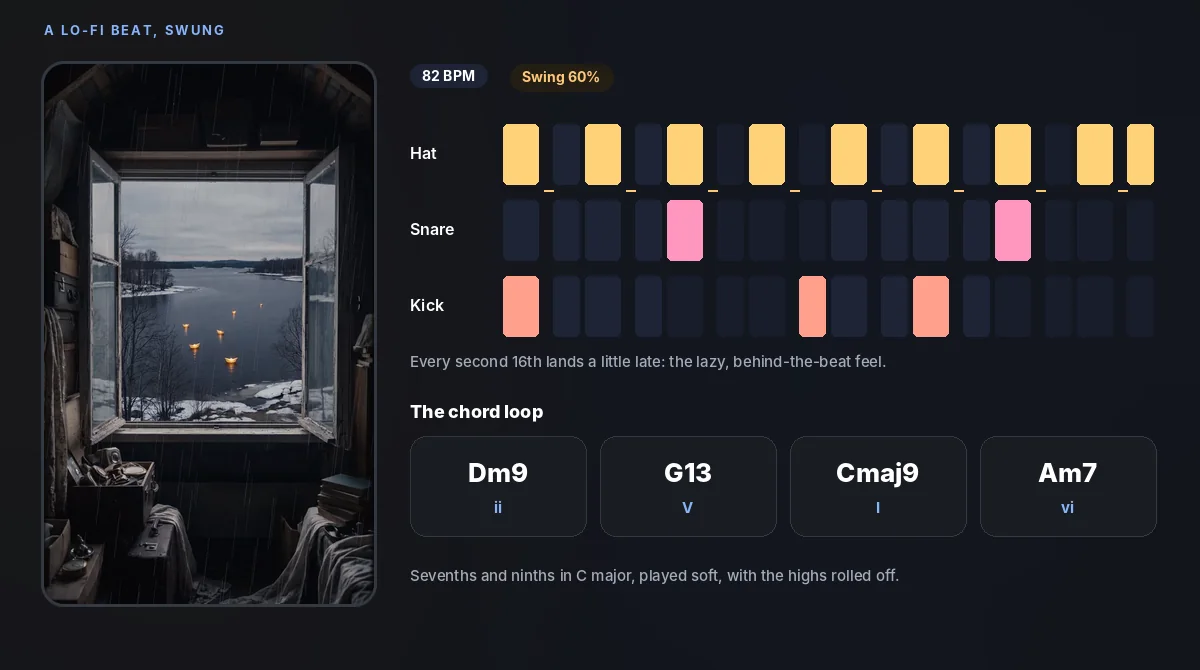
로파이 비트 만드는 법
처음부터 만드는 로파이 비트: 느리고 스윙하는 그루브, 7화음과 9화음의 재즈 코드, 권리가 있는 사운드, 필터와 테이프와 크래클, 짧고 루프되는 편곡.
가이드 읽기




