짧은 답
뮤직비디오를 비트에 맞춰 편집하려면 곡의 템포와 첫 마디 첫 박을 찾고, 타임라인의 모든 마디 첫 박에 마커를 찍어 그 마커에서 컷하세요. 한 박은 60을 BPM으로 나눈 초이고, 4/4 한 마디는 네 박이에요. 조용한 섹션에서는 샷을 길게, 가장 시끄러운 섹션에서는 한 마디마다 또는 더 빠르게 자르고, 새 섹션이 시작되는 곳에서는 항상 컷하세요.
- 아무 박이 아니라 마디 첫 박(마디의 1박)에서 컷하세요.
- 한 박은 60 ÷ BPM초이고, 4/4 마디는 그 네 배예요. 120 BPM에서 한 마디는 정확히 2초예요.
- 샷 길이는 에너지를 따라가요. 벌스에서는 두 마디에서 네 마디, 후렴과 드롭 이후에는 한 마디 이하예요.
- 새 섹션마다 컷이 하나씩 있어야 하고, 드롭에는 가장 강한 이미지를 쓰세요.
- 각 컷은 곡 시작부터의 시간으로 가장 가까운 프레임에 맞춰 놓아서 오차가 쌓이지 않게 하세요.
이 페이지의 내용 (7개 섹션)보기닫기
비트에 맞춰 컷하면 왜 효과가 있을까요
듣는 사람은 생각하기 전에 곡의 맥박을 느껴요. 컷은 눈에 주는 충격이고, 그 충격이 킥이나 스네어와 함께 오면 두 감각이 일치해요. 편집이 음악 때문에 일어난 것처럼 보여요. 박과 박 사이에서 컷하면 눈과 귀가 어긋나서, 이유를 말하지 못하는 사람에게도 어설프게 느껴져요.
가장 강한 박은 마디 첫 박, 곧 각 마디의 첫 박이에요. 대부분의 곡이 킥을 두는 자리이고 새 섹션이 시작하는 곳이에요. 마디 첫 박에서 컷하면 곡의 프레이징과 어울리는 리듬이 생겨요. 모든 박에서 컷하는 건 짧은 순간이 아니면 너무 분주하고, 엇박 컷은 기본값이 아니라 의도한 효과예요.
1마디
2마디
3마디
4마디
템포와 첫 마디 첫 박을 찾아요
필요한 숫자는 두 가지예요. 분당 박수인 템포와 첫 마디 첫 박의 시간이에요. 템포는 DAW 세션이나 프로듀서의 노트에 있는 경우가 많아요. 없다면 탭 템포 도구로 몇 마디 따라 두드려 보거나, 곡을 무료 BPM과 키 찾기에 업로드하면 오디오에서 읽어 줘요.
첫 마디 첫 박은 0:00에 있는 경우가 드물어요. 곡은 숨소리, 픽업 음, 카운트인, 몇 초의 분위기로 시작해요. 첫 번째로 강한 1박을 찾아 시간을 적어 두세요. 보통 드럼이나 주요 코드가 들어오는 곳이에요. 계획하는 모든 컷은 그곳부터 잰 시간이에요.
각 섹션이 어디서 시작하고 드롭이 어디에 오는지는 곡 구조 시각화 도구가 오디오에서 지도로 보여 줘요. 더 자세한 내용은 곡 구조 설명에서 읽어 보세요.
빈 페이지에서 시작하지 마세요
노래를 업로드하면 Muvora의 AI 디렉터가 비트에 맞춰 샷별 스토리보드를 짜요. 모든 샷은 무료로 편집하고, 렌더링할 때만 비용을 내면 돼요.
마디 계산: 박과 마디를 초와 프레임으로
한 박은 60 ÷ BPM초예요. 4/4 한 마디는 네 박이라서 240 ÷ BPM초예요. 프레임으로 바꾸려면 프레임 레이트를 곱하세요. 24fps 기준 흔한 템포는 아래와 같아요.
| 템포 | 한 박 | 한 마디 | 두 마디 | 한 마디(프레임) |
|---|---|---|---|---|
| 70 BPM | 0.86 s | 3.43 s | 6.86 s | 82.3 |
| 90 BPM | 0.67 s | 2.67 s | 5.33 s | 64 |
| 100 BPM | 0.60 s | 2.40 s | 4.80 s | 57.6 |
| 120 BPM | 0.50 s | 2.00 s | 4.00 s | 48 |
| 128 BPM | 0.47 s | 1.88 s | 3.75 s | 45 |
| 140 BPM | 0.43 s | 1.71 s | 3.43 s | 41.1 |
| 174 BPM | 0.34 s | 1.38 s | 2.76 s | 33.1 |
샷은 얼마나 길어야 할까요
템포는 그리드를 정하고, 에너지는 그것을 얼마나 자주 쓸지를 정해요. 같은 곡이라도 벌스에서는 천천히, 후렴에서는 빠르게 컷하고, 그 페이스의 변화가 후렴을 더 커 보이게 해요.
블록 하나가 샷 하나예요. 템포도 마디 격자도 같고, 에너지에 따라 샷 길이만 바뀌어요.
| 섹션 | 에너지 | 일반적인 샷 길이 | 이유 |
|---|---|---|---|
| 인트로 | 낮음 | 2~4마디 | 장소와 분위기를 정하고, 보는 사람이 자리 잡게 해요. |
| 벌스 | 낮음에서 중간 | 2마디 | 이야기가 움직이고 가사가 와닿을 여유가 있어요. |
| 프리코러스 | 상승 | 1~2마디, 점점 짧게 | 샷을 점점 줄이면 후렴으로 가는 긴장이 쌓여요. |
| 후렴 | 높음 | 1마디, 가끔 2마디 | 빠른 컷이 훅을 더 크게 느끼게 해요. |
| 드롭 | 가장 높음 | 반 마디에서 1마디 | 강하게 치고, 번지지 않도록 조금 물러나요. |
| 브리지 | 변화 | 후렴보다 길게 | 페이스의 변화가 곡의 전환을 알려 줘요. |
| 아웃트로 | 하강 | 2~4마디 | 마지막 이미지가 오래 남게 해요. |
빠른 템포는 주의가 필요해요. 174 BPM에서 한 마디는 1.5초가 안 돼서, 마디마다 컷하면 정신없어요. 대부분의 편집자는 곡이 절반 템포인 것처럼 두 마디씩 묶어 세는데, 드럼 앤 베이스는 원래 그렇게 느끼는 경우가 많아요. 느린 곡은 반대예요. 70 BPM에서는 한 마디가 이미 3.5초에 가까워서, 후렴도 한 마디마다 또는 박마다 컷할 수 있어요.
어떤 편집기에서든 단계별로
- 01
먼저 프로젝트 프레임 레이트를 정해요
무엇이든 가져오기 전에 24, 25, 30fps 중 영상에 맞는 것을 고르세요. 나중에 바꾸면 모든 컷이 움직여요.
- 02
곡을 맨 처음부터 깔아요
최종 마스터를 타임라인 0:00에 놓아서, 적어 둔 모든 시간이 곡 자체의 시간과 일치하게 하세요.
- 03
마디 첫 박을 표시해요
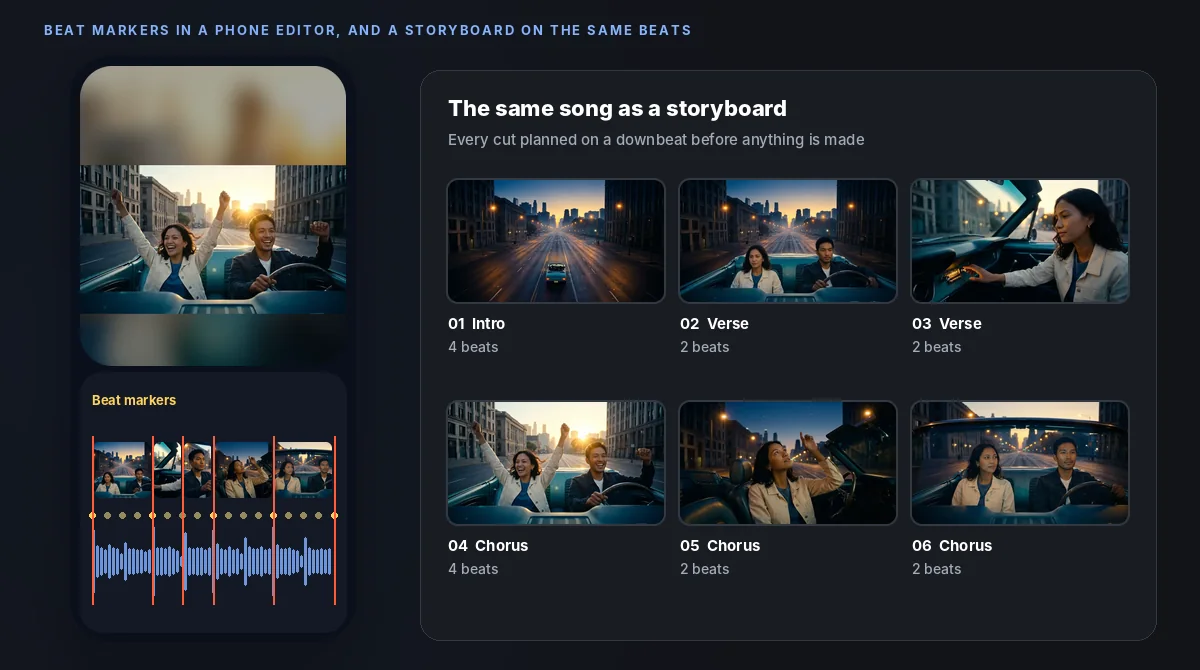
곡을 재생하면서 모든 마디 첫 박에서 마커 키를 누르거나(대부분의 편집기에 있어요), 계산한 시간에 마커를 놓으세요. 섹션 시작과 드롭은 다른 색으로 표시하세요.
- 04
스냅을 켜요
스냅을 켜면 클립과 재생 헤드가 마커에 달라붙어서, 컷이 한두 프레임 어긋나지 않고 마디 첫 박에 정확히 놓여요.
- 05
섹션별로 컷해요
섹션 마커 사이 구간마다 샷 하나로 대충 채운 뒤, 위의 페이스에 따라 각 섹션을 샷으로 나누세요. 가장 좋은 이미지는 첫 후렴과 드롭에 쓰세요.
- 06
컷마다 프레이밍을 바꿔요
와이드 뒤에는 미디엄이나 클로즈업을 붙이세요. 같은 크기의 샷 둘을 이으면 비트에 맞아도 실수처럼 보여요.
- 07
원래 속도로 보고, 귀로 고쳐요
마커에 맞아도 늦게 느껴지는 컷이 있어요. 눈이 새 화면을 읽는 데 잠깐 걸리기 때문이에요. 컷을 한두 프레임 앞으로 당기면 정확히 비트에 맞는 느낌이 나는 경우가 많아요.
기본 컷을 넘어선 기법
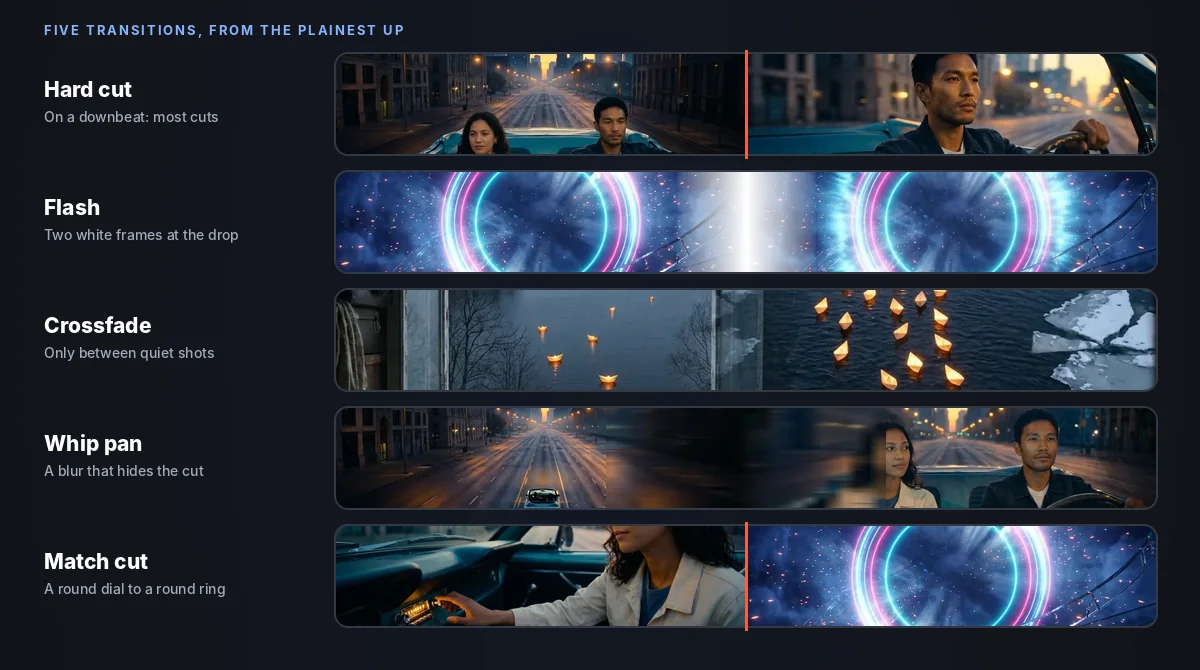
- 드롭을 때려요. 드롭 자리에서 컷하고 그 샷을 영상에서 가장 큰 샷으로 만드세요. 컷에 2프레임짜리 흰색 플래시를 주면 임팩트가 더해져요.
- 조용할 때만 크로스페이드해요. 디졸브는 느린 인트로와 아웃트로에 어울려요. 시끄러운 섹션에서는 리듬을 흐려요.
- 동작에서 컷해요. 손을 뻗을 때, 문이 열릴 때, 고개가 돌아갈 때 컷하면 컷이 감춰지고 움직임이 컷을 건너 이어져요.
- 일부러 그리드를 깨요. 큰 순간 직전에 한 박 일찍 컷하면 기대감이 생겨요. 드물게 쓰세요. 자주 쓰면 실수처럼 보여요.
- 가사 한 줄이 와닿게 해요. 중요한 가사가 불릴 때는 그 줄을 가로질러 컷하지 말고, 줄이 끝날 때까지 샷을 유지하세요.
- 정지 이미지에 맥박을 줘요. 샷이 정지 이미지라면 킥마다 살짝 줌하면 곡과 함께 움직여요.
비트 그리드는 대신 계획해 드릴게요
위의 모든 것이 Muvora의 샷 플래너가 프레임 하나를 만들기 전에 하는 일이에요. 곡의 박, 마디 첫 박, 섹션, 음량을 읽고 곡을 샷으로 채워요.
- 컷은 마디 첫 박에 놓이고(느린 곡의 시끄러운 부분과 드롭 직후에만 한 박씩), 모든 섹션 전환과 드롭이 컷이에요.
- 조용한 섹션은 샷이 길고 시끄러운 섹션은 샷이 짧으며, 곡 자체의 음량 순위에 따라요.
- 빠른 곡은 느끼는 방식대로 두 마디씩 묶어 컷해요.
- 드롭에는 컷과 2프레임짜리 흰색 플래시가 붙고, 크로스페이드는 조용한 샷 사이에만 나타나요.
- 각 컷은 곡 안의 시간에 가장 가까운 프레임에 놓여서, 마지막 후렴쯤에도 어긋나지 않아요.
스토리보드 편집기에서는 어떤 컷도 옮길 수 있어요. 컷은 마디 첫 박에 붙고(Alt를 누르면 모든 박에), 주변 샷이 따라와요. 비트 싱크 영상 만들기 페이지에 플래너가 따르는 모든 규칙이 나와 있어요. 무료 샷 리스트 생성기로 어떤 템포의 계획이든 미리 보거나, 전체 과정은 AI로 뮤직비디오 만드는 법에서 읽어 보세요.
Muvora 팀이 작성했어요. 마지막 업데이트: 2026년 11월 13일. 오래된 정보가 보이면 [email protected]로 알려 주세요.