짧은 답
비트를 온라인에서 팔려면, 판매가 허용된 소리로 완성한 비트를 만들고, 각 비트를 한도가 글로 적힌 비독점 리스와 독점으로 나눠 내놓으세요. 프리뷰에는 태그를 넣고, 티어별로 MP3, WAV, 트랙아웃을 비트 스토어나 내 사이트로 전달하면 돼요. 구매자 대부분은 YouTube에서 비트를 찾으니, 비트마다 그 비트에 맞춰 움직이는 타입 비트 영상을 올리세요.
- 리스는 여러 번 다시 팔 수 있고, 독점은 한 번만 팔아요. 그 전에 판매한 리스는 계속 유효해요.
- 라이선스가 곧 상품이에요. 파일, 한도, 뮤직비디오, 크레딧, 퍼블리싱 지분, Content ID를 글로 적어 두세요.
- 프리뷰마다 태그를 넣고, 구매자에게는 템포와 키를 넣어 이름을 붙인 깨끗한 파일을 주세요.
- 타입 비트는 사운드의 이름을 따서 제목을 붙이되, 영상에는 그 아티스트의 얼굴, 닮은 모습, 로고를 넣지 마세요.
- Content ID에 등록한 리스 비트는 구매자의 영상까지 잡아내요. 라이선스에 미리 적어 두세요.
이 페이지의 내용 (8개 섹션)보기닫기
리스와 독점: 내가 실제로 파는 것
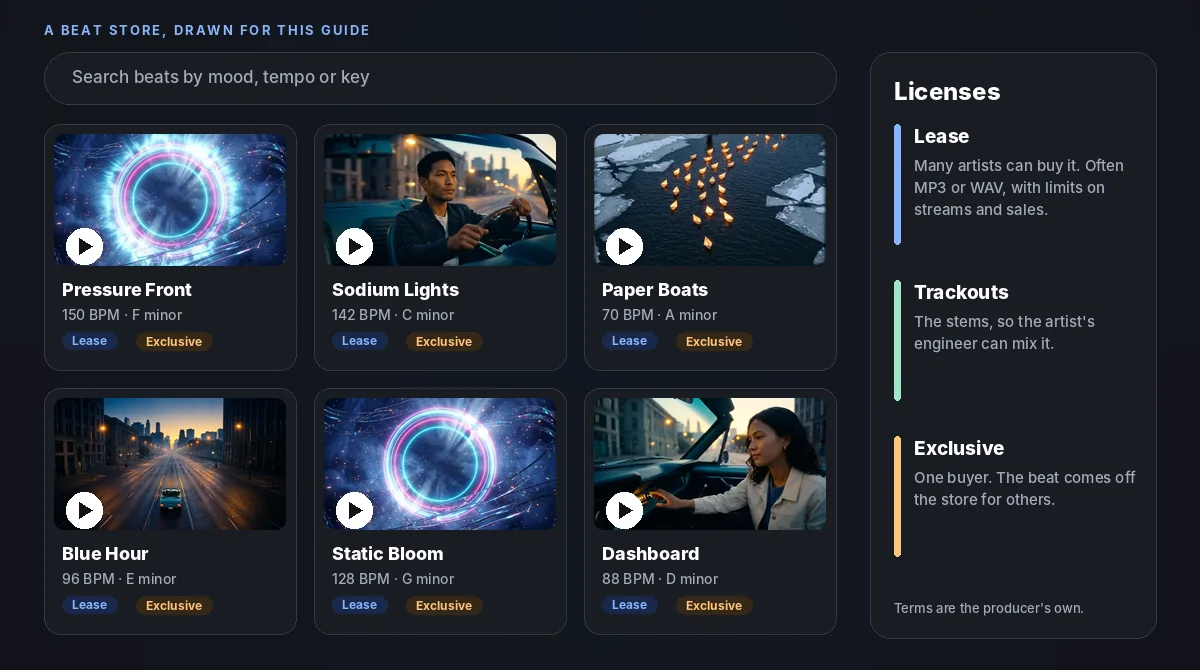
비트 판매는 비트 자체를 파는 게 아니라 라이선스를 파는 거예요. Airbit의 지원 페이지는 전체 체계를 두 가지로 설명해요. 독점과 비독점이에요. 독점은 구매되는 순간 스토어에서 비트가 내려가요. 그 밖의 모든 라이선스는 프로듀서가 뭐라고 부르든("무제한" 리스도 포함해서) 비독점이라서, 프로듀서는 같은 비트를 다른 아티스트에게 계속 리스할 수 있어요. 라이선스마다 스트리밍 수, 배포 등의 한도가 따로 있으니, 구매자는 결제 전에 약관을 읽어야 해요.
두 종류가 서로를 없애지는 않아요. Songtrust의 비트 판매자용 가이드는 독점 이전에 판매한 리스가 계약이 끝날 때까지 유효하다고 짚어요. 그러니 다른 아티스트가 몇 달째 쓰고 있는 비트를 구매자에게 단독 사용으로 약속하면 안 돼요. 독점을 팔 때는 아직 나가 있는 리스가 몇 건인지 알려 주고, 그 점을 감안해 독점 가격을 정하세요.
| 티어 | 보통 포함되는 파일 | 자주 두는 한도 | 잘 맞는 사람 |
|---|---|---|---|
| 베이직 리스 | 태그 없는 MP3 | 스트리밍과 판매 한도가 낮고, 뮤직비디오는 아예 안 되는 경우도 있어요 | 곡을 시험해 보거나 데모를 올리는 아티스트 |
| WAV 리스 | MP3와 WAV | 더 높은 한도, 뮤직비디오는 대개 허용돼요 | 싱글을 발매하는 아티스트 |
| 트랙아웃 리스 | MP3, WAV, 그리고 스템 | 한도가 한 단계 더 높아요 | 보컬에 맞춰 비트를 다시 믹스하고 싶은 아티스트 |
| 무제한 리스 | 보통 위의 모든 파일 | 한도는 없지만 여전히 비독점이에요 | 곡이 커질 거라고 기대하는 아티스트 |
| 독점 | 전부, 그리고 비트는 판매 종료 | 계약으로 정해요. 이전에 판매한 리스는 계속 유효해요 | 비트를 혼자 쓰고 싶은 아티스트 |
Airbit의 라이선스 개요는 대부분의 프로듀서가 약관과 파일(MP3, WAV, 트랙아웃)이 다른 비독점 라이선스를 두 개에서 네 개 제공한다고 말해요. 비트 라이선스 입문서는 그 단계를 이렇게 설명해요. 기본 티어는 MP3와 정해진 다운로드 또는 스트리밍 수를 주고, 상위 티어는 WAV, 더 많은 다운로드, 공연권을 더하며, 각 티어에서 뮤직비디오를 허용할지는 프로듀서가 정해요. 아티스트는 작게 시작해서 곡이 수익을 내면 올라갈 수 있어요. 그래서 모든 한도를 정확하게 적어 두어야 해요.
비트 온라인 판매, 단계별로
처음 올리는 비트부터 그 비트가 누군가의 곡이 되는 판매까지, 전체 과정이에요. 대부분의 프로듀서는 한 번 세팅해 두고, 비트마다 4단계에서 7단계를 반복해요.
- 01
팔아도 되는 비트 만들기
그 소리로 만든 비트를 판매해도 된다고 라이선스가 허용하는 소리만 써서 비트를 만드세요. 샘플은 클리어하거나 바꾸세요. 구매자의 곡이 클리어하지 않은 루프 하나 때문에 내려질 수 있고, 그러면 구매자는 나를 찾아와요.
- 02
라이선스 티어 정하기
티어마다 무엇을 포함할지 정하세요. 파일, 스트리밍과 판매 한도, 뮤직비디오 허용 개수와 수익 창출 여부, 라디오와 라이브 사용, 기간, 크레딧, 퍼블리싱 지분이에요. 이걸 계약서 템플릿으로 만들어 판매할 때마다 자동으로 보내세요.
- 03
프리뷰에 태그 넣기
무료로 들을 수 있는 모든 버전에 짧은 음성 태그를 넣어서, 허가받지 않은 사본을 쉽게 알아볼 수 있게 하세요. 태그 없는 파일은 결제한 구매자용으로 보관하세요.
- 04
파일 내보내고 이름 붙이기
고음질 MP3와 WAV를 내보내고, 트랙아웃 티어에는 모두 같은 지점에서 시작해 같은 길이로 끝나는 스템을 준비하세요. 모든 파일 이름에 비트 제목, 템포, 키를 넣어서 구매자가 다운로드 폴더에서 쉽게 찾게 하세요.
- 05
스토어 열기
비트 마켓플레이스, 내 웹사이트, 또는 둘 다에 비트를 올리세요. 결제 전에 각 티어의 가격과 약관이 보이고, 페이지에서는 태그 프리뷰가 재생되게 하세요.
- 06
비트마다 영상 만들기
비트에 맞춰 움직이는 영상으로 각 비트를 YouTube에 올리고, 설명란에 스토어 링크와 티어 요약을 넣으세요. 그다음 가장 좋은 8마디를 세로 영상으로 잘라 Shorts로 올리세요.
- 07
전달하고 기록 남기기
판매할 때마다 파일과 서명된 약관을 보내고, 누가 어떤 라이선스를 샀는지 기록하세요. 독점이 팔리는 즉시 비트를 내리거나 판매 완료로 표시하세요.
첫 등록 전에 정리할 질문이 두 가지 있어요. 샘플을 쓴다면, 구매자가 무언가를 발매하기 전에 양쪽에서 샘플이 클리어되어야 해요. 뮤직비디오 저작권에서 무엇이 필요한지 설명해요. 그리고 AI 음악 도구가 비트의 일부라도 만들었다면, 내 요금제의 약관이 결과물을 판매해도 되는지를 정해요. AI로 노래 만드는 방법에서 주요 도구들의 입장을 정리했어요. 빈 그리드에서 완성된 WAV까지의 제작 과정은 비트 만드는 방법에 있어요.
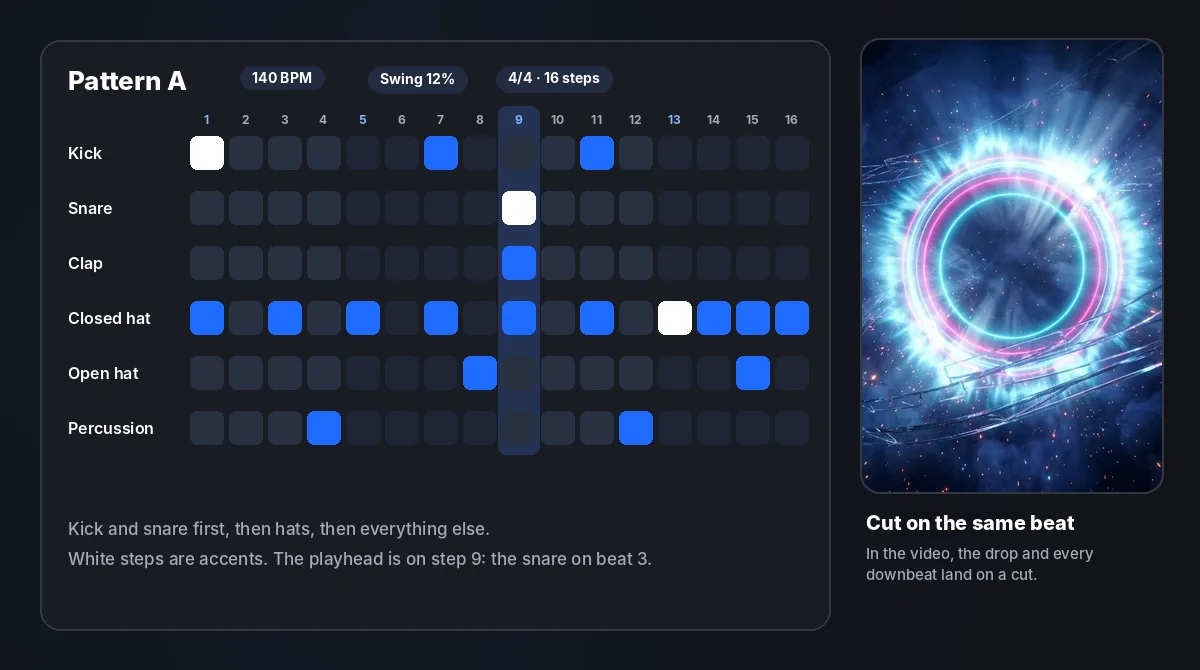
드럼 머신트랩 하이햇 롤부터 붐뱁 스윙까지 브라우저에서 그루브를 스케치하고, WAV 루프나 MIDI 파일로 저장해서 비트의 바탕으로 쓰세요.빈 페이지에서 시작하지 마세요
노래를 업로드하면 Muvora의 AI 디렉터가 비트에 맞춰 샷별 스토리보드를 짜요. 모든 샷은 무료로 편집하고, 렌더링할 때만 비용을 내면 돼요.
비트 라이선스에 적어야 할 내용
어느 스토어든 약관을 직접 쓸 수 있으니, 계약서를 제대로 만드는 건 내 몫이에요. BeatStars 고객센터는 프로듀서가 라이선스 약관을 직접 정하며, 비독점 라이선스에는 스트리밍 수와 배포 사본 수 같은 한도가 따른다고 설명해요(BeatStars). Traktrain의 FAQ는 상업적 사용, 사본, 스트리밍 수가 계약 유형과 프로듀서의 약관에 달려 있다고 구매자에게 안내해요. Airbit의 입문서는 선택할 수 있는 항목을 나열해요. MP3, WAV 또는 둘 다, 트랙아웃 포함 여부, 배포 판매와 스트리밍과 무료 다운로드의 한도, 그리고 비트를 뮤직비디오나 라디오에 쓸 수 있는지예요.
- 파일: 각 티어가 어떤 파일을 어떤 형식으로 전달하는지 정확히 적으세요.
- 스트리밍과 판매: 한도, 어떤 플랫폼이 집계에 들어가는지, 곡이 한도를 넘으면 어떻게 되는지(보통은 업그레이드)를 적으세요.
- 뮤직비디오: 몇 편까지 되는지, 광고를 달 수 있는지, 조회수가 한도에 포함되는지를 적으세요.
- 공연과 라디오: 라이브 공연, 방송, 유료 공연을 허용하는지 적으세요.
- 기간: 라이선스가 얼마나 유지되는지, 어떻게 갱신되는지 적으세요.
- 크레딧: 내 이름을 어떻게 표기할지 적으세요. 예를 들어 제목이나 설명란의 "Prod. by"예요.
- 퍼블리싱: 곡의 작곡 지분 중 내 몫이에요. Songtrust의 가이드에 따르면 리스에서는 작곡 지분의 절반을 일반적이라고 보는 프로듀서도 있고 독점에서는 그보다 낮다고 해요. 다만 이 비율은 언제나 협상할 수 있다고 강조해요(Songtrust).
- Content ID: 비트가 등록되어 있는지, 구매자가 클레임을 해제받으려면 어떻게 하는지 적으세요. Airbit은 "이 비트는 Content ID에 등록되어 있어 내 영상에 클레임이 걸릴 수 있어요" 같은 문구와 이의 제기 방법을 함께 적도록 제안해요(Airbit).
- 샘플: 비트에 무엇이 들어 있고 누가 클리어했는지 적으세요. 한 배급사의 FAQ는 독점 비트에도 독점이 아닌 샘플이 들어 있을 수 있다고 아티스트에게 경고해요(recordJet).
파일, 태그, 이름 붙이기
구매자는 쓸 수 있는 파일을 얼마나 빨리 받는지로 스토어를 판단해요. 프리뷰는 파는 역할을, 깨끗한 파일은 일하는 역할을 하니, 비트를 올리기 전에 둘 다 준비하세요. Airbit의 보이스 태그 가이드는 일반적인 태그를 프로듀서의 이름을 20초에서 30초마다 말하는 소리를 프리뷰 MP3에 섞은 것이라고 설명해요. 또 Airbit은 태그 없는 파일로 태그 프리뷰를 자동으로 만들어 줘요.
| 파일 | 설명 | 받는 사람 |
|---|---|---|
| 태그 프리뷰 | 20초에서 30초마다 음성 태그가 들어간 전체 비트 MP3 | 모두: 스토어 페이지, YouTube, SNS |
| 태그 없는 MP3 | 압축된 깨끗한 비트 | 베이직 리스 이상의 구매자 |
| WAV | 완성된 비트를 압축 없이 바운스한 파일 | WAV 리스 이상의 구매자 |
| 트랙아웃(스템) | 악기 그룹별로 나눈 파일. 모두 1마디에서 시작하고 길이가 같아요 | 트랙아웃, 무제한, 독점 구매자 |
- 구매자의 폴더를 생각해서 이름 붙이기: "Night Shift 140bpm Fmin.wav"는 다운로드하고 한참 지나도 무슨 파일인지 알려 줘요.
- 트랙아웃은 항상 같은 방식으로 바운스하기: 시작점이 같고 길이가 같으며 마스터 버스 처리가 입혀지지 않아야 어떤 세션에서도 잘 맞아요. 내보내기 설정은 스템이란 무엇인가에서 다뤄요.
- 트랙아웃과 함께 마스터링하지 않은 바운스도 주기: 아티스트의 엔지니어는 비트 위에 보컬을 얹어 믹스하는데, 강하게 리미팅하지 않은 버전이 작업할 여유를 줘요.
프로듀서가 비트를 파는 곳
프로듀서는 비트 마켓플레이스, 자기 웹사이트, 그리고 발견을 위한 YouTube를 통해 팔아요. 대부분 둘 이상을 써요. 스토어가 제공하는 내용은 자주 바뀌어서, 이 표는 2026년 11월 기준 각 사이트의 자체 페이지가 말한 내용만 담고 순위는 매기지 않아요. 어떤 곳이 맞는지는 내 카탈로그와 구매자가 이미 찾아보는 곳에 달려 있어요.
| 판매처 | 작동 방식 | 각 페이지의 설명 |
|---|---|---|
| BeatStars | 프로듀서마다 스토어 페이지가 있는 비트 마켓플레이스 | 프로듀서가 라이선스 약관을 직접 정해요. 리스에는 스트리밍 수와 배포 사본 수 같은 한도가 있어요 |
| Airbit | 마켓플레이스와, 내 사이트에 넣을 수 있는 스토어 | 모든 계정이 약관을 직접 바꿀 수 있는 비독점과 독점 라이선스로 시작해요. 독점은 자동으로 판매에서 내려가요 |
| Traktrain | 비트와 드럼 킷 마켓플레이스 | 무료 플랜에서 MP3 리스를 팔 수 있고, 독점 판매는 유료 플랜이 필요하며, MP3 비트 판매에는 수수료가 없어요 |
| 내 웹사이트 | 내 도메인에 스토어 플러그인이나 임베드한 스토어 | 나와 구매자 사이에 어떤 플랫폼의 약관도 끼지 않지만, 방문자는 모두 내가 직접 데려와야 해요 |
| YouTube | 스토어가 아니라 발견의 장 | 타입 비트 영상이 검색하는 아티스트를 내 스토어 링크로 보내 줘요 |
Songtrust의 가이드는 마켓플레이스와 함께 구매자에게 내가 누구인지 알려 주는 랜딩 페이지로서의 개인 사이트를 권하는 프로듀서들의 말을 인용해요(Songtrust). 어느 쪽을 고르든 이름, 티어, 약관은 모든 곳에서 똑같이 유지하세요. YouTube에서 비트를 발견한 구매자가 링크된 어느 스토어에서든 같은 조건을 보게 하려는 거예요. 비트 판매는 여러 수입원 중 하나예요. 나머지와 어떻게 어우러지는지는 음악으로 돈 버는 방법에서 볼 수 있어요.
타입 비트 영상: 사운드의 이름은 쓰되 아티스트는 보여 주지 않기
비트를 찾는 아티스트들은 YouTube에서 원하는 사운드를 검색하는데, 그 사운드에는 이름이 있어요. 바로 아티스트의 이름이에요. 프로듀서들은 그에 맞춰 제목을 붙여요. Songtrust의 가이드는 구매자를 비트로 데려오는 검색어로 아티스트 이름과 "Type Beat"를 조합하라고 권해요(Songtrust). 제목은 "~스타일로"라고 말하듯이 스타일을 설명하는 거예요.
문제가 되는 건 화면이에요. 아티스트의 사진은 찍은 사람의 것이고, 아티스트의 얼굴과 이름에는 그 사람 고유의 권리가 있어요. 또 YouTube의 사칭 정책은 AI로 유명인이 영상에 자발적으로 참여한 것처럼 보이게 만드는 것을 허용하지 않아요. 이름을 쓴 아티스트는 영상과 썸네일에서 완전히 빼세요. 사진도, 닮은 사람도, 로고도, 앨범 아트도 안 돼요. 스타일은 배경, 빛, 색으로 표현하고, 설명란에는 이 비트가 이름을 가져온 아티스트와 무관하다고 적으세요.
양도 또 하나의 위험이에요. YouTube의 스팸 정책은 자동화 도구나 AI로 비슷한 콘텐츠를 대량으로 찍어내는 것을 허용하지 않아요. 그 예로 많은 영상에 같은 배경 음악과 반복되는 AI 생성 이미지를 쓰는 채널을 들어요. 타입 비트 채널은 성격상 자주 올리니, 모든 비트 아래에 같은 루프 하나를 깔지 말고 업로드마다 고유한 화면을 쓰세요. AI로 만든 영상의 YouTube 쪽 사정은 공개 표시부터 그 정책까지 YouTube의 AI 뮤직비디오에 있어요.
- 제목: 어울리는 스타일이나 아티스트, 그다음 비트 자체의 이름, 템포, 키 순서로 쓰세요. 예를 들면 "Dark trap type beat, Night Shift (140 BPM, F minor)"예요.
- 설명: 스토어 링크를 맨 앞에 두고, 티어를 한 줄씩, 그리고 템포와 키, 크레딧, 그 아티스트와 무관하다는 안내를 적으세요.
- 썸네일: 영상의 한 프레임에 편집기로 비트 이름을 넣으세요. 아티스트의 사진은 절대 쓰지 마세요. 크기와 텍스트는 썸네일 만들기에서 다뤄요.
- 첫 마디들: 첫 마디부터 비트에 맞춰 화면이 바뀌면, 스크롤하던 아티스트가 드롭까지 머물 이유가 생겨요.
- Shorts: 가장 좋은 8마디를 9:16 클립으로 만들어 전체 비트로 이어 주세요.
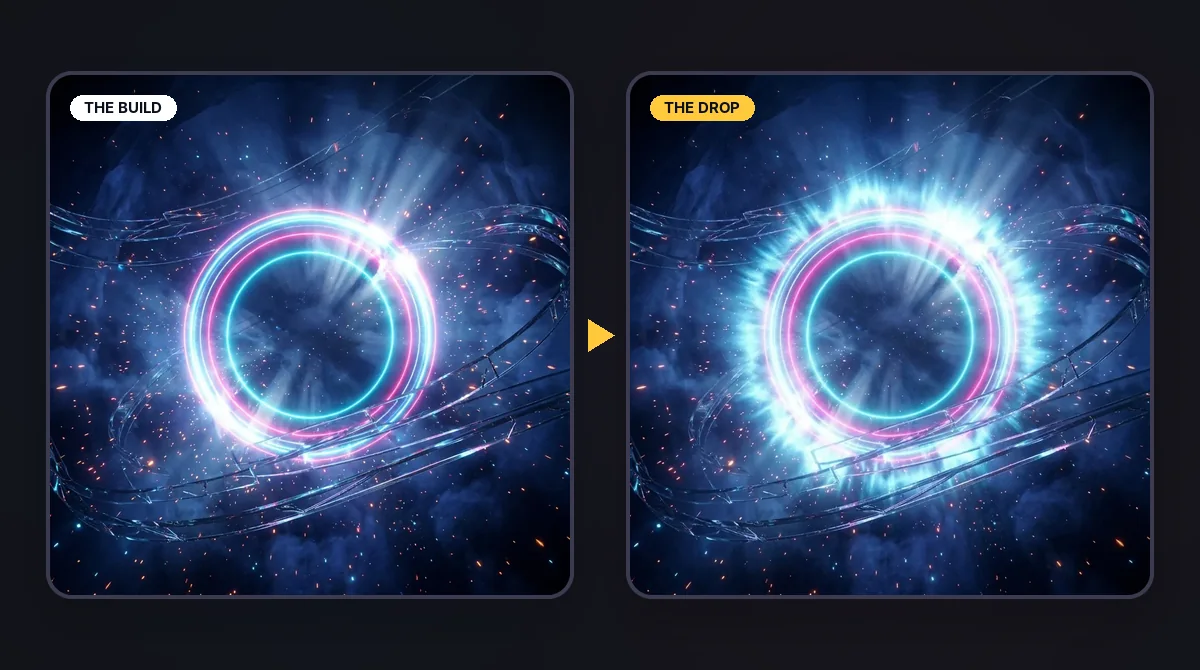
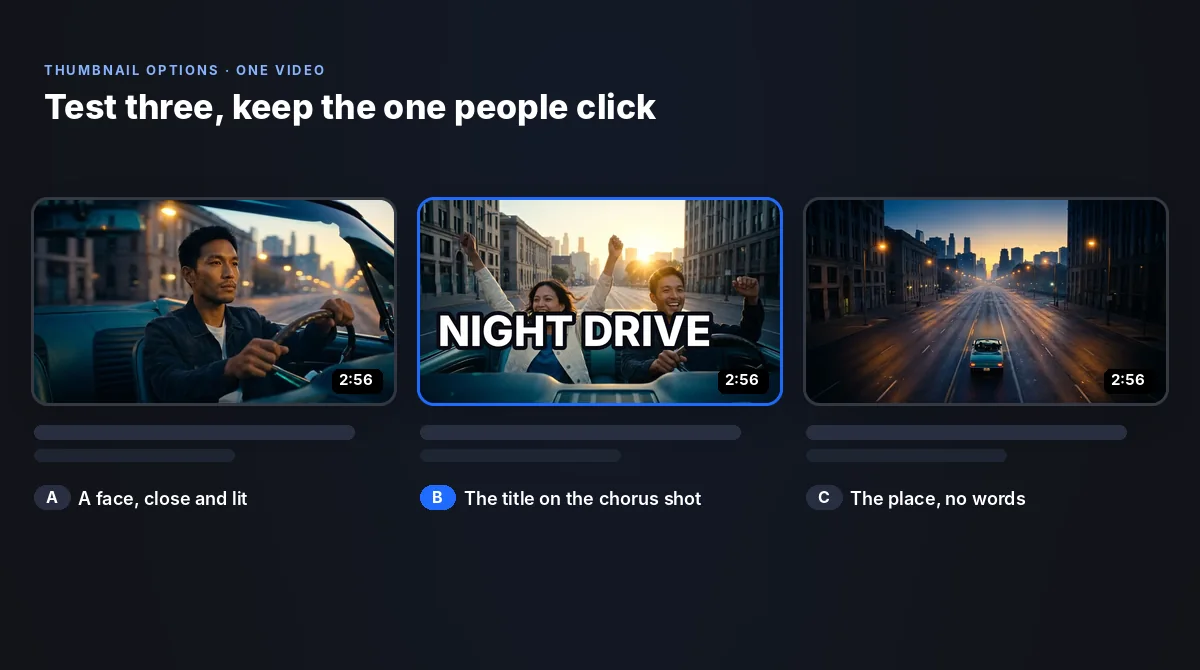
Muvora는 비트 파일 자체로 이런 영상을 만들어요. 템포, 모든 마디 첫 박, 섹션, 드롭을 읽고, 컷이 마디 첫 박에 떨어지고 드롭마다 짧은 흰색 플래시가 들어가는 스토리보드를 짜요. 화면에는 실제 사람, 로고, 글자가 나오지 않아서 이름을 쓴 아티스트가 프레임에 끼어들 수 없고, 비트마다 자기만의 스토리보드가 생겨요. 채널의 팔레트와 배경을 아이디어 칸에 한 번 적어 두면, 비트마다 영상이 알아서 자기 장소를 찾아요. 타입 비트 영상 메이커 페이지에서 룩을 볼 수 있어요.
비트마다 움직이는 영상 만들기
비트를 업로드하면(MP3, WAV, M4A, AAC, FLAC, 최대 8분) 마디 첫 박에 컷이 맞춰진 어브스트랙트 스토리보드를 무료로 받고 마음대로 편집할 수 있어요. Visualizer는 완성 영상 1초당 38 크레딧으로 렌더링하고, 한 번 렌더링하면 16:9 업로드용 영상과 Shorts용 9:16 컷을 받아요.
Content ID와 리스한 비트
YouTube Content ID는 비트를 쓴 모든 영상에서 프로듀서가 수익을 낼 수 있게 해 주지만, 그 비트 값을 낸 아티스트들의 영상에도 똑같이 클레임을 걸 수 있어요. YouTube의 Content ID 대상 콘텐츠 페이지는 기준 오디오에 대한 독점 권리를 요구하고, 제3자로부터 비독점으로 라이선스받은 콘텐츠를 제외하며, 다른 저작물에 넣으라고 대량으로 판매하거나 라이선스하는 콘텐츠는 클레임 전에 수동 검토를 거쳐야 한다고 해요. 비트를 따로 언급하지는 않지만, 리스한 비트는 애초에 다른 사람의 곡에 쓰라고 라이선스하는 거예요.
프로듀서 쪽에서는 Airbit의 Content ID 프로그램 가이드가 득실을 설명해요. 비트가 등록되면 일치하는 모든 영상에 클레임이 걸리고, 구매자의 영상도 예외가 아니며, 클레임이 걸린 영상은 주인이 수익을 낼 수 없어요. 그러면 프로듀서가 수익화된 영상을 허용하는 라이선스를 가진 구매자의 클레임을 해제해 줘야 해요. Airbit은 프로듀서 본인의 채널만 화이트리스트에 올릴 수 있고 고객의 채널은 안 돼요. 또 독점 판매 후 비트를 Content ID에서 빼면 새 클레임은 멈추지만 기존 클레임이 풀리지는 않아요.
구매자 쪽에서는 배급사들이 리스한 비트를 Content ID에서 아예 빼 버려요. Ditto Music의 도움말 페이지는 비독점 라이선스로 사거나 리스한 비트, 그리고 프로듀서가 이미 다른 사람에게 리스한 독점 비트를 등록하지 않는 트랙으로 꼽아요(Ditto). recordJet은 비독점으로 라이선스받은 것에는 Content ID를 켜지 말라고 아티스트에게 안내해요(recordJet).
| 누가 | 할 일 | 하지 말 것 |
|---|---|---|
| 비트를 리스하는 프로듀서 | 비트가 등록되어 있는지, 클레임 해제는 어떻게 받는지 라이선스에 적고, 결제한 구매자의 클레임은 빨리 해제해 주세요 | 나 혼자 만든 게 아닌 루프나 샘플로 만든 비트를 등록하기 |
| 독점을 파는 프로듀서 | 비트를 Content ID에서 빼고 구매자의 기존 클레임을 해제해 주세요 | 아직 유효한 리스가 있다는 사실을 독점 구매자에게 숨기기 |
| 리스한 아티스트 | 곡을 배급할 때 Content ID에서 빠지세요 | 프로듀서의 클레임을 리스가 무효라는 증거로 받아들이기 |
| 독점을 산 아티스트 | 사기 전에 그 비트가 리스된 적이 있는지 물어보세요 | 이전 리스가 아직 남아 있는데 등록하기 |
비트가 누군가의 곡이 될 때
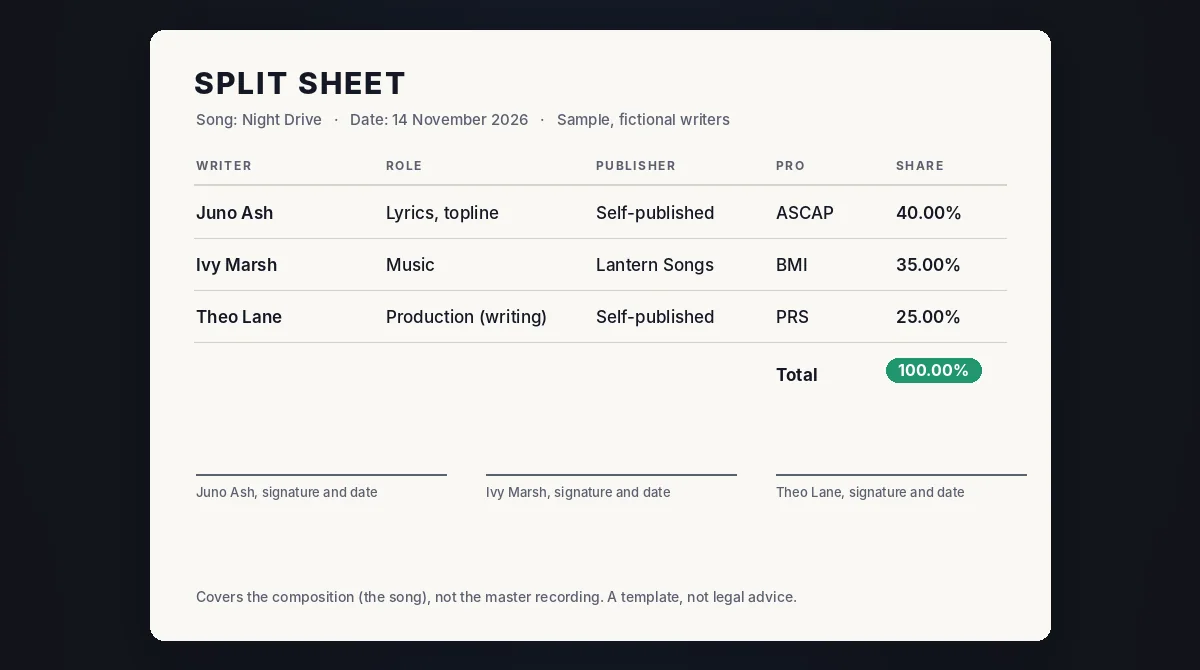
판매는 곡의 시작이고, 그 뒤의 서류가 그 곡에서 내가 수익을 받는지를 정해요. 발매 전에 스플릿 시트로 아티스트와 작곡 지분을 합의하고, 내 지분을 공연권 단체에 등록하고, 크레딧이 라이선스에 적은 대로 표기되는지 확인하세요. 스플릿 시트란 무엇인가에서 합의 방법을, 음악 로열티의 작동 방식에서 곡에서 프로듀서의 지분이 어떤 로열티를 만드는지 설명해요.
그다음 아티스트가 뮤직비디오를 원하는데, 이것도 리스가 정해요. 영상의 편수, 그리고 광고를 달 수 있는지예요. 리스가 허용하는 아티스트는 다른 곡과 똑같이 영상을 만들 수 있어요. Muvora는 완성된 트랙으로 랩이든 노래든 영상을 기획하고, Performance 스타일은 보컬이 전달되는 곳에서 립싱크를 해요. 프로듀서는 파일과 함께 래퍼를 위한 뮤직비디오 페이지를 구매자에게 안내할 수 있어요.
비트를 리스했나요? 그 곡의 영상을 만드세요
리스에서 뮤직비디오가 허용되는지 확인한 뒤, 완성된 곡을 업로드하고 권리 확인란에 체크하면 박에 맞춘 스토리보드를 무료로 받아요. 무료 요금제는 한 달에 새 스토리보드 5개를 줘요.
Muvora 팀이 작성했어요. 마지막 업데이트: 2026년 11월 17일. 오래된 정보가 보이면 [email protected]로 알려 주세요.