세로 영상이 각 앱의 버튼에 가려지는지 확인하세요
기기에서 프레임 한 장을 고르거나 샘플을 사용하고, TikTok, Reels, Shorts 중 하나를 선택하면 앱의 상단 바, 캡션 영역, 오른쪽 버튼이 프레임 위에 음영으로 표시돼요. 자막 상자를 옮겨 글자가 읽히는 위치를 확인하고, 그 음영을 투명한 1080 × 1920 PNG로 내려받으면 어떤 편집기에서든 글자 위치를 맞출 수 있어요.
무료, 가입 필요 없음. 브라우저에서 실행되며 아무것도 업로드되지 않아요.
샘플 프레임을 불러오는 중이에요. 이 기기에서 그리며 업로드되지 않아요.
TikTok에서 가려지지 않아요: 앱의 어떤 요소도 박스를 덮지 않아요.
이 크기의 박스는 하단이 프레임 아래에서 25%~84% (484~1622 px) 위에 있으면 가려지지 않아요.
Muvora 자막 (하단이 384 px 위(20%), 양옆에서 76 px 안쪽) 기준: 맨 아래 줄이 여기서는 TikTok의 캡션 영역 안에 들어가요. 게시물 자체 캡션은 짧게 쓰세요.
- TikTok가려지지 않음
- Reels가려지지 않음
- Shorts액션 레일에 가려짐
TikTok의 영역 조정
1080 × 1920 프레임 기준 픽셀이에요. 내 휴대폰과 다르면 내 휴대폰의 스크린샷을 재서 입력하세요.
TikTok의 영역, 투명, 1080 × 1920.
대략적인 값이에요. 앱은 버전마다 버튼 위치를 옮기고, 휴대폰마다 프레임을 다르게 잘라요. 수치: 앱을 직접 측정한 크리에이터 가이드 (Bundle.social, Spilno Agency), 확인일 2026-11-14.
사용 방법: 세이프 존 체커
- 01
프레임 고르기
영상에서 정지 이미지 한 장을 고르거나 샘플을 그대로 쓰세요. 어떤 모양의 사진이든 앱이 휴대폰 화면을 채우는 방식대로 가운데를 기준으로 9:16으로 잘려요.
- 02
앱 선택하기
TikTok, Reels, Shorts 중에서 고르고, 일반 게시물 기준과 더 엄격한 광고 템플릿 기준 사이를 전환할 수 있어요.
- 03
자막 위치 정하기
자막 상자의 높이, 너비, 줄 수를 정하세요. 아무것도 가리지 않는 곳은 초록색으로 바뀌고, 가려지는 경우에는 무엇이 가리는지 알려 줘요.
- 04
오버레이 내려받기
음영을 투명한 1080 × 1920 PNG로 저장해 편집기의 맨 위 트랙에 올리고, 내보내기 전에 숨기세요.
각 앱이 세로 영상 위에 겹쳐 놓는 것
세 앱 모두 위쪽에 바(TikTok의 팔로잉과 추천 탭, Reels의 제목과 카메라, Shorts의 검색과 메뉴)를, 오른쪽에 좋아요, 댓글, 공유 버튼 세로줄을, 아래쪽에 계정 이름, 캡션, 사운드 정보를 겹쳐 놓아요. 그 아래에 있는 것은 읽기 어렵거나 가려지기 때문에, 글자, 얼굴, 로고는 프레임 가운데에서 약간 왼쪽에 두는 게 좋아요.
- 프레임 위쪽을 가로지르는 바
- 오른쪽을 따라 내려가는 버튼 줄
- 아래쪽의 이름, 캡션, 사운드
여기 있는 수치가 모두 대략적인 이유
세 앱 모두 일반 게시물의 세이프 존을 공식적으로 발표하지 않아요. 레이아웃은 버전과 휴대폰 모양에 따라 바뀌고, 게시물 캡션이 길면 짧을 때보다 더 위까지 올라와요. 일반적인 수치는 크리에이터 가이드가 1080 × 1920 프레임에서 측정한 값이에요. TikTok은 아래 484px, 오른쪽 140px, Reels는 위 250px, 아래 340px, Shorts는 아래 320px에서 461px까지 다양해요. TikTok, Meta, Google의 광고 템플릿은 광고에 버튼이 더 붙기 때문에 더 엄격해요. 모든 영역은 내 휴대폰에 맞게 바꿀 수 있어요.
- 크리에이터 가이드의 일반적인 수치
- 각 플랫폼의 광고 템플릿
- 모든 영역을 조정할 수 있어요
Muvora의 자막은 어디에 놓이나요
Muvora의 가라오케 스타일 자막은 세로 내보내기 영상에서 아래에서 5분의 1쯤 올라간 위치에 놓여요. 1080 × 1920 프레임에서 가장 아래 줄의 밑단은 아래쪽에서 384px 떨어져 있고, 글자 높이는 70px이며 양쪽에서 76px씩 안쪽에 두고 한 번에 한두 줄을 보여 줘요. 이 위치는 가이드들이 측정한 Reels의 캡션 영역은 피해요. TikTok과 Shorts는 가이드들이 게시물 자체 텍스트가 각각 484px, 461px까지 올라온다고 측정했기 때문에 가장 아래 줄이 그 영역과 겹쳐요. 그러니 게시물 캡션은 한 줄로 짧게 쓰고, 휴대폰에서 테스트 게시물을 확인하세요. 체커에서 Muvora 자막을 체크하면 내 프레임에서 어떻게 보이는지 확인할 수 있어요.
- 가장 아래 줄의 밑단이 아래에서 384px 위
- 글자 높이 70px, 양쪽에서 76px 안쪽
- 렌더링할 때 자막을 켜거나 끌 수 있어요
궁금한 점, 바로 답해 드려요
찾는 답이 없나요? 무료 스토리보드를 시작해 직접 확인해 보세요.
TikTok 세이프 존이란 무엇인가요?
9:16 영상에서 앱의 버튼과 텍스트가 가리지 않는 부분이에요. 1080 × 1920 프레임을 측정한 크리에이터 가이드들은 위 약 130px, 아래 484px, 오른쪽 140px, 왼쪽 44px를 비워 두라고 해요. TikTok의 인피드 광고 템플릿은 더 엄격해서 위 240px, 아래 660px예요.
Instagram Reels 세이프 존은 픽셀로 얼마인가요?
가이드들은 대개 1080 × 1920 릴에서 위 약 250px, 아래 340px, 오른쪽 120px를 비워 두라고 해요. Reels 광고에 대한 Meta의 안내는 더 많이 요구해요. 위 14%(약 269px), 아래 35%(672px), 양옆 각 6%, 그리고 버튼이 있는 오른쪽 아래 모서리예요.
YouTube Shorts 세이프 존 템플릿이 있나요?
Google은 세로 영상 광고용 템플릿을 공개하고 있어요. 1080 × 1920 프레임에서 위 288px, 아래 672px, 왼쪽 48px, 오른쪽 192px를 비워 두라는 내용이에요. 일반 Shorts는 가이드마다 의견이 달라서 아래쪽을 320px에서 461px까지 다양하게 측정해요. 체커의 일반 수치는 위 154px, 아래 461px, 오른쪽 173px를 사용해요.
CapCut이나 Premiere Pro에서 오버레이는 어떻게 쓰나요?
PNG를 영상 위쪽 트랙에 올리고 1080 × 1920 프레임에 맞추세요. 글자와 얼굴을 음영 영역 밖에 맞춘 다음, 내보내기 전에 오버레이 트랙을 숨기거나 삭제해서 영상에 들어가지 않게 하세요.
내 이미지가 어딘가로 업로드되나요?
아니요. 브라우저의 캔버스에 그려지고 내 기기에만 남아요. 내려받는 오버레이에는 음영 영역만 들어 있고 내 사진은 들어 있지 않아요.
세로 영상에서 가사는 어디에 넣어야 하나요?
가운데 영역이에요. 얼굴 아래, 게시물 자체 캡션 위, 오른쪽 버튼과 겹치지 않는 곳이죠. 일반적인 수치로는 TikTok과 Shorts에서는 아래에서 4분의 1쯤 위나 그보다 높은 곳, Reels에서는 약간 더 낮은 곳이에요. 가장 긴 가사 줄을 체커에 넣어서 버튼 아래로 닿는지 확인해 보세요.
일부 휴대폰에서는 왜 버튼이 더 많이 가리나요?
9:16보다 긴 휴대폰은 앱의 바 사이에 영상을 보여 주거나 양옆을 잘라 내고, 긴 게시물 캡션은 더 많은 줄로 넘어가요. 그래서 모든 수치가 대략적이에요. 내 리스너가 쓰는 휴대폰에서 테스트 게시물을 확인해 보세요.
더 둘러보기
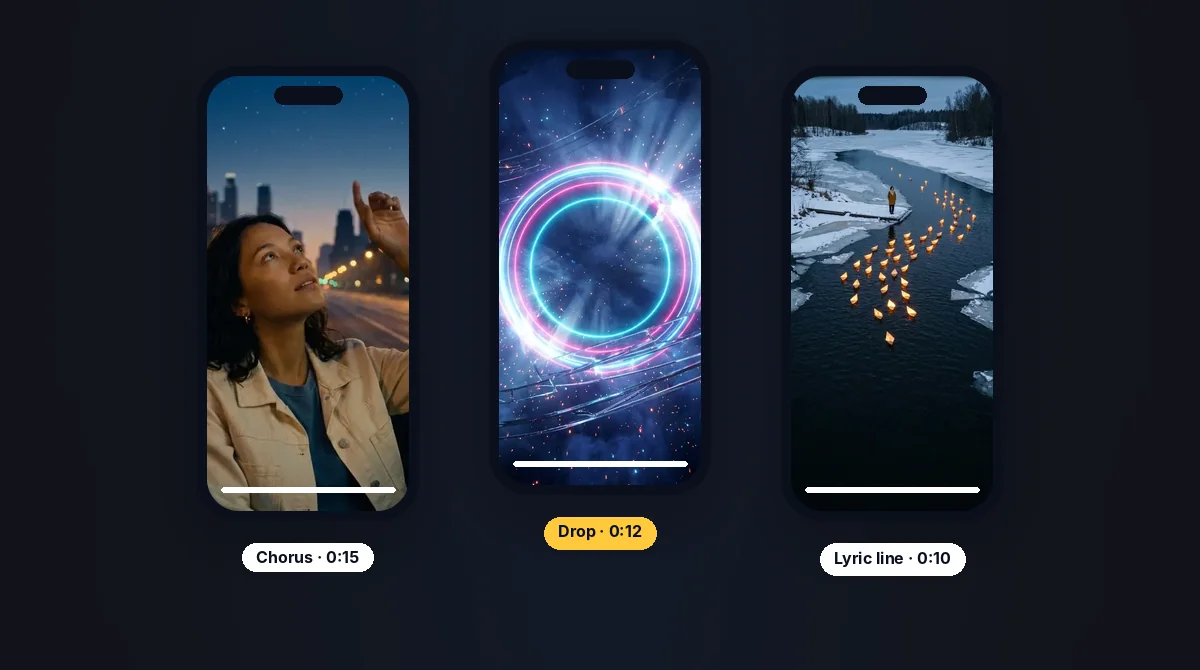
YouTube Shorts로 음악 홍보하기
10~30초를 고르고, 첫 1초를 잡고, 영상 하나에서 시리즈를 잘라 내고, 모든 Short를 전체 뮤직비디오에 연결하세요.
가이드 읽기화면 비율 계산기
프레임의 비율, 그 비율을 유지하는 크기 변경, 9:16, 1:1, 4:5로 자르거나 맞출 때 어떻게 되는지 알려 줘요.
도구 열기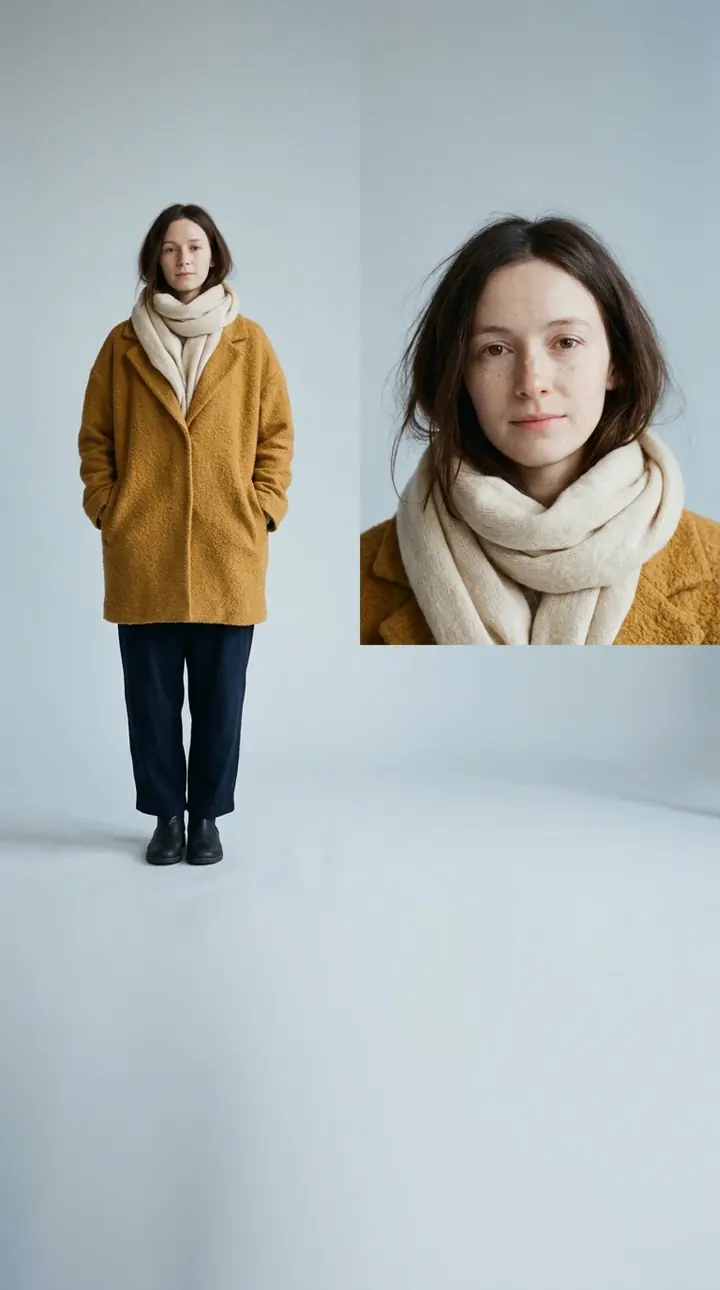
TikTok, Reels, Shorts
훅을 담은 세로 9:16 컷을 초 단위 가격으로 만들어요.
자세히 보기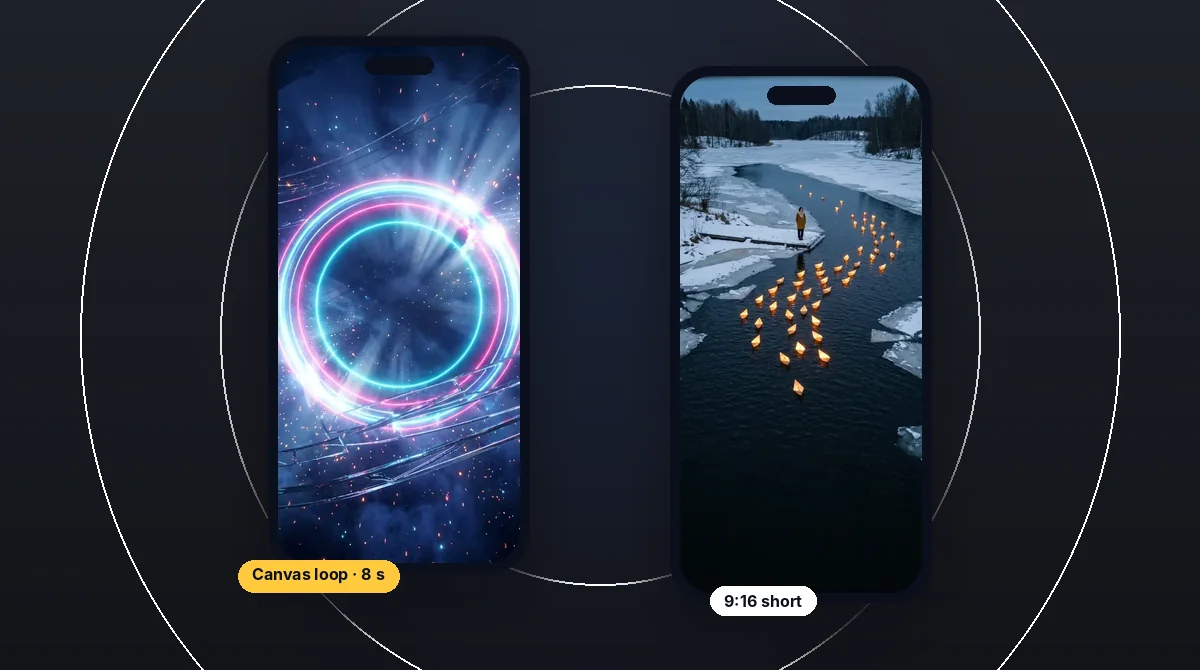
Instagram Reels
첫 프레임부터 세로로 그리고, 박에 맞춰 컷하고, 가사는 버튼 위에 배치해요.
자세히 보기YouTube Shorts
채널의 전체 영상과 같은 렌더링에서 잘라 내는, 박에서 시작하는 Shorts예요.
자세히 보기음악 해시태그 생성기
TikTok, Reels, Shorts의 곡 게시물용 해시태그를 각 플랫폼의 한도에 맞춰 만들고, 시작용 캡션도 줘요.
도구 열기
소셜 미디어 영상 사양
YouTube, Shorts, TikTok, Reels, Facebook, X, Canvas, Apple Music의 비율, 크기, 길이 제한, 파일 크기, 프레임 레이트를 출처와 함께 정리했어요.
가이드 읽기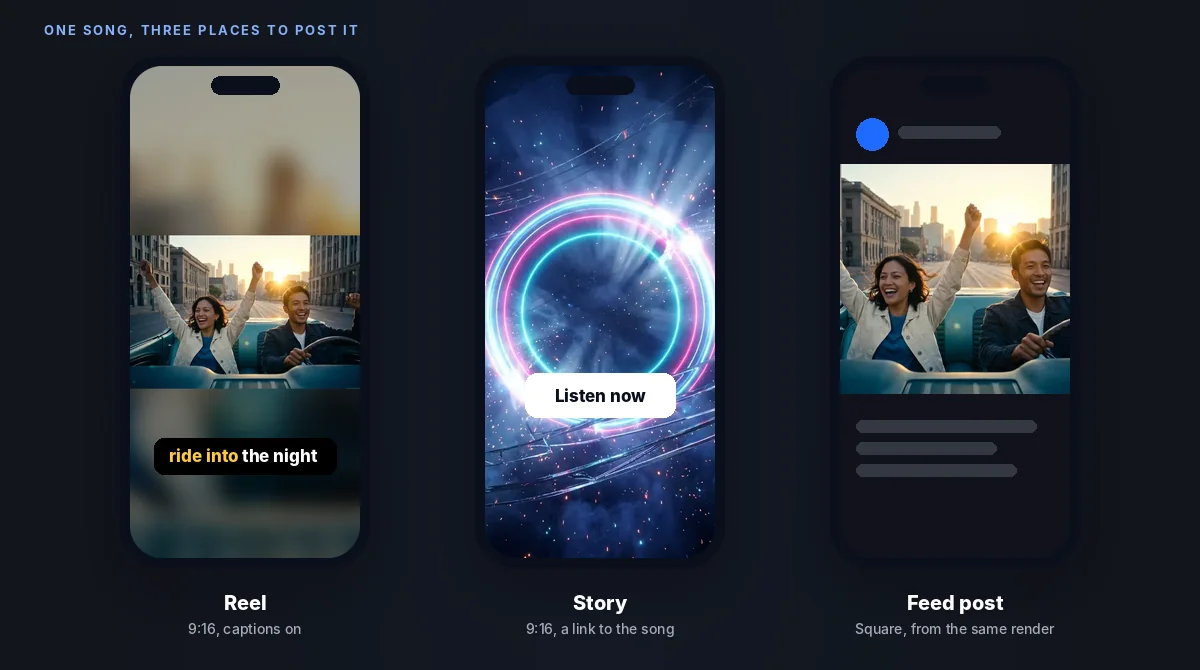
Instagram에서 음악 홍보하기
새 청취자를 위한 Reels, 팬을 위한 스토리, Instagram 음악 라이브러리 속 내 곡, 해시태그 다섯 개, Trial Reels, 6주 계획.
가이드 읽기세로 영상 변환기
가로 클립을 TikTok, Reels, Shorts용 9:16 영상으로 바꿔요. 내가 고른 위치로 크롭하거나, 흐린 배경 위에 전체를 맞춰 넣어요.
도구 열기
더 많은 무료 도구: 아트워크와 영상 포맷
커버 아트, Canvas 루프, YouTube 썸네일, 스펙트럼 비주얼라이저, 크기, 세이프 존과 비트레이트, 영상 파일 사양, 그리고 어떤 클립이든 세로형으로 바꾸기.






