올리기 전에 Spotify Canvas 확인하기
올릴 계획인 루프를 올려 보면 Canvas 사양에 맞는지 바로 알려 줘요. 길이, 비율, 해상도, 형식을 보고, 맞지 않으면 무엇을 바꿔야 하는지도 알려 줘요. 파일은 내 기기에 남아요.
무료, 가입 필요 없음. 브라우저에서 실행되며 아무것도 업로드되지 않아요.
Canvas 영상이나 JPG를 여기에 끌어다 놓으세요
파일은 이 기기에서 읽으며 업로드되지 않아요.
사용 방법: Spotify Canvas 검사기
- 01
파일을 올리세요
MP4 영상이거나, 정지 Canvas를 계획한다면 JPG예요.
- 02
검사 결과를 읽으세요
길이, 비율, 해상도, 형식, 크기를 각각 통과, 경고, 실패로 표시해요.
- 03
고치고 다시 확인하세요
실패한 검사마다 무엇을 바꿔야 하는지 알려 줘요. 다시 내보내고 새 파일을 올려 보세요.
확인하는 사양
Spotify의 Canvas 가이드라인은 3~8초의 세로 9:16 영상, 높이 720픽셀 이상, MP4 또는 JPG 정지 이미지를 요구해요. 검사기는 브라우저에서 파일의 그 정보를 읽어 비교하니, 거부된 업로드로 오후를 허비할 일이 없어요.
- 3~8초
- 세로 9:16
- 높이 720 px 이상, MP4 또는 JPG
읽어 볼 만한 경고
올라가지만 어색해 보이는 파일도 있어요. 4:5 클립은 화면을 채우려고 위아래가 잘리고, 720 px 파일은 큰 휴대폰에서 흐릿해요. 경고가 그렇게 알려 주고, 대부분의 아티스트가 내보내는 크기인 1080 x 1920을 제안해요.
- 비율이 어긋난 파일은 잘리기 전에 표시해요
- 1080 × 1920 권장
- 업로드 페이지에서 볼 수 있게 파일 크기 표시
사양 너머
통과한 Canvas도 어색하게 느껴질 수 있어요. 휴대폰에서 루프를 꼬박 1분 동안 보세요. 다시 시작하는 부분이 보이지 않아야 하고, 프레임 아래쪽은 플레이어 컨트롤과 겹치지 않아야 하며, 깜박이는 것이 없어야 해요. 디자인 측면은 Spotify Canvas 가이드가 다뤄요.
- 이음새 없는 루프 지점
- 텍스트와 로고는 넣지 마세요
- 빠른 깜박임 없음
궁금한 점, 바로 답해 드려요
찾는 답이 없나요? 무료 스토리보드를 시작해 직접 확인해 보세요.
Spotify Canvas는 길이가 얼마여야 하나요?
3초에서 8초 사이예요. 루프가 너무 자주 반복되지 않도록 8초나 그보다 조금 짧게 맞추세요.
검사기가 제 영상을 업로드하나요?
아니요. 브라우저에서 파일의 길이, 크기, 픽셀을 읽고, 아무것도 기기를 떠나지 않아요.
파일 크기 제한은 왜 확인하지 못하나요?
Spotify for Artists는 업로드 페이지에 현재 제한을 보여 주고 그것이 시간에 따라 바뀌어 왔어서, 검사기는 숫자를 짐작하지 않고 파일 크기를 보여 줘서 거기서 비교하게 해요.
정지 이미지로 Canvas를 만들 수 있나요?
네, Canvas는 JPG를 받지만 천천히 움직이는 루프가 더 주목을 받아요. 무료 이미지로 Canvas 만들기 도구는 그림을 끊김 없는 1080 x 1920 루프로 바꿔요.
더 둘러보기

Spotify Canvas 가이드
Canvas 사양, 루프 디자인 규칙, 장르별 아이디어, 내 영상으로 가장 빨리 만드는 법.
가이드 읽기Spotify Canvas
영상에서 잘라 Canvas 규격에 맞춘 8초 세로형 루프예요.
자세히 보기이미지로 Spotify Canvas 만들기
앨범 아트나 사진을 끊김 없는 8초짜리 세로 루프로 바꿔요.
도구 열기앨범 커버 검사기
커버 아트를 Apple Music, Spotify, 유통사 규칙에 맞춰 확인하세요. 정사각형, 픽셀 크기, 형식, 색상 모드, 파일 크기를 봐요.
도구 열기뮤직비디오 크기와 화면 비율
16:9, 9:16, 1:1, 4:5? 발매하는 플랫폼마다 맞는 크기와 비율, 프레임 레이트를 알려드려요.
가이드 읽기화면 비율 계산기
프레임의 비율, 그 비율을 유지하는 크기 변경, 9:16, 1:1, 4:5로 자르거나 맞출 때 어떻게 되는지 알려 줘요.
도구 열기영상 파일 체커
영상을 열어 해상도, 프레임 레이트, 길이, 코덱, 비트레이트, 소리를 YouTube, Shorts, TikTok, Reels, Canvas 규격과 비교해 확인하세요.
도구 열기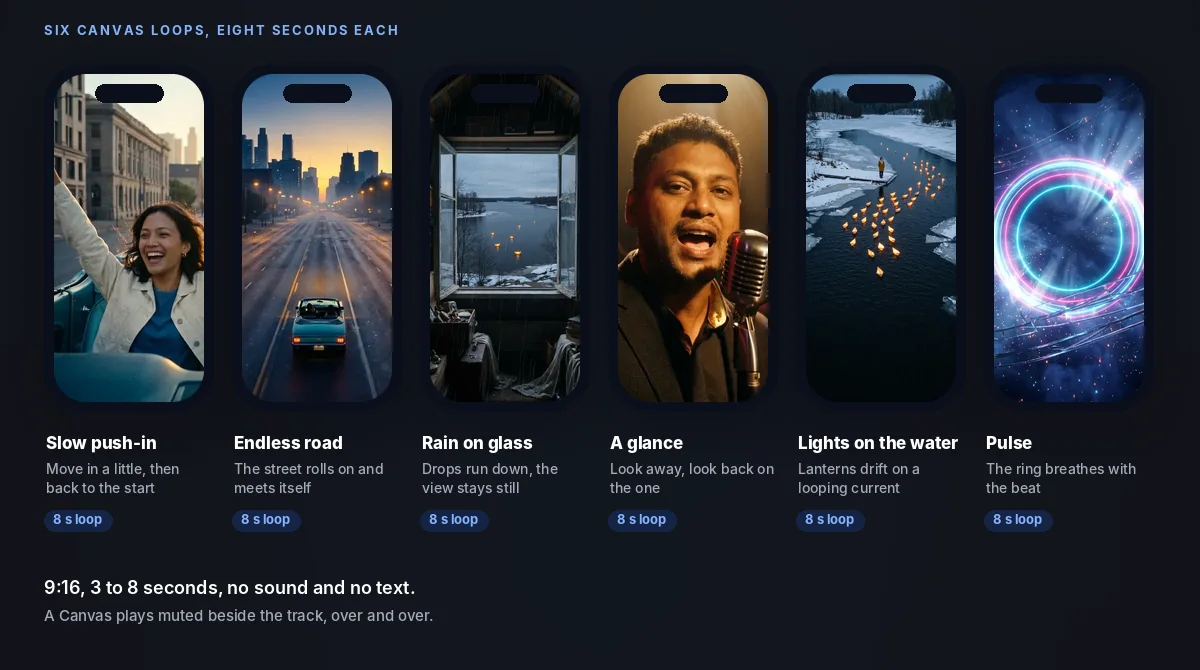
Spotify Canvas 아이디어
Spotify Canvas용 8초 루프 아이디어 15가지, 각각 어떻게 반복되는지, Spotify가 요구하는 것, 그리고 렌더링한 모든 뮤직비디오에서 잘라 내는 Canvas까지 알려드려요.
가이드 읽기
더 많은 무료 도구: 아트워크와 영상 포맷
커버 아트, Canvas 루프, YouTube 썸네일, 스펙트럼 비주얼라이저, 크기, 세이프 존과 비트레이트, 영상 파일 사양, 그리고 어떤 클립이든 세로형으로 바꾸기.





