영상에서 원하는 프레임을 정확하게 추출하세요
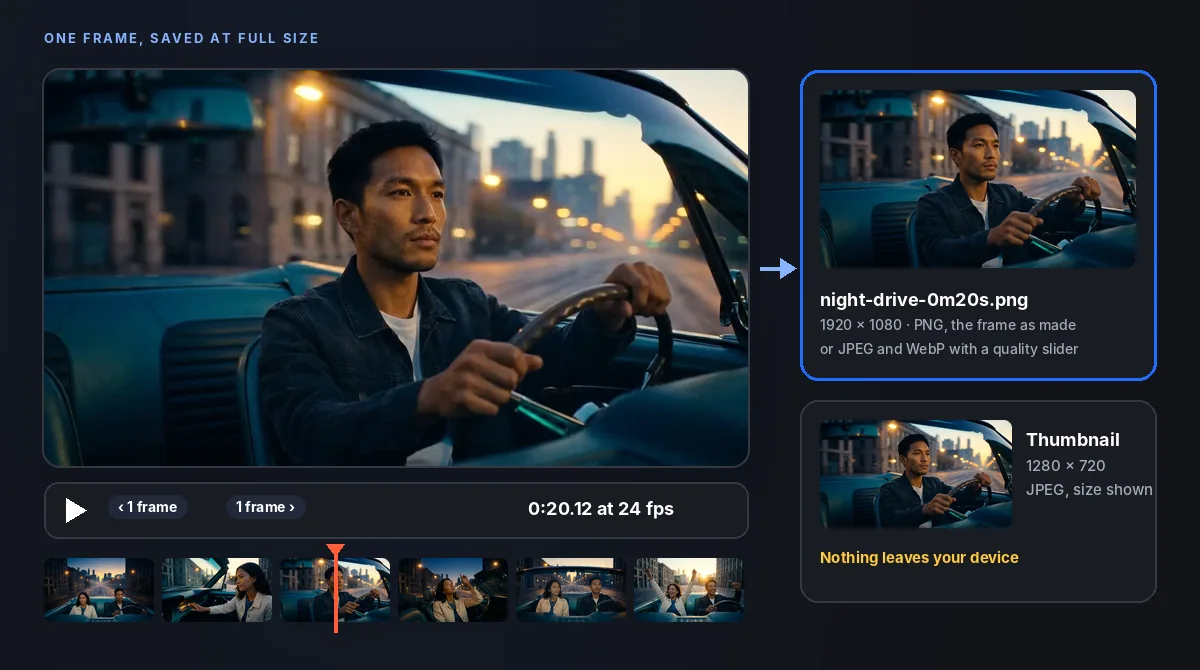
기기에서 영상을 열고 한 프레임씩 넘겨 보다가, 화면에 보이는 프레임을 영상의 원본 해상도로 PNG, JPEG, WebP로 저장하거나, YouTube의 2 MB 제한에 맞춰 용량을 확인하며 1280 × 720 썸네일로 저장하세요. 영상은 브라우저에서 재생되어 아무것도 업로드되지 않고, 브라우저가 재생할 수 있는 영상이면 무엇이든 열려요. H.264 MP4는 거의 어디서나 열려요.
무료, 가입 필요 없음. 브라우저에서 실행되며 아무것도 업로드되지 않아요.
기기에서 영상을 열어 주세요. MP4(H.264)는 모든 최신 브라우저에서, WebM은 대부분에서 열려요. HEVC와 일부 MOV 파일은 브라우저가 재생할 수 있는 곳에서만 열려요.
키: , 및 .는 한 프레임씩 이동하고, Shift를 누르면 1초씩 이동해요. 각 이동은 프레임의 가운데에 놓이기 때문에, 브라우저가 이웃 프레임이 아니라 그 프레임을 보여 줘요.
시간을 입력하고 Enter를 누르면 그곳으로 이동해요.
Muvora의 영상은 24 fps이고, 휴대폰은 흔히 30이나 60으로 녹화해요.
추출한 프레임
원하는 프레임으로 이동해서 프레임 추출을 누르세요. 페이지가 열려 있는 동안 마지막 6개가 여기에 남아요.
정지 이미지 저장
PNG는 브라우저가 디코딩한 모든 픽셀을 그대로 유지하고, JPEG와 WebP는 훨씬 작아요.
YouTube 썸네일 (1280 × 720)
사용 방법: 영상 프레임 추출기
- 01
영상 열기
기기에서 영상 파일을 고르세요. 브라우저 메모리에서 재생되고, 재생기 위에 크기, 길이, 프레임 레이트가 표시돼요.
- 02
프레임 찾기
슬라이더를 끌거나 타임코드를 입력하거나, 버튼 또는 쉼표와 마침표 키로 한 프레임씩 넘기세요. Shift를 누르면 1초씩 이동해요.
- 03
추출하기
프레임 추출을 누르면 화면의 그림이 영상 자체의 해상도로 보관돼요. 최근 여섯 장은 스트립에 남아서 서로 비교할 수 있어요.
- 04
정지 이미지나 썸네일로 저장하기
추출한 이미지를 PNG, JPEG, WebP로 저장하거나, 프레임을 가득 채우거나 세로 샷을 흐린 복사본 위에 맞춰 넣은 1280 × 720 썸네일로 저장하세요. 파일 크기도 함께 표시돼요.
프레임 단위가 중요한 이유
손으로 일시정지하면 원하는 곳에 멈추기 어려워요. 초당 24프레임에서는 프레임 하나가 화면에 약 42밀리초만 머물고, 원하는 프레임(눈을 뜬 순간, 머리카락이 휘날리는 중간, 빛이 가장 밝은 순간)은 흐릿한 프레임과 눈을 감은 프레임 사이에 있는 경우가 많거든요. 영상이 만들어진 프레임 레이트에 맞춰 한 프레임씩 넘기면 직접 고를 수 있어요. 모든 이동은 프레임의 가운데에 닿아요. 두 프레임의 정확한 경계로 이동하면 일부 브라우저가 앞의 프레임을 보여 줄 수 있기 때문이에요.
- 24 fps에서 프레임당 약 42 ms
- 이동은 경계가 아니라 프레임 중간에 닿아요
- 프레임 레이트를 고르거나 재생으로 알아내요
브라우저가 열 수 있는 영상
이 도구는 브라우저가 재생할 수 있는 것만 열 수 있어요. H.264 영상의 MP4 파일은 모든 최신 브라우저에서 열리고, WebM은 대부분의 브라우저에서 열려요. iPhone이 기본 고효율 설정으로 녹화하는 HEVC(H.265)와 일부 MOV 파일은 브라우저와 기기에 따라 달라요. Safari는 Apple 기기에서 재생하고, 다른 브라우저는 시스템이 HEVC를 디코딩할 수 있는 경우에만 재생해요. 파일이 열리지 않으면 H.264 영상의 MP4로 내보내거나 변환하세요. 녹화 중 프레임 레이트가 바뀌는 휴대폰 영상은 거의 모든 프레임에 가깝게 이동하지만 항상 정확히 맞지는 않아요.
- H.264 MP4: 어디서나 열려요
- WebM: 대부분의 브라우저
- HEVC와 일부 MOV 파일: 기기에 따라 달라요
정지 이미지, 썸네일, 파일 크기
추출한 이미지는 영상 자체의 해상도로 보관돼요. 1080p로 내보낸 영상이면 1920 × 1080, 4K면 3840 × 2160이에요. PNG는 브라우저가 디코딩한 모든 픽셀을 그대로 유지해서 용량이 가장 크고, 85~92% 품질의 JPEG와 WebP는 대부분의 눈에 같아 보이면서 용량은 훨씬 작아요. 썸네일은 1280 × 720으로 내보내요. YouTube 썸네일 도움말이 오랫동안 권장한 16:9 크기예요(현재 버전은 3840 × 2160을 권장하는 것으로 알려져 있어요). 용량은 그 페이지가 오래 안내했고 휴대폰 앱 업로드에는 여전히 적용되는 것으로 알려진 2 MB 제한에 맞춰 확인해요.
- 원본 해상도, PNG, JPEG, WebP
- 1280 × 720 썸네일, 채우기 또는 맞추기
- 파일 크기를 2 MB 제한과 비교해 확인
궁금한 점, 바로 답해 드려요
찾는 답이 없나요? 무료 스토리보드를 시작해 직접 확인해 보세요.
영상의 프레임을 이미지로 저장하려면 어떻게 하나요?
프레임 추출기에서 영상을 열고, 슬라이더, 타임코드, 프레임 버튼으로 프레임을 찾은 다음 프레임 추출을 눌러 PNG, JPEG, WebP로 저장하세요. 영상 자체의 해상도로 저장되고, 영상은 내 기기를 벗어나지 않아요.
영상 프레임으로 만드는 썸네일은 어떤 크기여야 하나요?
YouTube는 16:9에 가로 640픽셀 이상이에요. 1280 × 720은 오랫동안 YouTube의 권장 크기였고 2 MB 미만의 JPG, GIF, PNG 파일이었어요. 지금은 도움말 페이지가 3840 × 2160을 권장하는 것으로 알려져 있어요. 이 도구로 만든 1280 × 720 JPEG는 2 MB 제한에 넉넉하게 맞아요.
영상이 열리지 않는 이유는 무엇인가요?
이 도구는 브라우저 자체의 영상 재생기를 쓰기 때문에 브라우저가 재생할 수 있는 것만 열어요. H.264 MP4는 어디서나 되지만, iPhone에서 흔한 HEVC와 일부 MOV 파일은 그것을 디코딩하는 브라우저와 기기가 필요해요. 파일을 H.264 MP4로 변환하면 열려요.
영상을 프레임 단위로 넘기려면 어떻게 하나요?
쉼표 키로 한 프레임 뒤로, 마침표 키로 한 프레임 앞으로 가거나 재생기 아래의 화살표 버튼을 쓰세요. Shift를 누르면 1초씩 이동해요. 프레임 레이트를 영상 자체의 값(24, 25, 30, 60 등)으로 맞추면 한 번 이동할 때 정확히 한 프레임씩 움직여요.
영상의 프레임 레이트는 어떻게 알 수 있나요?
잠깐 재생해 보세요. 프레임이 표시될 때마다 알려 주는 브라우저에서는 이 도구가 재생을 보고 프레임 레이트를 읽어서 설정해요. 그렇지 않으면 편집기나 미디어 플레이어에서 파일 정보를 확인하거나, 24, 30, 60을 차례로 시도해서 한 번 이동할 때마다 화면이 정확히 한 번씩 바뀌는지 보세요.
내 영상이 어딘가로 업로드되나요?
아니요. 내 기기에 있는 파일의 임시 링크로 재생되고, 프레임과 저장되는 이미지는 브라우저에서 그려져요. Muvora나 다른 누구에게도 보내지 않아요.
더 둘러보기

뮤직비디오 썸네일
YouTube의 크기와 파일 규칙, 클릭을 부르는 뮤직비디오 썸네일, 알맞은 프레임 고르기, 문구와 색, 테스트까지 알려드려요.
가이드 읽기
뮤직비디오를 YouTube에 올리기
제목 형식, 설명 템플릿, 챕터, 썸네일, 자막, 프리미어, Short까지 설정하는 순서대로 정리했어요.
가이드 읽기화면 비율 계산기
프레임의 비율, 그 비율을 유지하는 크기 변경, 9:16, 1:1, 4:5로 자르거나 맞출 때 어떻게 되는지 알려 줘요.
도구 열기YouTube 설명 생성기
뮤직비디오의 제목, 설명, 챕터, 해시태그, 태그를 YouTube 한도에 맞춰 확인해요.
도구 열기YouTube 뮤직비디오
채널용 전체 길이 16:9 영상과 Shorts 컷을 한 번의 렌더링으로 만들어요.
자세히 보기웨이브폼 생성기
곡의 웨이브폼을 막대, 선, 채운 파형, 원형의 아트워크로 바꾸고 제목을 넣어 PNG나 SVG로 저장하세요.
도구 열기YouTube 썸네일 미리보기
썸네일과 제목이 YouTube에서 어떻게 보이는지 홈, 검색, 다음 영상, 휴대폰 화면에서 라이트와 다크로 최대 세 개까지 나란히 확인하세요.
도구 열기앨범 커버 메이커
내 사진이나 색으로 3000 × 3000 커버 아트를 만들고, 아티스트 이름과 제목을 상업적으로 사용할 수 있는 폰트로 넣으세요.
도구 열기영상에서 오디오 추출
MP4, MOV, WebM, MKV 영상에서 사운드트랙을 꺼내 기기에서 WAV로 저장하세요. 전체든 일부든 가능해요.
도구 열기뮤직비디오 썸네일 메이커
내 사진이나 영상의 한 프레임으로 16:9 YouTube 썸네일을 만드세요. 제목은 크게, 재생 시간이 표시되는 모서리는 비워 둬요.
도구 열기공연 포스터 메이커
내 사진, 영상 프레임, 단색으로 공연 포스터를 만드세요. 출연진, 날짜, 장소, 티켓 정보를 인쇄와 Instagram용으로 배치하고 QR 코드도 넣을 수 있어요.
도구 열기
더 많은 무료 도구: 아트워크와 영상 포맷
커버 아트, Canvas 루프, YouTube 썸네일, 스펙트럼 비주얼라이저, 크기, 세이프 존과 비트레이트, 영상 파일 사양, 그리고 어떤 클립이든 세로형으로 바꾸기.






