Wandle MP3-, M4A- und FLAC-Dateien in deinem Browser in WAV um
Füge einen Song oder gleich einen Stapel hinzu: MP3, M4A, AAC, FLAC, OGG oder WAV. Der Konverter liest Länge, Kanäle und Samplerate jeder Datei und sagt dir, wie groß die WAV wird, und decodiert und schreibt die Dateien dann nacheinander als 16-Bit-, 24-Bit- oder 32-Bit-Float-WAV, mit der eigenen Samplerate der Datei oder mit 44,1 oder 48 kHz, in Stereo oder Mono. Dein Browser übernimmt das Decodieren, die Songs verlassen dein Gerät also nie.
Kostenlos, ohne Anmeldung. Läuft in deinem Browser: Es wird nichts hochgeladen.
Eine WAV-Datei aus einer MP3- oder AAC-Datei enthält, was diese Datei behalten hat, nicht mehr: Es ist ein Format, das Editoren und Distributoren akzeptieren, keine bessere Aufnahme. Konvertiert mit dem eigenen Decoder deines Browsers, eine Datei nach der anderen, ohne Dither. Für ein Musikvideo nimmt Muvora MP3, WAV, M4A, AAC und FLAC unverändert an: Du musst vorher nicht konvertieren.
Song fertig? Lade ihn hoch, und Muvora plant das ganze Video auf seinen Beats. Das Storyboard ist kostenlos.
Video erstellenNeuen Song hochladenSo nutzt du das Tool: MP3-zu-WAV-Konverter
- 01
Format wählen
Wähle Bittiefe, Samplerate und Stereo oder Mono. 16-Bit mit 44,1 kHz ist CD-Qualität, das Format, das viele Distributoren verlangen; prüfe vor dem Konvertieren, was deiner will.
- 02
Dateien hinzufügen
Zieh bis zu 20 Dateien auf einmal hinein oder wähle sie aus. Jede zeigt ihre Länge, ihre Kanäle, ihre Samplerate und ungefähr, wie viele Megabyte sie als WAV belegt.
- 03
Konvertieren
Drück auf Konvertieren. Die Dateien werden nacheinander decodiert und geschrieben, mit einem Fortschrittsbalken an jeder, sodass immer nur ein Song decodiert wird und der Speicher in einem langen Stapel niedrig bleibt.
- 04
Jede WAV speichern
Lade jede Datei über ihren Link herunter. Der Name behält den Titel des Songs und ergänzt Bittiefe und Rate, sodass sich eine 16-Bit- und eine 24-Bit-Kopie nie überschreiben.
Was das Konvertieren in WAV bewirkt und was nicht
Eine MP3- oder AAC-Datei (die meisten M4A-Dateien) entstand, indem Details weggeworfen wurden, von denen ihr Encoder urteilte, du würdest sie nicht hören. Das Decodieren bringt den Klang zurück, den der Encoder behalten hat, und die WAV speichert ihn exakt, Sample für Sample. Sie kann nicht zurückbringen, was weggeworfen wurde: Eine MP3 mit 128 kb/s, in eine 24-Bit-WAV umgewandelt, klingt immer noch wie eine MP3 mit 128 kb/s, in einer mehr als zehnmal so großen Datei. Was du gewinnst, ist ein Format, das jeder Audioeditor, jede Video-App und jeder Distributor akzeptiert, und kein weiterer Verlust, wenn du erneut bearbeitest und speicherst. FLAC ist die Ausnahme: Es ist verlustfrei, FLAC zu WAV ergibt also exakt dasselbe Audio. Hast du das originale WAV- oder FLAC-Master, nimm das, statt die MP3 zu konvertieren.
- Die WAV enthält, was die Quelle behalten hat
- Nichts kommt hinzu, nichts geht weiter verloren
- Nimm dein verlustfreies Master, wenn du eines hast
Bittiefe, Samplerate und Dateigröße
16-Bit-Audio hat etwa 96 dB zwischen Vollaussteuerung und seinem Grundrauschen, reichlich für einen fertigen Song; 24-Bit ist das, womit Studios aufnehmen und mischen; 32-Bit-Float speichert jedes Sample als Dezimalzahl und kann so Werte jenseits der Vollaussteuerung halten. Das ist bei decodierten MP3s wichtig: Die Spitzen eines lauten Masters liegen nach einem Encoder oft etwas über der Vollaussteuerung, und bei 16 oder 24 Bit werden diese Samples geclippt (der Konverter zählt sie und sagt es dir), während 32-Bit-Float sie behält. Samples werden ohne Dither gerundet. Lass die Samplerate so, wie die Datei sie hat, außer ein Formular verlangt eine andere: 44,1 kHz ist die CD-Rate und 48 kHz die Video-Rate, und die Wahl einer davon resampelt nur eine Datei, die mit einer anderen Rate aufgenommen wurde. Bei 16 Bit, 44,1 kHz Stereo braucht eine Minute etwa 10,1 MB; 24 Bit ist anderthalbmal so groß, 32-Bit-Float doppelt so groß, Mono halb so groß.
- 16 Bit, 44,1 kHz Stereo: etwa 10,1 MB pro Minute
- 32-Bit-Float behält Spitzen jenseits der Vollaussteuerung
- Die eigene Rate der Datei, außer du verlangst eine andere
Welche Dateien sich öffnen und was tun, wenn eine nicht will
Der Konverter nutzt den eigenen Audiodecoder deines Browsers. MP3, WAV, AAC, M4A und FLAC öffnen sich in aktuellen Versionen von Chrome, Edge, Firefox und Safari. OGG-Dateien, ob mit Vorbis oder Opus darin, hängen vom Browser und seiner Version ab, ebenso eine M4A mit Apple Lossless statt AAC. Öffnet sich eine Datei nicht, probiere sie in einem anderen Browser oder exportiere sie aus der App, die sie erzeugt hat, erneut als MP3, FLAC oder WAV. Jede Datei darf bis zu 15 Minuten lang sein, und Dateien werden nacheinander konvertiert, sodass einem Handy mitten in einem Album nicht der Speicher ausgeht.
- MP3, WAV, AAC, M4A und FLAC in jedem aktuellen Browser
- OGG hängt vom Browser ab
- Bis zu 15 Minuten pro Datei, 20 Dateien auf einmal

Du brauchst keine WAV, um das Video zu machen
Muvora nimmt deinen Song als MP3, WAV, M4A, AAC oder FLAC, bis zu 8 Minuten und 60 MB, vor dem Hochladen gibt es also nichts zu konvertieren. Schick die beste Datei, die du hast: Ein WAV- oder FLAC-Master liefert den saubersten Soundtrack, während eine aus einer MP3 gemachte WAV nur Größe hinzufügt. Ein langer Song als WAV kann das 60-MB-Limit überschreiten, lade dann seine FLAC oder MP3 hoch. Muvora findet Beats und Abschnitte und plant ein Storyboard mit jedem Schnitt auf einem Taktschwerpunkt; Lesen und Bearbeiten ist kostenlos, und den Preis siehst du vor dem Rendern.
Fragen und Antworten
Nicht gefunden, was du suchst? Starte ein kostenloses Storyboard und sieh selbst.
Verbessert das Konvertieren von MP3 in WAV den Klang?
Nein. Die WAV enthält genau das, in was die MP3 decodiert wird, sie klingt also gleich, in einer viel größeren Datei. Was sich ändert, ist das Format: Editoren, DAWs und Distributoren, die keine MP3 nehmen, nehmen die WAV, und beim Bearbeiten geht nichts weiter verloren. Hast du den originalen WAV- oder FLAC-Export, nimm lieber den.
Welche Bittiefe und Samplerate soll ich wählen?
Viele Distributoren verlangen 16 Bit bei 44,1 kHz, prüfe aber die Upload-Seite deines eigenen. Für eine DAW-Session oder einen Videoeditor richte dich nach dem Projekt, oft 24 Bit bei 48 kHz. Wähle 32-Bit-Float, wenn du Spitzen behalten willst, die eine decodierte MP3 über die Vollaussteuerung schiebt.
Wie groß ist eine WAV-Datei?
Bei 16 Bit, 44,1 kHz Stereo etwa 10,1 MB pro Minute, ein dreieinhalbminütiger Song kommt also auf etwa 35 MB. Bei 24 Bit sind es für denselben Song etwa 53 MB, bei 32-Bit-Float etwa 71 MB, und Mono halbiert jede Zahl. Der Konverter zeigt dir die Größe jeder Datei vor dem Konvertieren.
Kann ich hier M4A oder FLAC in WAV umwandeln?
Ja, ebenso AAC, OGG und WAV selbst. FLAC ist verlustfrei, FLAC zu WAV ergibt also identisches Audio in einer größeren Datei. Eine M4A enthält meist AAC, das wie MP3 verlustbehaftet ist: Die WAV behält, was der AAC-Encoder behalten hat.
Warum öffnet sich meine Datei nicht?
Dein Browser decodiert die Datei, und nicht jeder Browser liest jedes Format. OGG Vorbis und Opus sowie Apple Lossless in einer M4A hängen vom Browser und seiner Version ab. Probiere die Datei in einem anderen Browser oder exportiere sie aus der App, die sie erzeugt hat, erneut als MP3, FLAC oder WAV. Eine beschädigte Datei öffnet sich nirgends.
Fügt der Konverter Dither hinzu?
Nein: Jedes Sample wird auf die nächste Stufe gerundet. Bei einer Datei, die aus einer MP3 oder AAC stammt, ist das Runden nicht das schwache Glied. Um ein 24-Bit-Master in eine 16-Bit-Release-Datei zu verwandeln, nutze stattdessen den Dither deines Mastering-Tools, der leise Ausblendungen sauber hält.
Werden meine Songs irgendwohin hochgeladen?
Nein. Die Dateien werden von deinem Browser auf deinem Gerät gelesen und decodiert, die WAV wird im Speicher dieser Seite geschrieben, und der Download-Link zeigt auf diesen Speicher. Nichts wird an Muvora oder sonst jemanden gesendet, und beim Schließen der Seite ist alles gelöscht.
Weiter entdecken
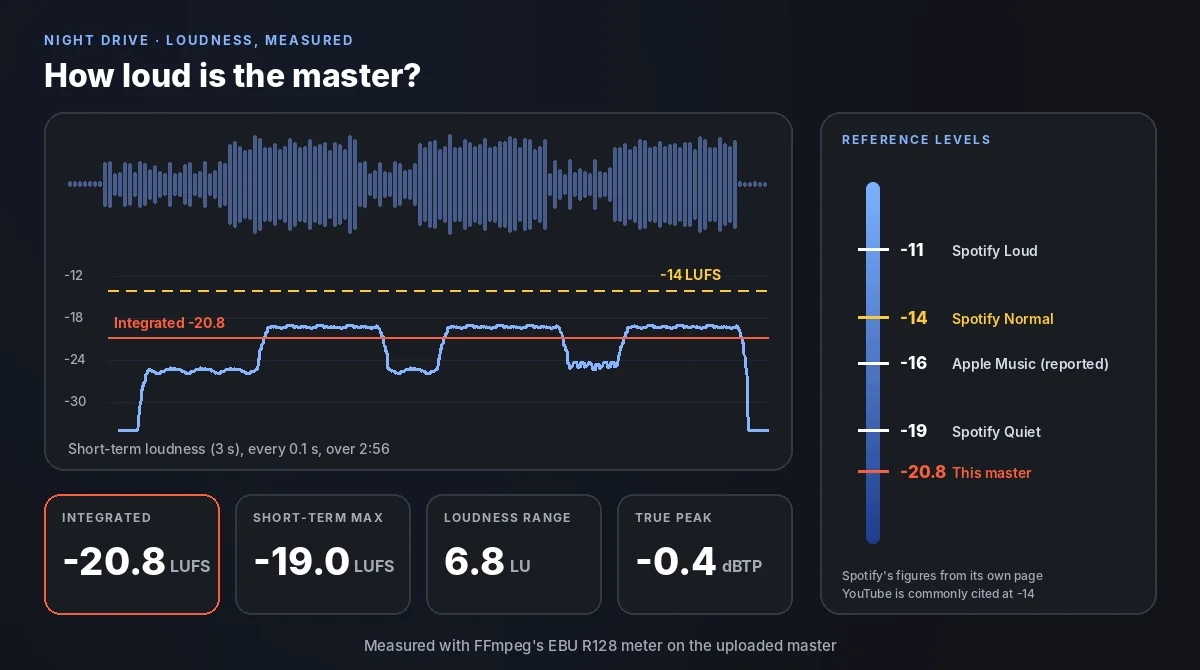
LUFS fürs Streaming
Was LUFS bedeutet, mit welchem Pegel Streamingdienste Songs abspielen und wie laut du mastern solltest, mit genug True-Peak-Headroom.
Ratgeber lesenLUFS-Meter
Öffne einen Song, um sein integriertes LUFS, den True Peak und den Lautheitsumfang zu lesen und zu sehen, wie weit Spotify, YouTube und Apple Music ihn herunterregeln.
Tool öffnenAudio-Cutter
Schneide aus einem Song einen 15 bis 60 Sekunden langen Clip, der auf einer Taktlinie beginnt und endet, füge Fades hinzu und speichere ihn als WAV.
Tool öffnen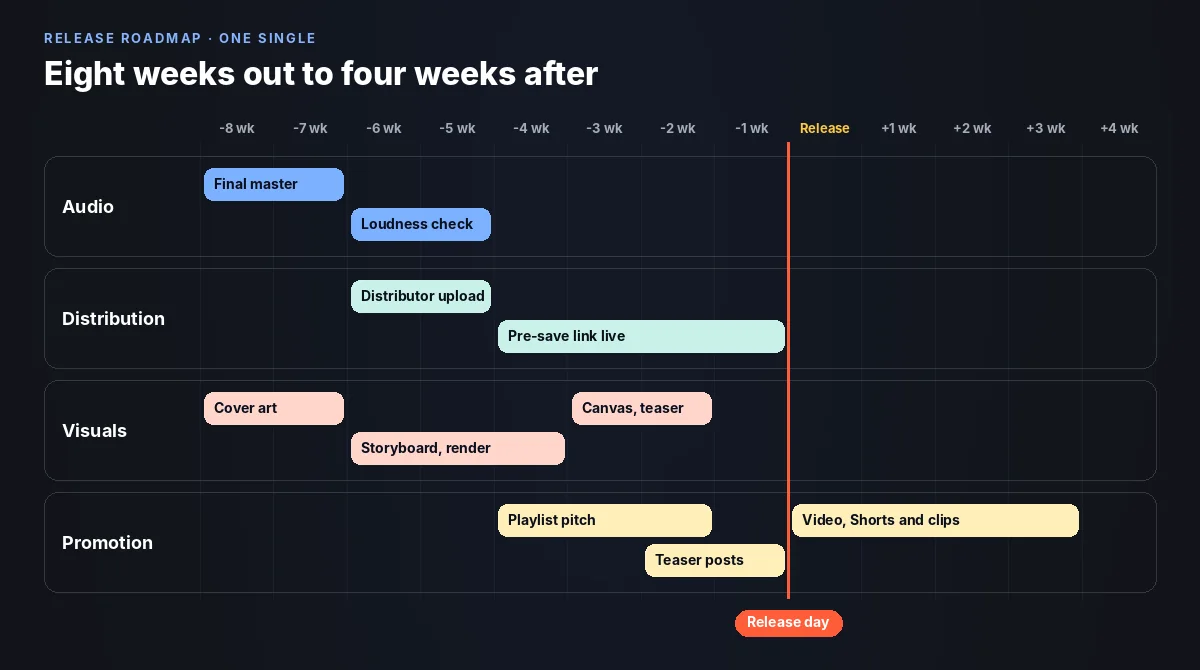
Musik selbst veröffentlichen
Vom fertigen Master bis zum Monat nach dem Release: Lautheit, Distributoren, Codes, Splits, Publishing, Cover, Pitching und Visuals.
Ratgeber lesenMP3 zu Video
Wandle eine MP3 oder WAV in ein MP4 mit KI-Visuals, auf den Song geschnitten, bereit für YouTube.
Mehr erfahren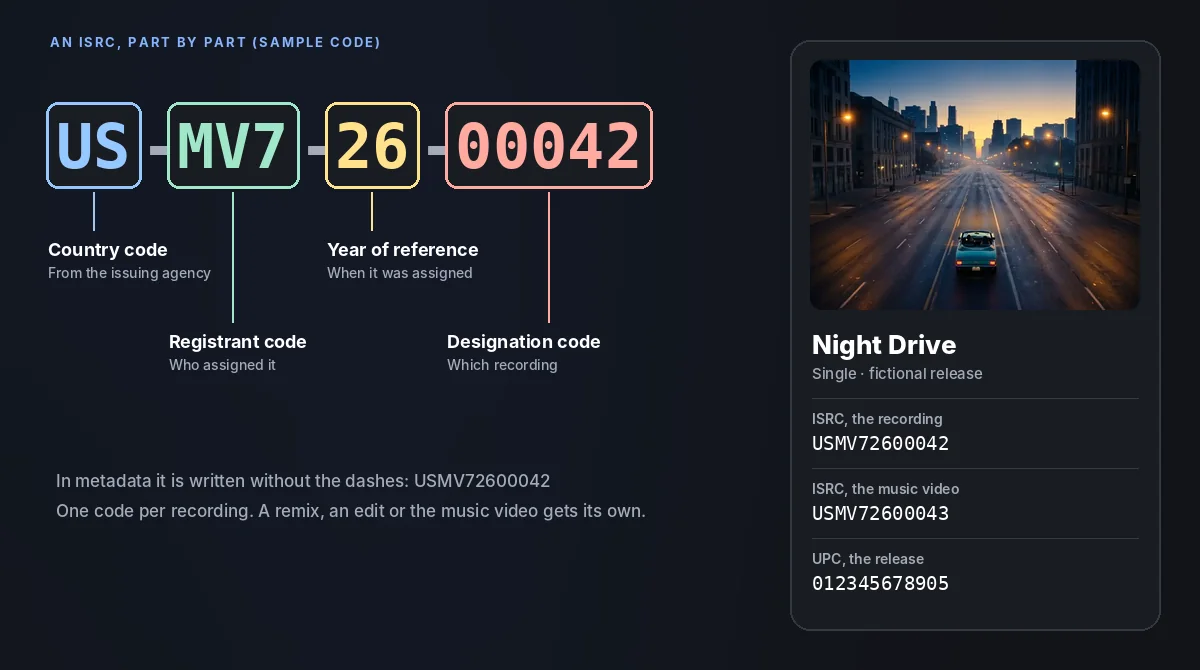
Was ist ein ISRC-Code?
Der 12-stellige Code einer Aufnahme: seine vier Teile, ISRC vs. ISWC vs. UPC, wann ein Remix, ein Edit oder ein Musikvideo einen eigenen braucht und wie du einen bekommst.
Ratgeber lesenAudio-Normalizer
Normalisiere einen Song auf -14 LUFS, eine andere Lautheit oder einen Spitzenpegel, mit dem True Peak unter einer Obergrenze, und speichere ihn als 16- oder 24-Bit-WAV.
Tool öffnenSlowed-and-Reverb-Generator
Mach eine Slowed-and-Reverb-, Sped-up- oder Nightcore-Version deines eigenen Songs, hör jede Änderung beim Machen und speichere eine WAV.
Tool öffnenAudio-Joiner
Füge MP3-, WAV-, M4A- oder FLAC-Dateien in der von dir bestimmten Reihenfolge zu einer WAV zusammen: nahtlos, mit Pause oder mit Crossfade.
Tool öffnenSpektrogramm-Viewer
Öffne einen Song und sieh seine Frequenzen im Zeitverlauf – mit Note und Pegel unter dem Mauszeiger, einem Abspielkopf und einem PNG zum Speichern.
Tool öffnenAudio aus Video extrahieren
Hol den Soundtrack aus einem MP4-, MOV-, WebM- oder MKV-Video und speichere ihn als WAV, ganz oder teilweise, auf deinem Gerät.
Tool öffnenMP3-Tag-Editor
Ändere Titel, Artist, Album, Tracknummer, Songtext und Cover einer MP3 auf deinem Gerät und speichere eine Kopie mit unberührtem Audio.
Tool öffnenStille entfernen
Schneide die Stille am Anfang und Ende einer Songdatei ab, mit jedem Schnitt auf dem Pegelverlauf gezeigt, und speichere eine WAV mit der Samplerate der Datei.
Tool öffnen
Weitere kostenlose Tools: Lautheit und Audio
Lautheit prüfen und normalisieren, die Tonart ändern, eine Slowed-and-Reverb- oder rückwärts laufende Version machen, Dateien zusammenfügen, in WAV umwandeln, ein Snippet schneiden und Wellenform-Art erstellen.
Dein Song verdient ein Musikvideo
Lade einen Track hoch und hol dir in wenigen Minuten ein kostenloses Storyboard im Takt. Rendere es, wenn du so weit bist.
Für den Start ist keine Kreditkarte nötig.






