Normalisiere Audio auf -14 LUFS oder jedes Lautheitsziel
Öffne einen Song auf deinem Gerät, und der Normalizer misst ihn wie der LUFS-Meter (integrierte Lautheit, True Peak und Sample Peak nach ITU-R BS.1770) und errechnet dann den Gain, der ihn auf dein Ziel bringt: -14, -16 oder -23 LUFS, eine Lautheit, die du tippst, oder einen Spitzenpegel von 0, -0,1 oder -1 dBFS. Er zeigt diesen Gain, sagt die Werte danach voraus und hält den True Peak unter einer Obergrenze (-1 dBTP, wenn du es nicht änderst), und er sagt, wie weit der Song dadurch vom Ziel entfernt bleibt, wenn die Obergrenze zuerst erreicht ist. Die 16- oder 24-Bit-WAV wird mit der eigenen Samplerate der Datei gespeichert und nach dem Schreiben erneut gemessen. Nichts wird hochgeladen.
Kostenlos, ohne Anmeldung. Läuft in deinem Browser: Es wird nichts hochgeladen.
Song fertig? Lade ihn hoch, und Muvora plant das ganze Video auf seinen Beats. Das Storyboard ist kostenlos.
Video erstellenNeuen Song hochladenSo nutzt du das Tool: Audio-Normalizer
- 01
Song öffnen
Wähle die WAV-, FLAC-, MP3-, M4A- oder AAC-Datei. Dein Browser decodiert sie, wo möglich, mit der eigenen Samplerate der Datei, und ein Hintergrund-Worker liest ihre integrierte Lautheit, True Peak, Sample Peak und ihren Lautheitsumfang.
- 02
Ziel und Obergrenze wählen
Wähle eine Lautheit in LUFS (-14, -16, -23 oder deine eigene) oder einen Spitzenpegel in dBFS und dann die True-Peak-Obergrenze, unter der der Gain bleiben muss. Der Standard, -1 dBTP, ist der Wert aus Spotifys Mastering-Tipps.
- 03
Den Gain vor dem Speichern lesen
Das Panel zeigt den Gain in Dezibel und als Multiplikator, die vorhergesagte Lautheit und Spitzen und, wenn die Obergrenze den Gain vorzeitig stoppt, wie viele LU der Song vom Ziel entfernt endet und warum.
- 04
WAV speichern und prüfen
Wähle 24 Bit oder 16 Bit mit Dither und speichere. Die Datei wird mit der eigenen Samplerate des Songs geschrieben und dann erneut gemessen, sodass du das Ergebnis gegen die Vorhersage halten kannst, bevor du es irgendwohin schickst.
Lautheits- oder Spitzen-Normalisierung
Die Spitzen-Normalisierung verschiebt eine Datei, bis ihr höchstes Sample auf einem festen Pegel liegt, meist 0, -0,1 oder -1 dBFS, was der Befehl Normalisieren in den meisten Audioeditoren tut. Sie sagt nichts darüber, wie laut der Song wirkt: Eine karge Akustikaufnahme und ein dichter Rock-Mix können beide bei -1 dBFS ihre Spitze haben und 8 LU oder mehr auseinanderliegen. Die Lautheits-Normalisierung nutzt stattdessen integrierte LUFS, das BS.1770-Maß, das Frequenzen ungefähr wie das Gehör gewichtet und den ganzen Song mit ausgeblendeter Stille mittelt, sodass zwei auf dasselbe LUFS normalisierte Dateien etwa gleich laut klingen. Nutze Lautheit, um Songs aneinander oder an eine Lieferspezifikation anzugleichen, und Spitzen, um eine leise Aufnahme vor dem Bearbeiten auf einen Arbeitspegel zu heben.
- Spitze: das höchste Sample, in dBFS
- Lautheit: der ganze Song, in LUFS
- Gleiche Spitze, sehr verschiedene Lautheit
Wenn die True-Peak-Obergrenze den Gain stoppt
Normalisieren ist eine einzige Gain-Änderung: Jedes Sample bewegt sich um dieselbe Zahl Dezibel, der lauteste Moment im Song entscheidet also, wie weit der ganze Song gehen kann. Die Obergrenze wird als True Peak gelesen, vierfach überabgetastet, weil die Wellenform zwischen den Samples über das höchste Sample hinausschwingen und in einem Wandler oder verlustbehafteten Encoder clippen kann. Braucht das Ziel mehr Gain, als die Obergrenze lässt, stoppt der Normalizer an der Obergrenze und sagt dir, wie viele LU der Song vom Ziel entfernt endet. Er quetscht die Spitzen nicht, um weiterzukommen, denn das ist die Aufgabe eines Limiters: Im Mastering hält ein True-Peak-Limiter die Spitzen unten, damit der ganze Song hochkommen kann, und tauscht etwas Punch gegen Dichte. Der Mastering-Ratgeber zeigt, wo dieser Limiter in der Kette sitzt.
- Ein Gain für jedes Sample
- Die Obergrenze wird als True Peak gelesen
- Lauter, als die Spitzen erlauben, braucht einen Limiter
Welches Lautheitsziel du wählen solltest
-14 LUFS ist der Pegel, mit dem Spotify Songs standardmäßig abspielt, laut der eigenen Seite, und für YouTube, Amazon Music und Tidal wird ein Wert nahe daran berichtet; für Sound Check von Apple Music etwa -16. Der Rundfunk hat eigene Normen: -23 LUFS nach EBU R128 in Europa und -24 LKFS nach ATSC A/85 für das US-Fernsehen, die du als eigenes Ziel eintippen kannst. Für Streaming musst du gar nicht normalisieren, denn die Dienste passen die Wiedergabe selbst an, ohne deine Datei anzufassen, wie LUFS für Streaming Dienst für Dienst erklärt. Normalisieren hat seinen Platz woanders: Demos und Rohmixe angleichen, um Songs fair zu vergleichen, die Lieferspezifikation eines Kunden oder Senders erfüllen oder einem Videoeditor eine Datei mit bekanntem Pegel übergeben.
- -14 LUFS: Spotifys Standardpegel
- -23 LUFS: Rundfunk nach EBU R128
- Streamingdienste normalisieren bei der Wiedergabe
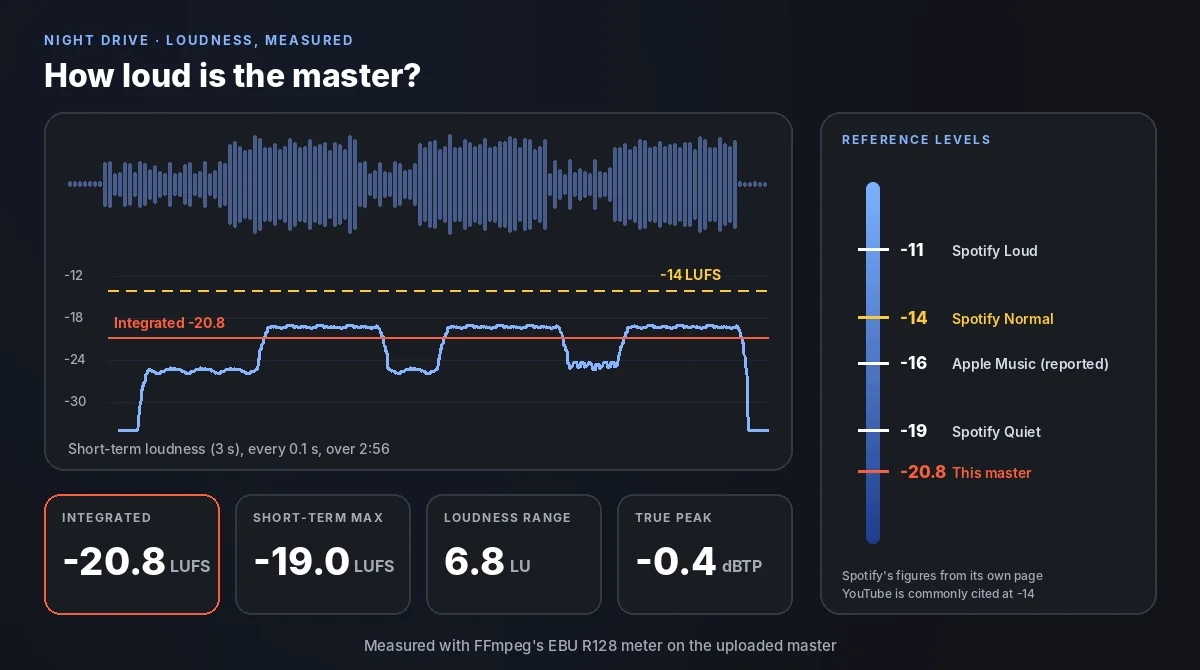
Die Lautheit, die du speicherst, ist die Lautheit deines Videos
Muvora nutzt den Song, den du hochlädst, unverändert als Soundtrack deines Musikvideos: Es normalisiert, limitiert oder mastert ihn nicht, der Pegel, auf den du dich hier festlegst, ist also der Pegel des Querformat-Videos und seiner Hochformat- und quadratischen Versionen. Lade die finale Datei hoch, und Muvora findet ihre Beats, Abschnitte und Drops, dann schreibt ein KI-Regisseur ein darauf geschnittenes Storyboard, das du kostenlos bearbeiten kannst, und den Preis siehst du vor dem Rendern. Eine 24-Bit-WAV eines langen Songs kann das 60-MB-Upload-Limit überschreiten; lade dann eine FLAC derselben Datei hoch.
Fragen und Antworten
Nicht gefunden, was du suchst? Starte ein kostenloses Storyboard und sieh selbst.
Sollte ich meinen Song vor dem Upload zu Spotify auf -14 LUFS normalisieren?
Das musst du nicht. Spotify misst jeden Song und stellt die Wiedergabelautstärke selbst ein, ohne die Datei zu ändern, ein lauteres Master wird also einfach leiser abgespielt. Ein lautes Master auf -14 herunterzuregeln macht die Datei nur dort leiser, wo die Normalisierung aus ist. Entscheide die Lautheit beim Mastern und nutze den Normalizer für Demos, Lieferungen mit Spezifikation oder eine leise Datei, deren Spitzen Luft lassen.
Warum hat meine Datei die Ziellautheit nicht erreicht?
Ihre Spitzen haben zuerst die True-Peak-Obergrenze erreicht. Der Gain verschiebt jedes Sample um denselben Betrag, ein Song mit leisem Durchschnitt und einem lauten Transienten kommt also nicht weit hoch, bevor dieser Transient die Obergrenze passiert. Die Seite sagt, wie weit davor er stehen geblieben ist. Ein True-Peak-Limiter im Mastering kann diese Spitzen unten halten, damit der Pegel steigt; ein Normalizer ändert nur den Gain.
Ist Normalisieren dasselbe wie Komprimieren oder Limitieren?
Nein. Normalisieren ändert die Lautstärke der ganzen Datei um einen Betrag, sodass die leisen und lauten Teile ihren Abstand zueinander behalten. Ein Kompressor oder Limiter regelt die lauten Teile stärker herunter als die leisen, was die Dynamik verändert und den Gesamtpegel steigen lässt. Mastering nutzt meist beides; dieses Tool tut nur das Erste.
Senkt Normalisieren die Audioqualität?
Eine Gain-Änderung, in Fließkomma errechnet und mit 24 Bit gespeichert, fügt ein Runden weit unter allem hinzu, was du hören kannst. Lass bei 16 Bit den Dither an, damit leise Ausblendungen glatt bleiben. Zwei Dinge sind zu beachten: Eine starke Anhebung bringt Rauschen und Raumgeräusch mit der Musik nach oben, und das Normalisieren einer MP3 in eine WAV stellt nicht wieder her, was der MP3-Encoder entfernt hat.
Was ist der Unterschied zwischen True Peak und Sample Peak?
Der Sample Peak ist das höchste Sample der Datei, in dBFS. Der True Peak schätzt die Wellenform zwischen den Samples durch Überabtastung, in dBTP, und bei lautem, hellem Material kann er bis zu etwa ein dB höher lesen. Wandler und verlustbehaftete Encoder müssen diese Spitze dazwischen verkraften, weshalb Obergrenzen für Streaming in dBTP angegeben werden.
Wird mein Song zum Normalisieren hochgeladen?
Nein. Dein Browser decodiert die Datei, und Worker auf deinem eigenen Gerät messen sie, wenden den Gain an und schreiben die WAV. Nichts geht an einen Server, es ist also sicher für unveröffentlichte Songs, und beim Schließen des Tabs ist alles gelöscht.
Weiter entdecken
Einen Song mastern
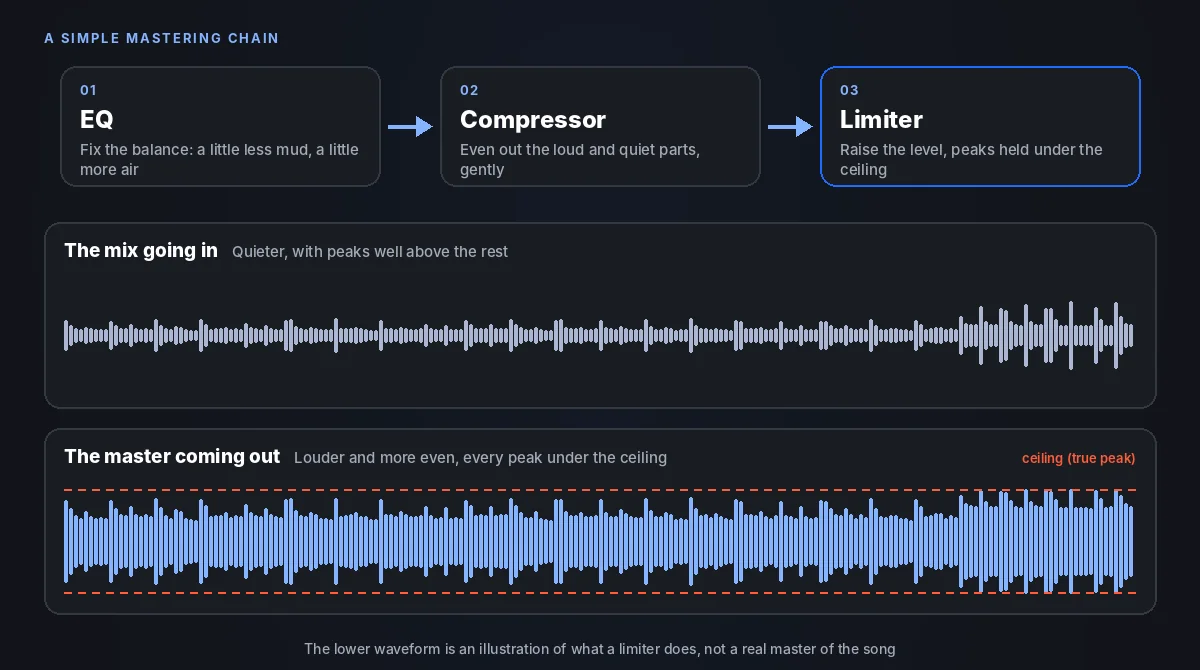
Was Mastering kann und was nicht, eine typische Kette vom EQ bis zum Limiter, Lautheit und True Peak, Checks, Exportformate und selbst machen oder Engineer.
Ratgeber lesenLUFS-Meter
Öffne einen Song, um sein integriertes LUFS, den True Peak und den Lautheitsumfang zu lesen und zu sehen, wie weit Spotify, YouTube und Apple Music ihn herunterregeln.
Tool öffnenLUFS fürs Streaming
Was LUFS bedeutet, mit welchem Pegel Streamingdienste Songs abspielen und wie laut du mastern solltest, mit genug True-Peak-Headroom.
Ratgeber lesenMP3-zu-WAV-Konverter
Konvertiere MP3-, M4A-, AAC-, FLAC- oder OGG-Dateien auf deinem Gerät in 16-Bit-, 24-Bit- oder 32-Bit-Float-WAV, mehrere auf einmal.
Tool öffnenSlowed-and-Reverb-Generator
Mach eine Slowed-and-Reverb-, Sped-up- oder Nightcore-Version deines eigenen Songs, hör jede Änderung beim Machen und speichere eine WAV.
Tool öffnen
Audio zu Video
Mach aus jeder Song-Datei ein Video, getimt auf Beats, Abschnitte und Drops.
Mehr erfahrenAudio-Joiner
Füge MP3-, WAV-, M4A- oder FLAC-Dateien in der von dir bestimmten Reihenfolge zu einer WAV zusammen: nahtlos, mit Pause oder mit Crossfade.
Tool öffnenPitch-Shifter
Verschiebe einen Song um Halbtöne nach oben oder unten und behalte sein Tempo, oder ändere sein Tempo und behalte die Tonart. Hör erst 15 Sekunden, dann speichere eine WAV.
Tool öffnen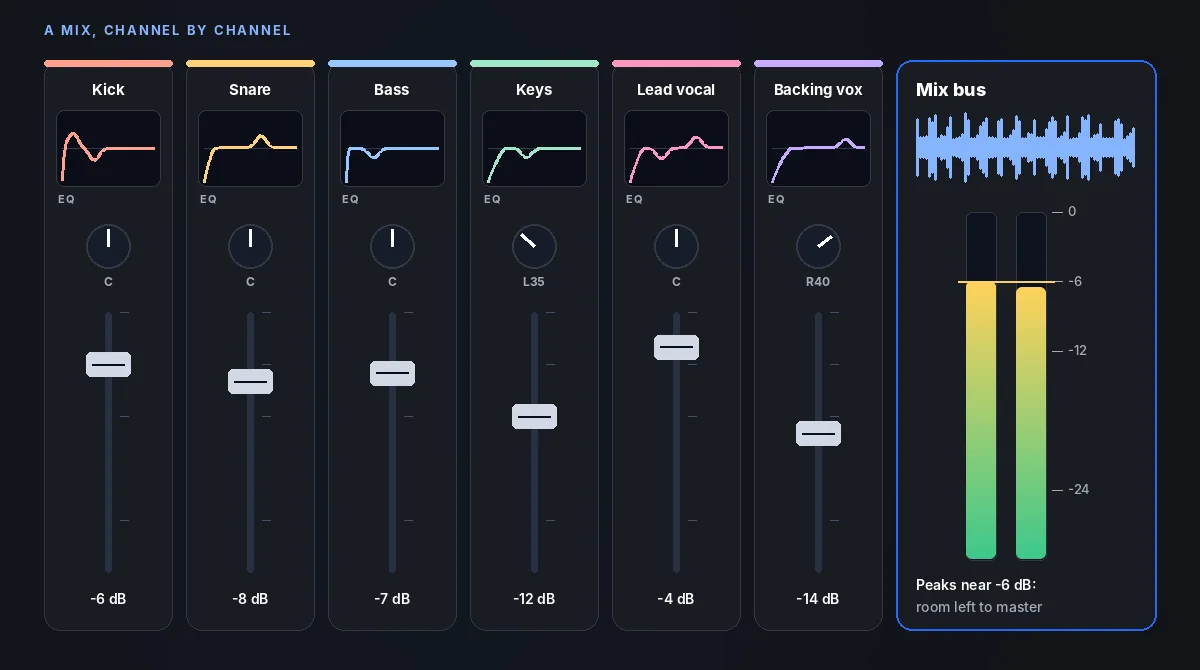
Song mixen
Gain Staging, Balance mit Fadern und Panning, EQ, Kompression, Reverb und Delay auf Sends, Automation, Referenz-Checks und der Premaster-Bounce, Schritt für Schritt.
Ratgeber lesenStille entfernen
Schneide die Stille am Anfang und Ende einer Songdatei ab, mit jedem Schnitt auf dem Pegelverlauf gezeigt, und speichere eine WAV mit der Samplerate der Datei.
Tool öffnen
Weitere kostenlose Tools: Lautheit und Audio
Lautheit prüfen und normalisieren, die Tonart ändern, eine Slowed-and-Reverb- oder rückwärts laufende Version machen, Dateien zusammenfügen, in WAV umwandeln, ein Snippet schneiden und Wellenform-Art erstellen.
Dein Song verdient ein Musikvideo
Lade einen Track hoch und hol dir in wenigen Minuten ein kostenloses Storyboard im Takt. Rendere es, wenn du so weit bist.
Für den Start ist keine Kreditkarte nötig.






