Die kurze Antwort
Um ein Musikvideo mit KI zu erstellen, gehst du vom fertigen Song aus: Tempo, Beats und Abschnitte bestimmen, ein Konzept in einem Satz schreiben, zwischen je zwei Schnitten auf den Taktschwerpunkten eine Einstellung planen, Look und Hauptfigur mit Referenzbildern festlegen, jede Einstellung als kurzen Clip erzeugen und alles auf den Beat zusammenschneiden. Muvora übernimmt Analyse und Storyboard kostenlos, du zahlst also nur fürs Rendern.
- Plane von der Musik aus: Schnitte auf den Taktschwerpunkten, längere Einstellungen in Strophen, schnellere Schnitte in Refrains.
- Schreib ein Konzept mit einer Hauptfigur, ein paar Orten und einer Veränderung vom Anfang bis zum Ende, keine Liste hübscher Bilder.
- Lege Look und Figur vor dem Rendern fest, damit jede Einstellung nach demselben Video aussieht.
- Rendere Einstellung für Einstellung und wiederhole nur die, die danebengehen, statt das ganze Video neu zu erzeugen.
- Exportiere alle Formate, in denen du veröffentlichst, aus einem Render: 16:9, 9:16, 1:1 und eine Canvas-Loop.
Auf dieser Seite (7 Abschnitte)EinblendenAusblenden
- 1.Was KI im Musikvideo übernimmt (und was du weiter entscheidest)
- 2.Die sieben Schritte
- 3.Plane von der Musik aus, nicht von den Prompts
- 4.Dieselbe Figur in jeder Einstellung
- 5.Qualität wählen und den Preis vorher kennen
- 6.Einen Stil wählen: Story, Abstract, Lyric oder Performance
- 7.Häufige Fehler und wie du sie vermeidest
- Fragen
Was KI im Musikvideo übernimmt (und was du weiter entscheidest)
Ein KI-Musikvideo ist ein echter Schnitt aus erzeugten Einstellungen. Ein Bildmodell zeichnet das erste Bild jeder Einstellung, ein Videomodell erweckt es für ein paar Sekunden zum Leben, und ein Schnitt setzt die Einstellungen über deinem Song zusammen. Die Modelle sind gut in Bild und Bewegung. Was sie nicht kennen, ist dein Song: wo der Refrain einsetzt, welche Zeile wichtig ist, wie lange eine Einstellung stehen kann, bevor sie sich zieht.
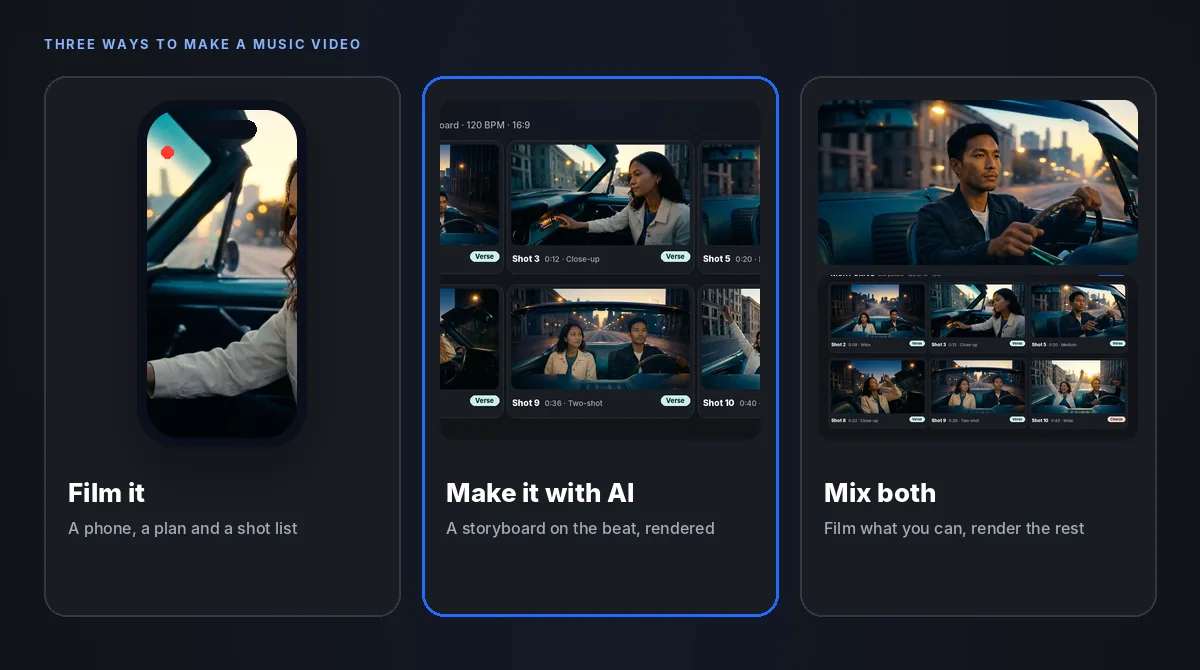
Deshalb kommen die besten Ergebnisse aus guter Planung. Sieh die KI als Crew, die alles drehen kann, und dich als Regie, die entscheidet, was gedreht wird, in welcher Reihenfolge und wie lange. Der Ablauf unten ist der, um den Muvora gebaut ist, aber die Schritte gelten mit jedem Tool. Du schwankst noch zwischen Dreh und KI? Musikvideo machen vergleicht alle Wege und die Schritte, die sie gemeinsam haben.
- 1. UploadMP3, WAV, M4A oder FLAC
- 2. AnalyseTempo, Beats, Abschnitte
- 3. StoryboardKostenlos, jede Einstellung bearbeitbar
- 4. RenderingKeyframes, dann Video
- 5. Export16:9, 9:16, 1:1, Canvas
Schritt 1 bis 3 sind kostenlos. In Schritt 4 zahlst du Credits und siehst vorher den exakten Preis.
Die sieben Schritte
- 01
Vom fertigen Mix ausgehen
Exportiere den finalen Master als WAV, FLAC oder hochwertige MP3. Jeder Schnitt wird auf genau diese Datei getaktet. Plane das Video also nicht auf einem Demo, dessen Arrangement sich noch ändern kann. Muvora nimmt MP3, WAV, M4A und FLAC bis 8 Minuten.
- 02
Den Song kartieren: Tempo, Beats und Abschnitte
Finde die BPM heraus, wo jeder Takt beginnt (die Taktschwerpunkte) und wo Intro, Strophen, Refrains, Bridge und Drops einsetzen. Diese Karte bestimmt den Schnitt. Du kannst sie nach Gehör lesen, mit dem kostenlosen BPM- und Tonart-Finder und dem Songstruktur-Visualizer prüfen oder Muvora beim Hochladen erledigen lassen.
- 03
Das Konzept in einem Satz schreiben
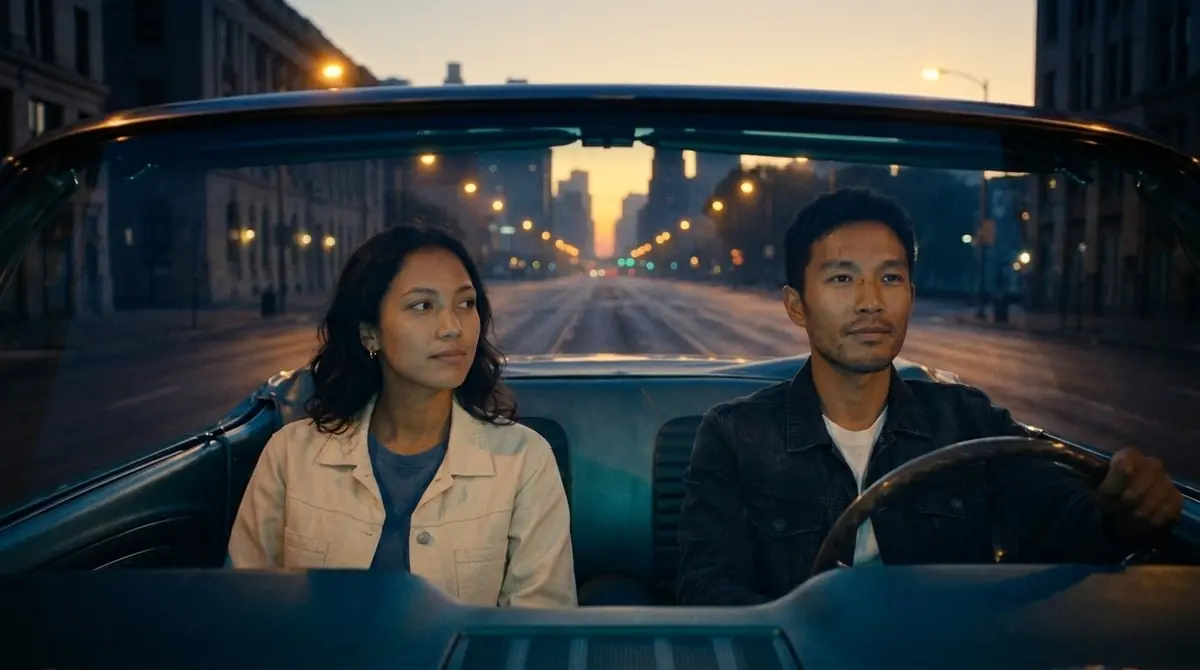
Ein gutes Konzept hat eine Hauptfigur, eine Welt und eine Veränderung: „Zwei Freunde fahren durch eine schlafende Stadt, bis die Straße sie in den Sonnenaufgang trägt.“ Damit hat jede Einstellung einen Grund, da zu sein. Fällt dir nichts ein? Probier den Musikvideo-Ideen-Generator oder stöbere in den Musikvideo-Ideen nach Genre.
- 04
Die Einstellungen auf den Beat planen
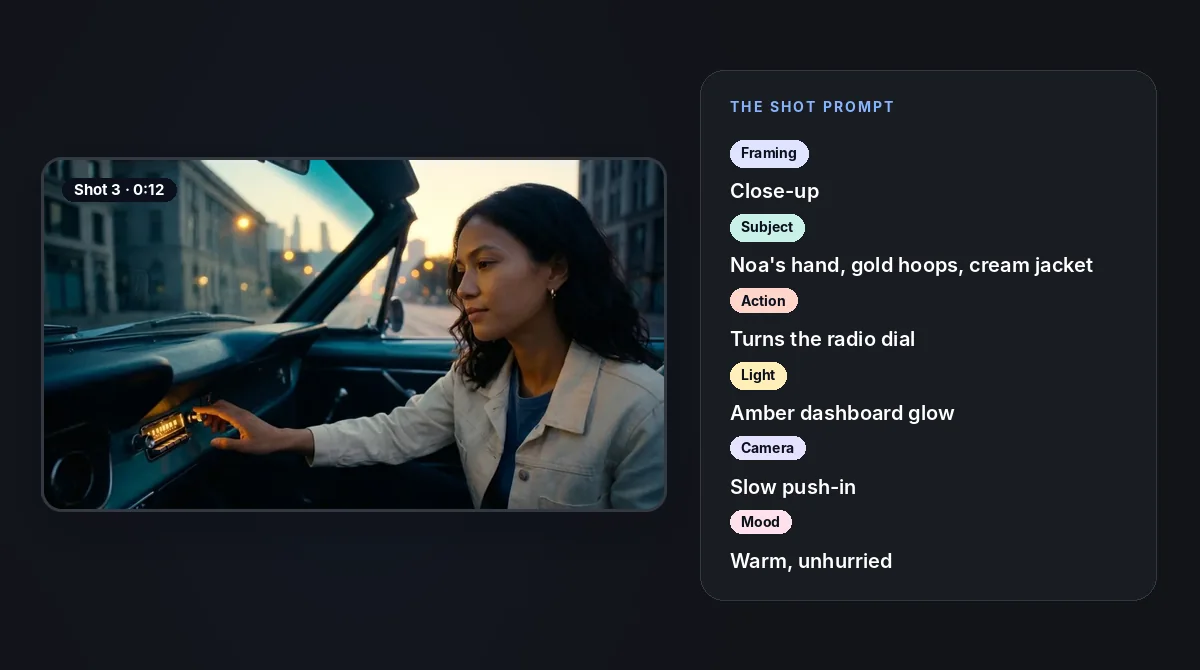
Schneide auf den Taktschwerpunkten. Halte lange, ruhige Einstellungen im Intro und in den Strophen, schneide im Refrain jeden Takt oder alle zwei Takte und wechsle bei jedem Schnitt die Einstellungsgröße (weit, dann halbnah, dann Nahaufnahme). Schreib pro Einstellung eine Zeile: wer, was tut, wo, in welchem Licht. Siehe Storyboard für ein Musikvideo erstellen.
- 05
Look und Figuren festlegen
Erstelle vor dem Rendern Referenzbilder: ein Character Sheet für deine Hauptfigur, eine Establishing-Einstellung des wichtigsten Ortes und ein Hero-Bild für den Refrain. Jede Einstellung wird dann aus denselben Referenzen gezeichnet, und genau das hält Gesicht, Jacke oder Auto von Einstellung zu Einstellung gleich.
- 06
Rendern, dann nur korrigieren, was danebengeht
Erzeuge jede Einstellung als kurzen Clip aus ihrem eigenen ersten Bild. Sieh dir das Ergebnis einmal komplett an und wiederhole nur die Einstellungen mit einem Problem (eine Hand, eine fremde Person, eine Bewegung, die wegdriftet), wenn nötig mit einem genaueren Prompt. Das ganze Video wegen einer schlechten Einstellung neu zu erzeugen kostet Zeit und Geld.
- 07
Zusammensetzen, untertiteln und exportieren
Schneide die Clips bildgenau über das Originalaudio, füge auf Wunsch Lyrics als Untertitel hinzu und exportiere jedes Format, in dem du veröffentlichst: 16:9 für YouTube, 9:16 für Shorts, Reels und TikTok, 1:1 für den Feed und eine kurze Vertikal-Loop für Spotify Canvas.
Überspring das leere Blatt
Lade deinen Song hoch, und der KI-Regisseur von Muvora plant ein Storyboard Einstellung für Einstellung im Takt. Bearbeite jede Einstellung kostenlos und zahle nur, wenn du renderst.
Plane von der Musik aus, nicht von den Prompts
Der größte Unterschied zwischen einem KI-Video, das sich wie ein Musikvideo anfühlt, und einem, das wie eine Diashow wirkt, ist das Timing. Fallen die Schnitte auf den Taktschwerpunkt, scheint das Bild den Song zu spielen. Fallen sie irgendwohin, wirkt es aufgeklebt.
Balkenhöhe: wie laut der Abschnitt ist. Der Streifen darunter: die Einstellungen, jedes Feld ein Schnitt. Lautere Abschnitte bekommen mehr und kürzere Einstellungen.
Eine einfache Faustregel, die bei den meisten Songs funktioniert: In ruhigen Teilen hältst du eine Einstellung zwei bis vier Takte, in Teilen mittlerer Energie ein bis zwei Takte und in den lautesten Teilen einen Takt oder weniger. Schneide immer, wo ein neuer Abschnitt beginnt, und spar dir dein stärkstes Bild für den ersten Refrain auf. Der Planer von Muvora macht genau das aus der Analyse, und du kannst eine Vorschau mit dem kostenlosen Shotlist-Generator sehen.
Dieselbe Figur in jeder Einstellung
Erzeugtes Video hat ein Gedächtnisproblem: Jede Einstellung entsteht für sich, also driften Gesicht, Haare und Kleidung der Hauptfigur, wenn nicht jede Einstellung von derselben Referenz ausgeht. Die Lösung: Beschreibe die Figur einmal in konkreten Worten (Alter, Statur, Haare, Haut, ein oder zwei Kleidungsstücke), lass aus dieser Beschreibung ein Character Sheet zeichnen und gib das Sheet jeder Einstellung mit, in der die Figur zu sehen ist.
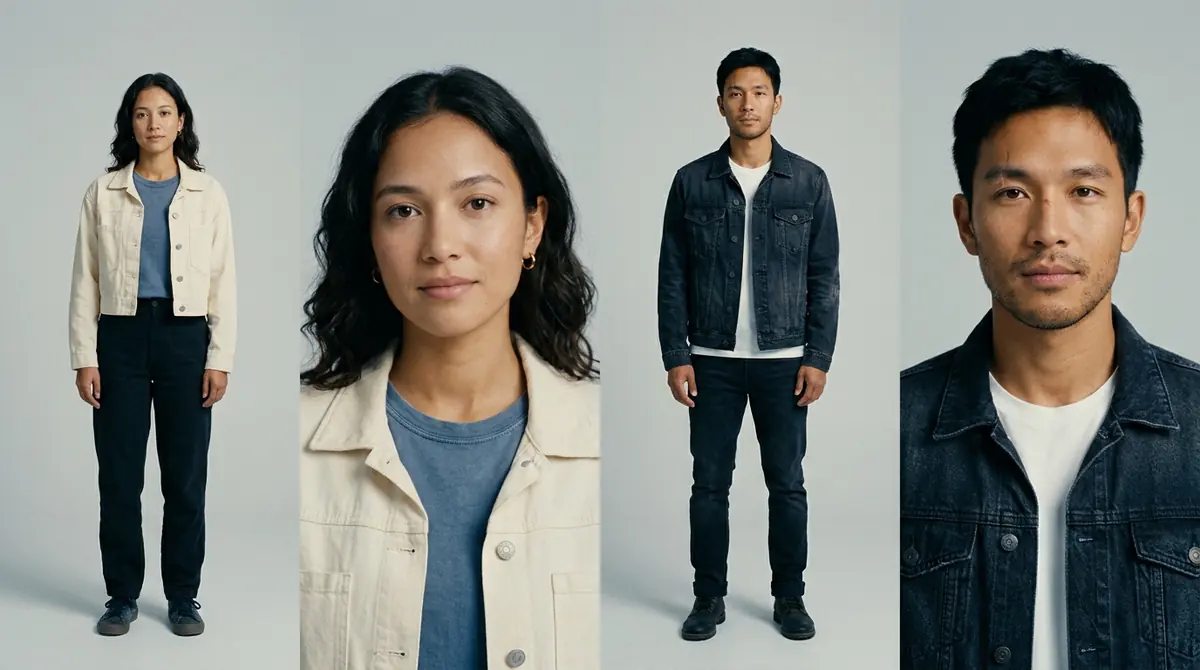


Muvora zeichnet aus dem Brief des Storyboards ein Character Sheet, nutzt es als Referenz für jeden Keyframe mit der Figur, prüft jeden Keyframe dagegen und zeichnet einen, der abweicht, neu, bevor ein Video entsteht. Halte die Besetzung klein: Ein oder zwei wiedererkennbare Personen tragen ein Video besser als fünf Fremde.
Qualität wählen und den Preis vorher kennen
KI-Video wird pro Sekunde berechnet, Länge und Qualität bestimmen also die Kosten. In Muvora ist das Storyboard kostenlos, und das Rendern wird pro fertiger Videosekunde in der gewählten Qualität berechnet. Der Endpreis steht vor dem Klick auf Generate, und Einstellungen, die nicht gerendert werden können, kosten nichts.
| Qualität | Am besten für | Credits pro fertiger Sekunde | Ein 3-Minuten-Video |
|---|---|---|---|
| Visualizer | Einen ganzen Song günstig abdecken, Lo-fi und lange Tracks | 38 | 6.840 Credits |
| Standard | Singles und Social-Schnitte mit konsistenten Figuren | 60 | 10.800 Credits |
| Cinematic | Das Hauptvideo des Releases, bis 1080p | 110 | 19.800 Credits |
Einen Stil wählen: Story, Abstract, Lyric oder Performance
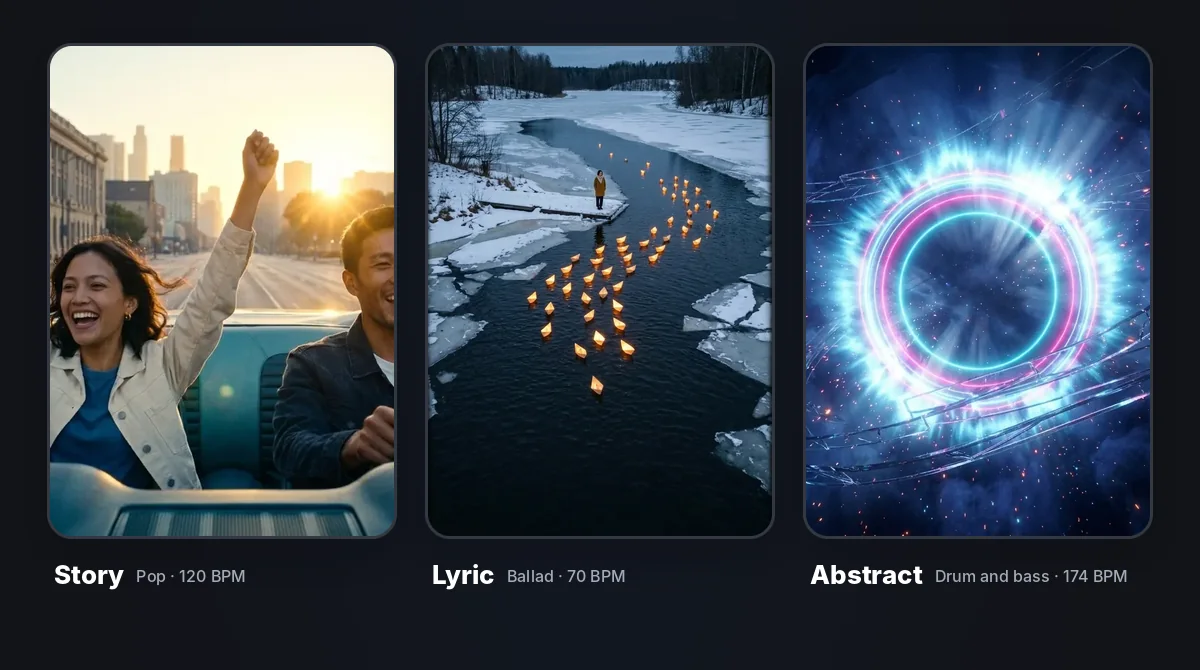
Nicht jeder Song will eine Handlung. Wähl den Stil, der zu Track und Budget passt:
- Story: eine Hauptfigur, ein paar Orte und eine Veränderung von der ersten bis zur letzten Einstellung. Das klassische Musikvideo.
- Abstract: Formen, Licht und Texturen, die sich mit der Musik bewegen. Super für elektronische und instrumentale Tracks, siehe Musik-Visualizer.
- Lyric: der Text auf dem Bildschirm, getaktet auf den Gesang, über Bildern. Siehe Lyric-Video erstellen.
- Performance: eine singende Person, aus einem Foto gemacht, die dort zu deinem Gesang lippensynchron singt, wo der Song gesungen wird. Siehe den Ratgeber zu KI-Lipsync.

Häufige Fehler und wie du sie vermeidest
- Hübsche Einstellungen ohne roten Faden. Zehn unzusammenhängende schöne Bilder wirken wie ein Moodboard. Gib dem Video eine Hauptfigur und eine Veränderung.
- Jede Einstellung in derselben Größe. Wechsle zwischen weit, halbnah und Nahaufnahme, damit der Schnitt Rhythmus bekommt.
- Schnitte neben dem Beat. Takte jeden Schnitt auf einen Taktschwerpunkt und jeden Abschnittswechsel auf einen Schnitt.
- Jede Einstellung ein neues Gesicht. Beschreibe die Hauptfigur einmal und zeichne jede Einstellung aus demselben Character Sheet.
- Text im Bild in den Prompts. Videomodelle verstümmeln Schrift. Setz die Worte stattdessen als Untertitel.
- Alles neu erzeugen wegen einer schlechten Einstellung. Generiere die Einstellung neu, nicht das Video.
Sieh deinen Song in Minuten als Storyboard
Lade einen Track hoch, und Muvora plant jede Einstellung auf den Beat, zeichnet Look und Figuren und zeigt dir den genauen Preis, bevor du renderst.
Geschrieben vom Muvora-Team. Zuletzt aktualisiert am 14. November 2026. Etwas veraltet? Schreib uns an [email protected].