Die kurze Antwort
Ein Spotify Canvas ist ein vertikaler Videoloop von 3 bis 8 Sekunden (9:16, mindestens 720 Pixel hoch, MP4, oder ein JPG-Standbild), der das Cover auf dem Now-Playing-Screen ersetzt, während dein Song läuft. Du lädst es pro Track in Spotify for Artists hoch. Die besten loopen nahtlos, halten den unteren Bildrand frei und passen zur Stimmung des Songs, statt ihn nachzuerzählen.
- Specs: 3 bis 8 Sekunden, vertikal 9:16, mindestens 720 px hoch, MP4 oder JPG.
- Gestalte für den Loop: Das letzte Bild sollte ohne Sprung ins erste übergehen.
- Halte das untere Drittel ruhig: Trackname und Player-Steuerung liegen darüber.
- Keine Texte, Links oder Logos: Der Loop ist eine Stimmung, keine Werbung.
- Das Canvas aus deinem Musikvideo zu schneiden hält einen Look über den ganzen Release.
Auf dieser Seite (6 Abschnitte)EinblendenAusblenden
Was ein Spotify Canvas ist und wo es erscheint
Canvas ersetzt das statische Cover auf dem Now-Playing-Screen der Spotify-Mobil-App durch ein kurzes Video, das so lange loopt, wie der Song spielt. Hörende sehen es im Vollbild hinter Trackname, Artist-Name und Player-Steuerung. Es läuft stumm: Dein Song ist der Soundtrack.
Weil es dort sitzt, wo Hörende ohnehin hinsehen, ist ein Canvas eines der günstigsten Visuals, die ein Release haben kann, und eines der meistgesehenen. Es wird pro Track gesetzt, jeder Song einer EP oder eines Albums kann also ein eigenes haben, und du kannst es jederzeit in Spotify for Artists ändern, ohne den Release selbst anzufassen.
Dein Song
Dein Name
Läuft in Schleife, solange der Song spielt
Länge: 3 bis 8 Sekunden
Format: Hochformat 9:16, mindestens 720 px hoch
Freihalten: den unteren Bildrand, wo der Player sitzt
Spotify-Canvas-Specs
Spotify veröffentlicht die Anforderungen auf seiner Canvas-Richtlinien-Seite. Die wichtigsten sind seit Jahren stabil; Dateigröße und Formatdetails ändern sich gelegentlich, prüfe also den Upload-Bildschirm in Spotify for Artists, bevor du exportierst.
| Anforderung | Wert | Warum es zählt |
|---|---|---|
| Länge | 3 bis 8 Sekunden | Ein Clip, der auch nur einen Bruchteil über 8 Sekunden liegt, wird beim Upload abgelehnt. |
| Seitenverhältnis | Vertikal 9:16 | Es füllt den Handybildschirm; andere Formen werden beschnitten oder abgelehnt. |
| Auflösung | Mindestens 720 px hoch | 1080 x 1920 ist das übliche Ziel und sieht auf großen Handys scharf aus. |
| Dateityp | MP4-Video oder ein JPG-Standbild | Exportiere H.264-MP4 für Video; ein Standbild ist erlaubt, verliert aber die Bewegung. |
| Ton | Keiner | Der Song läuft darüber, jede Tonspur in der Datei wird also ignoriert. |
Überspring das leere Blatt
Lade deinen Song hoch, und der KI-Regisseur von Muvora plant ein Storyboard Einstellung für Einstellung im Takt. Bearbeite jede Einstellung kostenlos und zahle nur, wenn du renderst.
Designregeln für einen Loop, der funktioniert
Ein Canvas wird auf eine Weise angesehen wie kein anderes Video: klein, stumm, halb beachtet und immer wieder. Die Regeln unten ergeben sich daraus und aus den Richtlinien, die Spotify veröffentlicht.
- Mach den Loop nahtlos. Der Moment, in dem der Clip neu startet, sollte unsichtbar sein. Entweder passt das letzte Bild zum ersten, oder das Ende geht ins Ende über. Ein sichtbarer Sprung alle acht Sekunden nervt spätestens beim zweiten Refrain.
- Halte das untere Drittel ruhig. Trackname, Artist-Name, Fortschrittsbalken und Buttons liegen über dem unteren Teil des Bildes. Setz Gesichter und die Haupthandlung in die oberen zwei Drittel.
- Keine Texte, Links oder Logos. Spotifys Richtlinien raten von Schriftzügen, URLs und Handlungsaufforderungen im Loop ab. Der Titel ist schon auf dem Bildschirm; lass das Bild die Stimmung tragen.
- Nutze Bewegung, die klein lesbar ist. Langsame Heranfahrten, treibendes Licht, Haare oder Stoff im Wind, Wasser und Rauch wirken auf dem Handy gut. Schnelle Schnitte und winzige Details werden zu Rauschen.
- Geh sparsam mit Blitzen um. Stroboskoplicht und schnelles Flackern sind bei einem Loop, der nie aufhört, unangenehm. Spotifys Richtlinien bitten, sie zu vermeiden.
- Triff die Stimmung des Songs, nicht seine Handlung. Acht Sekunden können deine Geschichte nicht erzählen. Sie können das Gefühl setzen, in dem der Song beginnt.

Canvas-Ideen nach Genre
Geh vom stärksten Bild deines Videos oder deinem Cover aus und frag, was eine einzelne langsame Bewegung hinzufügen würde. Ein paar Ausgangspunkte, die von selbst loopen:
- EDM
Neon, das atmet
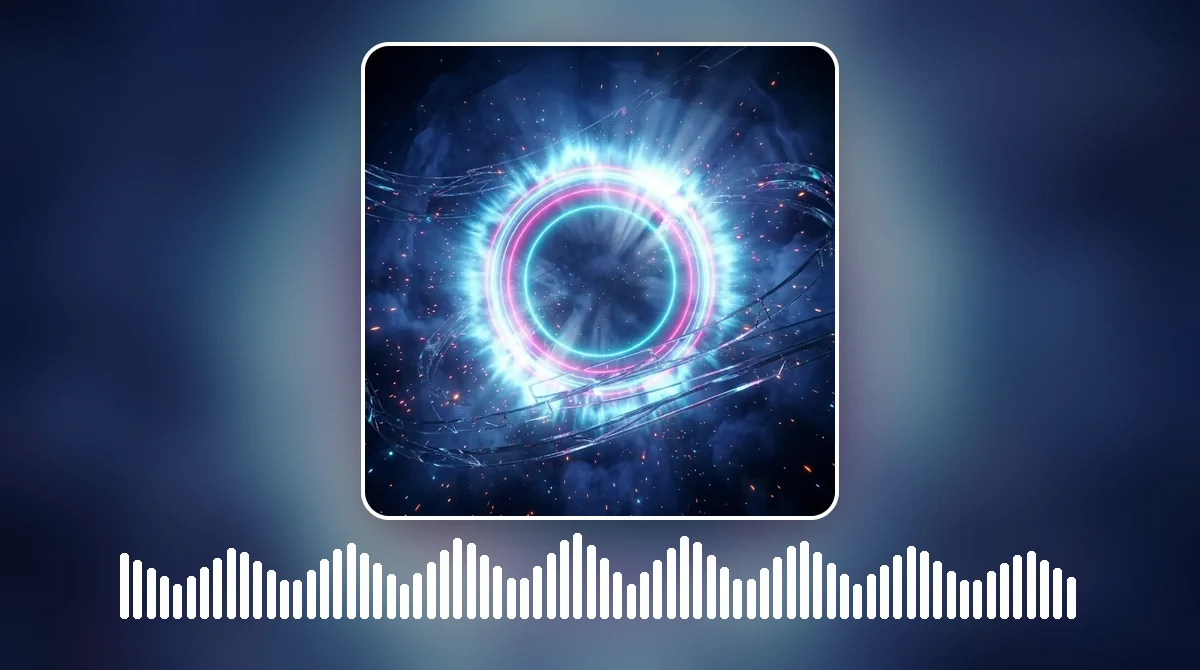
Ein Ring oder eine Linie aus Licht, die langsam pulsiert und anschwillt, mit Partikeln, die hindurchtreiben. Loopt sauber, weil die Bewegung zyklisch ist.
Diese Idee für meinen Song nutzenDiese Idee für meinen Song nutzen - Lo-Fi
Regen auf dem Glas
Ein Fenster bei Nacht, dahinter eine warme Lampe, Regentropfen laufen herab. Der Regen versteckt den Loop-Punkt.
Diese Idee für meinen Song nutzenDiese Idee für meinen Song nutzen - Pop
Das Auto, das nie ankommt
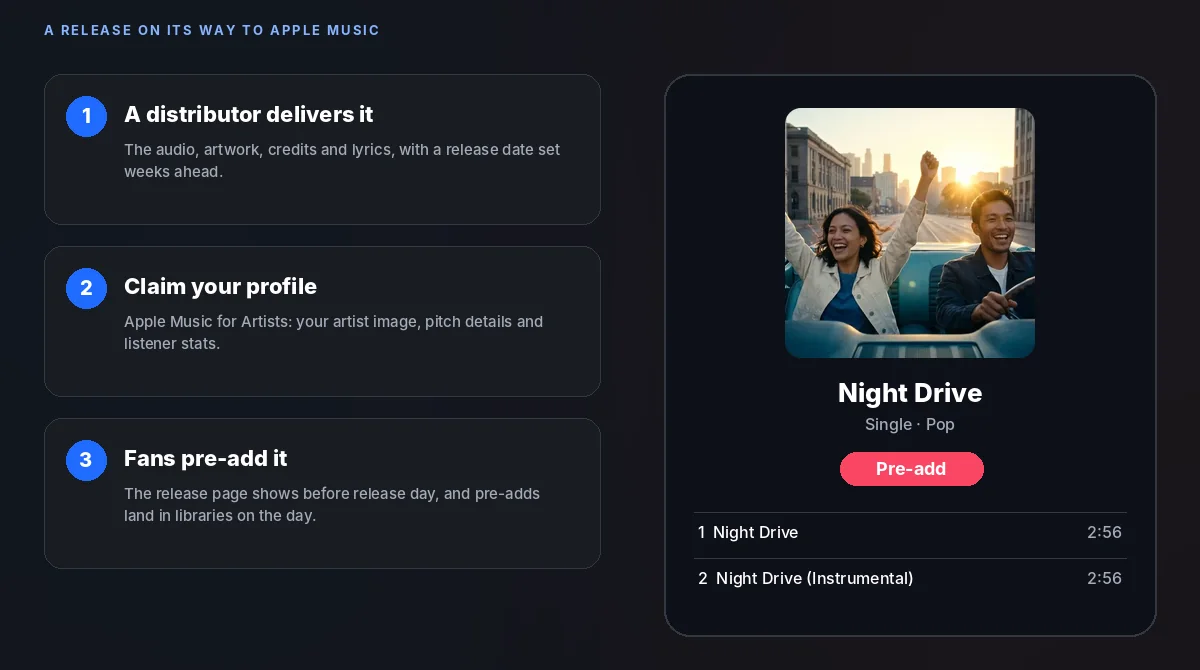
Straßenlaternen, die über eine Windschutzscheibe gleiten, auf einer endlosen Allee. Gleichmäßige Vorwärtsbewegung fühlt sich an, als trüge der Song dich.
Diese Idee für meinen Song nutzenDiese Idee für meinen Song nutzen - Hip-Hop
Rauch und eine Silhouette
Eine Gestalt, halb beleuchtet vor einer Wand, Rauch rollt langsam durch den Lichtstrahl. Halte das Gesicht hoch im Bild.
Diese Idee für meinen Song nutzenDiese Idee für meinen Song nutzen - Rock
Schwenkendes Bühnenlicht
Haze und ein einzelner Lichtstrahl, der über eine leere Bühne streicht. Der Schwenk kehrt zum Anfang zurück, und das ergibt den Loop.
Diese Idee für meinen Song nutzenDiese Idee für meinen Song nutzen - Ballade
Treibende Blütenblätter oder Papier
Etwas Leichtes, das durch weiches Licht fällt oder schwebt. Langsam, sanft und mit einer Überblendung leicht zu loopen.
Diese Idee für meinen Song nutzenDiese Idee für meinen Song nutzen
Für mehr Konzepte, die du zu einem vollen Video ausbauen kannst, siehe den Ratgeber Musikvideo-Ideen oder probiere den Ideengenerator.
Drei Wege, ein Canvas zu machen
- 01
Schneide es aus deinem Musikvideo
Wenn der Song ein Video hat, nimm die stärksten acht Sekunden des Refrains, bring sie auf 9:16 und lass das Ende in den Anfang übergehen. So sehen Canvas, Video und Hochformat-Clips wie ein Release aus. Das macht Muvora für jedes Video, das es rendert.
- 02
Animiere dein Cover oder ein Foto
Eine langsame Heranfahrt an ein Standbild, mit dem Bild ganz über einer unscharfen Kopie seiner selbst, falls es nicht vertikal ist, loopt sauber und dauert Minuten. Das kostenlose Tool Canvas aus einem Bild von Muvora macht genau das: einen 1080 x 1920-Loop von 3 bis 8 Sekunden ohne Ton.
- 03
Dreh oder generiere einen Loop gezielt
Filme eine einzelne langsame Bewegung (Wasser, Rauch, Stoff, Licht) oder generiere eine, und schneide sie so, dass sie sich wiederholt. Plane die Bewegung so, dass sie dort endet, wo sie begann.
Wofür du dich auch entscheidest: Prüfe die Datei vor dem Upload mit dem Canvas-Checker und sieh dir den Loop eine volle Minute am Handy an. Wenn dir der Neustart auffällt, fällt er auch deinen Hörenden auf.
Wie Muvora aus deinem Video ein Canvas macht
Jedes in Muvora gerenderte Video kommt neben den Exporten in 16:9, 9:16 und 1:1 mit einem Canvas, du musst also nie eines extra machen. Der Loop wird aus dem Schnitt selbst gebaut:
- Er ist 8 Sekunden lang, vertikal 9:16 und stumm, geschnitten aus dem Hochformat-Export (oder aus dem Hauptvideo, wenn das schon 9:16 ist).
- Er stammt aus dem stärksten Refrain-Moment, anhand der Energie des Songs gefunden, und lässt Stellen aus, an denen sich das Bild wiederholt.
- Er beginnt auf einem Schnitt, und seine letzte halbe Sekunde blendet in die Bilder vor seinem Anfang über, sodass der Neustart schwer zu sehen ist.
- Er hat dieselben Figuren, Farben und denselben Stil wie das Video, weil er das Video ist.

Hol dir ein Canvas mit deinem Musikvideo
Lade deinen Song hoch, gestalte das kostenlose Storyboard, und jedes Rendering exportiert einen Canvas-Loop neben den Schnitten für YouTube, Hochformat und quadratisch.
Geschrieben vom Muvora-Team. Zuletzt aktualisiert am 13. November 2026. Etwas veraltet? Schreib uns an [email protected].