Das Spektrogramm deines Songs: jede Frequenz, Sekunde für Sekunde
Öffne einen Song von deinem Gerät, und der Viewer zeichnet sein Spektrogramm: Die Zeit läuft von links nach rechts, die Tonhöhe steigt vom tiefen Bass unten bis zu den höchsten Obertönen oben, und die Farbe zeigt, wie laut jede Frequenz in jedem Moment ist. Zeig auf eine beliebige Stelle und erhalte Zeit, Frequenz, nächste Note und Pegel. Spiel den Song mit einem Abspielkopf ab, der übers Bild wandert, tausche mit der Fenstergröße scharfes Timing gegen scharfe Tonhöhe, trenne links von rechts und speichere die Ansicht als PNG. Die Fourier-Transformation läuft in deinem Browser, die Datei wird nie hochgeladen.
Kostenlos, ohne Anmeldung. Läuft in deinem Browser: Es wird nichts hochgeladen.
Song fertig? Lade ihn hoch, und Muvora plant das ganze Video auf seinen Beats. Das Storyboard ist kostenlos.
Video erstellenNeuen Song hochladenSo nutzt du das Tool: Spektrogramm-Viewer
- 01
Song öffnen
Wähle eine MP3-, WAV-, M4A-, AAC- oder FLAC-Datei mit bis zu 10 Minuten. Dein Browser dekodiert sie, wo möglich, mit ihrer eigenen Samplerate, sodass ein 96-kHz-Master zeigt, was er oberhalb von 20 kHz enthält (eine Datei von mehr als etwa fünfeinhalb Minuten wird zum Speichersparen mit 48 kHz gelesen, und der Viewer sagt dir das).
- 02
Das Bild lesen
Hell heißt laut. Zeig auf eine Linie oder einen Streifen oder fokussiere das Bild und nutze die Pfeiltasten, um Zeit, Frequenz, nächste Note und Pegel in dB abzulesen. Klick, um den Abspielkopf dorthin zu setzen, und drück Play, um die Stelle zu hören.
- 03
Ansicht ändern
Wähle eine Fenstergröße von 1.024 bis 8.192 Samples, eine logarithmische oder lineare Frequenzskala, die Kanäle gemischt oder links und rechts getrennt, die Farben (inferno und viridis steigen gleichmäßig in der Helligkeit und bleiben bei den häufigen Formen der Farbfehlsichtigkeit lesbar, oder Grau) sowie den leisesten und lautesten Pegel, den sie abdecken.
- 04
PNG speichern
Speichere die Ansicht als Bild mit 1920 x 1080, mit Frequenz- und Zeitbeschriftung und einer Farbskala, benannt nach dem Song – bereit für eine Mix-Notiz, einen Forenbeitrag oder eine Unterrichtsstunde.
So liest du ein Spektrogramm
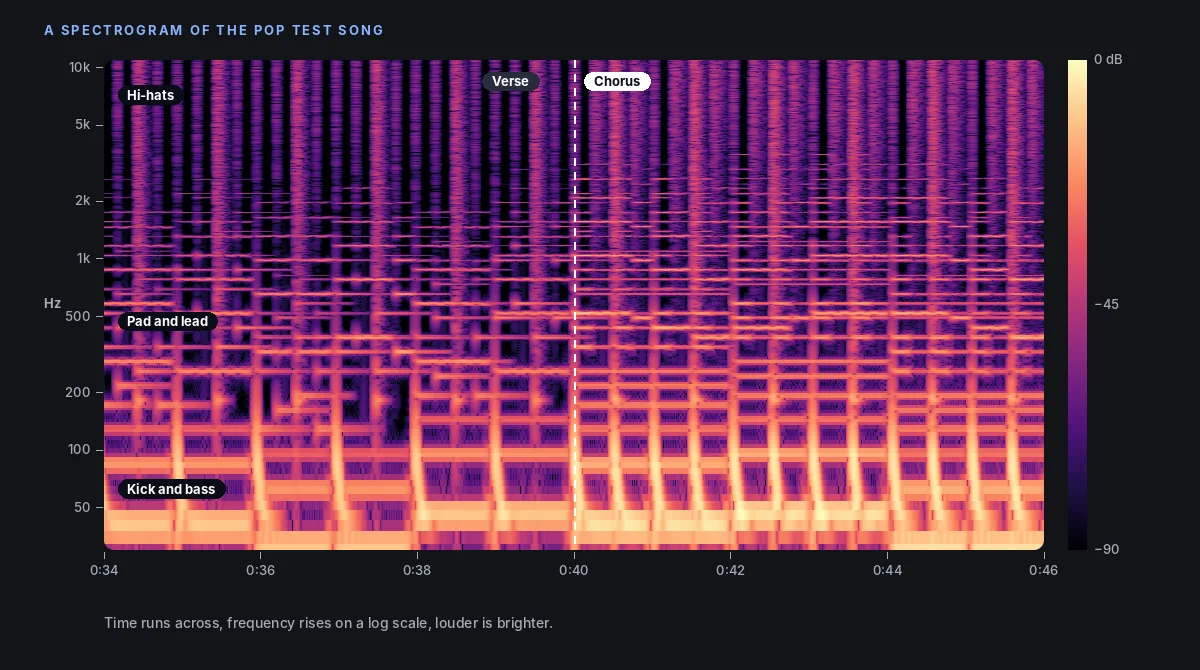
Jede waagerechte Linie ist ein gehaltener Ton. Eine gesungene oder gespielte Note erscheint als Stapel von Linien: unten die Grundfrequenz, darüber ihre Obertöne beim Zwei-, Drei- und Vierfachen dieser Frequenz. Deshalb nennt die Anzeige die Note, die dem Zeiger am nächsten liegt, statt zu raten, welche Linie die Note ist. Jeder senkrechte Streifen ist ein Schlag: Das Wummern einer Kick liegt meist unter etwa 100 Hz, eine Snare breitet sich von ein paar hundert Hertz bis in den Kilohertz-Bereich aus, und Hi-Hats und Becken füllen vor allem den oberen Bereich ab etwa 5 kHz. Gesungene Töne laufen meist von etwa 80 Hz bis etwa 1 kHz, mit den S- und T-Lauten (Zischlauten) als helle Flecken um 5 bis 10 kHz. Auch die Form des Songs zeigt sich: ein Refrain, in dem das ganze Bild heller wird, ein Breakdown, in dem das untere Ende dunkel wird, ein Drop, bei dem alles auf einmal zurückkommt. Die Notenfrequenz-Tabelle stellt die Frequenz jeder Linie neben ihre Note.
- Linien sind gehaltene Noten, gestapelt mit ihren Obertönen
- Streifen sind Schläge: Kick tief, Hi-Hats hoch
- Hell ist laut, dunkel ist leise
Fenstergröße: scharfes Timing oder scharfe Tonhöhe
Der Viewer zerlegt den Song in überlappende Frames, jeweils ein Fenster lang und ein Viertel Fenster nach dem vorigen beginnend, formt jeden mit einem Hann-Fenster und misst seine Frequenzen mit einer schnellen Fourier-Transformation. Ein Fenster aus N Samples teilt das Spektrum in Bänder auf, die die Samplerate geteilt durch N auseinanderliegen – die Fenstergröße legt also einen Kompromiss fest, dem kein Spektrogramm entkommt. Bei 44,1 kHz ergeben 1.024 Samples Bänder im Abstand von 43 Hz aus Frames von 23 ms Länge: Drum-Schläge erscheinen als klare senkrechte Linien, aber nah beieinanderliegende tiefe Töne laufen ineinander. 8.192 Samples ergeben Bänder im Abstand von 5,4 Hz aus Frames von 186 ms Länge – genug, um A4 und das B♭ darüber, 26 Hz auseinander, als zwei Linien zu zeigen, wo 1.024 sie zu einer verwischt, während Schläge seitlich verschmieren. Der Standard, 4.096, liegt dazwischen. Die logarithmische Skala gibt jeder Oktave dieselbe Höhe, wie wir Tonhöhe hören; die lineare gibt jedem Kilohertz dieselbe Höhe, was das obere Ende auseinanderzieht. Pegel sind in dB angegeben, wobei eine Sinuswelle in Vollaussteuerung 0 zeigt, und ein langer Song wird auf höchstens 2.400 Spalten gefaltet, die jeweils den lautesten ihrer Frames zeigen, damit ein kurzer Schlag nie aus dem Bild fällt.
- 1.024 Samples: klare Schläge, verwischte tiefe Töne
- 8.192 Samples: getrennte Töne, verschmierte Schläge
- Log für Musik, linear fürs obere Ende
Was das obere Ende des Spektrums verrät und was nicht
Verlustbehaftete Encoder sparen Platz, indem sie weglassen, was am schwersten zu hören ist, und die höchsten Frequenzen gehen zuerst: MP3-Encoder schneiden häufig alles oberhalb von etwa 16 bis 20 kHz ab, bei niedrigeren Bitraten tiefer, was eine flache, dunkle Decke über den ganzen Song legt. Der Viewer sucht diese Kante im Durchschnittsspektrum des Songs, markiert sie mit einer gestrichelten Linie und sagt, worauf sie hindeutet. Eine WAV- oder FLAC-Datei mit harter Decke bei 16 kHz wurde wahrscheinlich irgendwann aus einer MP3- oder AAC-Datei gemacht, denn das Speichern einer verlustbehafteten Datei als verlustfreie behält die Lücke, und eine 96-kHz-Datei ohne etwas oberhalb von etwa 22 kHz wurde wahrscheinlich mit 44,1 oder 48 kHz erstellt und hochgerechnet. Das ist ein Hinweis, kein Beweis: Ein steiler Filter im Mix oder Instrumente, die nicht so hoch reichen, können genauso aussehen, und eine verlustbehaftete Datei mit hoher Bitrate kann so nah an die eigene Grenze einer 44,1-kHz-Datei heranreichen, dass das Bild beide nicht unterscheiden kann. Wer eine MP3 mit dem MP3-zu-WAV-Konverter oder sonst wie umwandelt, behält ihre Decke – schick deinem Distributor also die Datei, die du gemastert hast, keine Kopie einer Kopie.
- MP3s enden oft bei etwa 16 bis 20 kHz
- Eine Decke in einer WAV deutet auf eine verlustbehaftete Quelle hin
- Ein Hinweis, nie ein Beweis
Vom Spektrogramm zum Musikvideo
Die Drops und Abschnittswechsel, die du im Bild siehst, sind das, wonach Muvora ein Musikvideo schneidet. Lade den Song hoch, und die Analyse findet jeden Beat, jeden Taktschwerpunkt, jeden Abschnitt und jeden Drop. Dann schreibt ein KI-Regisseur ein Storyboard mit Schnitten auf den Taktschwerpunkten, einem Wechsel bei jedem Abschnitt und einem weißen Flash bei jedem Drop, mit längeren Einstellungen in den ruhigen Teilen. Die hochgeladene Datei wird unverändert zum Soundtrack des Videos, gib also den saubersten Master, den du hast. Das Storyboard zu lesen und zu bearbeiten kostet nichts, und du siehst den Preis, bevor etwas gerendert wird.
Fragen und Antworten
Nicht gefunden, was du suchst? Starte ein kostenloses Storyboard und sieh selbst.
Was ist ein Spektrogramm?
Ein Bild von Klang über die Zeit: Die Zeit läuft nach rechts, die Frequenz nach oben, und die Farbe jedes Punkts zeigt, wie laut diese Frequenz in diesem Moment ist. Es entsteht, indem die Frequenzen in vielen kurzen, überlappenden Ausschnitten des Audios mit einer Fourier-Transformation gemessen werden. Eine Wellenform zeigt nur den Gesamtpegel von Moment zu Moment; ein Spektrogramm zeigt, welche Tonhöhen diesen Pegel bilden.
Kann ein Spektrogramm zeigen, ob eine WAV oder FLAC wirklich verlustfrei ist?
Nicht mit Sicherheit. Eine harte, flache Decke über den ganzen Song, oft irgendwo um 16 bis 20 kHz, deutet darauf hin, dass die Datei irgendwann durch einen verlustbehafteten Encoder wie MP3 oder AAC ging, und der Viewer markiert sie, wenn er eine findet. Ein Filter im Mix kann aber dieselbe Kante hinterlassen, und eine verlustbehaftete Datei mit hoher Bitrate kann fast bis an die Grenze einer 44,1-kHz-Datei reichen. Nimm eine Decke als Grund, nach dem Original-Master zu fragen.
Welche Fenstergröße soll ich wählen?
Starte mit 4.096 Samples. Geh auf 8.192, um tiefe Töne zu trennen und eine Basslinie oder die Töne eines Akkords zu lesen, und auf 1.024 oder 2.048, um genau zu sehen, wo Drum-Schläge und Konsonanten landen. Die Zeile unter dem Menü nennt den Bandabstand und die Framelänge bei der Samplerate deiner Datei, sodass du siehst, was jede Wahl auflöst.
Warum gibt es eine gleichmäßige Linie bei 50 oder 60 Hz?
Meist ist es Brummen vom Netzstrom, der in den meisten Ländern der Welt mit 50 Hz läuft und in Nordamerika und einigen anderen mit 60 Hz, aufgenommen von einem Kabel, einem Tonabnehmer oder einer Brummschleife. Oft bringt es schwächere Linien bei seinen Vielfachen mit, etwa 100 und 150 Hz oder 120 und 180 Hz. Ein schmaler Notch-Filter oder ein Brummentferner nimmt es aus einer Aufnahme heraus; das Kabel oder die Erdung in Ordnung zu bringen, stoppt es an der Quelle.
Was bedeutet der Pegel in dB?
Es ist der Pegel in einem schmalen Frequenzband, in Dezibel relativ zu einer Sinuswelle in Vollaussteuerung: Ein reiner Ton in Vollaussteuerung zeigt 0 dB, alles andere liegt darunter. Rauschen und dichte Mixe verteilen ihre Energie auf viele Bänder, sodass jedes Band niedriger zeigt, als der Song auf einem Lautheitsmesser läge. Für die Lautheit, wie Streamingdienste sie messen, nimm ein LUFS-Meter.
Wird mein Song hochgeladen, und warum ist bei 10 Minuten Schluss?
Nichts wird hochgeladen: Dein Browser dekodiert die Datei, ein Hintergrund-Worker auf deinem Gerät berechnet das Spektrogramm, und das PNG wird direkt von der Seite gespeichert. Die Grenze ist der Speicher. Der ganze Song liegt, solange der Viewer arbeitet, als 32-Bit-Samples vor, etwa 230 MB für 10 Minuten Stereo mit 48 kHz, damit jede neue Ansicht gezeichnet werden kann, ohne die Datei erneut zu dekodieren. Kürze eine längere Aufnahme auf den Teil, den du sehen willst.
Weiter entdecken
LUFS-Meter
Öffne einen Song, um sein integriertes LUFS, den True Peak und den Lautheitsumfang zu lesen und zu sehen, wie weit Spotify, YouTube und Apple Music ihn herunterregeln.
Tool öffnenNotenfrequenz-Tabelle
Die Frequenz jeder Note von C0 bis C8 für jedes A4, mit MIDI-Nummern und Klaviertasten, und ein Umrechner von Hertz zur nächsten Note.
Tool öffnen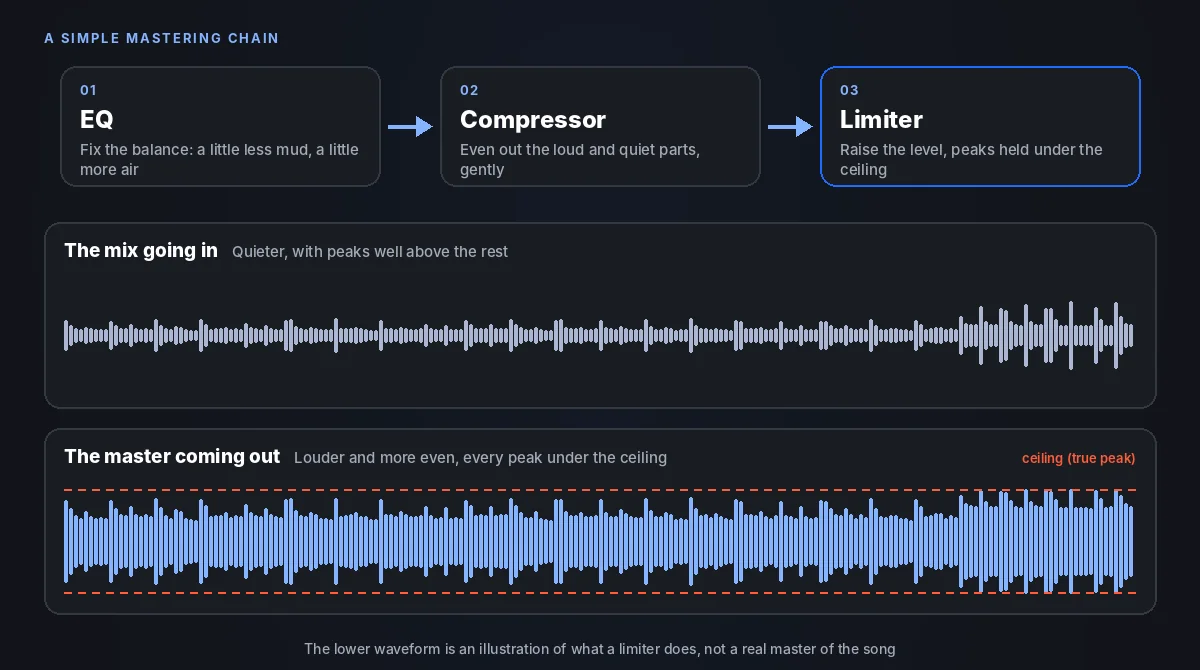
Einen Song mastern
Was Mastering kann und was nicht, eine typische Kette vom EQ bis zum Limiter, Lautheit und True Peak, Checks, Exportformate und selbst machen oder Engineer.
Ratgeber lesenMP3-zu-WAV-Konverter
Konvertiere MP3-, M4A-, AAC-, FLAC- oder OGG-Dateien auf deinem Gerät in 16-Bit-, 24-Bit- oder 32-Bit-Float-WAV, mehrere auf einmal.
Tool öffnenAudio-Spektrum-Visualizer
Eine Songdatei als bewegtes Spektrum: Balken, gespiegelte Balken, ein Kreis oder eine Wellenform über deinem Cover-Artwork, auf deinem Gerät als Video aufgenommen.
Tool öffnen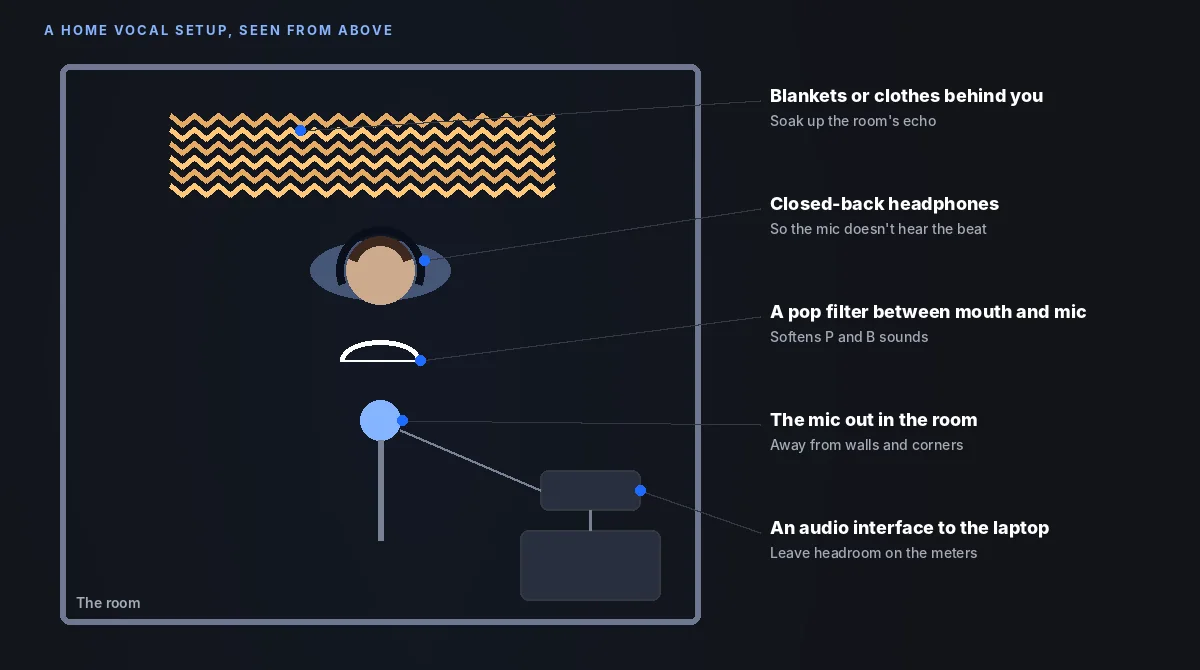
Gesang zu Hause aufnehmen
Ein ruhiger Raum, weiche Dinge hinter dem Sänger, der richtige Abstand zum Mikrofon, Gain mit Headroom und ein gecompter Take: Gesang zu Hause aufnehmen, Schritt für Schritt.
Ratgeber lesenEQ-Frequenztabelle
Wo jedes Instrument und jede Stimme von 20 Hz bis 20 kHz liegt, die Bänder von Sub-Bass bis Air und gängige EQ-Eingriffe als Startpunkte, mit Tönen, um jedes Band zu hören.
Tool öffnen
Weitere kostenlose Tools: Lautheit und Audio
Lautheit prüfen und normalisieren, die Tonart ändern, eine Slowed-and-Reverb- oder rückwärts laufende Version machen, Dateien zusammenfügen, in WAV umwandeln, ein Snippet schneiden und Wellenform-Art erstellen.
Dein Song verdient ein Musikvideo
Lade einen Track hoch und hol dir in wenigen Minuten ein kostenloses Storyboard im Takt. Rendere es, wenn du so weit bist.
Für den Start ist keine Kreditkarte nötig.






