Mach aus deiner Cover-Art ein Spotify Canvas
Öffne ein JPEG, PNG oder WebP und mach daraus einen Canvas-Loop im Hochformat von 3 bis 8 Sekunden in 1080 × 1920, mit einer Vorschau, die vor dem Speichern läuft. Dein Browser zeichnet jedes Frame und schreibt die Videodatei selbst, das Bild verlässt also nie dein Gerät.
Kostenlos, ohne Anmeldung. Läuft in deinem Browser: Es wird nichts hochgeladen.
So nutzt du das Tool: Spotify Canvas aus einem Bild
- 01
Häkchen setzen, dann das Bild öffnen
Bestätige, dass du das Bild gemacht hast oder die Erlaubnis hast, es zu nutzen, dann zieh es auf das Feld oder wähle es aus. JPEG, PNG und WebP funktionieren, bis zu 10 MB und mindestens 480 Pixel auf der kürzeren Seite.
- 02
Vorschau ansehen und den Loop einstellen
Das Heranzoomen läuft sofort auf der Seite. Wähle die Länge, ob das Bild das Frame füllt oder ganz über einem Blur seiner selbst sitzt, und 1080 × 1920 oder 720 × 1280; die Vorschau folgt jeder Änderung.
- 03
Die MP4 erstellen
Dein Browser zeichnet jedes Frame und kodiert es als H.264 mit 24 Bildern pro Sekunde, was auf einem Laptop ein paar Sekunden dauert. Wo er dafür keinen Encoder hat, nimmt er den Loop stattdessen in Echtzeit auf und sagt dir, ob die Datei MP4 oder WebM ist.
- 04
Prüfen und zu deinem Track hinzufügen
Der fertige Loop läuft neben einer Prüfung gegen die veröffentlichten Canvas-Vorgaben von Spotify. Lade ihn herunter oder speichere ein Standbild als JPG, dann öffne in Spotify for Artists Music, wähle den Track und wähle Add Canvas.
Ein langsames Heranzoomen, das ohne Sprung loopt
Das Bild zoomt auf einer Kosinuskurve heran und gleitet wieder zurück, es bewegt sich also am langsamsten, gerade wenn der Loop neu startet, und der Schritt vom letzten Frame zurück zum ersten ist so groß wie der vom ersten zum zweiten. Es startet bei 2 % Zoom, nie in voller Größe, und erreicht bei einem 8-Sekunden-Loop 8 %, bei einem kürzeren weniger, damit jede Länge mit derselben Geschwindigkeit läuft. Die zweite Hälfte ist die erste rückwärts abgespielt: das, was die Richtlinien von Spotify einen Rebound nennen, gemacht aus einem Standbild. Der Spotify-Canvas-Ratgeber behandelt die anderen Arten von Loop.
- Genau 24 Bilder pro Sekunde: 72 für 3 Sekunden, 192 für 8
- Der Weg zurück spiegelt den Weg hin, Frame für Frame
- Keine Tonspur: Dein Song läuft darunter
Gerahmt für den Now-Playing-Bildschirm
Ein Canvas füllt in der Now-Playing-Ansicht von Spotify den Handybildschirm anstelle der Cover-Art, das Video ist also 9:16. Ein Bild, das höchstens 10 % von diesem Format abweicht, füllt das Frame, mit zugeschnittener Mitte. Ein quadratisches Cover, ein Querformat-Foto oder ein langer Screenshot wird stattdessen ganz gezeigt, klein genug, dass der tiefste Zoom alles behält, über einem weichen, etwas dunkleren Blur seiner selbst. Wechsle zwischen beiden, wann du willst.
- Füllend zuschneiden, oder ganz über einem Blur seiner selbst
- 1080 × 1920, oder 720 × 1280 für eine kleinere Datei
- Handyfotos stehen aufrecht, so wie deine Galerie sie zeigt
Auf deinem Gerät gemacht, und offen zur Datei
Wo dein Browser einen H.264-Encoder hat (die WebCodecs API), wird jedes Frame der Reihe nach kodiert und in eine MP4 mit genau den Frames des Loops geschrieben, ein 8-Sekunden-Loop dauert also 8,000 Sekunden. Wo nicht, nimmt der eigene Recorder des Browsers den Loop auf, während er läuft, was ein oder zwei Frames in die eine oder andere Richtung abweichen kann: MP4, wo der Recorder sie schreibt, WebM, wo nicht, und das Ergebnis sagt, welche. Die Richtlinien von Spotify verlangen eine MP4 oder ein JPG, konvertiere also eine WebM oder speichere das Standbild als JPG, und der Spotify-Canvas-Checker liest jede fertige Datei erneut.
- Eine H.264-MP4 mit exakter Frame-Zahl, wo der Browser kodieren kann
- Anderswo eine Echtzeitaufnahme, benannt als MP4 oder WebM
- Jedes Ergebnis gegen die veröffentlichten Canvas-Vorgaben geprüft
Ein Canvas aus einem Musikvideo bekommen
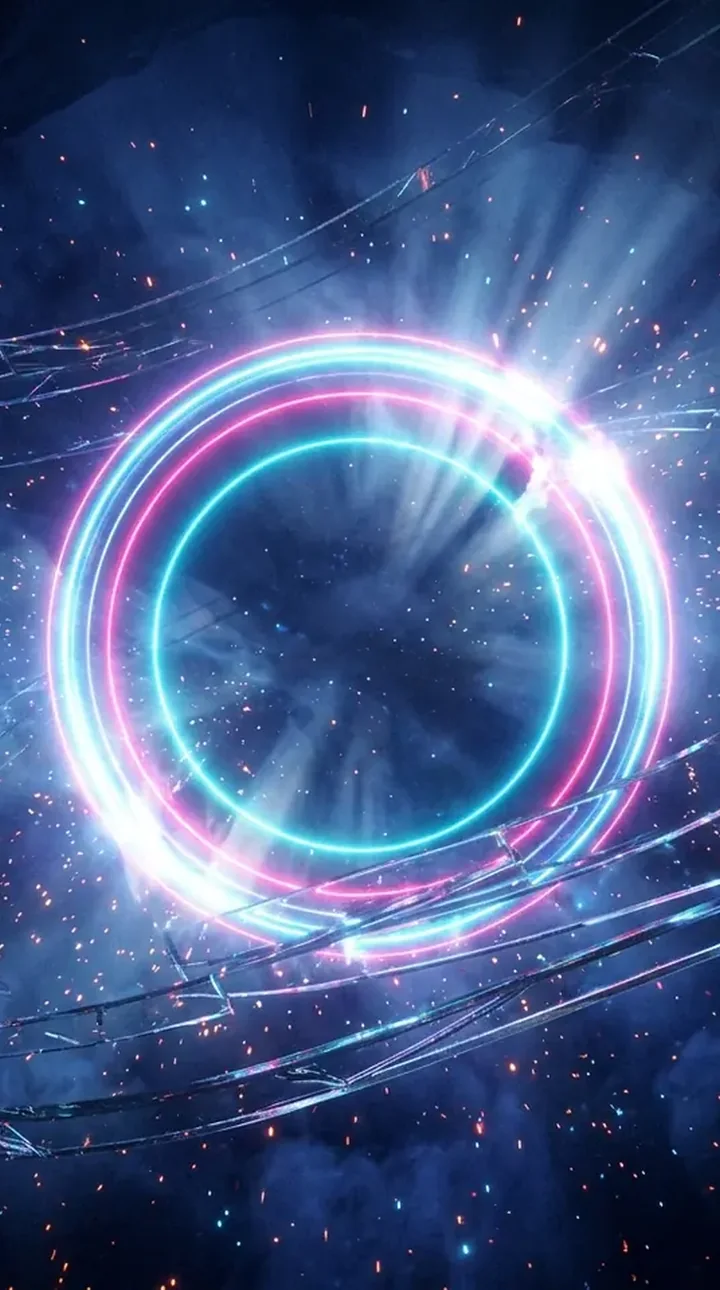
Lade den Song bei Muvora hoch, und es macht ein auf den Beat geschnittenes KI-Musikvideo und exportiert dann ein 8-Sekunden-Canvas aus dem stärksten Refrain-Moment, neben den Videos in Hochformat und quadratisch. Das Storyboard ist kostenlos, und du siehst den Preis, bevor etwas gerendert wird.
Fragen und Antworten
Nicht gefunden, was du suchst? Starte ein kostenloses Storyboard und sieh selbst.
Wird meine Cover-Art irgendwohin hochgeladen?
Nein. Dein Browser dekodiert das Bild, zeichnet jedes Frame und schreibt das Video auf deinem Gerät, und nichts vom Bild wird an Muvora oder sonst jemanden gesendet. Nutze nur Bilder, die du gemacht hast oder für die du die Erlaubnis hast.
Was verlangt Spotify von einer Canvas-Datei?
Die Canvas-Richtlinien verlangen im November 2026 3 bis 8 Sekunden, ein Hochformat von 9:16, "Between 720px - 1080px tall" und eine MP4- oder JPG-Datei. Der Maker speichert 1080 × 1920, oder 720 × 1280, wenn du es wählst. Die Hilfeseite von Spotify warnt, dass ein Upload scheitern kann, wenn Länge oder Größe auch nur leicht abweichen; wird deiner abgelehnt, rät sie, die Datei gegen diese Vorgaben zu prüfen oder das Canvas in der mobilen App von Spotify for Artists hinzuzufügen.
Warum hat mein Browser den Loop aufgenommen, statt ihn zu kodieren?
Frame für Frame zu kodieren braucht den H.264-Encoder des Browsers, Teil der WebCodecs API. Ohne ihn spielt der Maker den Loop auf einer Canvas-Fläche ab, und der Recorder des Browsers nimmt ihn auf, was so lange dauert wie der Loop, den Tab die ganze Zeit im Vordergrund braucht und ein oder zwei Frames zu lang oder zu kurz geraten kann, er zielt also etwas innerhalb von 3 bis 8 Sekunden. Die Datei ist MP4, wo der Recorder MP4 schreibt, und WebM, wo nicht.
Welche Bilder machen die besten Canvas-Loops?
Deine Cover-Art oder ein Foto von mindestens 1080 Pixeln Breite, wenn es das Frame füllen soll. Die Richtlinien von Spotify merken an, dass die Ränder auf manchen Handys abgeschnitten werden können, und raten, Song und Artist-Namen wegzulassen, die die Now-Playing-Ansicht ohnehin zeigt, halte also, was zählt, nahe der Mitte. Bilder unter 480 Pixeln auf der kürzeren Seite werden abgewiesen, weil der Loop weich aussehen würde.
Kann ein Canvas ein Standbild sein?
Ja. Die Richtlinien von Spotify nehmen ein JPG ebenso wie eine MP4, und Save a still JPG gibt dir das erste Frame des Loops in der gewählten Größe. Der Loop fügt die langsame Bewegung hinzu, die einem Standbild fehlt.
Weiter entdecken

Spotify Canvas
Ein 8-Sekunden-Loop im Hochformat, aus deinem Video geschnitten, passend für Canvas.
Mehr erfahrenSpotify-Canvas-Checker
Prüfe ein Video vor dem Upload gegen die Vorgaben von Canvas: Länge, Format, Auflösung und Dateityp.
Tool öffnenSpotify-Canvas-Ratgeber
Canvas-Spezifikationen, Regeln fürs Loop-Design, Ideen nach Genre und der schnellste Weg, eines aus deinem Video zu machen.
Ratgeber lesen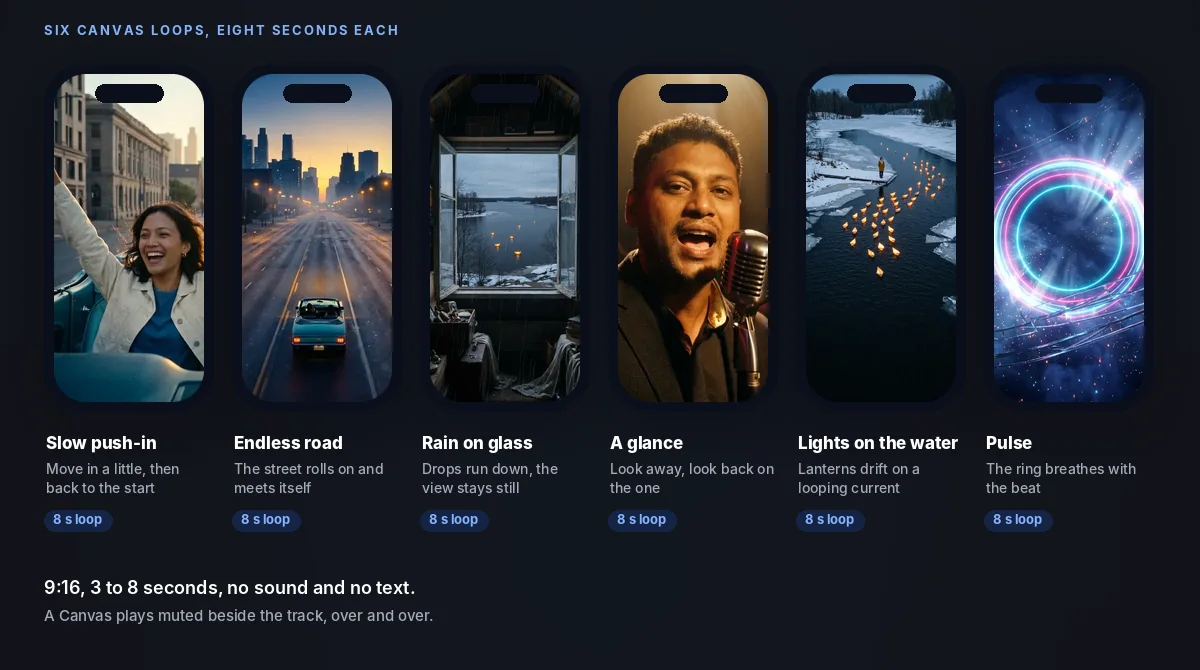
Spotify-Canvas-Ideen
15 Ideen für einen acht Sekunden langen Spotify Canvas, wie jede davon loopt, was Spotify verlangt und ein Canvas aus jedem Musikvideo, das du renderst.
Ratgeber lesen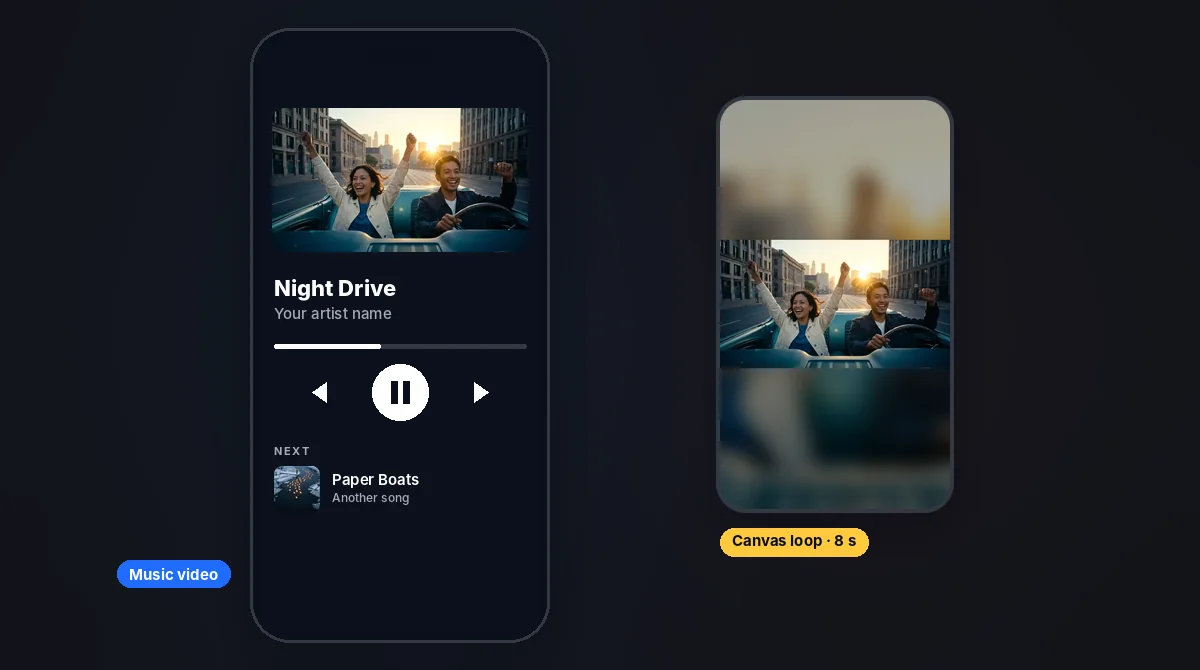
Musikvideo zu Spotify bringen
Die zwei Wege, wie ein Musikvideo zu Spotify kommt, wer es ansehen kann, die Spezifikationen, welche Videos zählen, ein Pitch an die Redaktion und was du postest, während du wartest.
Ratgeber lesenHochformat-Video-Konverter
Mach aus einem Querformat-Clip ein 9:16-Video für TikTok, Reels und Shorts: zuschneiden mit einer Position, die du wählst, oder über einem unscharfen Hintergrund einpassen.
Tool öffnenAlbumcover-Maker
Mach 3000 × 3000 Cover-Artwork aus deinem eigenen Foto oder einer Farbe, mit Artistnamen und Titel in kommerziell nutzbaren Schriften.
Tool öffnen
TikTok, Reels & Shorts
Schnitte deines Hooks im Hochformat 9:16, nach Sekunden abgerechnet.
Mehr erfahren
Dein Song verdient ein Musikvideo
Lade einen Track hoch und hol dir in wenigen Minuten ein kostenloses Storyboard im Takt. Rendere es, wenn du so weit bist.
Für den Start ist keine Kreditkarte nötig.





