Convertissez vos fichiers MP3, M4A et FLAC en WAV dans votre navigateur
Ajoutez un morceau ou un lot : MP3, M4A, AAC, FLAC, OGG ou WAV. Le convertisseur lit la durée, les canaux et la fréquence d'échantillonnage de chaque fichier et vous dit quelle taille fera le WAV, puis décode et écrit les fichiers un par un en WAV 16 bits, 24 bits ou 32 bits flottants, à la fréquence d'échantillonnage du fichier ou à 44,1 ou 48 kHz, en stéréo ou en mono. Votre navigateur fait le décodage : les morceaux ne quittent donc jamais votre appareil.
Gratuit, sans inscription. Fonctionne dans votre navigateur : rien n'est importé.
Un WAV créé à partir d'un fichier MP3 ou AAC contient ce que ce fichier a conservé, rien de plus : c'est un format qu'acceptent les éditeurs et les distributeurs, pas un meilleur enregistrement. Converti avec le décodeur propre à votre navigateur, un fichier à la fois, sans dither. Pour faire un clip, Muvora accepte les MP3, WAV, M4A, AAC et FLAC tels quels : inutile de convertir d'abord.
Morceau terminé ? Importez-le et Muvora planifie toute la vidéo sur son rythme. Le storyboard est gratuit.
Créer la vidéoImporter un nouveau morceauComment utiliser : Convertisseur MP3 en WAV
- 01
Choisissez le format
Choisissez la profondeur de bits, la fréquence d'échantillonnage et stéréo ou mono. 16 bits à 44,1 kHz, c'est la qualité CD, le format que beaucoup de distributeurs demandent ; vérifiez ce que veut le vôtre avant de convertir.
- 02
Ajoutez vos fichiers
Déposez ou choisissez jusqu'à 20 fichiers à la fois. Chacun affiche sa durée, ses canaux, sa fréquence d'échantillonnage et à peu près combien de mégaoctets il occupera en WAV.
- 03
Convertissez-les
Appuyez sur Convertir. Les fichiers sont décodés et écrits l'un après l'autre, avec une barre de progression pour chacun : un seul morceau est décodé à la fois et la mémoire reste basse dans un long lot.
- 04
Enregistrez chaque WAV
Téléchargez chaque fichier depuis son lien. Le nom garde le titre du morceau et ajoute la profondeur de bits et la fréquence : une copie 16 bits et une copie 24 bits ne s'écrasent donc jamais.
Ce que fait la conversion en WAV, et ce qu'elle ne peut pas faire
Un fichier MP3 ou AAC (la plupart des fichiers M4A) a été fait en jetant du détail que son encodeur jugeait inaudible. Le décoder restitue le son que l'encodeur a gardé, et le WAV le stocke exactement, échantillon par échantillon. Il ne peut pas rendre ce qui a été jeté : un MP3 à 128 kb/s converti en WAV 24 bits sonne toujours comme un MP3 à 128 kb/s, dans un fichier plus de dix fois plus gros. Ce que vous gagnez, c'est un format que tout éditeur audio, appli vidéo et distributeur accepte, et aucune perte supplémentaire quand vous modifiez et réenregistrez. Le FLAC fait exception : il est sans perte, donc FLAC vers WAV donne exactement le même audio. Quand vous avez le master WAV ou FLAC d'origine, utilisez-le plutôt que de convertir le MP3.
- Le WAV contient ce que la source a gardé
- Rien n'est ajouté, rien de plus n'est perdu
- Utilisez votre master sans perte quand vous en avez un
Profondeur de bits, fréquence d'échantillonnage et poids du fichier
Un son 16 bits a environ 96 dB entre la pleine échelle et son plancher de bruit, largement assez pour un morceau terminé ; le 24 bits est ce à quoi les studios enregistrent et mixent ; le 32 bits flottants stocke chaque échantillon comme un nombre décimal, et peut donc contenir des valeurs au-delà de la pleine échelle. Cela compte pour les MP3 décodés : les crêtes d'un master fort tombent souvent un peu au-dessus de la pleine échelle après être passées par un encodeur, et en 16 ou 24 bits ces échantillons sont écrêtés (le convertisseur les compte et vous le dit), alors que le 32 bits flottants les garde. Les échantillons sont arrondis sans dither. Laissez la fréquence d'échantillonnage du fichier sauf si un formulaire en demande une autre : 44,1 kHz est la fréquence du CD et 48 kHz celle de la vidéo, et en choisir une ne rééchantillonne qu'un fichier enregistré à une autre fréquence. En 16 bits, 44,1 kHz stéréo, une minute occupe environ 10,1 Mo ; le 24 bits est une fois et demie plus gros, le 32 bits flottants deux fois, le mono moitié moins.
- 16 bits, 44,1 kHz stéréo : environ 10,1 Mo par minute
- Le 32 bits flottants garde les crêtes au-delà de la pleine échelle
- La fréquence du fichier sauf demande contraire
Quels fichiers s'ouvrent, et que faire quand l'un ne s'ouvre pas
Le convertisseur utilise le décodeur audio de votre navigateur. Le MP3, le WAV, l'AAC, le M4A et le FLAC s'ouvrent dans les versions actuelles de Chrome, Edge, Firefox et Safari. Les fichiers OGG, qu'il y ait du Vorbis ou de l'Opus dedans, dépendent du navigateur et de sa version, tout comme un M4A contenant de l'Apple Lossless plutôt que de l'AAC. Si un fichier ne s'ouvre pas, essayez-le dans un autre navigateur, ou réexportez-le depuis l'appli qui l'a créé en MP3, FLAC ou WAV. Chaque fichier peut durer jusqu'à 15 minutes, et les fichiers sont convertis un par un : un téléphone ne manque donc pas de mémoire au milieu d'un album.
- MP3, WAV, AAC, M4A et FLAC dans tous les navigateurs actuels
- L'OGG dépend du navigateur
- Jusqu'à 15 minutes par fichier, 20 fichiers à la fois

Pas besoin d'un WAV pour faire le clip
Muvora accepte votre morceau en MP3, WAV, M4A, AAC ou FLAC, jusqu'à 8 minutes et 60 Mo : il n'y a donc rien à convertir avant l'import. Envoyez le meilleur fichier que vous avez : un master WAV ou FLAC donne la bande-son la plus nette, tandis qu'un WAV fait à partir d'un MP3 ne fait qu'ajouter du poids. Un long morceau en WAV peut dépasser la limite de 60 Mo : importez alors son FLAC ou son MP3. Muvora trouve les temps et les sections et planifie un storyboard dont chaque coupe tombe sur un premier temps ; le lire et le modifier est gratuit, et vous voyez le prix avant de lancer le rendu.
Vos questions, nos réponses
Vous ne trouvez pas ce qu'il vous faut ? Lancez un storyboard gratuit et voyez par vous-même.
Encore une question ? Écrivez à [email protected]
Convertir un MP3 en WAV améliore-t-il le son ?
Non. Le WAV contient exactement ce que le MP3 décode, il sonne donc pareil, dans un fichier bien plus gros. Ce qui change, c'est le format : les éditeurs, DAW et distributeurs qui refusent le MP3 accepteront le WAV, et le modifier ne perd rien de plus. Si vous avez l'export WAV ou FLAC d'origine, utilisez-le plutôt.
Quelle profondeur de bits et quelle fréquence d'échantillonnage choisir ?
Beaucoup de distributeurs demandent du 16 bits à 44,1 kHz, mais vérifiez la page d'envoi de votre propre distributeur. Pour une session de DAW ou un éditeur vidéo, alignez-vous sur le projet, souvent du 24 bits à 48 kHz. Choisissez le 32 bits flottants quand vous voulez garder les crêtes qu'un MP3 décodé pousse au-delà de la pleine échelle.
Quelle taille fait un fichier WAV ?
En 16 bits, 44,1 kHz stéréo, environ 10,1 Mo par minute : un morceau de trois minutes et demie fait donc environ 35 Mo. En 24 bits, le même morceau fait environ 53 Mo, en 32 bits flottants environ 71 Mo, et le mono divise chaque chiffre par deux. Le convertisseur affiche la taille de chaque fichier avant la conversion.
Puis-je convertir ici du M4A ou du FLAC en WAV ?
Oui, ainsi que de l'AAC, de l'OGG et du WAV lui-même. Le FLAC est sans perte : FLAC vers WAV donne un audio identique dans un fichier plus gros. Un M4A contient en général de l'AAC, avec perte comme le MP3 : le WAV garde ce que l'encodeur AAC a gardé.
Pourquoi mon fichier ne s'ouvre-t-il pas ?
Votre navigateur décode le fichier, et tous les navigateurs ne lisent pas tous les formats. L'OGG Vorbis et Opus, et l'Apple Lossless dans un M4A, dépendent du navigateur et de sa version. Essayez le fichier dans un autre navigateur, ou réexportez-le en MP3, FLAC ou WAV depuis l'appli qui l'a créé. Un fichier endommagé ne s'ouvrira nulle part.
Le convertisseur ajoute-t-il du dither ?
Non : chaque échantillon est arrondi au pas le plus proche. Pour un fichier issu d'un MP3 ou d'un AAC, l'arrondi n'est pas le maillon faible. Pour passer un master 24 bits en fichier de sortie 16 bits, utilisez plutôt le dither de votre outil de mastering, qui garde propres les fins de morceau en fondu.
Mes morceaux sont-ils importés quelque part ?
Non. Les fichiers sont lus et décodés par votre navigateur sur votre appareil, le WAV est écrit dans la mémoire de cette page, et le lien de téléchargement pointe vers cette mémoire. Rien n'est envoyé à Muvora ni à personne d'autre, et fermer la page efface tout.
Continuer à explorer
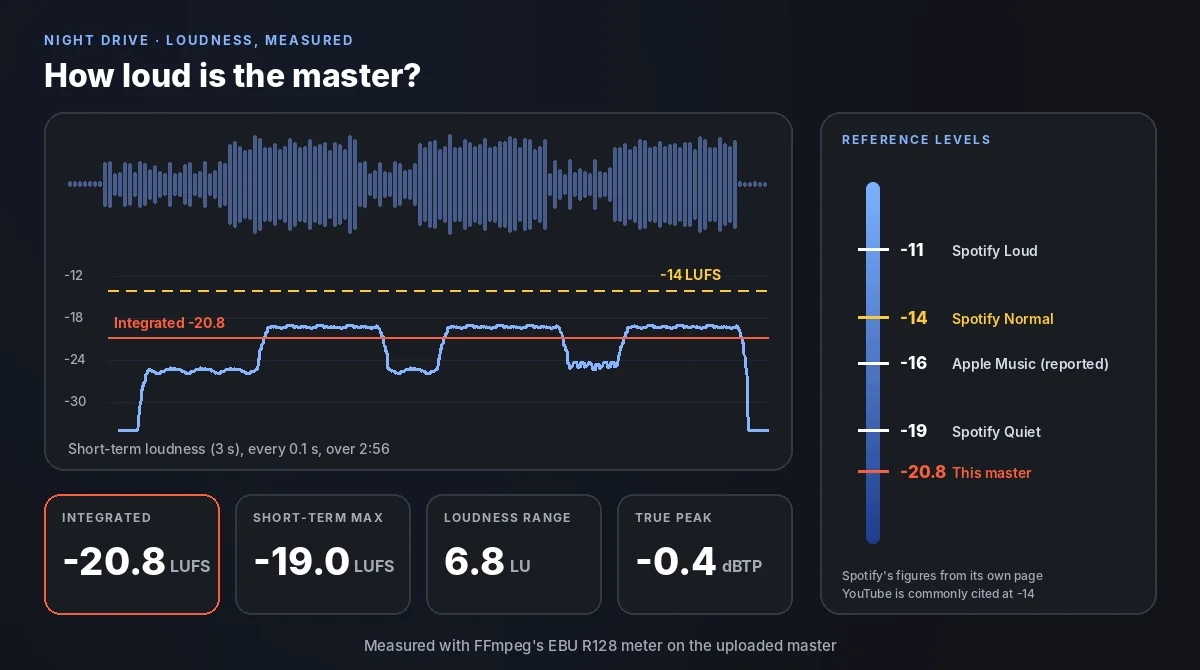
LUFS pour le streaming
Ce que signifie LUFS, le niveau auquel chaque service de streaming lit les morceaux, et quel volume viser au mastering avec une marge de true peak.
Lire le guideMesure LUFS
Ouvrez un morceau pour lire son LUFS intégré, son true peak et sa dynamique de loudness, et de combien Spotify, YouTube et Apple Music le baissent.
Ouvrir l'outilDécoupeur audio
Découpez un extrait de 15 à 60 secondes qui commence et finit sur une barre de mesure, ajoutez des fondus et enregistrez-le en WAV.
Ouvrir l'outil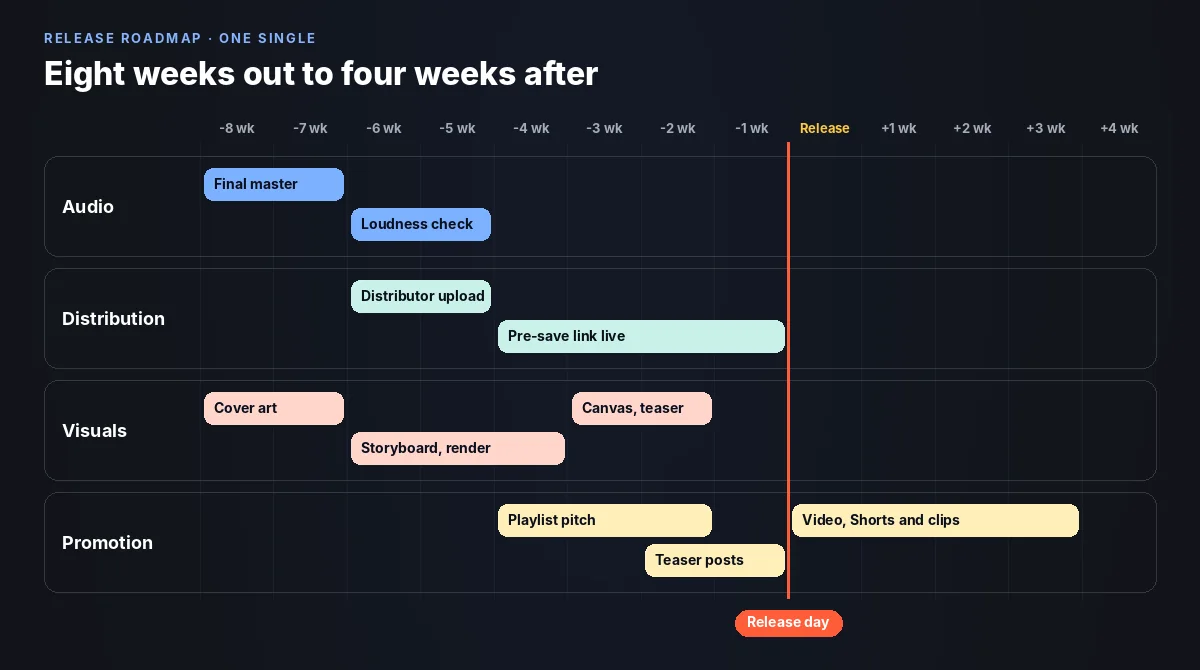
Sortir sa musique en indépendant
Du master terminé au mois qui suit la sortie : loudness, distributeurs, codes, répartitions, édition, pochette, pitch et visuels.
Lire le guideMP3 en vidéo
Convertissez un MP3 ou un WAV en MP4 avec des visuels IA coupés sur le morceau, prêt pour YouTube.
En savoir plus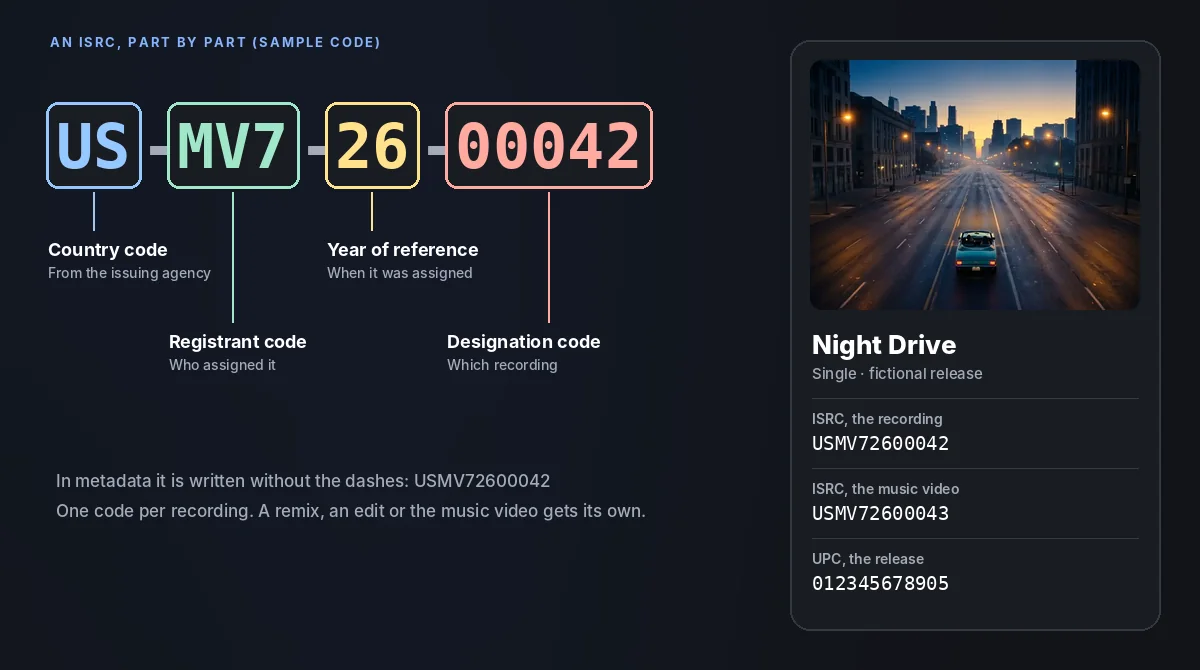
Qu'est-ce qu'un code ISRC ?
Le code de 12 caractères d'un enregistrement : ses quatre parties, ISRC, ISWC et UPC, quand un remix, une version courte ou un clip a besoin du sien, et comment en obtenir.
Lire le guideNormaliseur audio
Normalisez un morceau à -14 LUFS, à un autre loudness ou à un niveau de crête, avec son true peak sous un plafond, et enregistrez-le en WAV 16 ou 24 bits.
Ouvrir l'outilGénérateur de slowed and reverb
Faites une version slowed and reverb, accélérée ou nightcore de votre morceau, entendez chaque changement en direct et enregistrez un WAV.
Ouvrir l'outilFusion de fichiers audio
Assemblez des fichiers MP3, WAV, M4A ou FLAC en un seul WAV dans l'ordre que vous fixez : bout à bout, avec un silence ou avec un fondu enchaîné.
Ouvrir l'outilVisualiseur de spectrogramme
Ouvrez un morceau et voyez ses fréquences dans le temps, avec la note et le niveau sous votre curseur, une tête de lecture et un PNG à enregistrer.
Ouvrir l'outilExtraire l'audio d'une vidéo
Extrayez la bande-son d'une vidéo MP4, MOV, WebM ou MKV et enregistrez-la en WAV, en entier ou en partie, sur votre appareil.
Ouvrir l'outilÉditeur de tags MP3
Modifiez le titre, l'artiste, l'album, le numéro de piste, les paroles et la pochette d'un MP3 sur votre appareil, et enregistrez une copie dont l'audio est intact.
Ouvrir l'outilSuppresseur de silence
Rognez le silence au début et à la fin d'un fichier de morceau, chaque coupe étant montrée sur ses niveaux, et enregistrez un WAV à la fréquence d'échantillonnage du fichier.
Ouvrir l'outil
Plus d'outils gratuits : Loudness et audio
Mesurer et normaliser le loudness, changer la tonalité, créer une version slowed and reverb ou inversée, assembler des fichiers, convertir en WAV, découper un extrait et créer des visuels à partir de la forme d'onde.
- Mesure LUFS
- Normaliseur audio
- Générateur de slowed and reverb
- Inverser un audio
- Fusion de fichiers audio
- Découpeur audio
- Générateur de forme d'onde
- Pitch shifter
- Visualiseur de spectrogramme
- Extraire l'audio d'une vidéo
- Créateur de version sped up
- Tableau des fréquences d'égalisation
- Suppresseur de silence
- Tous les outils gratuits
Votre morceau mérite un clip
Importez un titre et obtenez en quelques minutes un storyboard gratuit calé sur le rythme. Lancez le rendu quand vous le souhaitez.
Aucune carte bancaire pour commencer.






