Convierte archivos MP3, M4A y FLAC a WAV en tu navegador
Añade una canción o un lote de ellas: MP3, M4A, AAC, FLAC, OGG o WAV. El conversor lee la duración, los canales y la frecuencia de muestreo de cada archivo y te dice cuánto pesará el WAV, y luego decodifica y escribe los archivos de uno en uno como WAV de 16 bits, 24 bits o 32 bits flotante, con la frecuencia de muestreo propia del archivo o a 44,1 o 48 kHz, en estéreo o mono. Tu navegador hace la decodificación, así que las canciones nunca salen de tu dispositivo.
Gratis y sin registro. Funciona en tu navegador: no se sube nada.
Un WAV creado a partir de un archivo MP3 o AAC contiene lo que conservó ese archivo, ni más: es un formato que aceptan editores y distribuidores, no una grabación mejor. Se convierte con el decodificador de tu navegador, un archivo cada vez y sin dither. Para hacer un video musical, Muvora acepta MP3, WAV, M4A, AAC y FLAC tal cual: no hace falta convertir antes.
¿Canción terminada? Súbela y Muvora planifica el video completo sobre su ritmo. El storyboard es gratis.
Hacer el videoSube una canción nuevaCómo usar: Conversor de MP3 a WAV
- 01
Elige el formato
Elige la profundidad de bits, la frecuencia de muestreo y estéreo o mono. 16 bits a 44,1 kHz es calidad de CD, el formato que piden muchas distribuidoras; comprueba qué quiere la tuya antes de convertir.
- 02
Añade tus archivos
Suelta o elige hasta 20 archivos a la vez. Cada uno muestra su duración, sus canales, su frecuencia de muestreo y aproximadamente cuántos megabytes ocupará como WAV.
- 03
Conviértelos
Pulsa Convertir. Los archivos se decodifican y escriben uno tras otro, con una barra de progreso en cada uno, de modo que solo se decodifica una canción a la vez y la memoria se mantiene baja en un lote largo.
- 04
Guarda cada WAV
Descarga cada archivo desde su enlace. El nombre conserva el título de la canción y añade la profundidad de bits y la frecuencia, así que una copia de 16 bits y otra de 24 bits nunca se sobrescriben.
Qué hace convertir a WAV y qué no puede hacer
Un archivo MP3 o AAC (la mayoría de los M4A) se hizo descartando detalle que su codificador juzgó que no oirías. Decodificarlo recupera el sonido que el codificador conservó, y el WAV lo guarda exactamente, muestra por muestra. No puede recuperar lo que se descartó: un MP3 de 128 kb/s convertido a WAV de 24 bits sigue sonando como un MP3 de 128 kb/s, en un archivo más de diez veces mayor. Lo que ganas es un formato que aceptan todos los editores de audio, apps de video y distribuidoras, y ninguna pérdida más cuando editas y vuelves a guardar. FLAC es la excepción: no tiene pérdidas, así que de FLAC a WAV obtienes exactamente el mismo audio. Cuando tengas el máster original en WAV o FLAC, usa ese en lugar de convertir el MP3.
- El WAV contiene lo que conservó el original
- No se añade nada, no se pierde nada más
- Usa tu máster sin pérdidas cuando lo tengas
Profundidad de bits, frecuencia de muestreo y tamaño de archivo
El audio de 16 bits tiene unos 96 dB entre la escala completa y su suelo de ruido, de sobra para una canción terminada; 24 bits es con lo que los estudios graban y mezclan; 32 bits flotante guarda cada muestra como un número decimal, así que puede contener valores por encima de la escala completa. Eso importa en los MP3 decodificados: los picos de un máster fuerte suelen quedar algo por encima de la escala completa tras pasar por un codificador, y a 16 o 24 bits esas muestras se saturan (el conversor las cuenta y te lo dice), mientras que 32 bits flotante las conserva. Las muestras se redondean sin dither. Deja la frecuencia de muestreo como la tiene el archivo salvo que un formulario pida otra: 44,1 kHz es la frecuencia del CD y 48 kHz la del video, y elegir una solo remuestrea un archivo grabado a otra frecuencia. A 16 bits, 44,1 kHz estéreo, un minuto ocupa unos 10,1 MB; 24 bits es una vez y media mayor, 32 bits flotante el doble, y mono la mitad.
- 16 bits, 44,1 kHz estéreo: unos 10,1 MB por minuto
- 32 bits flotante conserva picos por encima de la escala completa
- La frecuencia propia del archivo salvo que pidas otra
Qué archivos se abren y qué hacer cuando uno no se abre
El conversor usa el decodificador de audio de tu propio navegador. MP3, WAV, AAC y M4A, y FLAC se abren en las versiones actuales de Chrome, Edge, Firefox y Safari. Los archivos OGG, sean Vorbis u Opus por dentro, dependen del navegador y de su versión, igual que un M4A que contenga Apple Lossless en lugar de AAC. Si un archivo no se abre, prueba en otro navegador, o expórtalo de nuevo desde la app que lo creó como MP3, FLAC o WAV. Cada archivo puede durar hasta 15 minutos, y los archivos se convierten de uno en uno, para que un móvil no se quede sin memoria a mitad de un álbum.
- MP3, WAV, AAC, M4A y FLAC en todos los navegadores actuales
- OGG depende del navegador
- Hasta 15 minutos por archivo, 20 archivos a la vez

No necesitas un WAV para hacer el video
Muvora acepta tu canción como MP3, WAV, M4A, AAC o FLAC, de hasta 8 minutos y 60 MB, así que no hay nada que convertir antes de subir. Envía el mejor archivo que tengas: un máster en WAV o FLAC da la banda sonora más limpia, mientras que un WAV hecho a partir de un MP3 solo añade tamaño. Una canción larga en WAV puede superar el límite de 60 MB, así que entonces sube su FLAC o MP3. Muvora encuentra los beats y las secciones y planifica un storyboard con cada corte en un tiempo fuerte; leerlo y editarlo es gratis, y ves el precio antes de generar.
Preguntas y respuestas
¿No encuentras lo que buscas? Empieza un storyboard gratis y compruébalo por ti mismo.
¿Convertir MP3 a WAV mejora el sonido?
No. El WAV contiene exactamente lo que el MP3 decodifica, así que suena igual, en un archivo mucho más grande. Lo que cambia es el formato: los editores, DAW y distribuidoras que no aceptan MP3 aceptarán el WAV, y editarlo no pierde nada más. Si tienes la exportación original en WAV o FLAC, usa esa en su lugar.
¿Qué profundidad de bits y frecuencia de muestreo debo elegir?
Muchas distribuidoras piden 16 bits a 44,1 kHz, pero comprueba la página de subida de la tuya. Para una sesión de DAW o un editor de video, iguala el proyecto, a menudo 24 bits a 48 kHz. Elige 32 bits flotante cuando quieras conservar los picos que un MP3 decodificado empuja por encima de la escala completa.
¿Cuánto pesa un archivo WAV?
A 16 bits, 44,1 kHz estéreo, unos 10,1 MB por minuto, así que una canción de tres minutos y medio ronda los 35 MB. A 24 bits la misma canción son unos 53 MB, a 32 bits flotante unos 71 MB, y mono reduce cada cifra a la mitad. El conversor muestra el tamaño de cada archivo antes de convertir.
¿Puedo convertir M4A o FLAC a WAV aquí?
Sí, junto con AAC, OGG y el propio WAV. FLAC no tiene pérdidas, así que de FLAC a WAV obtienes audio idéntico en un archivo mayor. Un M4A suele contener AAC, que tiene pérdidas como el MP3: el WAV conserva lo que conservó el codificador AAC.
¿Por qué no se abre mi archivo?
Tu navegador decodifica el archivo, y no todos los navegadores leen todos los formatos. OGG Vorbis y Opus, y Apple Lossless dentro de un M4A, dependen del navegador y de su versión. Prueba el archivo en otro navegador, o expórtalo de nuevo como MP3, FLAC o WAV desde la app que lo creó. Un archivo dañado no se abre en ninguna parte.
¿El conversor añade dither?
No: cada muestra se redondea al escalón más cercano. En un archivo que viene de un MP3 o AAC, el redondeo no es el punto débil. Para pasar un máster de 24 bits a un archivo de lanzamiento de 16 bits, usa en su lugar el dither de tu herramienta de masterización, que mantiene limpios los fundidos finales suaves.
¿Se suben mis canciones a algún sitio?
No. Tu navegador lee y decodifica los archivos en tu dispositivo, el WAV se escribe en la memoria de esta página y el enlace de descarga apunta a esa memoria. No se envía nada a Muvora ni a nadie más, y al cerrar la página se borra todo.
Sigue explorando
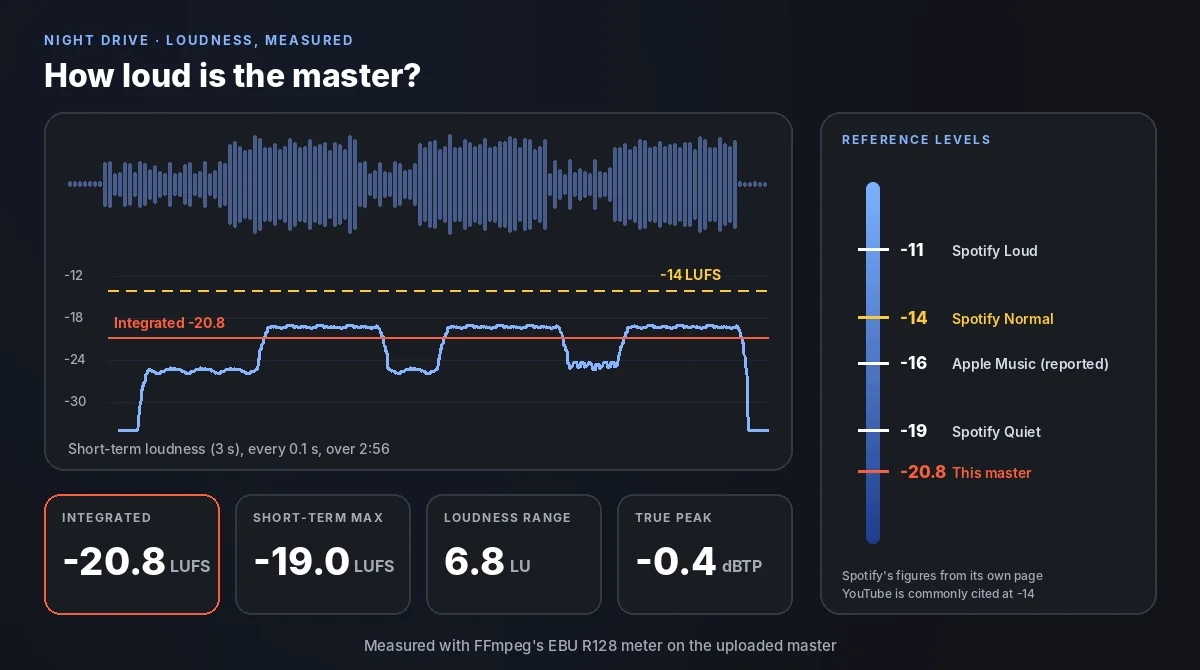
LUFS para streaming
Qué significan los LUFS, a qué nivel reproduce las canciones cada servicio de streaming y cuánto volumen darle a tu master dejando margen de true peak.
Leer la guíaMedidor de LUFS
Abre una canción para leer su LUFS integrado, su pico real y su rango de sonoridad, y cuánto la bajan Spotify, YouTube y Apple Music.
Abrir la herramientaCortador de audio
Corta un fragmento de 15 a 60 segundos de una canción que empiece y termine en una línea de compás, añade fundidos y guárdalo como WAV.
Abrir la herramienta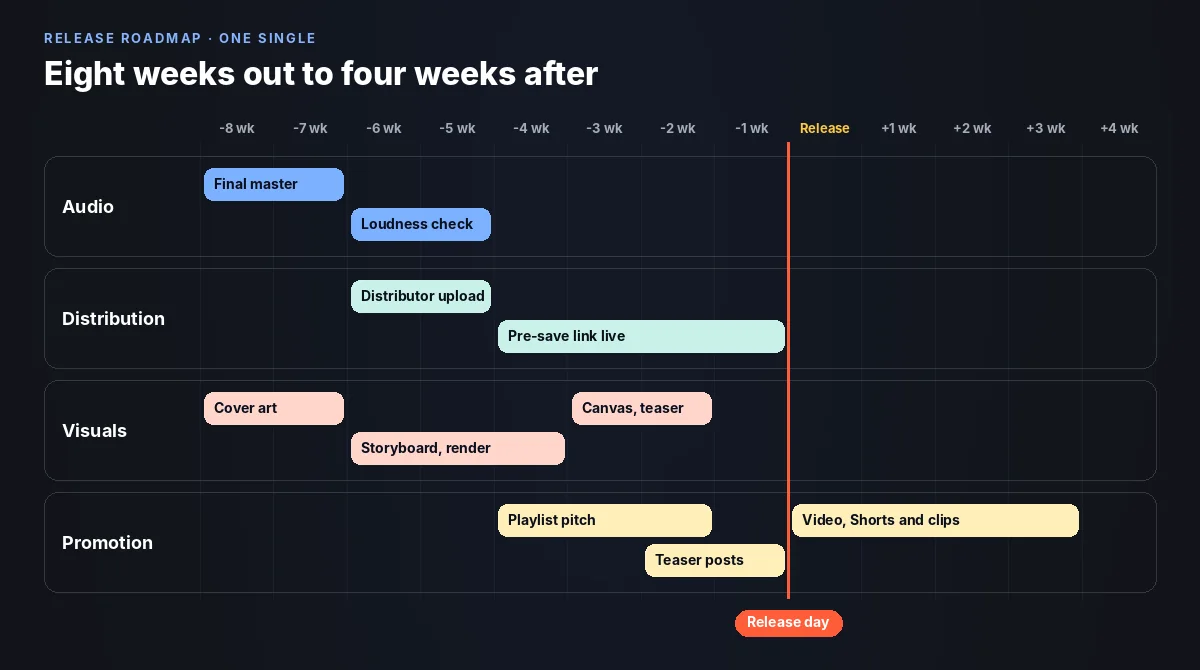
Lanzar música de forma independiente
Del máster terminado al mes posterior al lanzamiento: loudness, distribuidoras, códigos, splits, editorial, portada, pitching y visuales.
Leer la guíaMP3 a video
Convierte un MP3 o WAV en un MP4 con imágenes de IA cortadas al ritmo de la canción, listo para YouTube.
Más información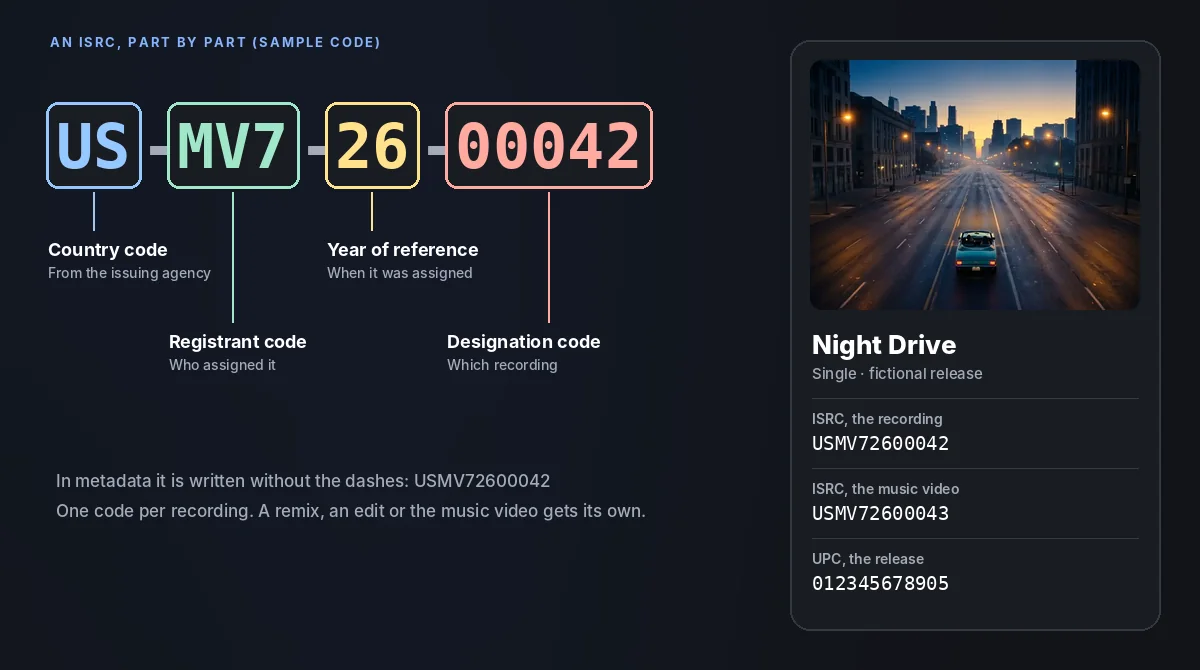
¿Qué es un código ISRC?
El código de 12 caracteres de una grabación: sus cuatro partes, ISRC frente a ISWC y UPC, cuándo un remix, una edición o un video musical necesita el suyo y cómo obtenerlo.
Leer la guíaNormalizador de audio
Normaliza una canción a -14 LUFS, a otra sonoridad o a un nivel de pico, con el pico real por debajo de un techo, y guárdala como WAV de 16 o 24 bits.
Abrir la herramientaGenerador de slowed and reverb
Haz una versión slowed and reverb, acelerada o nightcore de tu propia canción, oye cada cambio mientras lo haces y guarda un WAV.
Abrir la herramientaUnir audio
Une archivos MP3, WAV, M4A o FLAC en un solo WAV en el orden que definas: uno tras otro, con una pausa o con un fundido cruzado.
Abrir la herramientaVisor de espectrograma
Abre una canción y mira sus frecuencias a lo largo del tiempo, con la nota y el nivel bajo el puntero, un cabezal de reproducción y un PNG para guardar.
Abrir la herramientaExtraer audio de un video
Saca la banda sonora de un video MP4, MOV, WebM o MKV y guárdala como WAV, entera o solo una parte, en tu dispositivo.
Abrir la herramientaEditor de etiquetas MP3
Cambia el título, artista, álbum, número de pista, letra y portada de un MP3 en tu dispositivo y guarda una copia cuyo audio queda intacto.
Abrir la herramientaEliminador de silencios
Recorta el silencio del principio y del final de un archivo de canción, con cada corte mostrado sobre sus niveles, y guarda un WAV a la frecuencia de muestreo del propio archivo.
Abrir la herramienta
Más herramientas gratis: Sonoridad y audio
Comprueba y normaliza la sonoridad (loudness), cambia la tonalidad, haz una versión slowed and reverb o al revés, une archivos, convierte a WAV, corta un fragmento y crea arte con la forma de onda.
- Medidor de LUFS
- Normalizador de audio
- Generador de slowed and reverb
- Invertir audio
- Unir audio
- Cortador de audio
- Generador de formas de onda
- Cambiador de tono
- Visor de espectrograma
- Extraer audio de un video
- Acelerador de canciones (sped up)
- Tabla de frecuencias de EQ
- Eliminador de silencios
- Todas las herramientas gratis
Tu canción merece un video musical
Sube un tema y recibe en minutos un storyboard gratis sincronizado con el ritmo. Renderízalo cuando lo decidas.
No necesitas tarjeta para empezar.






