ビートの頭で始まり終わる曲のクリップを切り出す
お手元の曲を開くと、カッターが波形を描き、テンポを見つけ、すべての小節の頭に小節線を引きます。フックの上にウィンドウをドラッグし、15・30・45・60秒か小節数を選べば、両端が小節線に吸着し、クリップはひとつのフレーズとして再生され、ビートに合わせてループします。フェードを付けて試聴し、WAVで保存できます。曲はこのページ内でデコードされ、アップロードされません。
無料・登録不要。ブラウザで動くので、何もアップロードされません。
1. 曲を開く
この端末で開きます。アップロードはされません
MP3、WAV、M4A、AAC、FLAC。カットできるのは、自分の曲か使用権のある曲だけです。
使い方:オーディオカッター
- 01
曲を開く
ご自身が所有する、または使用権を持つ曲のMP3、WAV、M4A、AAC、FLACを選びます。このページ内でデコードされ、波形として表示されます。
- 02
小節線を確認する
テンポと最初の小節の頭は自動で見つかります。拡大表示でキックと小節線がずれていたら、小節の頭を1拍または10ミリ秒ずらしたり、テンポを半分や2倍にしたり、BPMを入力またはタップしたりして直せます。
- 03
範囲を選ぶ
波形をクリックまたはドラッグするか、開始時間を入力するか、いちばん大きい部分に移動して、長さを秒数、小節数、または自分で決めた値から選びます。矢印キーでウィンドウを1小節ずつ動かせます。
- 04
フェードを付けて試聴し、保存する
フェードインとフェードアウトを、それぞれ最大2秒まで設定します。カットしたものを単体またはループで再生し、曲名とカットの内容にちなんだ名前の16ビットWAVとして保存します。
小節線で切ったクリップが、きちんと終わって聴こえる理由
ポップ、ヒップホップ、ロック、EDMの多くは、4拍の小節で数えられます。120 BPMなら1小節は2秒、87 BPMなら約2.76秒です。小節の頭から4分の1秒遅れて始まるクリップはフレーズの途中から始まり、次の小節の頭の手前で止まるクリップは、言い終わる前に終わります。ループさせれば、一周するたびにつまずきます。小節の頭で始めて小節の頭で終えれば、フレーズはひとまとまりになります。だから、吸着をオンにしたときの30秒という長さは、収まる最大の小節数になります。120 BPMなら15小節(30.0秒)、87 BPMなら10小節(27.6秒)です。多くのフックやサビを構成する8小節や16小節で切り出したいときは、小節数を選んでください。
- 120 BPMの8小節はちょうど16秒
- 両端が小節の頭に収まる
- 小節単位ならつまずかずにループする
小節線の見つけ方と、動かしたほうがいい場合
カッターは、曲の中ほどからテンポを読み取り、ファイル全体のアタックに等間隔のビートを当てはめ、テンポを0.01 BPM単位まで精密化して、最初の音にいちばん近いビートを最初の小節の頭とします。クリックに合わせて作られた多くの曲ではこれで合います。ただし、3つの場合には外れることがあります。ハーフタイムで感じる曲は半分のテンポで読まれることがあります(174 BPMのドラムンベースが87になるなど)。アウフタクトで始まる曲は、小節の頭が1拍ずれます。ライブ演奏で走っていくテイクは、最後のサビまでにグリッドからずれます。2つの拡大表示には、カットの両端がビートの線つきで表示されるので、小節線がキックに乗っているかが見え、ワンクリックで直せます。
- ハーフ・ダブルタイム:ボタン1つ
- アウフタクト:小節の頭を1拍ずらす
- ずれ:カット位置で10ミリ秒ずつ調整
MP3ではなくWAVで保存する理由
クリップは16ビットPCMのWAVとして書き出され、チャンネル数は曲に合わせてステレオまたはモノラルです。サンプルレートは、ファイルのヘッダーに記録されていれば曲本来のものになります(WAV、FLAC、MP3、AACの生ファイルは記録があり、M4Aは44.1 kHzで保存されます)。MP3で保存するにはブラウザ上でエンコードする必要があり、このページにはエンコーダーが入っていません。そもそもロッシーなエンコードを重ねるたびに、音が少しずつ失われます。WAVは大きく、44.1 kHzのステレオで1分あたり約10 MBですが、マスターからクリップまでの間に何も失われず、動画編集ソフト、オーディオアプリ、アップロードフォームのどれでも開けます。Muvoraもその1つです。
- 16ビットPCM、チャンネル数は元の曲のまま
- ステレオ30秒で約5 MB
- ロッシーなエンコードの重ねがけなし
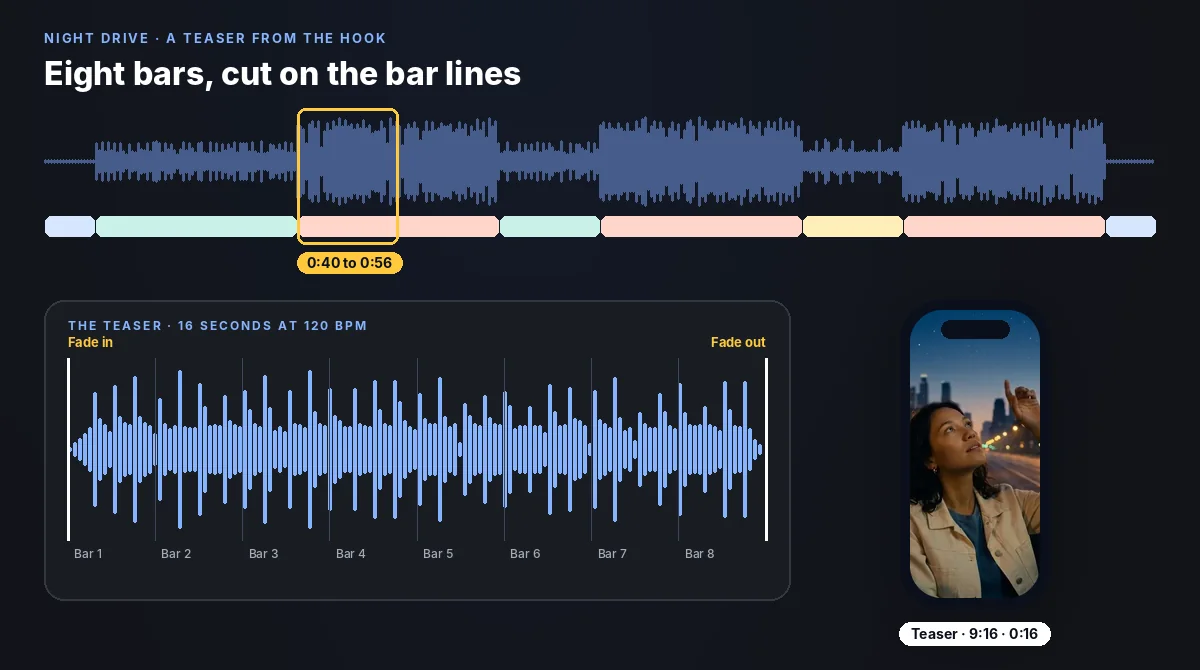
ビートで切ったクリップから、ティザー動画へ
小節線で始まり小節線で終わるカットは、縦型ティザーの出発点にぴったりです。そのWAVを、独立した曲としてMuvoraに9:16でアップロードしてください。独自の解析、すべてのショットが小節の頭で切られたストーリーボード、そしてわずか数秒ぶんの料金が出ます。フルの動画よりずっと安くなります。または曲全体をアップロードして1回レンダリングし、縦型の書き出しからティザーを切り出す方法もあります。ストーリーボードは読むのも編集するのも無料で、レンダリング前に料金を確認できます。
よくある質問
お探しの答えが見つかりませんか?無料のストーリーボードを作って、実際に確かめてみてください。
TikTokやリール用に、曲の30秒クリップを切り出すにはどうしますか。
ここで曲を開き、30秒を選んで、フックの上にウィンドウをドラッグします。小節への吸着をオンにすると、開始位置が小節の頭に乗り、長さは30秒に収まる最大の小節数になります。短いフェードアウトを付けて再生して確認し、WAVを保存して、編集ソフトで動画に追加してください。
オーディオカッターはMP3で保存できますか。
いいえ、16ビットWAVで保存します。ブラウザでMP3にエンコードするにはエンコーダーが必要で、このページには含まれていません。また、WAVなら開いたファイルと同じ品質のままクリップを保てます。サイトがどうしてもMP3を求める場合は、オーディオエディターでWAVを変換してください。
30秒のクリップが27.6秒になったのはなぜですか。
87 BPMでは4拍の1小節が約2.76秒なので、30秒に収まる最大の小節数は10で、27.6秒になります。小節単位ではなく秒数をぴったり合わせたいときは、吸着をオフにするか、カスタムの長さを選んでください。
小節線が曲と合わないときはどうしますか。
拡大表示を確認してください。どの小節線も、キックやコードチェンジの少し手前にあるはずです。1拍ずれていたら、「Beat earlier」か「Beat later」を押します。小節が自分で数える感覚の2倍の長さ、または半分に感じられるときは、テンポを半分か2倍にするか、セッションのBPMを入力してください。
曲のクリップのフェードは、どのくらいの長さにすべきですか。
クリップがヒットのある小節の頭から始まる場合は、最初のビートが全力で入るようフェードインをオフにし、最後の小節が急に途切れないよう、300〜800ミリ秒でフェードアウトします。ループさせたいクリップなら、両方をオフにしてください。小節単位なら、ビートに乗ったまま自然に一周します。
カットするとき、曲はアップロードされますか。
いいえ。ブラウザがお手元の端末上でファイルをデコードしてカットし、テンポはこのページのバックグラウンドスレッドで測定され、WAVはメモリから直接保存されます。Muvoraにもほかのどこにも何も送られません。切り出すのは、ご自身が所有する曲か、使用の許可を得た曲だけにしてください。
さらに見る
曲のティザーの作り方
人が繰り返したくなる秒数を選び、小節線でカットし、縦型ビデオを付けて、リリース日の前に投稿する。
ガイドを読むBPM 計算ツール
拍と小節を、秒・フレーム・ミリ秒に変換。動画のカットの長さと、ミックス用のディレイタイムを計算します。
ツールを開くビートマーカー生成
BPM からタイムコードへ。すべての拍または小節にマーカーを付け、DaVinci Resolve 用の EDL、CSV、タイムコードのテキストで書き出します。
ツールを開く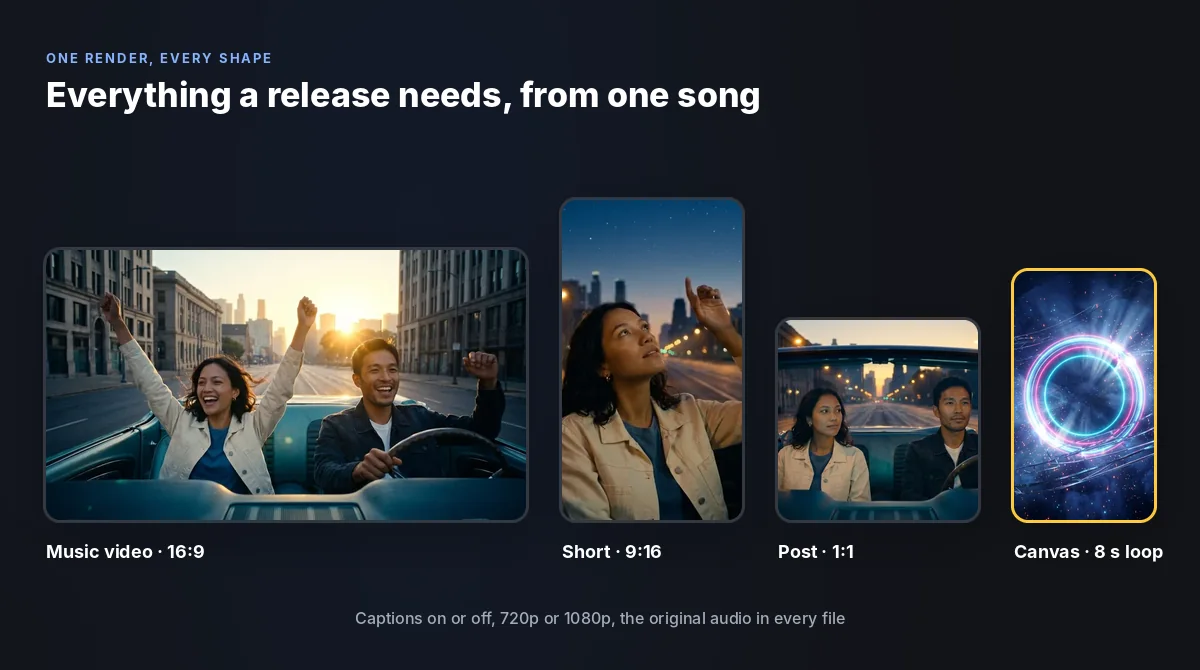
音楽プロモ動画
1 つのリリースのための、ティーザー、フル動画、縦型・正方形のカット、Canvas ループ。
詳しく見る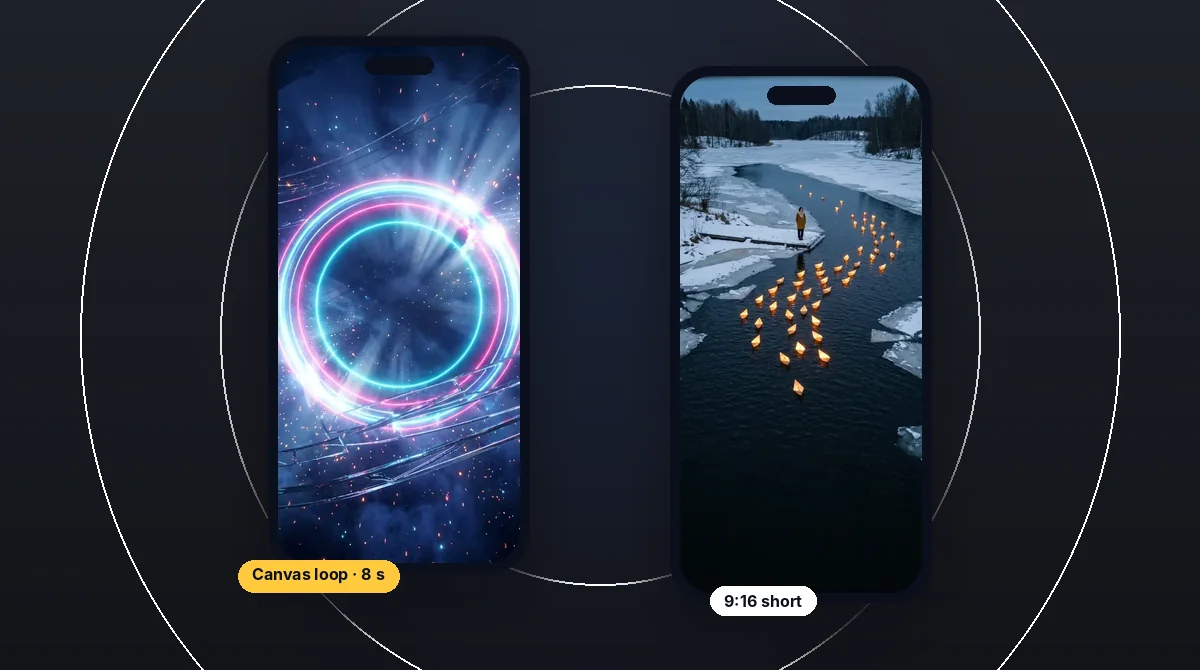
TikTokでの音楽プロモーション
曲を公式サウンドにして、フックから始め、曲へ誘導する縦型クリップを6週間の計画で投稿する。
ガイドを読む
TikTok・Reels・ショート
サビの部分を縦型 9:16 でカット。料金は秒単位です。
詳しく見るMP3→WAV変換ツール
MP3、M4A、AAC、FLAC、OGGを、お手元の端末で16ビット、24ビット、32ビットfloatのWAVに複数まとめて変換します。
ツールを開くスロー&リバーブ作成
自分の曲のスロー&リバーブ、スピードアップ、ナイトコア版を作り、変更を聴きながら調整してWAVで保存します。
ツールを開くオーディオ結合ツール
MP3、WAV、M4A、FLACを、決めた順序で1つのWAVに結合します。つなぎ目は、そのまま、間を空ける、クロスフェードから選べます。
ツールを開く音声リバース
曲や音を逆再生します。ファイル全体、一部だけ、または一部をその場で反転して、WAVで保存できます。
ツールを開く動画から音声を抽出
MP4、MOV、WebM、MKV動画のサウンドトラックを、全体でも一部でも、端末上でWAVとして保存します。
ツールを開く無音削除
曲ファイルの先頭と末尾の無音を削除します。各カットはレベルのグラフ上に表示され、ファイル本来のサンプルレートのWAVで保存できます。
ツールを開く
その他の無料ツール:ラウドネスとオーディオ
ラウドネスの確認とノーマライズ、キーの変更、スロウド&リバーブ版や逆再生版の作成、ファイルの結合、WAVへの変換、切り抜きの作成、波形アートの作成。
あなたの曲に、ミュージックビデオを
曲をアップロードすれば、ビートに同期した無料のストーリーボードが数分で完成します。レンダリングは準備ができてからで大丈夫です。
始めるのにカード登録は不要です。






