動画のフレームから、ミュージックビデオのサムネイルを作る
写真を開くか、ミュージックビデオそのものを開いて、使いたいフレームまでコマ送りで進めます。16:9にトリミングしたら、曲名と2行目を大きく置き、縁取り、影、背景の濃淡を付けて、どんな画像の上でも読めるようにします。このツールは、YouTubeが動画の長さを表示する右下の角に文字がかからないようにし、サムネイルを実際に見られるサイズ(ホームのグリッドから、次の動画の列まで)で描き、作業しながらチェックします。保存は、1280 × 720、1920 × 1080、またはYouTubeが現在推奨する3840 × 2160で、JPGなら2 MBに収まるまで画質を段階的に下げ、PNGでも保存できます。画像も動画も、端末の外に出ることはありません。
無料・登録不要。ブラウザで動くので、何もアップロードされません。
画像または動画をここにドロップ
写真、またはミュージックビデオそのもの。フレームを選んでから、タイトルを加えます。幅 1280 ピクセル以上ならくっきり保てます。ご自身で作った画像、または権利のある画像をお使いください。画像は端末内で開かれ、アップロードされません。
使い方:MVサムネイル作成
- 01
画像か動画を開く
写真を選ぶ、ドロップする、貼り付けるか、ミュージックビデオを開いて、使いたい瞬間までコマ送りで進めます。フレームは動画本来のサイズで取り出されるので、1080pの動画なら1920 × 1080の画像になります。
- 02
構図を決める
画像をドラッグするか、ズームと位置のスライダーで、16:9にトリミングします。次に、文字の後ろに濃淡を付けるか、画像全体を暗くする、ぼかす、粒子を加えます。
- 03
タイトルを設定する
曲名と、アーティスト名などの2行目を入力し、各行のフォント、サイズ、色、大文字にするかを選びます。縁取りや影を加え、文字の位置を選びます。再生時間の角は、オフにしない限り空いたままです。
- 04
小さくして確認し、保存する
小さなコピーの横にあるチェックを読み、サイズとファイルの種類を選んで保存します。JPGは設定した画質から始まり、選んだ上限(スマホアプリなら2 MB、パソコンからなら50 MB)に収まるまで、画質を段階的に下げます。
クリックされるサイズで読めるタイトル
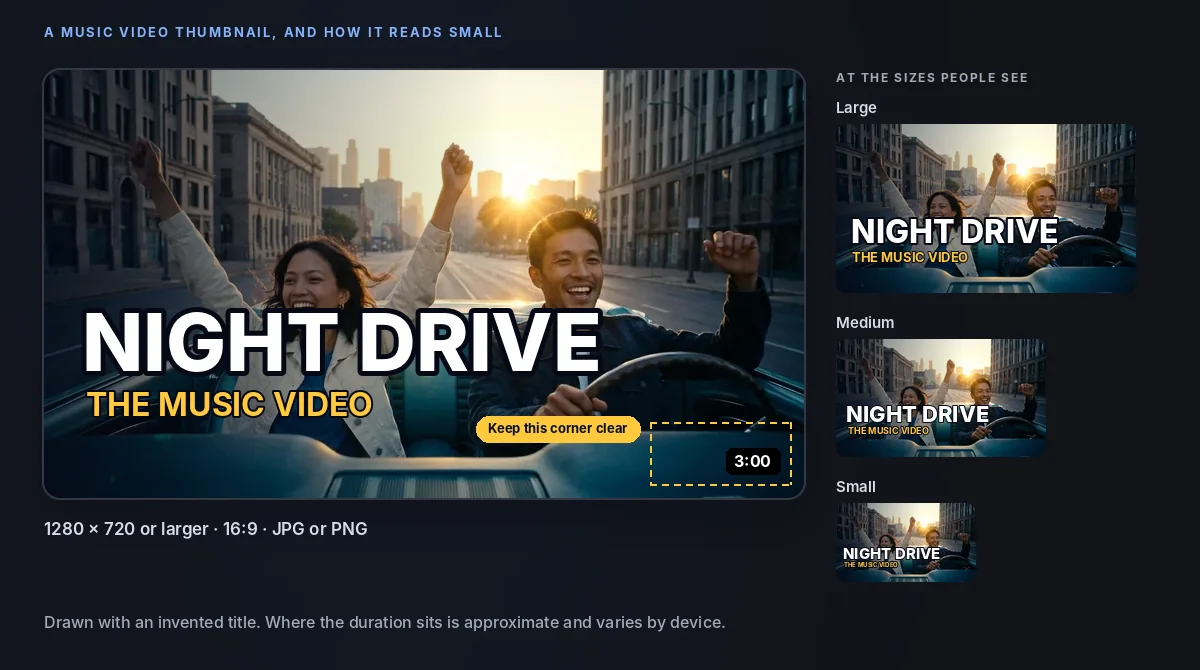
ほとんどの人は、サムネイルを、デザインしたサイズよりはるかに小さく目にします。ノートパソコンのホームのグリッドでは幅約360ピクセル、再生中の動画の横の候補の列では168に近いサイズです。そこでこのツールは、作業中にそれらのサイズであなたのサムネイルを描き、各行がそこでどれだけの高さになるかを計算して、次の動画の列でタイトルが約10ピクセルを下回るときは警告します。文章より、大きな数語のほうが効果的です。動画のフルタイトルは、とにかくサムネイルの横に表示されるので、画像に必要なのは曲名、またはアーティスト名と曲名だけです。ごちゃごちゃしたフレームの上では、対照的な色の縁取りが各文字を囲み、コントラストのチェックは、縁取りに対して文字を判定します。縁取りがない場合は、各行の後ろの画像を測定し、その領域の90%が達する比率を報告します。何がミュージックビデオのクリックにつながるかは、サムネイルのガイドで説明しています。
- ホームのグリッドと、次の動画の列のサイズで描画
- ごちゃついたフレームのための、縁取り、影、濃淡
- すべての行の後ろで、コントラストを測定
YouTubeのヘルプページが今求めていること
YouTubeのカスタムサムネイルのヘルプページ(2026年11月18日時点)は、動画に3840 × 2160、最小幅640ピクセル、アスペクト比16:9、JPGやPNGなどの画像形式を推奨しています。上限はアップロード元によって異なり、スマホからの動画のサムネイルは2 MB、パソコンからは50 MBです。カスタムサムネイルには、確認済みのアカウントが必要です。このツールは、ミュージックビデオに意味のある3つのサイズをすべて保存できます。1280 × 720はYouTubeが長く推奨してきたサイズ、1920 × 1080は1080pのフレームを細部までそのまま使うサイズ、3840 × 2160は新しい推奨サイズで、1080pのフレームだと2倍に拡大して初めて届くので、その場合は画像チェックがそれを知らせます。JPGは、選んだ上限に収まるまで、画質を整数パーセント単位で下げ、結果はファイル自体からもう一度確認されます。
- 推奨は3840 × 2160、最低でも幅640 px
- スマホからは2 MB、パソコンからは50 MB
- 収まるまで画質を下げるJPG
YouTubeが動画の長さで隠す角
YouTubeのどのサムネイルにも、右下の角に動画の長さの小さなバッジが付きます。バッジの大きさは、サムネイルのサイズにかかわらず変わりません。ホームの大きなタイルでは幅の約8分の1、高さの約6分の1を覆い、次の動画の列では4分の1と3分の1近くを覆います。動画の長さを入力すると、このツールはプレビューにその角を表示し、文字を狭く折り返すか、角の上に持ち上げるかの、どちらか大きくできるほうで、その角に文字がかからないようにします。さらに、完成した画像のバッジの下にある細部(顔の半分など)と、小さくなってもコントラストがどれだけ残るかも調べます。これらのサイズはすべて目安です。YouTubeのレイアウトは、ウィンドウ、デバイス、デザイン変更のたびに変わるからです。YouTubeサムネイルプレビューでは、保存したファイルを、各レイアウトのタイトルの横に表示して確認できます。
- プレビューに、長さバッジの角を表示
- 文字を折り返すか持ち上げて、角を避ける
- バッジの下の細部を警告
サムネイルから、それに合った動画へ
曲をアップロードすると、MuvoraのAIディレクターが、そのビートに合わせてカットしたストーリーボードを書きます。確認と編集は無料で、ショットごとにレンダリングされ、映像の中に文字は入りません。字幕をオフにすれば、サムネイルにある言葉は、ここで設定したものだけです。横型でレンダリングすると、16:9の動画、縦型と正方形のカット、8秒のCanvasループが手に入ります。完成したMP4をこのツールで開いてサビまで進めれば、サムネイルは動画そのものから作れます。
よくある質問
お探しの答えが見つかりませんか?無料のストーリーボードを作って、実際に確かめてみてください。
サムネイル作成は無料ですか? 動画はアップロードされますか?
無料で、アカウントも不要で、何もアップロードされません。ブラウザが、端末上のファイルから画像を開くか動画を再生して、サムネイルを描き、そこに保存します。作業中にページが取得するのは、各フォントを初めて選んだときの、このサイトのフォントファイルだけです。
ミュージックビデオのサムネイルは、どのサイズにすべきですか?
16:9です。YouTubeのヘルプページ(2026年11月18日に確認)は、動画に3840 × 2160を推奨し、横幅は最低640ピクセル、スマホからは2 MB、パソコンからは50 MB以下のJPGかPNGを求めています。1280 × 720は今でもどこでも使え、1080pの動画のフレームは、1920 × 1080で最も鮮明です。
右下の角を空けておくのはなぜですか?
YouTubeが、すべてのサムネイルのそこに動画の長さを表示するからです。バッジは、サムネイルが縮んでも大きさが変わらないので、再生中の動画の横の候補の列では、角のかなりの部分を覆います。その下の文字、顔、ロゴは隠れてしまうので、指定しない限り、このツールは文字をよけて動かします。
どんな動画ファイルからフレームを選べますか?
ブラウザが再生できる動画なら何でも可能です。H.264動画のMP4は、現在のどのブラウザでも開け、WebMはほとんどのブラウザで開きます。HEVC(H.265)や一部のMOVファイルは、ブラウザと端末がデコードできる場合にだけ開きます。開けない場合は、編集ソフトでMP4を書き出すか、動画フレーム取得ツールでフレームを画像として取り出して、それを開いてください。
ミュージックビデオのサムネイルには、何語入れればいいですか?
通常は曲名、またはアーティスト名と曲名で、何も入れないこともあります。フルタイトルはすでにサムネイルの横にあるので、画像の言葉は、ひと目で読めるためのもので、言葉が1つ増えるごとに、ほかの言葉が小さくなります。タイトルが6語を超えるか、次の動画の列で小さくなりすぎると、チェックが警告します。
Muvoraの動画のフレームから、サムネイルを作れますか?
はい。曲の権利をお持ちなら、レンダリングした動画のフレームを、その宣伝に使うのは自由です。Muvoraの映像には文字がなく、字幕をオフにしたレンダリングのフレームには、ここで設定したタイトル以外に文字はありません。サビの、フレームがいちばん印象的になることが多い場面から、強い瞬間を選んでください。
さらに見る

MVのサムネイル
YouTubeのサイズとファイルの条件、クリックされるMVサムネイルの特徴、フレームの選び方、文字と色、テストの進め方。
ガイドを読むYouTubeサムネイルプレビュー
サムネイルとタイトルを、YouTubeの配置で確認します。ホーム、検索、次の動画、スマホで、ライトとダークで、最大3つを並べて見られます。
ツールを開く動画フレーム抽出ツール
動画を開いて1フレーム単位で狙った瞬間に移動し、フルサイズのPNG・JPEG・WebP、または1280 × 720のYouTubeサムネイルとして保存します。
ツールを開くアルバムカバー作成
自分の写真や色から、3000 × 3000のカバーアートを作成。アーティスト名とタイトルは、商用利用が許可されたフォントで。
ツールを開く
ミュージックビデオをYouTubeにアップロード
タイトルの形式、説明欄のテンプレート、チャプター、サムネイル、字幕、プレミア、Short を、設定する順番に。
ガイドを読む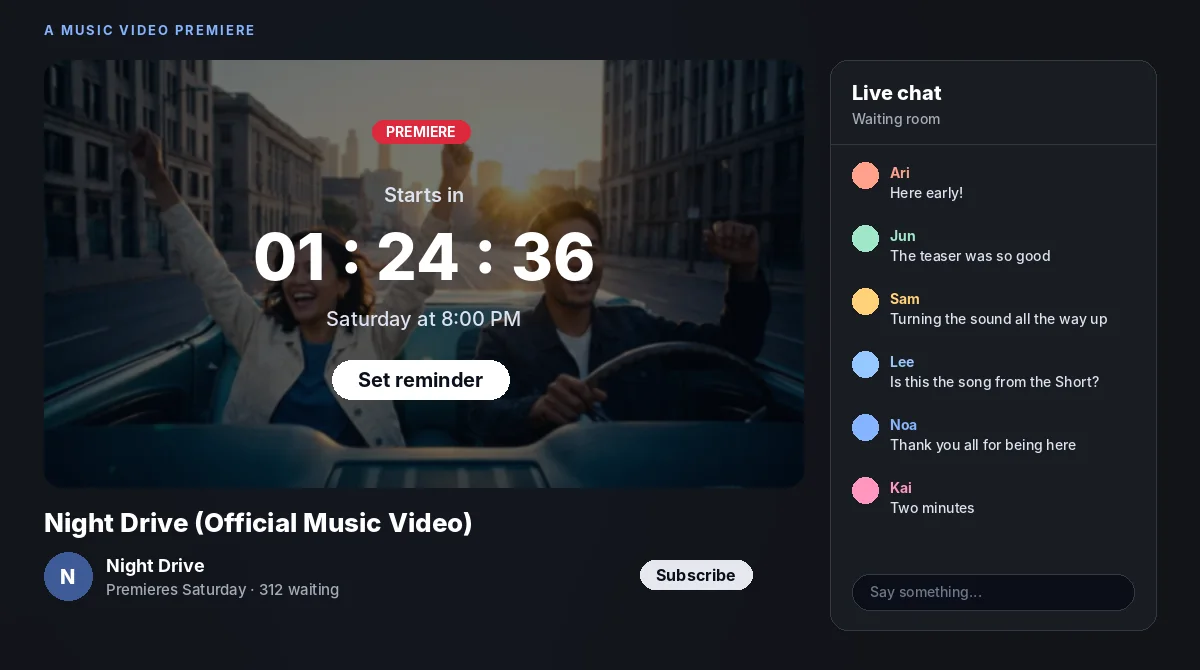
ミュージックビデオをYouTubeでプレミア公開
YouTube プレミアの仕組み、つまずきやすい制限、設定の手順、公開前の1週間と当日の1時間、その後の数日の計画。
ガイドを読むライブポスター作成
写真、動画のフレーム、単色から、ライブのポスターを作成。出演者、日付、会場、チケット情報を印刷とInstagram用にレイアウトし、QRコードも付けられます。
ツールを開くYouTubeのMV
チャンネル用のフル尺 16:9 動画と、ショート用のカットを、1 回のレンダリングから。
詳しく見る
その他の無料ツール:アートワークと動画フォーマット
ジャケット画像、Canvasループ、YouTubeのサムネイル、スペクトラムビジュアライザー、サイズ、セーフゾーン、ビットレート、動画ファイルの仕様、そしてどんなクリップも縦型に。
あなたの曲に、ミュージックビデオを
曲をアップロードすれば、ビートに同期した無料のストーリーボードが数分で完成します。レンダリングは準備ができてからで大丈夫です。
始めるのにカード登録は不要です。






