曲のスペクトログラムを、秒単位ですべての周波数まで見る
お使いの端末で曲を開くと、ビューアがスペクトログラムを描きます。横軸が時間、縦軸は下の深い低音から上の高い倍音まで音の高さ、色はその瞬間に各周波数がどれだけ大きいかを表します。好きな場所にポインタを合わせると、時間、周波数、最も近い音名、レベルが分かります。再生位置の線が画面を横切るのを見ながら曲を再生でき、ウィンドウサイズでタイミングの鋭さと音程の鋭さのバランスを調整し、左右のチャンネルを分けて表示して、PNGとして保存できます。フーリエ変換はブラウザ内で実行され、ファイルがアップロードされることはありません。
無料・登録不要。ブラウザで動くので、何もアップロードされません。
使い方:スペクトログラムビューア
- 01
曲を開く
最長10分までのMP3、WAV、M4A、AAC、FLACを選びます。ブラウザは可能な限りファイル本来のサンプルレートでデコードするので、96 kHzのマスターなら20 kHzより上に含まれているものまで見えます(約5分半より長い曲はメモリ節約のため48 kHzで読み込まれ、その旨がビューアに表示されます)。
- 02
画像を読む
明るいところが大きい音です。線や筋にポインタを合わせるか、画像にフォーカスして矢印キーを使うと、時間、周波数、最も近い音名、dB単位のレベルが読み取れます。クリックすると再生位置がそこに移るので、再生ボタンを押せば聴いて確かめられます。
- 03
表示を変える
ウィンドウサイズは1,024〜8,192サンプルから選びます。周波数軸は対数か線形、チャンネルはミックスか左右別、色はinferno、viridis、グレーから選べます(infernoとviridisは明るさが均等に変化し、一般的な色覚の特性でも読み取りやすい配色です)。表示する最小・最大のレベルも指定できます。
- 04
PNGを保存する
周波数と時間のラベル、カラーバー付きの1920 x 1080の画像として、曲名を付けて保存できます。ミックスのメモ、フォーラムへの投稿、レッスンの資料にそのまま使えます。
スペクトログラムの読み方
横に伸びる線は、伸ばした音を表します。歌ったり弾いたりした音は線の束として現れ、いちばん下が基音、その上に2倍、3倍、4倍の周波数の倍音が並びます。そのため読み取り欄は、どの線が音なのかを推測するのではなく、ポインタに最も近い音名を示します。縦の筋は打撃音です。キックのドスンという音は通常100 Hz付近より下に、スネアは数百Hzからkヘルツ帯まで広がり、ハイハットやシンバルは主に約5 kHzより上を埋めます。歌声はおおむね約80 Hzから約1 kHzの範囲で、「サ行」や「タ行」の子音(歯擦音)は5〜10 kHz付近に明るい点として見えます。曲の形も見えてきます。画面全体が明るくなるサビ、低域が暗くなるブレイクダウン、すべてが一斉に戻るドロップなどです。音名と周波数の早見表を使うと、線の周波数と音名を並べて確認できます。
- 線は伸ばした音で、倍音と一緒に積み重なります
- 筋は打撃音:キックは低く、ハイハットは高く
- 明るいほど大きく、暗いほど小さい
ウィンドウサイズ:タイミングか音程か
ビューアは曲を重なり合うフレームに区切ります。各フレームの長さは1ウィンドウ分で、次のフレームは前のフレームから4分の1ウィンドウずつずらして始まります。各フレームにはハン窓をかけ、高速フーリエ変換で周波数を測定します。Nサンプルのウィンドウは、スペクトルをサンプルレートをNで割った間隔の帯域に分けるので、ウィンドウサイズを決めるとどのスペクトログラムも避けられないトレードオフが決まります。44.1 kHzで1,024サンプルなら、帯域の間隔は43 Hz、フレームの長さは23 msです。ドラムの打撃は鋭い縦線として出ますが、近い低音同士はつながって見えます。8,192サンプルなら帯域の間隔は5.4 Hz、フレームの長さは186 msです。A4とその上のB♭(26 Hz差)が1,024では1本にぼやけるのに対し、2本の線として分かれますが、打撃音は横に滲みます。初期値の4,096はその中間です。対数スケールは、私たちの耳の感じ方に合わせて、どのオクターブも同じ高さにします。線形スケールは1 kHzごとに同じ高さにするので、高域が広く見えます。レベルはdBで、フルスケールの正弦波が0です。長い曲は最大2,400列にまとめられ、各列は含まれるフレームのうち最も大きいものを表示するので、短い打撃音が画像から消えることはありません。
- 1,024サンプル:打撃は鋭く、低音はぼやける
- 8,192サンプル:音は分かれ、打撃は滲む
- 音楽には対数、高域には線形
スペクトルの上端から分かること、分からないこと
非可逆エンコーダーは、聞き取りにくい部分を省いて容量を節約します。そして最初に削られるのが最も高い周波数です。MP3エンコーダーは一般に16〜20 kHzあたりより上をすべてカットし、ビットレートが低いほどその境目は下がります。その結果、曲全体にわたって平らで暗い天井ができます。ビューアは曲の平均スペクトルからこの境目を探し、破線で示して、そこから考えられることを表示します。16 kHzにはっきりした天井があるWAVやFLACは、過去のどこかでMP3やAACだった可能性があります。非可逆ファイルを可逆形式で保存しても、欠けた部分はそのまま残るからです。また、約22 kHzより上に何もない96 kHzのファイルは、44.1 kHzか48 kHzで作られてから変換された可能性があります。ただしこれは手がかりであり、証拠ではありません。ミックスに急峻なフィルターがかかっている場合や、そこまで高い音を出す楽器がない場合も同じ見た目になりますし、高ビットレートで作られた非可逆ファイルは、44.1 kHzのファイル自体の上限にごく近くまで届くため、画像では見分けがつかないことがあります。MP3 → WAV変換ツールなど、どんな方法で変換しても天井は残ります。ディストリビューターには、コピーのコピーではなく、マスタリングしたファイルを渡しましょう。
- MP3は16〜20 kHzあたりで途切れることが多い
- WAVに天井があれば、非可逆の元データを疑う
- 手がかりであって、証拠ではない
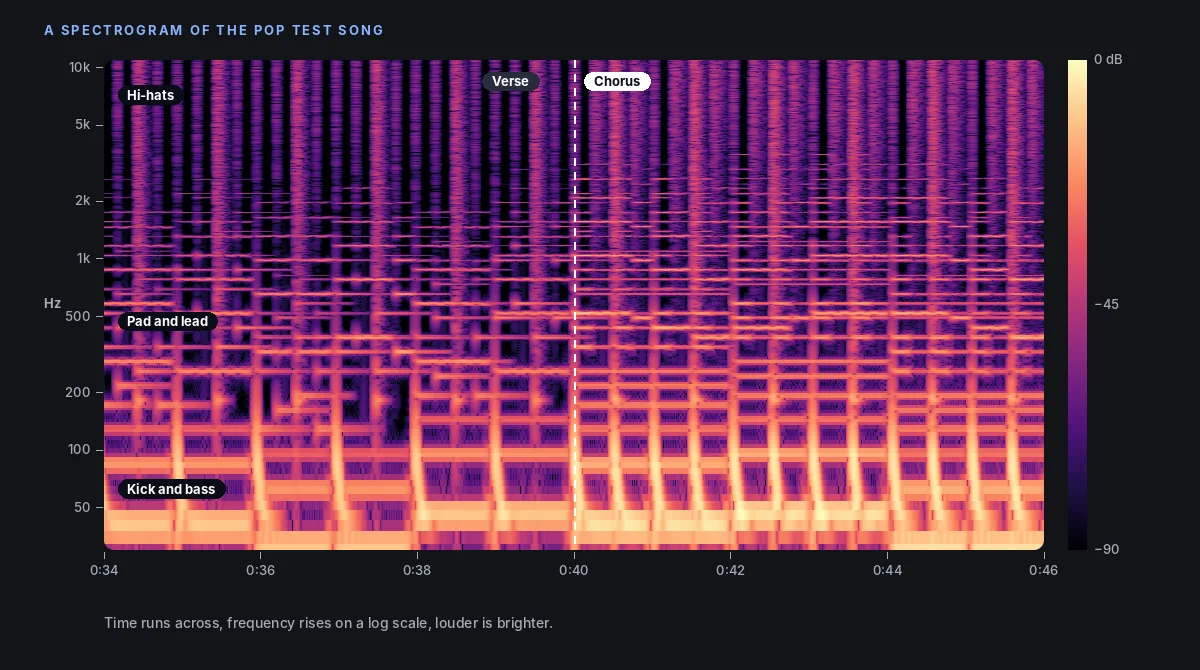
スペクトログラムからミュージックビデオへ
画像に見えるドロップやセクションの変わり目は、Muvoraがミュージックビデオのカットを合わせる位置そのものです。曲をアップロードすると、解析がすべてのビート、小節の頭、セクション、ドロップを見つけ、AIディレクターが小節の頭でカットし、セクションごとに変化をつけ、ドロップごとに白いフラッシュを入れたストーリーボードを書きます。静かな部分では長めのショットで見せます。アップロードしたファイルはそのまま動画のサウンドトラックになるので、手元で最もクリーンなマスターを使ってください。ストーリーボードの確認と編集は無料で、レンダリングの前に価格が表示されます。
よくある質問
お探しの答えが見つかりませんか?無料のストーリーボードを作って、実際に確かめてみてください。
スペクトログラムとは何ですか?
時間の経過に沿って音を表した画像です。横軸が時間、縦軸が周波数で、各点の色がその瞬間にその周波数がどれだけ大きいかを示します。音声を短く重なり合うたくさんの断片に区切り、それぞれの周波数をフーリエ変換で測定して作られます。波形は瞬間ごとの全体のレベルしか示しませんが、スペクトログラムはそのレベルがどんな音の高さで構成されているかを示します。
スペクトログラムで、WAVやFLACが本当に可逆かどうか分かりますか?
確実には分かりません。曲全体にわたってはっきりした平らな天井が16〜20 kHzあたりにある場合は、そのファイルがどこかでMP3やAACなどの非可逆エンコーダーを通った可能性があり、ビューアは見つけるとそれを表示します。ただし、ミックスのフィルターでも同じ境目ができることがありますし、高ビットレートで作られた非可逆ファイルは44.1 kHzのファイルの上限近くまで届くことがあります。天井が見えたら、元のマスターを求める理由として扱ってください。
ウィンドウサイズはどれを選べばいいですか?
まず4,096サンプルから始めましょう。低音を分けてベースラインや和音の音程を読み取りたいときは8,192に上げ、ドラムの打撃や子音がどこに来るかを正確に見たいときは1,024か2,048に下げます。メニューの下の行に、そのファイルのサンプルレートでの帯域の間隔とフレームの長さが出るので、各設定で何が分解できるかが分かります。
50 Hzや60 Hzに一定の線が出るのはなぜですか?
多くの場合、商用電源のハムノイズです。電源の周波数は世界の大半で50 Hz、北米や一部の国では60 Hzで、ケーブル、ピックアップ、グラウンドループが拾ってしまいます。100 Hzと150 Hz、あるいは120 Hzと180 Hzのように、倍数の位置にもう少し薄い線が出ることもよくあります。録音からは、幅の狭いノッチフィルターやハムリムーバーで取り除けます。ケーブルや接地を直せば、発生源で止められます。
dB表示のレベルは何を意味しますか?
ひとつの狭い周波数帯域のレベルを、フルスケールの正弦波を基準にしたデシベルで示したものです。フルスケールの純音が0 dBで、それ以外はすべてそれより下の値になります。ノイズや音数の多いミックスはエネルギーが多くの帯域に分散するので、各帯域の値は、曲全体をラウドネスメーターで測った値より低く出ます。配信サービスが測る意味でのラウドネスを知りたい場合は、LUFSメーターを使ってください。
曲はアップロードされますか? なぜ10分までなのですか?
何もアップロードされません。ブラウザがファイルをデコードし、お使いの端末のバックグラウンドワーカーがスペクトログラムを計算し、PNGはページから直接保存されます。制限の理由はメモリです。ビューアの動作中は曲全体が32ビットのサンプルとして保持されるので、48 kHzのステレオ10分で約230 MBになります。こうしておくと、表示を変えるたびにファイルをデコードし直さずに描画できます。もっと長い録音は、見たい部分だけに切り出してください。
さらに見る
LUFSメーター
曲を開いて、統合ラウドネス(LUFS)、トゥルーピーク、ラウドネスレンジを測り、Spotify・YouTube・Apple Musicがどれだけ音量を下げるかを確認します。
ツールを開く音名と周波数の早見表
任意のA4に対するC0〜C8のすべての音の周波数を、MIDI番号と鍵盤番号つきで一覧し、Hzから最も近い音への変換もできます。
ツールを開く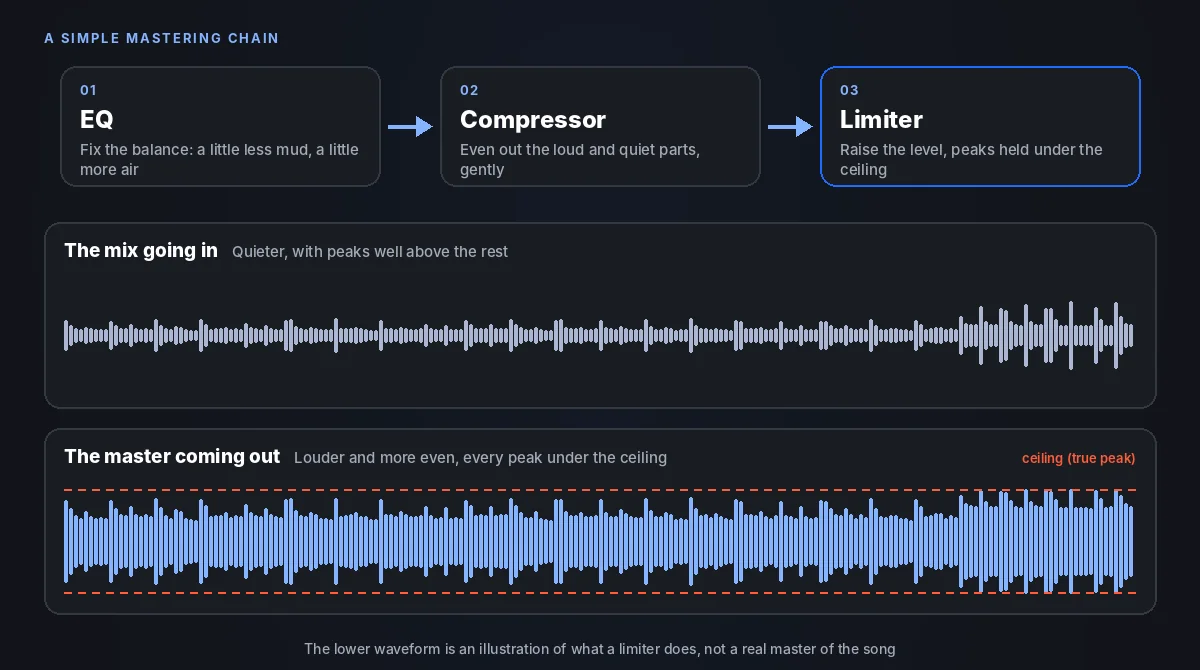
曲のマスタリング方法
マスタリングでできること・できないこと、EQからリミッターまでの定番チェーン、ラウドネスとトゥルーピーク、チェック方法、書き出し形式、自分でやるかエンジニアに頼むか。
ガイドを読むMP3→WAV変換ツール
MP3、M4A、AAC、FLAC、OGGを、お手元の端末で16ビット、24ビット、32ビットfloatのWAVに複数まとめて変換します。
ツールを開くスペクトラムビジュアライザー
曲ファイルを動くスペクトラムに。バー、ミラーバー、円、波形をカバーアートの上に重ね、お手元の端末で動画として録画します。
ツールを開く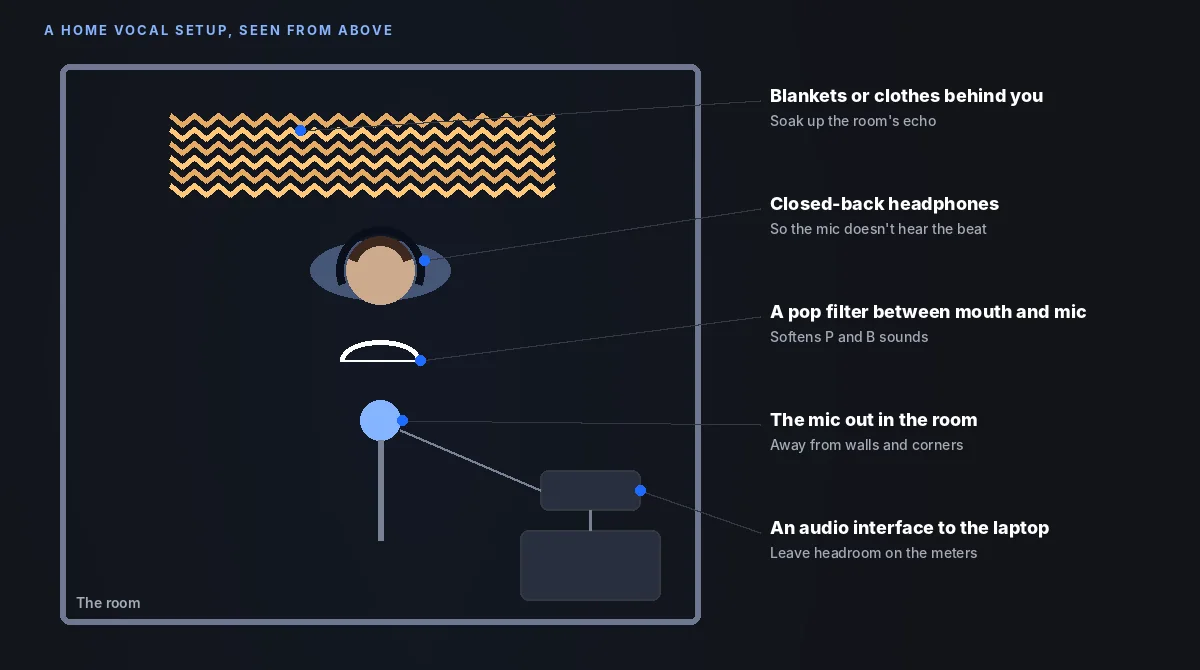
自宅でのボーカル録音
静かな部屋、歌い手の背後のやわらかい物、マイクからの適切な距離、ヘッドルームのあるゲイン、コンピングしたテイク。自宅でのボーカル録音をステップごとに。
ガイドを読むEQ周波数早見表
20 Hzから20 kHzまでの、楽器と声の位置、サブベースからエアまでの帯域、よく使うEQ操作の出発点を一覧に。各帯域を聴ける音も付いています。
ツールを開く
その他の無料ツール:ラウドネスとオーディオ
ラウドネスの確認とノーマライズ、キーの変更、スロウド&リバーブ版や逆再生版の作成、ファイルの結合、WAVへの変換、切り抜きの作成、波形アートの作成。
あなたの曲に、ミュージックビデオを
曲をアップロードすれば、ビートに同期した無料のストーリーボードが数分で完成します。レンダリングは準備ができてからで大丈夫です。
始めるのにカード登録は不要です。






