曲の波形をアートワークにする
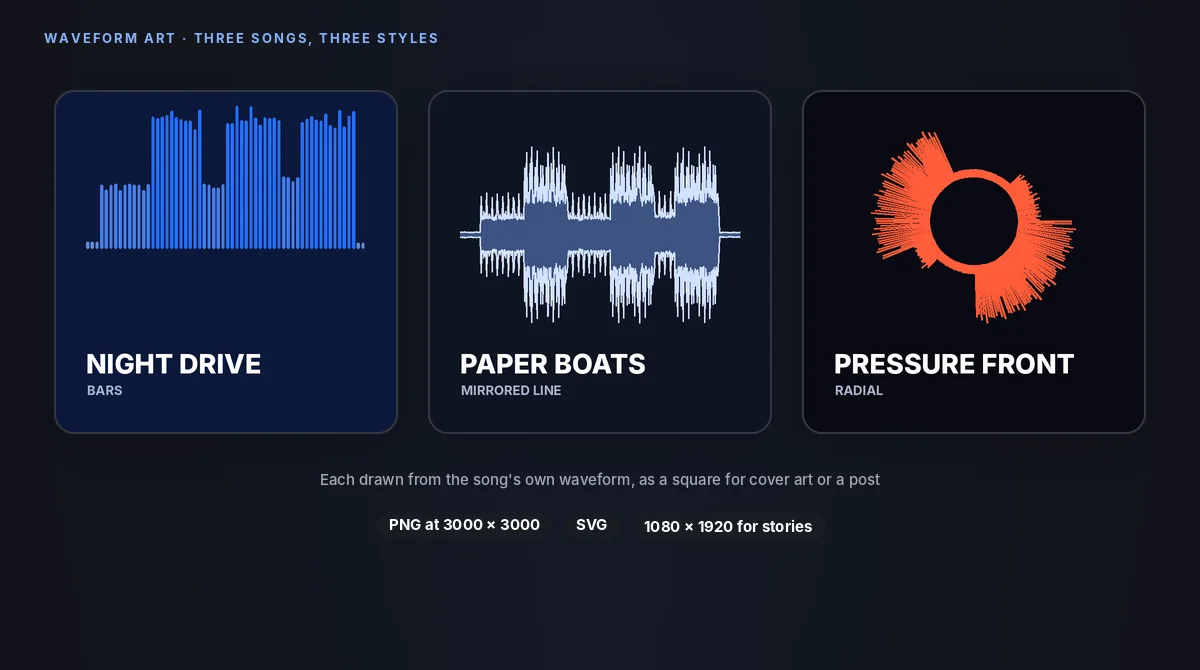
お手元の曲を開くと、その波形が1枚の絵になります。バー、ミラーバー、線、塗りつぶし、円から選べ、好きな色で、希望すればタイトルとアーティスト名も入れられます。3000 × 3000のカバー画像から1500 × 500のバナーまでサイズを選び、フルサイズのPNGまたはSVGで保存します。曲はブラウザ内でデコードされ、アップロードされません。
無料・登録不要。ブラウザで動くので、何もアップロードされません。
サンプルの波形を表示しています。 曲(MP3、WAV、M4A、AAC、FLAC)を開くと、その曲の波形を描けます。曲が端末の外に出ることはありません。
カバーアート、3000 × 3000:ストアやディストリビューターが求めるサイズ。
アートワークを保存するには、曲を開いてください。
カバーアートに使いますか?ストアがカバーに載せることを認めているのは、アーティスト名とタイトルくらいです(リンク、アカウント名、価格は不可)。アルバムカバーのサイズガイドでサイズを確認し、PNG をアルバムカバーチェッカーにかけてください。
使い方:波形ジェネレーター
- 01
曲を開く
お手元のMP3、WAV、M4A、AAC、FLACを選びます。ブラウザがデコードし、描画に使う輪郭だけ(1秒あたり200回の読み取り値)を保持します。
- 02
形とサイズを選ぶ
バー、ミラーバー、線、塗りつぶし、円のいずれかを選び、次にサイズを選びます。正方形のカバーアート、フィード投稿、横型、縦型、バナーから選べます。
- 03
スタイルを整える
バーの幅と間隔、ピークか平均レベルか、スムージング、色またはグラデーション、背景を塗りつぶしにするか透明にするか、タイトルとアーティスト名を設定します。
- 04
ファイルを保存する
投稿やアップロード用にはフルサイズのPNGを、デザインアプリで形や文字を変えたいときはSVGをダウンロードします。
波形が示すもの、示さないもの
波形は、時間に沿った曲のレベルです。各バーは、曲のその区間でいちばん大きいサンプル(または平均パワー)を表すので、静かなイントロは低く、サビは高く、ドロップは突然の壁のように描かれます。音の高さ、キー、メロディはまったく表れません。リミッターを強くかけたマスターは、最初のサビからずっとフルスケール付近に張りつき、平らなかたまりに描かれます。その場合は、平均(RMS)レベルに切り替えるか、スムージングを加えるか、ビルドの終盤とドロップなど、最もコントラストのある部分だけを描いてみてください。
- ピーク:各区間でいちばん大きいサンプル
- 平均(RMS):パワーを表す、落ち着いた輪郭
- 曲全体でなく、好きな部分を描ける
PNGかSVGか、サイズはどうするか
PNGは選んだサイズのピクセル画像です。3000 × 3000は配信会社がカバーアートに求めるサイズ、1080 × 1080はフィード投稿、1920 × 1080は動画のフレームやデスクトップの壁紙、1080 × 1920はストーリーズ、1500 × 500はプロフィールのヘッダー向けです。SVGは同じバーを図形として保持するので、ポスターやTシャツのプリントに拡大してもぼやけません。タイトルとアーティスト名は、お使いのデザインアプリにあるフォントで打ち直せるテキストのままです。背景を透明にすれば、写真の上に波形を重ねられます。
- フルサイズのPNG、そのまま投稿可能
- 印刷やさらなる編集にはSVG
- 重ねられる透明な背景
カバーやグッズに使うには
カバーに入れる文字は、リリースと同じ綴りのアーティスト名とタイトルだけにしましょう。ストアは、ウェブアドレス、SNSのアカウント名、価格、他社のロゴが入ったカバーを受け付けません。各ストアの数値はアルバムカバーのサイズガイドにあり、アルバムカバーチェッカーで、お手元のPNGをそれらと照らし合わせられます。アートワークは、プレイリストのグリッドのタイルほどの幅300pxで見て確認してください。ステッカーやバッジなど小さなものには、幅を広くして本数を減らしたバーを使います。
- カバーにはアーティスト名とタイトルだけ
- プレイリストのタイルの大きさで確認する
- 小さなプリントにはバーを太く
波形から、ミュージックビデオへ
波形は、曲が静かな場所と盛り上がる場所を示します。Muvoraは同じ曲をはるかに細かく読み取ります。すべてのビートと小節の頭、セクション、ドロップ、ビートごとのエネルギーです。そしてAIディレクターが、すべてのカットを小節の頭に置き、ドロップごとにフラッシュを入れたストーリーボードを書きます。ストーリーボードの編集は無料で、レンダリング前に料金を確認できます。1回のレンダリングで、横型の動画、縦型と正方形のカット、Spotify Canvasのループが手に入り、波形アートと並べて投稿できます。
よくある質問
お探しの答えが見つかりませんか?無料のストーリーボードを作って、実際に確かめてみてください。
曲の波形画像はどうやって作りますか。
波形ジェネレーターで曲を開き、スタイルとサイズを選んで、PNGまたはSVGをダウンロードします。ファイルはブラウザがデコードするので、パソコンやスマホにあるMP3、WAV、M4A、AAC、FLACを、どこにもアップロードせずに使えます。
波形がべったりした1つのかたまりに見えるのはなぜですか。
大きいマスターは曲の大半でフルスケール付近に留まるため、ピークがバーごとにほとんど動きません。レベルを平均(RMS)に切り替えるか、少しスムージングを加えるか、イントロから最初のサビへなど、最も変化する部分だけを描いてみてください。
波形をアルバムカバーに使えますか。
はい、それが望むカバーなら使えます。多くの配信会社が求める3000 × 3000で保存してください。文字は、リリースに表示されるアーティスト名とタイトルだけにし、送る前にアルバムカバーチェッカーでPNGを確認しましょう。
PNGとSVGは何が違いますか。
PNGは、選んだ正確なサイズの画像で、そのまま投稿やアップロードに使えます。SVGは同じバーを図形として記述しているため、どのサイズでも鮮明に印刷でき、Illustrator、Figma、Inkscapeなどのベクターアプリで開けます。タイトルとアーティスト名は編集できるテキストのまま残ります。
曲のたった1行ぶんの波形だけを描けますか。
はい。「A part」を選び、開始と終了の時間を入力します。1行なら0:45〜0:52のようにします。短い部分は、少ないピークをより細かく描くので、好きな歌詞のプリントによく選ばれます。
曲はアップロードされますか。
いいえ。ブラウザがお手元の端末上でファイルをデコードし、輪郭に絞って、そこで絵を描きます。Muvoraにもほかのどこにも何も送られず、タブを閉じれば消えます。
さらに見る

MVのサムネイル
YouTubeのサイズとファイルの条件、クリックされるMVサムネイルの特徴、フレームの選び方、文字と色、テストの進め方。
ガイドを読むアルバムカバーチェッカー
カバーアートを、Apple Music、Spotify、ディストリビューターのルールで確認:正方形、ピクセルサイズ、形式、カラーモード、ファイルサイズ。
ツールを開く
アルバムカバーのサイズと仕様
書き出す正方形のサイズ、ファイルと色の設定、カバーアートが却下される理由、小さなサムネイル向けのデザイン。
ガイドを読む
ミュージックビジュアライザー
曲全体のための AI 動画を、ビートでカット。クレジットはいちばん低いレートで。
詳しく見るSpotify Canvas チェッカー
アップロード前に、動画が Canvas の仕様に合っているか確認:長さ、形、解像度、形式。
ツールを開く動画フレーム抽出ツール
動画を開いて1フレーム単位で狙った瞬間に移動し、フルサイズのPNG・JPEG・WebP、または1280 × 720のYouTubeサムネイルとして保存します。
ツールを開く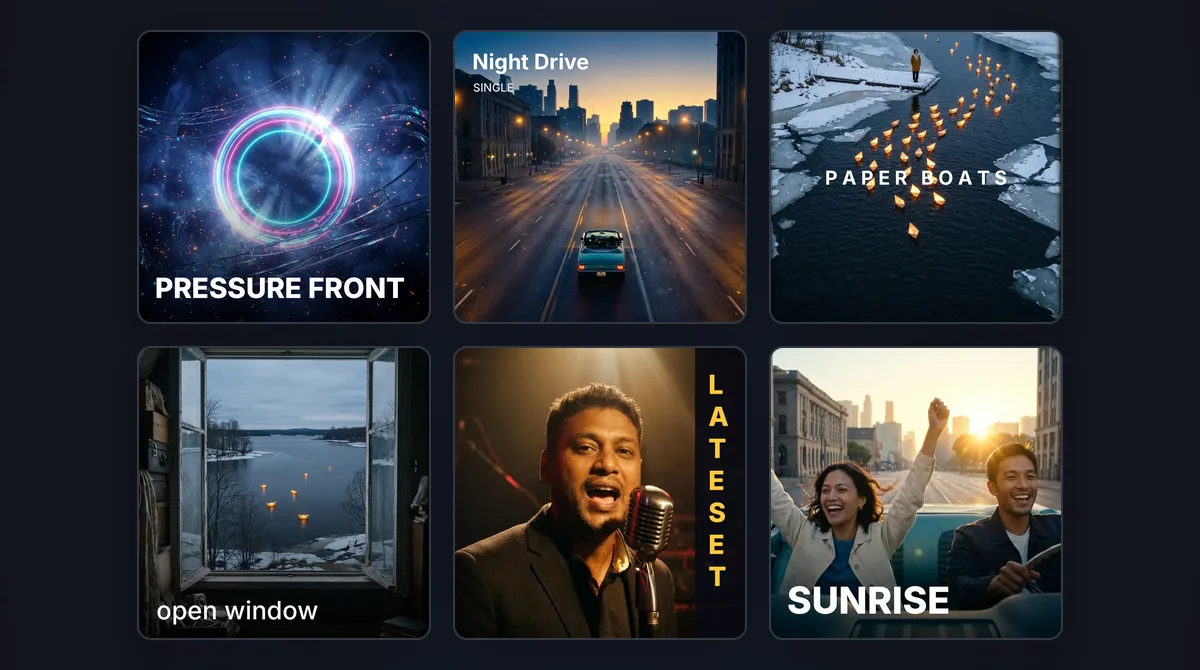
アルバムカバーのアイデア
スマホの光で照らしたポートレートから3枚のシングル展開まで、28のカバーアートのコンセプト。デザイナーが作れて、映像が合わせられるように書いています。
ガイドを読むカラーパレット抽出
画像を入れると、主な5〜8色を、16進コード、割合、読みやすい文字色つきで取り出し、CSSや動画のアイデアとしてコピーできます。
ツールを開くスロー&リバーブ作成
自分の曲のスロー&リバーブ、スピードアップ、ナイトコア版を作り、変更を聴きながら調整してWAVで保存します。
ツールを開くスペクトラムビジュアライザー
曲ファイルを動くスペクトラムに。バー、ミラーバー、円、波形をカバーアートの上に重ね、お手元の端末で動画として録画します。
ツールを開く
その他の無料ツール:ラウドネスとオーディオ
ラウドネスの確認とノーマライズ、キーの変更、スロウド&リバーブ版や逆再生版の作成、ファイルの結合、WAVへの変換、切り抜きの作成、波形アートの作成。
あなたの曲に、ミュージックビデオを
曲をアップロードすれば、ビートに同期した無料のストーリーボードが数分で完成します。レンダリングは準備ができてからで大丈夫です。
始めるのにカード登録は不要です。






