カバーアートを Spotify Canvas に
JPEG、PNG、WebP を開くと、保存する前にプレビューが再生され、1080 × 1920、3〜8秒の縦型 Canvas ループになります。すべてのフレームの描画と動画ファイルの書き出しは、お使いのブラウザが行うので、画像がデバイスの外に出ることはありません。
無料・登録不要。ブラウザで動くので、何もアップロードされません。
使い方:画像から Spotify Canvas
- 01
チェックボックスにチェックして、画像を開く
画像を自分で作ったか、使用する許可があることを確認してから、ボックスにドロップするか、選択します。JPEG、PNG、WebP に対応し、10 MB まで、短辺は480ピクセル以上です。
- 02
プレビューを見て、ループを設定
プッシュインは、すぐにページ上で再生されます。長さ、画像がフレームいっぱいに広がるか、自分自身のぼかしの上に全体が収まるか、1080 × 1920 か 720 × 1280 かを選びます。プレビューは、変更のたびに追従します。
- 03
MP4 を作る
ブラウザが各フレームを描画し、24フレーム/秒の H.264 としてエンコードします。ノートパソコンなら数秒です。そのためのエンコーダーがない環境では、代わりにループをリアルタイムで録画し、ファイルが MP4 か WebM かをお知らせします。
- 04
確認して、曲に追加
完成したループは、Spotify が公開している Canvas の仕様との照合結果とともに再生されます。ダウンロードするか、静止画の JPG を保存してから、Spotify for Artists で Music を開き、トラックを選んで、Add Canvas を選びます。
ジャンプなくループする、ゆっくりしたプッシュイン
画像は、コサイン曲線でズームインし、なめらかに戻るので、ループが再開する直前に最もゆっくり動き、最後のフレームから最初のフレームに戻るときの変化量は、最初のフレームから2番目のフレームへの変化量と同じです。ズームは、全体表示ではなく2%から始まり、8秒のループで8%に達し、短いループではそれより少ないので、どの長さでも同じ速度で動きます。後半は、前半を逆再生したものです。Spotify のガイドラインがリバウンドと呼ぶものを、静止画から作ります。ほかの種類のループは Spotify Canvas ガイド で扱っています。
- ちょうど24フレーム/秒:3秒で72フレーム、8秒で192フレーム
- 戻りは、行きをフレーム単位で反転したもの
- 音声トラックなし。下で曲が流れます
Now Playing 画面のための構図
Canvas は、Spotify の Now Playing ビューで、カバーアートの代わりにスマートフォンの画面全体を占めるので、動画は 9:16 です。その形に10%以内で近い画像は、中央をクロップして、フレームいっぱいに表示されます。正方形のカバー、横型の写真、縦長のスクリーンショットは、代わりに、最も深いズームでも全体が収まる小ささで、自分自身のやわらかく、少し暗いぼかしの上に表示されます。いつでも、この2つを切り替えられます。
- フレームを埋めるクロップか、自分自身のぼかしの上に全体表示
- 1080 × 1920、より小さなファイルなら 720 × 1280
- スマートフォンの写真は、ギャラリーで見えるとおり、正しい向きに
デバイス上で作成。ファイルについても正直に
ブラウザに H.264 エンコーダー(WebCodecs API)がある環境では、すべてのフレームが順にエンコードされ、ループとちょうど同じフレーム数の MP4 に書き込まれるので、8秒のループは、きっかり8.000秒です。ない環境では、ブラウザ自身のレコーダーが、再生中のループを録画するので、1〜2フレームの前後のずれが生じることがあります。レコーダーが MP4 で書ければ MP4、そうでなければ WebM で、結果にどちらかが表示されます。Spotify のガイドラインは、MP4 または JPG を求めているので、WebM は変換するか、静止画の JPG を保存してください。完成したファイルは、Spotify Canvas チェッカー で、いつでも再確認できます。
- ブラウザがエンコードできる場合は、正確なフレーム数の H.264 MP4
- それ以外ではリアルタイム録画で、MP4 か WebM かを明示
- すべての結果を、Canvas の公開仕様と照合

ミュージックビデオから切り出した Canvas を
曲を Muvora にアップロードすると、ビートに合わせてカットされた AI ミュージックビデオが作られ、最も盛り上がるサビの場面から8秒の Canvas が、縦型と正方形の動画と一緒に書き出されます。ストーリーボードは無料で、価格はレンダリング前に確認できます。
よくある質問
お探しの答えが見つかりませんか?無料のストーリーボードを作って、実際に確かめてみてください。
カバーアートはどこかにアップロードされますか?
いいえ。ブラウザが画像をデコードし、すべてのフレームを描画して、動画をデバイス上で書き出し、画像に関する情報が Muvora や他の誰かに送られることはありません。ご自身が作った、または使用する許可を得た画像だけをお使いください。
Spotify は、Canvas のファイルに何を求めていますか?
2026年11月時点の Canvas ガイドラインでは、3〜8秒、縦型の 9:16 の比率、"Between 720px - 1080px tall"(高さ720〜1080ピクセル)、MP4 または JPG のファイルが求められています。メーカーは、1080 × 1920、選べば 720 × 1280 で保存します。Spotify のヘルプページには、長さやサイズがわずかにずれていてもアップロードが失敗することがあると警告されており、拒否された場合は、ファイルをその仕様と照合するか、Spotify for Artists のモバイルアプリから Canvas を追加するよう案内されています。
ブラウザがエンコードではなく録画したのはなぜですか?
フレームごとのエンコードには、WebCodecs API の一部である、ブラウザの H.264 エンコーダーが必要です。それがない場合、メーカーはキャンバス上でループを再生し、ブラウザのレコーダーがそれを録画するので、ループと同じ時間がかかり、その間ずっとタブが前面にある必要があり、1〜2フレームの長短が生じることがあるため、3〜8秒の範囲より少し内側を狙います。ファイルは、レコーダーが MP4 で書ければ MP4、そうでなければ WebM です。
どんな画像が最も良い Canvas ループになりますか?
カバーアート、またはフレームを埋めたい場合は幅1080ピクセル以上の写真です。Spotify のガイドラインには、一部のスマートフォンでは端が切れることがあるとあり、Now Playing ビューにすでに表示される曲名とアーティスト名は入れないよう勧めているので、大切なものは中央付近に置いてください。短辺が480ピクセル未満の画像は、ループがぼやけて見えるため受け付けません。
Canvas を静止画にできますか?
はい。Spotify のガイドラインは、MP4 のほかに JPG も受け付けており、静止画の JPG を保存すると、選んだサイズで、ループの最初のフレームが得られます。ループは、静止画にはない、ゆっくりした動きを加えます。
さらに見る

Spotify Canvas
動画から切り出した、Canvas サイズの 8 秒の縦型ループ。
詳しく見るSpotify Canvas チェッカー
アップロード前に、動画が Canvas の仕様に合っているか確認:長さ、形、解像度、形式。
ツールを開くSpotify Canvasガイド
Canvasの仕様、ループのデザインルール、ジャンル別のアイデア、映像から作るいちばん手早い方法。
ガイドを読む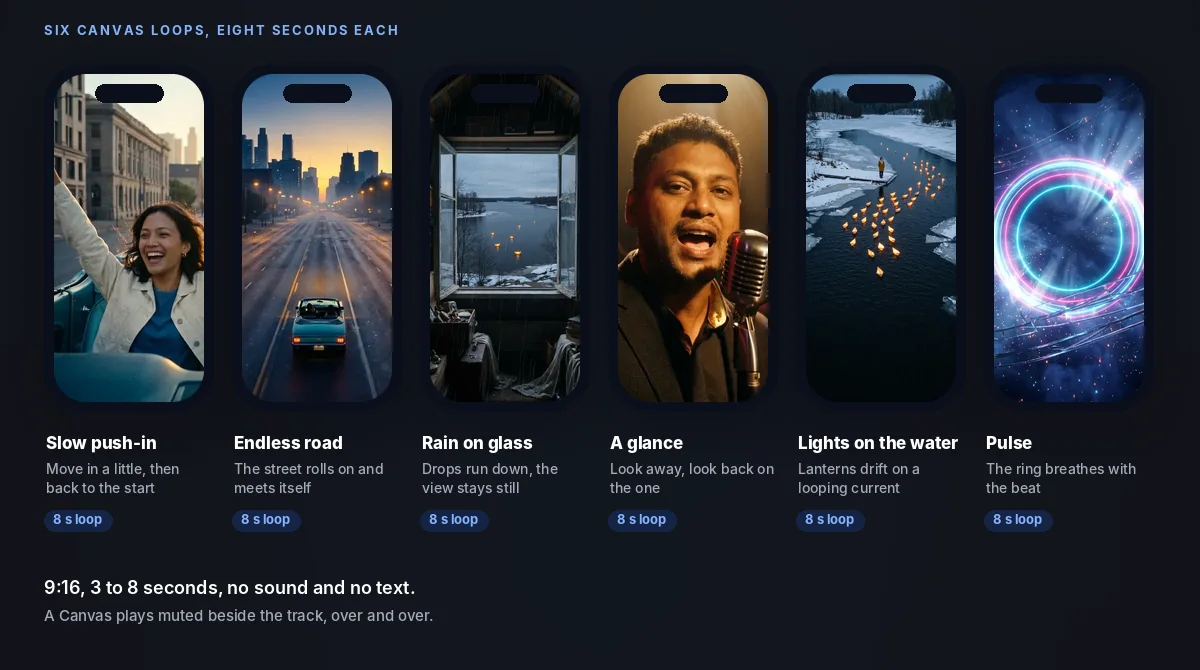
Spotify Canvasのアイデア
Spotify Canvas向けの8秒ループのアイデア15本。それぞれのループのつなぎ方、Spotifyの要件、そしてレンダリングしたMVから切り出せるCanvasについて。
ガイドを読む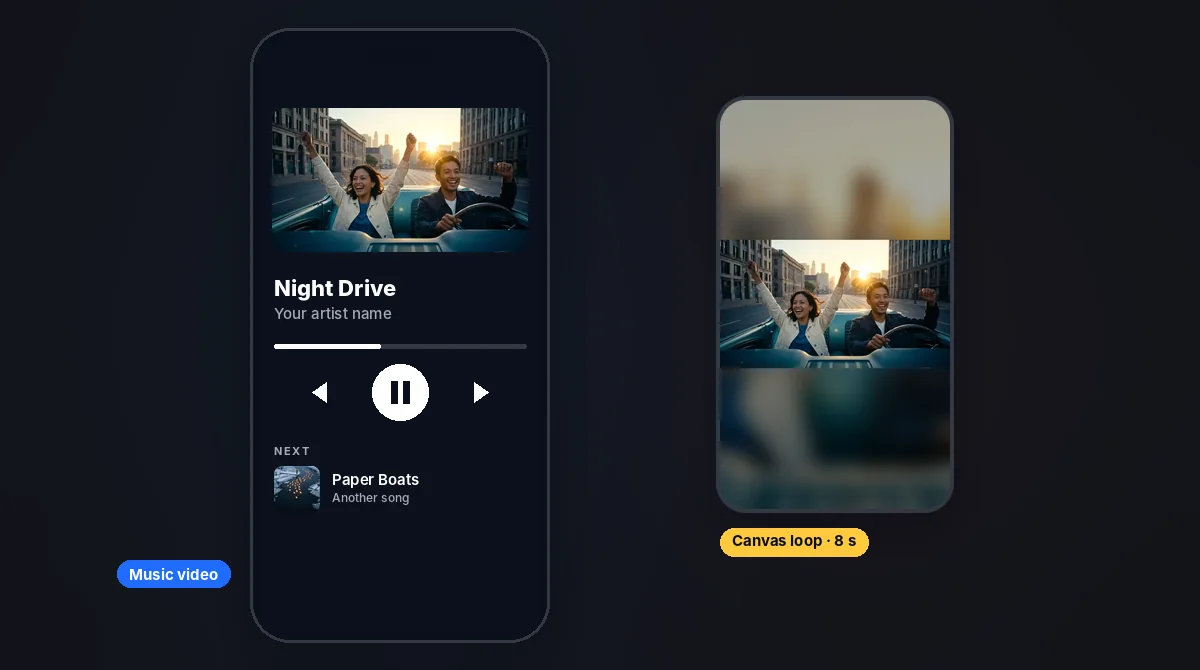
ミュージックビデオをSpotifyに載せる
ミュージックビデオが Spotify に届く2つの方法、視聴できる人、仕様、対象になる動画、編集者への売り込み、待つ間に投稿するもの。
ガイドを読む縦型動画変換ツール
横型のクリップを、TikTok、リール、Shorts用の9:16動画に。位置を選んで切り抜くか、ぼかした背景の上に収めます。
ツールを開くアルバムカバー作成
自分の写真や色から、3000 × 3000のカバーアートを作成。アーティスト名とタイトルは、商用利用が許可されたフォントで。
ツールを開く
TikTok・Reels・ショート
サビの部分を縦型 9:16 でカット。料金は秒単位です。
詳しく見る
あなたの曲に、ミュージックビデオを
曲をアップロードすれば、ビートに同期した無料のストーリーボードが数分で完成します。レンダリングは準備ができてからで大丈夫です。
始めるのにカード登録は不要です。





