曲の先頭と末尾の無音を削除する
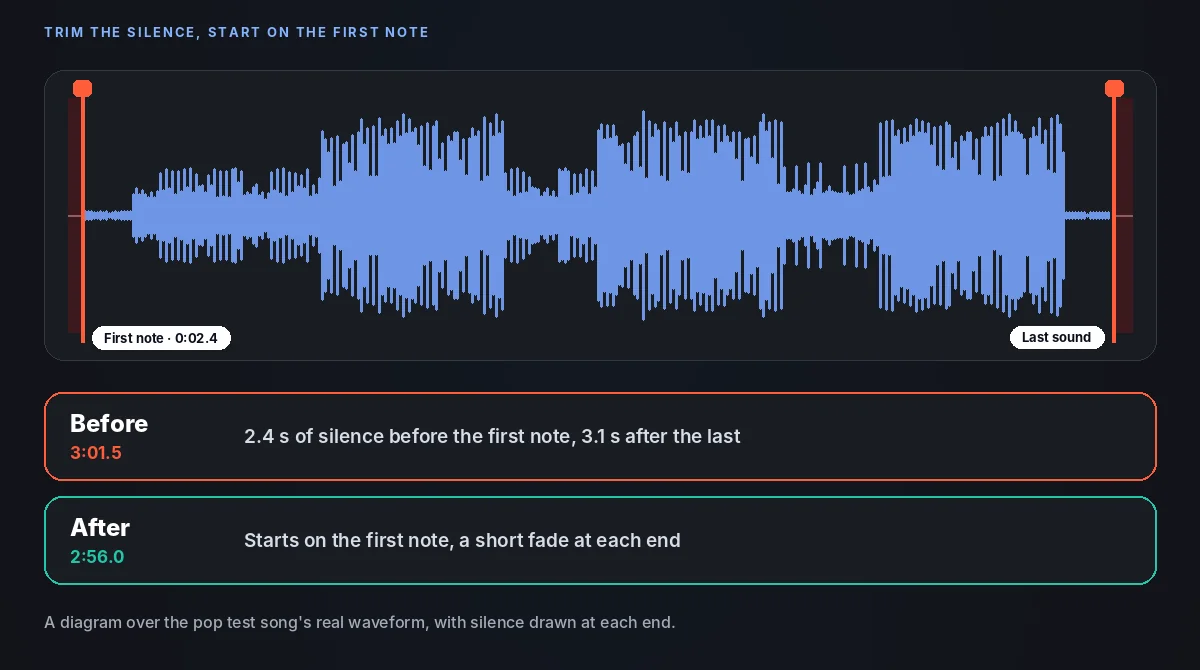
端末にある曲や録音を開くと、無音削除ツールが、音が始まる位置と終わる位置を見つけます。10 msごとに測定し、設定したしきい値(初期値は-50 dBFS)を下回る部分を無音とみなします。レベルのグラフで削除される部分が示され、短いパッドとフェードが、最初のアタックと最後の減衰を損なわずに残します。トリミングしたファイルは、保存するWAVそのものとして、ファイル本来のサンプルレートでページ上で再生できます。曲の途中の無音は、指定しない限りそのままです。処理はブラウザが行うので、音声が端末の外に出ることはありません。
無料・登録不要。ブラウザで動くので、何もアップロードされません。
お使いのブラウザがファイル本来のサンプルレートでデコードし、WAV として保存します。MP3、WAV、M4A、AAC、FLAC は最新のブラウザで開けます。OGG と Opus はブラウザによります。トリミングするのは、自分で作った音声か、使用の許可がある音声だけにしてください。
使い方:無音削除
- 01
ファイルを開く
最長15分までのMP3、WAV、M4A、AAC、FLACのファイルを選びます。ブラウザが本来のサンプルレートでデコードし、10 msごとに測定して、初期設定ですぐにトリミングします。
- 02
削除される部分を確認する
グラフには、曲全体と、最初の数秒と最後の数秒の拡大が表示され、しきい値は破線、削除される部分は色付きで示されます。しきい値やパッドを動かすと、カットはすぐに追従します。
- 03
曲の途中の無音をどうするか決める
そのままにする(指示がない限り、このツールはそうします)か、1、2、4秒より長い無音を、それぞれ4分の1秒、2分の1秒、1秒に短縮します。その場合、各隙間のあとのすべてが前倒しで再生されることを理解しておいてください。
- 04
聴いて、WAVを保存する
トリミングしたファイルをページ上で再生してから、ファイル本来のサンプルレートとビット深度でダウンロードします。設定を変えて「Trim again」を押すと、同じデコード済みの音声から、別のバージョンが作れます。
ファイルの先頭の無音が問題になる理由
曲のファイルは、そこに何があっても、最初のサンプルから再生されます。書き出しの先頭には、セッションが始まったときのプリロール(カウントインの前の1小節分の空白)が入っていることが多く、末尾には、最後の音のあとも書き出し範囲が続いた数秒が残ります。プレイリストでは、曲の前の空白になり、15秒のクリップでは、1秒の無駄になり、ミュージックビデオでは、音楽のない映像になります。Muvoraの動画は、アップロードされたファイルの最初のサンプルから最後のサンプルまで続くので、先頭に2秒の無音があると、最初の音の前に2秒間の映像が流れます。アップロード前にファイルをトリミングすれば、動画は音楽から始まります。DAWで書き出し範囲を設定するほうが、可能なら、きれいな解決策です(曲の書き出し方ガイドで説明しています)。このツールは、すでに手元にあるファイルのためのものです。
- ファイルは、最初のサンプルから再生される
- プリロールと、続いてしまう末尾はよくある
- Muvoraの動画は、ファイルが始まるところから始まる
しきい値、パッド、フェードがカットを決める仕組み
ファイルの10 msごとに、フルスケールを基準にしたdB(dBFS)でRMSを測定します。大きいほうのチャンネルを採用するので、フルスケールの正弦波は約-3 dBFS、デジタルの無音はグラフの一番下になります。音とみなされるのは、しきい値以上で少なくとも30 ms続くものなので、音楽の前の単発のクリックやポップ音は、その始まりとして数えられません。初期値の-50 dBFSは、16ビットや24ビットの書き出しのディザよりはるかに上で、ほとんどの静かな音楽より下にあります。録音のヒスノイズがそれより大きい場合は、グラフに平らな底として現れるので、そのすぐ上にしきい値を上げてください。両側にはパッドが残されます(最初の音の前に0.1秒、最後の音の後に0.5秒)。しきい値を下回る息づかいやピックノイズ、リバーブの余韻が切り取られないようにするためで、各パッドの内側に10 msのフェードがあるので、カットでクリック音が出ることもありません。音楽そのものにはまったく処理が加えられず、切り取られるのは端だけです。
- 10 ms単位の測定、大きいほうのチャンネル
- 音は30 ms続いて初めて数えられる
- パッドとフェードは、無音の内側にある
曲の途中の無音、非可逆ファイル、ファイルサイズ
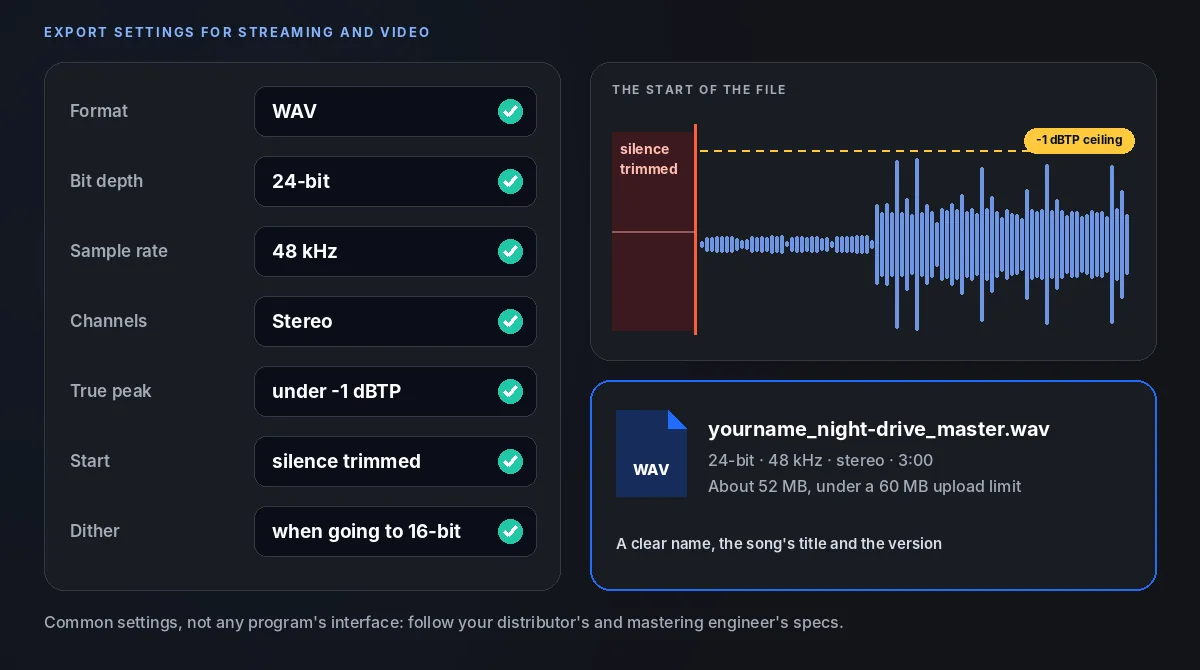
曲の途中の長い無音を縮めるのは、朗読、デモ、ライブ録音向けで、初期設定でオフになっているのには理由があります。途中から時間を切り取ると、隙間のあとのすべてが前倒しになるため、元の曲に合わせた歌詞のタイミング、クリックトラック、DAWのセッションがずれてしまい、意図的なストップも重みを失います。先頭のトリミングでも、時間付き歌詞はずれるので、トリミングしたファイルに合わせてタイミングを付けてください(歌詞フォーマッターで、先に整えられます)。MP3やAACだったファイルは、WAVにしても非可逆のままです。エンコーダーが残したものが入っているだけで、大きくなるだけです。サイズは、長さ、ビット深度、サンプルレートとともに増えるので、24ビット、48 kHzの3分のステレオWAVは約50 MBで、Muvoraのアップロード上限60 MBの範囲内ですが、それより長い曲は、可逆で小さく、Muvoraが受け付けるFLACのほうが収まりやすくなります。WAVが上限を超えるときは、ツールがそう伝えます。
- 曲の途中:指定したときだけ
- 非可逆ファイルは、WAVにしても非可逆のまま
- 長い曲は、FLACのほうがアップロードに収まりやすい
トリミングしたファイルをアップロードすれば、動画は最初の音から始まる
トリミングしたWAV(またはそれから作ったFLAC)をMuvoraにアップロードしてください。MP3、WAV、M4A、AAC、FLACで、最長8分、60 MBまでです。Muvoraは、あなたのファイルを、そのまま動画のサウンドトラックとして保持し、新しいファイルのビート、セクション、ドロップを最初のサンプルから測定するので、AIディレクターのストーリーボードでは、冒頭のショットが無音の上ではなく音楽と一緒に始まり、以降のすべてのカットが小節の頭に来ます。ストーリーボードの確認と編集は無料で、レンダリングの前に価格が表示されます。
よくある質問
お探しの答えが見つかりませんか?無料のストーリーボードを作って、実際に確かめてみてください。
曲の先頭の無音を削除するには、どうすればいいですか?
このページでファイルを開くと、すぐにトリミングされます。最初の音の前と最後の音の後の、-50 dBFSより静かな部分は、前の0.1秒と後の0.5秒のパッドを除いて取り除かれます。グラフでカットを確認し、結果を再生して、WAVをダウンロードしてください。
静かなイントロも、カットされますか?
しきい値に届くものはカットされません。-50 dBFSより大きい、柔らかいパッド、伸ばした音、フェードインは音とみなされ、それより静かなフェードインの部分だけが、パッドを除いてトリミングされます。イントロがそれよりさらに静かなら、グラフで残されていると表示されるまで、しきい値を下げてください。
曲の途中の無音も、削除できますか?
できます。オプションにチェックを入れると、選んだ長さより長い無音がすべて短縮され、残す無音の半分ずつがカットの両側に置かれます。初期設定でオフなのは、各隙間のあとのすべてが前倒しで再生され、元のファイルに合わせた歌詞のタイミングや、それをもとにしたセッションやクリックトラックがずれてしまうからです。
トリミングすると、音質は下がりますか?
下がりません。残された音声には処理が加えられず、ファイル本来のサンプルレートで、WAVやFLACなら本来のビット深度(MP3やAACなら16ビット)で書き戻されます。変わるのは、残した無音の内側の短いフェードだけです。元のビット深度より低くして保存すると、すべてのサンプルが丸められ、非可逆ファイルのWAVには、そのファイルが持っていたものしか入りません。
トリミングしたWAVが、MP3より大きいのはなぜですか?
WAVはすべてのサンプルを非圧縮で保存するので、16ビット、44.1 kHzのステレオ3分は約30 MBです。同じ曲のMP3は数MBです。Muvoraは60 MBまでのWAVを受け付けます。それより長い曲は、トリミングしたWAVを、可逆で小さいFLACに変換してください。
トリミングするとき、音声はアップロードされますか?
されません。ブラウザが端末上でファイルをデコード、測定、トリミングし、再生とダウンロードをするWAVは、このページのメモリ内にあります。Muvoraにもほかのだれにも何も送信されず、タブを閉じれば消えます。トリミングするのは、ご自身が作った音声か、使う権利のある音声だけにしてください。
さらに見る
曲の書き出し方法
ディストリビューター、マスタリングエンジニア、ミュージックビデオ、デモ向けの書き出し設定。ファイル形式、ビット深度、サンプルレート、ディザー、無音、ファイル名、タグ、各DAWの書き出しメニュー。
ガイドを読むオーディオカッター
曲から小節の頭で始まり小節の頭で終わる15〜60秒のクリップを切り出し、フェードを付けてWAVで保存します。
ツールを開くオーディオノーマライザー
曲を-14 LUFS、別のラウドネス、またはピークレベルにノーマライズし、トゥルーピークを上限以下に保って、16ビットか24ビットのWAVで保存します。
ツールを開くMP3→WAV変換ツール
MP3、M4A、AAC、FLAC、OGGを、お手元の端末で16ビット、24ビット、32ビットfloatのWAVに複数まとめて変換します。
ツールを開く歌詞フォーマッター
コード譜、メモアプリ、LRCファイルから歌詞を貼り付けて、きれいな行に整えます。コード、時間、余分な空白を取り除き、セクションはそのまま。
ツールを開く
MP3から動画へ
MP3 や WAV を、曲に合わせてカットした AI ビジュアルつきの MP4 に変換。YouTube にそのまま使えます。
詳しく見る
その他の無料ツール:ラウドネスとオーディオ
ラウドネスの確認とノーマライズ、キーの変更、スロウド&リバーブ版や逆再生版の作成、ファイルの結合、WAVへの変換、切り抜きの作成、波形アートの作成。
あなたの曲に、ミュージックビデオを
曲をアップロードすれば、ビートに同期した無料のストーリーボードが数分で完成します。レンダリングは準備ができてからで大丈夫です。
始めるのにカード登録は不要です。






