短い答え
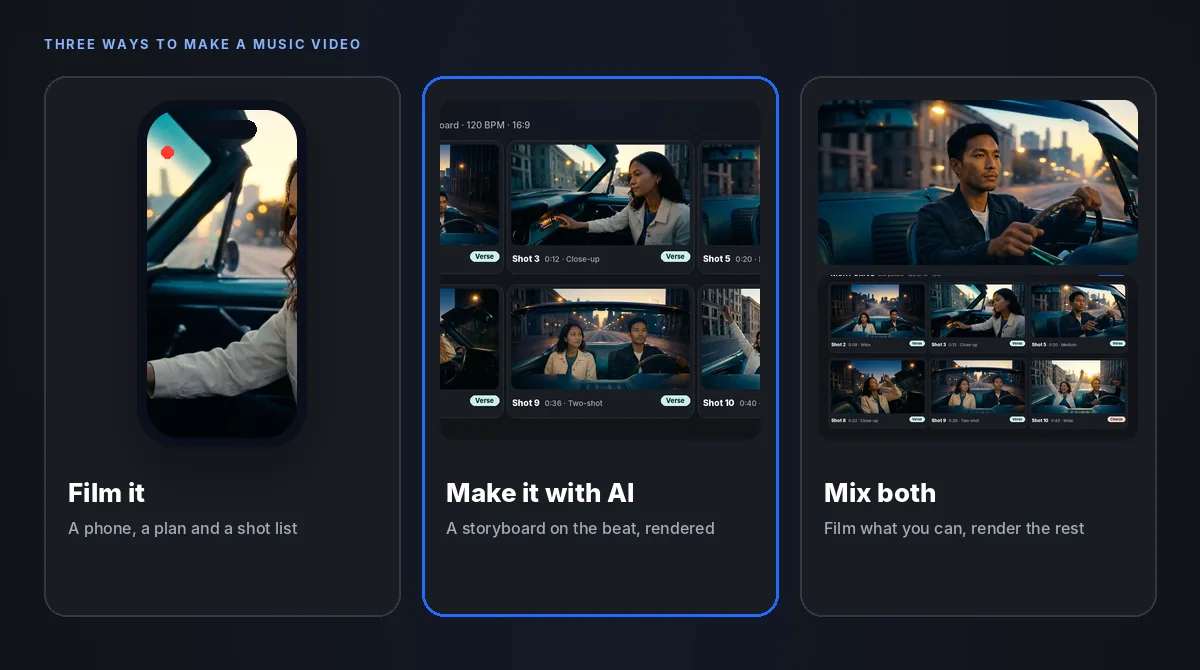
ミュージックビデオを無料で作るには、自然光のある1か所でスマホ撮影をします。曲全体を、画角を変えて何度か演奏し、Bロールを足してから、DaVinci ResolveやCapCutのような無料エディターでビートに合わせてカットします。手持ちの写真で作るリリックビデオも無料です。AIツールは動画の設計を無料でしてくれますが、レンダリングにはお金がかかります。
- お金がかからない方法は、スマホ撮影、リリックビデオ、写真のビジュアライザーの3つで、どれも無料のエディターでカットできます。
- 撮影前に小節単位で設計します。ビートに合わせたショットリストがあれば、1か所でも意図的に見えます。
- 曲全体を、画角を変えて最低3回は演奏し、そのあと手、ディテール、場所のBロールを撮ります。
- AIの設計(解析、ストーリーボード、スタイルフレーム)は無料でできますが、AI動画のレンダリングが無料になることはありません。
- 予算が少ないなら、まずフックだけを短尺でレンダリングし、フル尺の動画を作るかどうかは、その後に決めます。
このページの内容(8セクション)表示閉じる
ミュージックビデオで「無料」が本当に意味すること
どんなミュージックビデオにも何かしらコストがかかります。問題は、お金で払うか、時間で払うかです。クルー、機材レンタル、ロケ地には現金がかかります。スマホ、自分の部屋、無料のエディターには、夜の時間がかかります。AI動画のレンダリングには計算資源がかかり、それはだれかが負担しています。どちらのコストを引き受けるのかを分かっておくと、予算ゼロの動画が途中で止まるのを防げます。ステップ自体は、いくらかけても同じです。ミュージックビデオの作り方で、方法ごとに整理しています。
お金がまったくかからない方法が3つあり、最後の1ステップまで無料の方法がもう1つあります。それぞれがあなたに求めることは次のとおりです。
| 方法 | 無料のもの | お金がかかりうるもの | 向いている人 |
|---|---|---|---|
| スマホ撮影 | スマホ、撮影できる場所、日光、無料のエディター | 任意:三脚、ランプ、交通費。場所によっては許可が必要 | カメラの前に立つのが平気なアーティスト |
| リリックビデオ | 歌詞、手持ちの写真、無料で使えるフォント、無料のエディター | 有料フォントやストック映像を選ばなければ、なし | 歌詞が曲を引っ張るタイプの曲 |
| 写真のビジュアライザー | ジャケットアートやセッション写真、無料のエディター | なし | インスト、ローファイ、アルバムの曲 |
| MuvoraでのAI動画 | 解析、ストーリーボード、スタイルフレーム、編集、無料ツール | レンダリング:プラン(月額US$39から)またはパック(US$12から)のクレジット | 自分では撮影できないストーリーやルック |
スマホで無料MVを作る、ステップごとの計画
「ミュージックビデオを無料で作るには?」と聞かれて、たいていの人が思い浮かべるのがスマホ撮影で、いちばん学べる方法でもあります。曲のファイルからアップロードまでの全作業はこうです。目安のスケジュールは、設計にひと晩、撮影に1日、編集に2〜3日の夜です。カメラ設定、光、リップシンクの再生方法については、スマホでミュージックビデオを作る方法で詳しく解説しています。
- 01
- 02
1か所で成立するアイデアを1つ選ぶ
タダで使える場所で起こせる、一文のコンセプトを書きます。自分の寝室、階段、友人のキッチン、夜明けの無人の駐車場などです。何も浮かばないときは、ミュージックビデオ アイデアジェネレーターがジャンルとムードからコンセプトを提案してくれます。
- 03
ビートに合わせたショットリストを書く
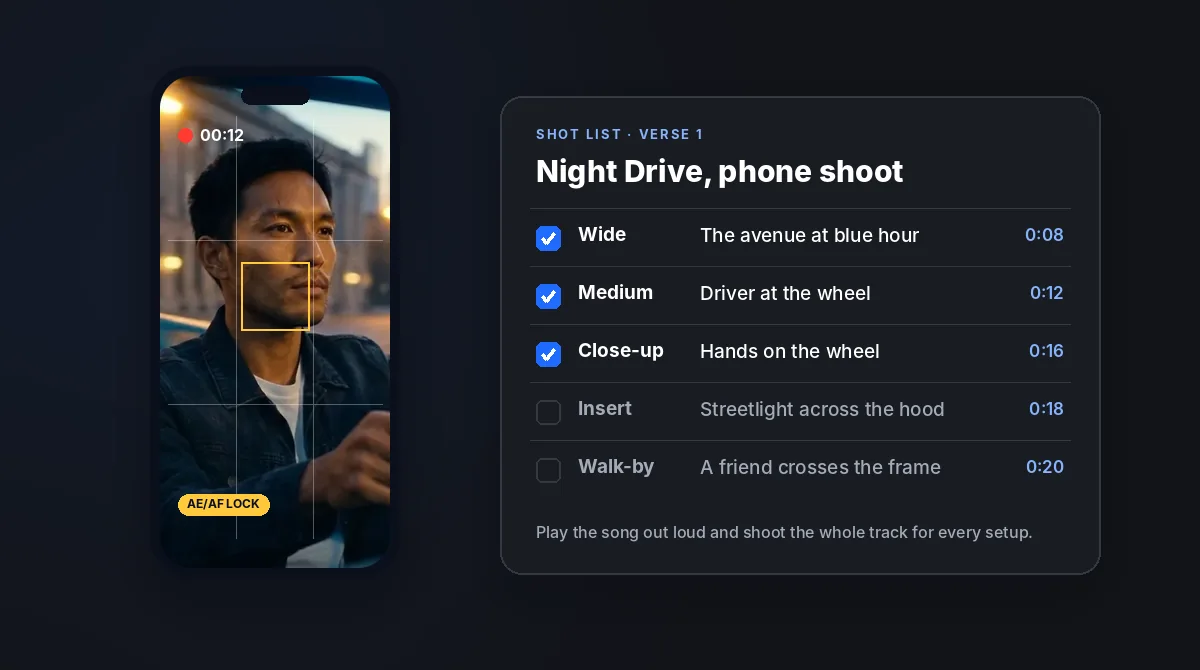
すべてのショットを、セクション、小節数、画角、その中で起こることとともに書き出します。カットごとに画角を変え、静かなセクションは長めのショットにし、いちばん強い映像は最初のサビのために取っておきます。無料のショットリストジェネレーターは、テンポとセクションから、曲をタイミング付きのショットに割ってくれます。
- 04
パフォーマンスのパスを撮る
スピーカーから曲を大きな音で流し(ヘッドホンは使いません)、曲全体をカメラに向かって最低3回演奏します。ワイド、ミディアム、クローズアップを1回ずつです。フルテイクがあれば、どの歌詞行も後からどの画角にもカットでき、編集のリズムの大半はその自由から生まれます。
- 05
Bロールを撮る
リップシンクなしで、あらゆるものを撮ります。楽器を弾く手、ロケ地のディテール、空間を歩く姿、壁を横切る光。カメラは固定して、各ショットを最低10秒は保ち、編集で選べる余裕を残します。
- 06
無料のエディターでビートに合わせて編集する
マスター音源をタイムラインに置き、すべての小節の頭にマーカーを打ちます。録音された音をマスターに合わせて各テイクの位置を揃え、マーカーの位置でテイク間をカットし、顔が要らない歌詞行にはBロールを重ねます。技法はビートに合わせたMVの編集をご覧ください。
- 07
リリースする形式をすべて書き出す
YouTube向けに16:9のマスターを書き出し、Shorts、Reels、TikTok向けに9:16版へリフレームし、Spotify Canvas向けに音なしの短いループを切り出します。縦で撮影した場合は、縦のフレームを引き伸ばすのではなく、ぼかした自分自身のコピーの上に中央に置いて、横型版を作ります。
無料のエディターは、数年前に比べてずっと高機能になりました。DaVinci Resolveの無料版はWindows、macOS、Linuxで動き、色補正も含めて、ミュージックビデオの編集を丸ごとこなせます。CapCutは、素早いカット、字幕、縦型の編集向けに、スマホでもパソコンでも人気で、一部の機能は有料プランに限られています。
白紙から始めなくていい
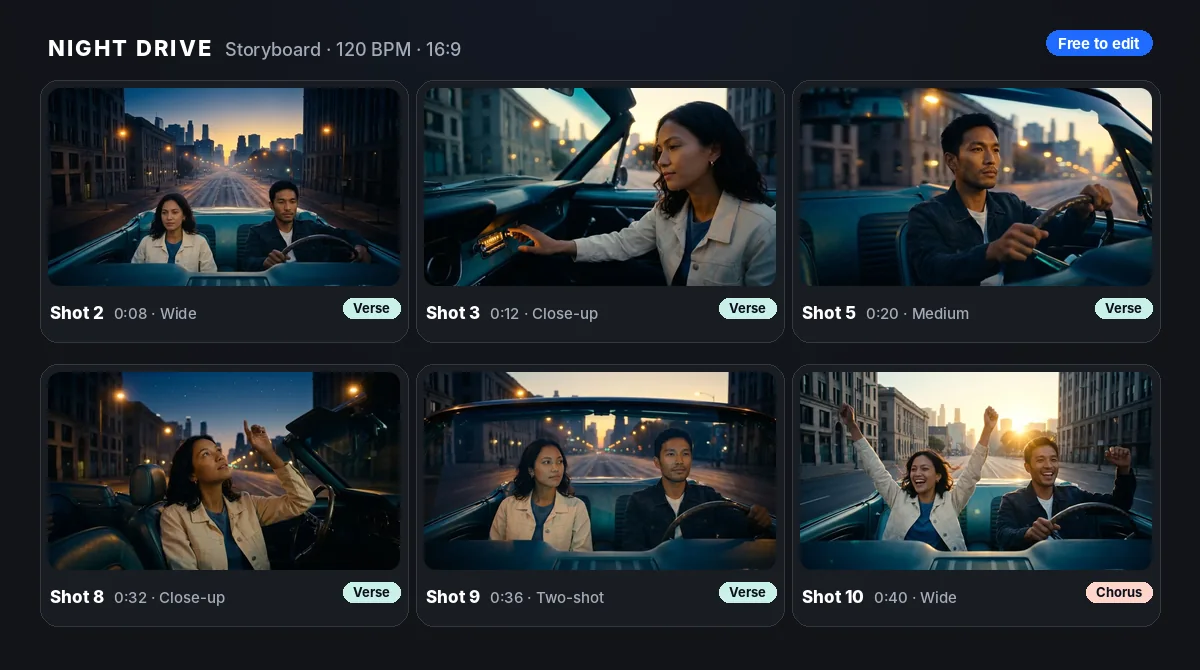
曲をアップロードすると、MuvoraのAIディレクターがビートに合わせてショットごとのストーリーボードを作ります。すべてのショットは無料で編集でき、支払いはレンダリングするときだけです。
コピーして使える、予算ゼロのショットリスト
BPM 100前後の、一般的な3分の曲向けのショットリストです。1つの部屋と1人のパフォーマー用に作っています。BPM 100では、4/4の1小節が2.4秒なので、4小節のショットは10秒弱、1小節のショットは2.4秒です。自分のアイデアに合わせて内容を入れ替えつつ、形は保ちます。曲が静かな間は長く保ち、盛り上がるにつれて速くカットし、ブリッジでは何か新しいことをします。
| セクション | 小節数 | ショット数 | 撮るもの |
|---|---|---|---|
| イントロ | 4 | 4小節のショット1つ | 窓に向かってゆっくり寄っていく。パフォーマーはシルエット |
| Aメロ1 | 16 | 4小節のショット4つ | ワイドのパフォーマンス、次にミディアム。手、マグカップ、ノート |
| Bメロ | 4 | 2小節のショット2つ | クローズアップのパフォーマンス。ランプがカチッと点く |
| サビ1 | 8 | 1〜2小節のショット6つ | クローズとワイドのパフォーマンス。動画いちばんの映像 |
| Aメロ2 | 16 | 4小節のショット4つ | 新しい光の中の同じ部屋。夕日、そのあとランプだけ |
| サビ2 | 8 | 1小節のショット8つ | 1小節ごとにクローズとワイドを交互に。いくつかは手持ち |
| ブリッジ | 8 | 4小節のショット2つ | 転換。外に出る、または1つの光だけ残して部屋が暗くなる |
| ラストのサビ | 8 | 1小節のショット8つ | いちばん明るい光、いちばん広いフレーム、いちばん近い顔 |
| アウトロ | 4 | 4小節のショット1つ | 冒頭のショットをもう一度。ただし今度は誰もいない |
1小節目
2小節目
3小節目
4小節目
スマホ撮影を「スマホだけではない」見た目にするには
今のスマホは、鮮明でクリアな映像を撮れます。安っぽく見える原因は、カメラそのものよりも、平板な光、ぐらつくフレーミング、変わり続ける露出であることがほとんどです。どれも無料で直せます。
- 光は横から。 パフォーマーを、窓に向かわせずに窓のそばに座らせ、天井の照明を消します。横からの光は顔に立体感を与え、真上からの光はビデオ通話のように見えます。
- 露出とフォーカスを固定する。 顔を長押しして、スマホが両方をロックするまで待ちます。映像が明るくなったり暗くなったりするのを防げます。
- フレームレートを1つに揃える。 すべてのクリップを24または30フレーム/秒で撮影し、意図したスローモーションのときだけ切り替えます。
- メインの形を先に決める。 YouTubeには横型、TikTokとReelsには縦型が向いています。両方必要なら、顔を中央付近に置いてゆったりフレーミングし、どちらでもクロップできるようにします。
- カメラを固定する。 三脚、積み上げた本、寄りかかれる壁。手持ちの動きは、すべてのショットで偶然に出るものではなく、サビで選んで使うものにします。
- レンズを拭く。 レンズの指紋は、スマホ動画がぼんやり見えるいちばんよくある原因のひとつです。
- 曲を大きな音で流す。 パフォーマーはリップシンクのために曲が聞こえる必要があり、どのテイクにも曲の音が入っていれば、編集でテイクを揃えるのがずっと楽になります。

手持ちの写真で作るリリックビデオやビジュアライザー
カメラの前に出たくないなら、手持ちの写真で作る動画がいちばん安く、きちんと仕上げられます。ジャケットアート、セッション写真、曲を書いた通り。リリックビデオは、ボーカルに合わせて歌詞をその上に載せ、ビジュアライザーは映像をゆっくり動かして、あとは音楽に任せます。どちらも数週間ではなく数日で作れます。
- 10〜20枚の画像を集める。 動画の形に合わせて、自分で撮った写真、または自分で作った、あるいは使用許可のあるアートを選びます。
- 歌詞のタイミングを取る。 各行を、始まる秒数とともに入力するか、エディターの字幕機能でタイミングの下書きを作り、耳で修正します。すでにLRCファイルがあれば、歌詞ファイル変換ツールでSRTに変換でき、ほとんどのエディターが字幕として読み込めます。
- すべての画像を動かす。 各画像に、ゆっくり寄るか数%パンするだけで、スライドショーと動画の違いが生まれます。画像は小節の頭で切り替え、サビでは速くします。
- 歌詞を読みやすく保つ。 一度に1行、大きく、コントラストを高く、アプリがボタンを置く端からは離します。
- Spotify用のループを切り出す。 Canvas用に、音のない8秒の縦型を用意し、アップロード前にSpotify Canvasチェッカーで確認します。
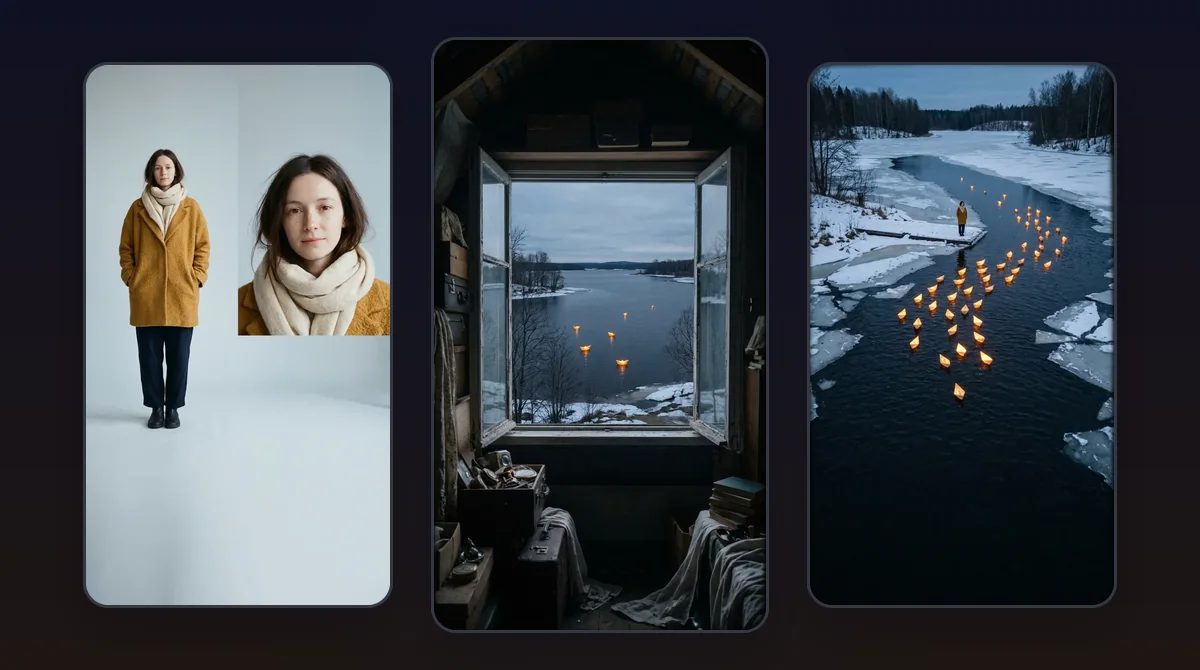
タイミングの取り方から文字の組み方までの全手順は、リリックビデオの作り方にあります。曲にどの形式が必要か迷うときは、ビジュアライザー、リリックビデオ、ミュージックビデオの違いで3つを比較しています。
AIミュージックビデオを無料で設計し、レンダリングだけ有料にする
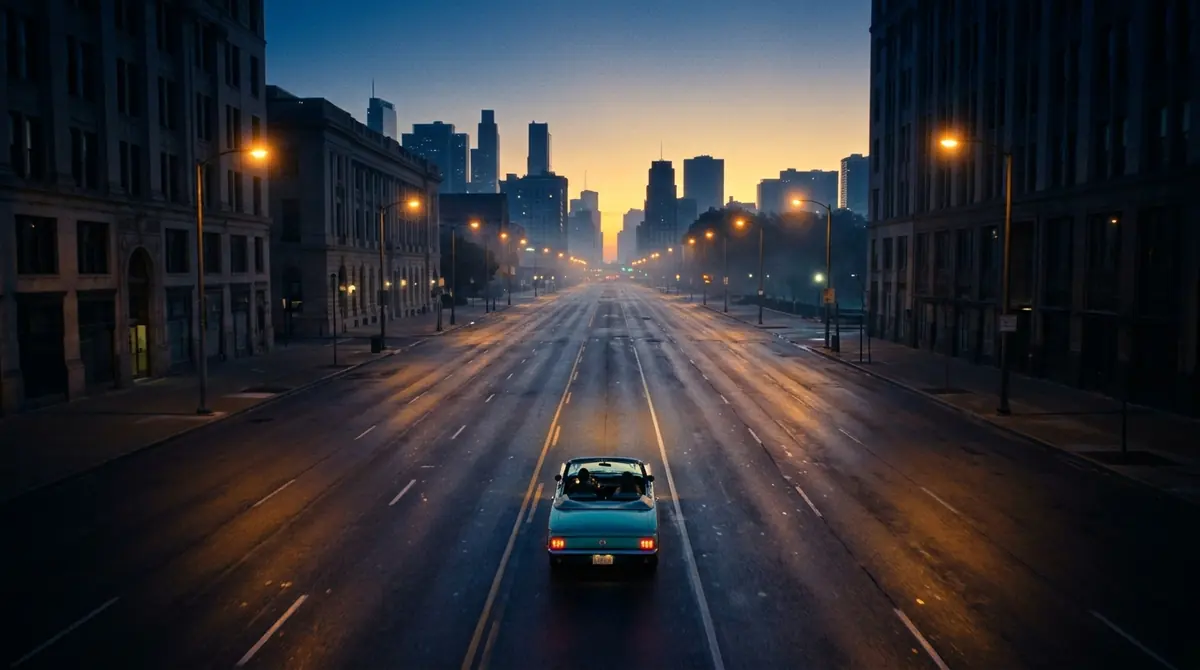
スマホでは撮れないものを必要とする曲もあります。空っぽの街を走る夜のドライブ、ドロップで弾ける光の嵐、3つの場所を行き来する2人のキャラクター。AI動画の出番はそこで、Muvoraなら設計の前半は無料です。曲をアップロードして権利を持っていることを確認すると、Muvoraがテンポ、すべてのビートと小節の頭、セクション、ドロップ、歌詞を読み取り、AIディレクターがすべてのカットをビートに合わせたショットごとのストーリーボードを書き上げます。
ここまではすべて無料で、そのあとストーリーボードに加える作業もすべて無料です。プロンプトの書き直し、カットのドラッグ(ビートに吸着します)、ショットの分割や結合、ルックやクオリティの切り替え。無料プランでは、月に5件の新しいストーリーボードを、好きなだけ編集できます。各ストーリーボードにはスタイルフレーム(エスタブリッシングフレーム、サビのヒーローフレーム、キャラクターがいる場合はキャラクターシート)も付き、料金を払う前にルックを確認できます。
レンダリングは無料ではない部分で、そうでないかのように装うのは誤解を招きます。ストーリーボードをAI動画にするには、選んだクオリティに応じて完成映像1秒あたりのクレジットがかかり、正確な金額は「生成」を押す前に表示されます。失敗したショットは自動的に再試行され、それでも失敗した場合は、そのクレジットは自動で戻ります。
| ステップ | 費用 |
|---|---|
| アップロードと解析 | 無料 |
| AIディレクターのストーリーボード | 無料:無料プランでは月に5件の新しいストーリーボード |
| プロンプト、カット、ルック、クオリティの編集 | 無料 |
| スタイルフレームとキャラクターシート | ストーリーボードごとに無料 |
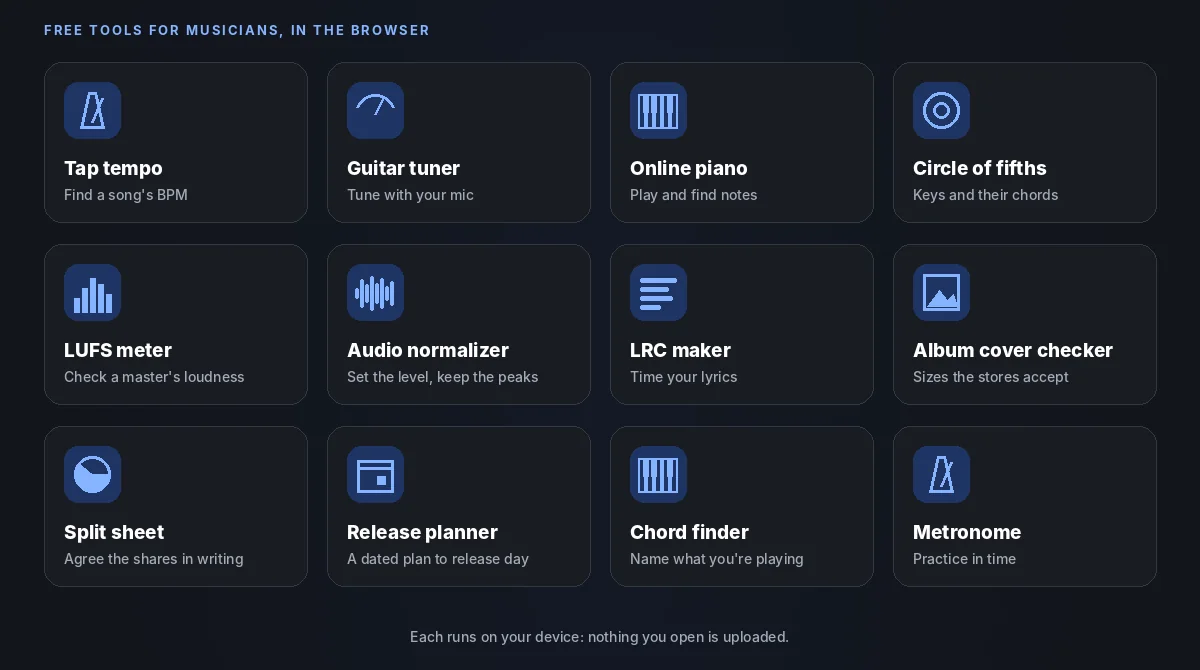
| 無料ツール | 無料、登録不要 |
| 動画のレンダリング | クオリティに応じて、完成映像1秒あたり38〜110クレジット |
| レンダリング後のショットの再生成 | 長さの10%までは無料。それ以降は少額の料金がかかり、事前に表示されます |
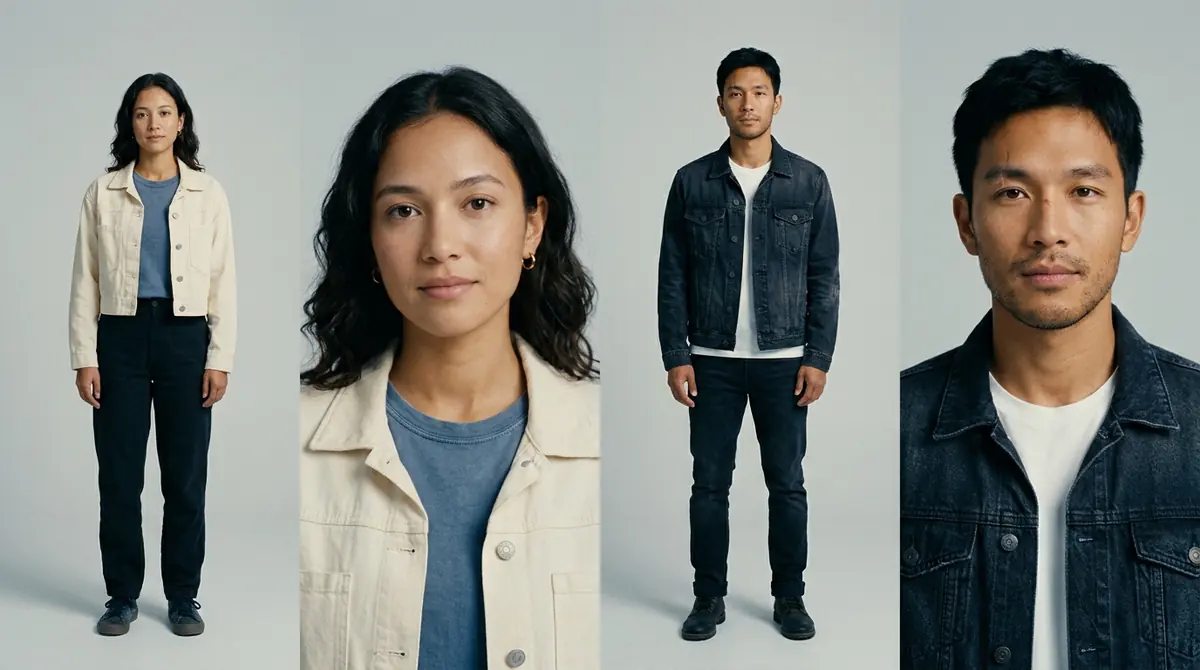
ストーリーボードは無料で。決めるのは後で
曲をアップロードすると、すべてのショットがビートに合わせて設計され、ルックが描かれ、レンダリングの料金も表示されます。編集に費用はかかりません。
少ない予算を最大限に生かすには
少しなら使えるという場合は、効果が目に見えるところにかけましょう。スマホ撮影なら、光と安定性です。新しいスマホより、ランプと三脚の方が効果があります。AIのレンダリングなら、曲のどこまでを、どのクオリティでレンダリングするかを選ぶことです。
- まずフックをショートとしてレンダリングする。 セッションからサビの20〜30秒を単独の音声ファイルとして書き出し、アップロードして、その部分だけレンダリングします。30秒は、どのクオリティでも3分の動画の6分の1で、TikTok、Reels、Shorts向けの縦型クリップになり、曲全体に踏み切る前にルックが合っているかが分かります。
- 曲全体はVisualizerクオリティで。 1秒あたり38クレジットで、曲全体をカバーするのにいちばん手頃な方法です。Cinematicは、リリースの顔になるシングルのために取っておきましょう。
- レンダリング前にストーリーボードを確定する。 ストーリーボードの変更は無料ですが、レンダリング後の変更には再生成を使います。まず曲に合わせて一度通して読み、おかしなところを直しておきましょう。
- 1回のレンダリングですべての形式を作る。 1回のレンダリングで、16:9の動画、9:16と1:1のバージョン、8秒のCanvasループが得られるので、縦型のカットが2回目の請求になることはありません。
- 単発ならパックを買う。 クレジットパックはUS$12からで、期限もないので、1回のリリースにサブスクリプションは要りません。月額US$39からのプランは、頻繁にリリースするアーティスト向けです。
- 方法を組み合わせる。 パフォーマンスは自分で無料で撮影し、撮影できないシーンだけをレンダリングして、自分のエディターで両方をつなぎます。
曲全体の前に、まずフックを試す
サビの30秒をアップロードして、ストーリーボードを無料で作り、フル尺の動画を設計する前に、レンダリングにいくらかかるかを確認しましょう。AI以外の予算については、ミュージックビデオの費用をご覧ください。
無料の動画を安っぽく見せてしまう失敗
- ロケ地が多すぎる。 急いで撮った4か所は、丁寧に撮った1か所より貧相に見えます。
- ビートを外したカット。 視聴者は気づく前に、拍から外れたカットを感じ取ります。カットは小節の頭に置きます。
- どのショットも同じサイズ。 ワイド、ミディアム、クローズを交互に入れて、映像に独自のリズムを持たせます。
- 光の色が混ざっている。 暖かいランプと冷たい日光が1フレームに入ると、肌がまだらに見えます。1シーンにつき光源は1つに絞ります。
- ごちゃごちゃした絵の上の文字。 歌詞はフレームの落ち着いた部分に置くか、その行の下の画像を暗くします。
- 終わりがない。 ただ止めるのではなく、最初のショットに応える最後のショットを用意します。
どれも避けるのにお金はかからず、より良いカメラを使うよりも、完成した動画に効果があります。1か所、出演者1人で成立するコンセプトを探すなら、ミュージックビデオのアイデアのガイドをご覧ください。
Muvoraチームが執筆。最終更新:2026年11月14日。情報が古い箇所があれば[email protected]までお知らせください。