BPM から、タイムラインにそのまま使えるビートマーカーを
テンポ、フレームレート、最初の小節の頭の位置を入力すると、すべての拍、または数小節おきに、タイムコードとフレーム番号つきのマーカーが付きます。EDL として DaVinci Resolve に読み込む、スプレッドシートとして開く、タイムコードをコピーするなど、当て推量ではなく、音楽に合わせてカットできます。
無料・登録不要。ブラウザで動くので、何もアップロードされません。
マーカー 90 個
小節ごとに 1 個:間隔は 2 秒(24 fps で 48 フレーム)。最後のマーカーは 2:58.00、01:02:58:00 です。
| 小節.拍 | 秒 | タイムコード | フレーム |
|---|---|---|---|
| 1.1 | 0.000 | 01:00:00:00 | 0 |
| 2.1 | 2.000 | 01:00:02:00 | 48 |
| 3.1 | 4.000 | 01:00:04:00 | 96 |
| 4.1 | 6.000 | 01:00:06:00 | 144 |
| 5.1 | 8.000 | 01:00:08:00 | 192 |
| 6.1 | 10.000 | 01:00:10:00 | 240 |
| 7.1 | 12.000 | 01:00:12:00 | 288 |
| 8.1 | 14.000 | 01:00:14:00 | 336 |
| 9.1 | 16.000 | 01:00:16:00 | 384 |
| 10.1 | 18.000 | 01:00:18:00 | 432 |
| 11.1 | 20.000 | 01:00:20:00 | 480 |
| 12.1 | 22.000 | 01:00:22:00 | 528 |
| 13.1 | 24.000 | 01:00:24:00 | 576 |
| 14.1 | 26.000 | 01:00:26:00 | 624 |
| 15.1 | 28.000 | 01:00:28:00 | 672 |
| 16.1 | 30.000 | 01:00:30:00 | 720 |
| 17.1 | 32.000 | 01:00:32:00 | 768 |
| 18.1 | 34.000 | 01:00:34:00 | 816 |
| 19.1 | 36.000 | 01:00:36:00 | 864 |
| 20.1 | 38.000 | 01:00:38:00 | 912 |
| 21.1 | 40.000 | 01:00:40:00 | 960 |
| 22.1 | 42.000 | 01:00:42:00 | 1008 |
| 23.1 | 44.000 | 01:00:44:00 | 1056 |
| 24.1 | 46.000 | 01:00:46:00 | 1104 |
| 25.1 | 48.000 | 01:00:48:00 | 1152 |
| 26.1 | 50.000 | 01:00:50:00 | 1200 |
| 27.1 | 52.000 | 01:00:52:00 | 1248 |
| 28.1 | 54.000 | 01:00:54:00 | 1296 |
| 29.1 | 56.000 | 01:00:56:00 | 1344 |
| 30.1 | 58.000 | 01:00:58:00 | 1392 |
| 31.1 | 60.000 | 01:01:00:00 | 1440 |
| 32.1 | 62.000 | 01:01:02:00 | 1488 |
90 個中 32 個を表示しています。ファイルにはすべてのマーカーが含まれます。
編集ソフトにマーカーを入れる
- このツールのフレームレートと開始タイムコードを、タイムラインに合わせます。
- DaVinci Resolve: メディアプールでタイムラインを右クリックし、「タイムライン」→「読み込み」→「EDL からタイムラインマーカー」を選んで .edl ファイルを指定します。小節の頭は青、その他の拍は緑で入ります。
- Premiere Pro などの場合: CSV は、マーカー読み込み用の拡張機能やスクリプトで使えます。ない場合は、タイムコード表示にタイムコードを入力し、M キーを押してその位置にマーカーを置きます。
使い方:ビートマーカー生成
- 01
テンポと曲を入力する
BPM、曲の長さ(分と秒)、最初の小節の頭(1小節目の1拍目)が聞こえる位置を秒で入力します。
- 02
タイムラインに合わせる
拍子、タイムラインのフレームレート、開始タイムコードを選びます。Resolve の新しいタイムラインなら 01:00:00:00、他のほとんどのエディターなら 00:00:00:00 です。
- 03
間隔を選ぶ
細かくカットするならすべての拍にマーカーを、フレーズやセクションを割り出すなら、1小節、2、4、8小節ごとにひとつ付けます。
- 04
マーカーを書き出す
EDL をダウンロードして Resolve に読み込む、CSV をスプレッドシートやマーカー用スクリプトに持っていく、またはタイムコードのテキストをコピーします。
BPM からタイムコードへ、フレーム単位で
1拍の長さは、60を BPM で割った秒数です。120 BPM なら0.5秒で、4/4 拍子の1小節は2秒、24 fps なら48フレームです。ジェネレーターは、最初の小節の頭のオフセットを加え、すべての拍を実時間で求め、それぞれを最も近いフレームに丸めて、そのフレームのタイムコードを書き出します。すべてのマーカーは、直前のマーカーからではなく、曲の始まりから置かれるので、長い編集でも丸めの誤差が積み重なりません。
- 秒は小数第3位まで
- すべてのマーカーを最も近いフレームに
- 長い曲でもずれなし
23.976、29.97、59.94 も、驚きなしで
23.976、29.97、59.94 fps の映像は、整数の値より0.1%遅く進むので、ノンドロップのタイムコードは、タイムコードの1秒を24、30、60フレームで数え、音楽は実時間のまま進みます。このツールは、各マーカーを、拍が実際に落ちるフレームに置き、そのフレームをノンドロップのタイムコードで表示します。曲の176秒目の拍は、29.97 では 00:02:56:00 ではなく 00:02:55:25 と表示されます。タイムラインと同じレートに設定すれば、マーカーは、聞こえる拍の位置に付きます。
- 対応フレームレートは 23.976、24、25、29.97、30、50、59.94、60 fps
- 公称レートのノンドロップタイムコード
- フレームは実時間で配置
タイムラインマーカーとして DaVinci Resolve へ
EDL は、Resolve 自身がタイムラインマーカーを書き出すときのレイアウトに従い、マーカー1つにつきイベント1つ、長さ1フレームで、色と Bar 9 のような名前が付きます。Media Pool でタイムラインを右クリックし、Timelines、Import、Timeline Markers from EDL を選びます。小節は青、その間の拍は緑で読み込まれます。EDL のイベント番号は999までなので、長くて速い曲では、小節ごとにマーカーを付けるか、CSV を使ってください。
- 小節は青、拍は緑
- Bar 9 や Bar 9 beat 3 のような名前
- 他のエディター向けの CSV とタイムコードのテキスト

数える手間は省略:Muvora は音声から拍を読み取ります
BPM が与えるのは均等なグリッドですが、演奏された曲は、それに対して前に出たり引いたりします。トラックをアップロードすると、Muvora が音声そのものから、すべての拍と小節の頭を見つけ、セクションの切り替えとドロップごとのカットとともに、それをもとにストーリーボードをカットし、完成した動画をビートに合わせて組み立てます。ストーリーボードは、レンダリング前に無料で編集できます。
よくある質問
お探しの答えが見つかりませんか?無料のストーリーボードを作って、実際に確かめてみてください。
BPM をタイムコードに変換するには?
60を BPM で割って、1拍の長さ(秒)を求め、拍の番号を掛けて、最初の小節の頭のオフセットを足します。その時間にフレームレートを掛けて丸めるとフレームが求まり、そのフレームを、時、分、秒、フレームで書きます。ジェネレーターは、すべての拍について、これを一度に行います。
1拍は何フレームですか?
拍の長さにフレームレートを掛けた値です。120 BPM では1拍は0.5秒で、24 fps なら12フレーム、25 fps なら12.5、30 fps なら15です。2つのフレームの間に落ちる拍は、近いほうに置かれます。
ビートマーカーを DaVinci Resolve に読み込むには?
このページから EDL をダウンロードし、Resolve の Media Pool でタイムラインを右クリックして、Timelines、Import、Timeline Markers from EDL を選びます。先に、タイムラインのフレームレートと開始タイムコードにジェネレーターを合わせないと、マーカーが間違った位置に落ちます。
マーカーを Premiere Pro に取り込めますか?
マーカー一覧の読み込みに対する Premiere Pro の対応は、バージョンによって異なるので、CSV は、マーカー読み込み用の拡張機能やスクリプト向けです。それらがない場合は、再生ヘッドのタイムコード表示にタイムコードを入力し、M を押すと、その位置にマーカーを置けます。
Resolve のタイムラインが 01:00:00:00 から始まるのはなぜですか?
Resolve の新しいタイムラインのデフォルトで、テープ編集の名残として、本編が始まる前に余白を残すものです。マーカーを合わせるには、ここで開始タイムコードを 01:00:00:00 にしてください。タイムラインの開始を変更した場合は、00:00:00:00 にします。
曲の最初の小節の頭はどこですか?
最初の完全な小節の1拍目で、たいていは、アウフタクトの音のあとの、ドラムかベースの最初の強い打音です。波形をその打音までスクラブして時刻を読むか、曲を Muvora にアップロードしてください。分析が、すべての小節の頭に印を付けます。
曲の途中でテンポが変わる場合は?
単一の BPM では、テンポの変化や、ずれていくドラマーには追従できません。各パートごとに、それぞれのテンポとオフセットでマーカーを作るか、曲を Muvora にアップロードしてください。Muvora は、均等なグリッドを仮定するのではなく、音声のすべての拍を追います。
さらに見る
BPM 計算ツール
拍と小節を、秒・フレーム・ミリ秒に変換。動画のカットの長さと、ミックス用のディレイタイムを計算します。
ツールを開くタップテンポ
曲に合わせてタップして BPM を調べます。半分・倍のテンポと、タップの安定度も表示。
ツールを開く
MVをビートに合わせて編集
小節の計算、セクション別のショットの長さ、映像が曲を奏でているように見せるカットのコツ。
ガイドを読むショットリスト生成
曲のテンポとセクションを入力すると、Muvora 自身のプランナーが、ビートに合わせたショットリストを作ります。
ツールを開く
楽曲構成の解説
イントロ、Aメロ、サビ、ブリッジ、ドロップ:各セクションの役割、長さ、聞き分け方。
ガイドを読むオーディオカッター
曲から小節の頭で始まり小節の頭で終わる15〜60秒のクリップを切り出し、フェードを付けてWAVで保存します。
ツールを開くクリックトラック作成
クリックトラックを作ってWAVでダウンロード。好きなテンポと拍子、カウントイン、アクセント、細分化、小節数または分数の長さを指定できます。
ツールを開く
MV編集アプリのおすすめ
DaVinci Resolve、Premiere、Final Cut Pro、CapCut、Edits、Filmora、iMovie、Shotcut、Canvaを、対応デバイス、価格、ビート補助機能で比較。
ガイドを読む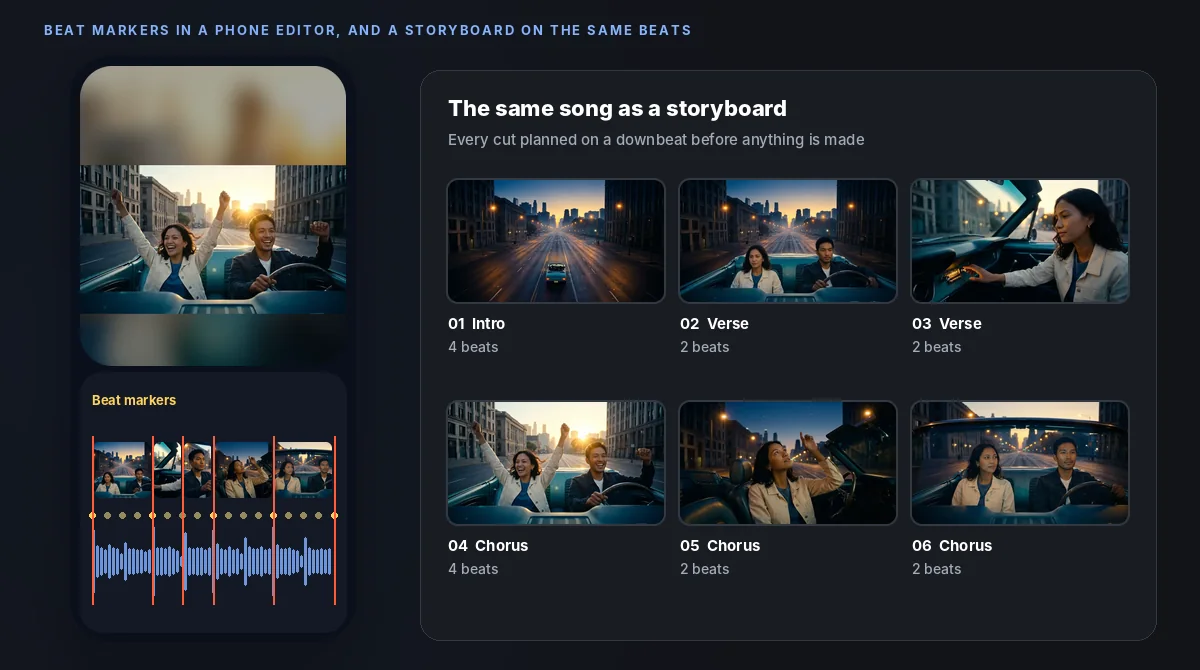
CapCutでMVを作る
まず曲、ビートマーカーをオンにして、クリップを小節の頭でトリミングし、字幕を確認して、適切に書き出す。スマホでもパソコンでも。
ガイドを読むFilmora の代わりに
Muvora と Filmora の比較。曲のビートに合わせてショットごとに生成しカットするミュージックビデオ生成ツールと、持ち込んだ映像やクリップをビートに合わせる Wondershare のエディターの違いです。
比較を見るBPM→フレーム換算
あらゆるフレームレートでの、1拍と1小節あたりのフレーム数。各カットの位置をフレームとタイムコード(ドロップフレームにも対応)で示し、フレームの整数に収まるテンポも探せます。
ツールを開く
その他の無料ツール:テンポとタイミング
リズムをキープし、クリックトラックを作り、BPMを調べ、小節の長さを計算し、動画編集ソフト用にビートをマークします。
あなたの曲に、ミュージックビデオを
曲をアップロードすれば、ビートに同期した無料のストーリーボードが数分で完成します。レンダリングは準備ができてからで大丈夫です。
始めるのにカード登録は不要です。




