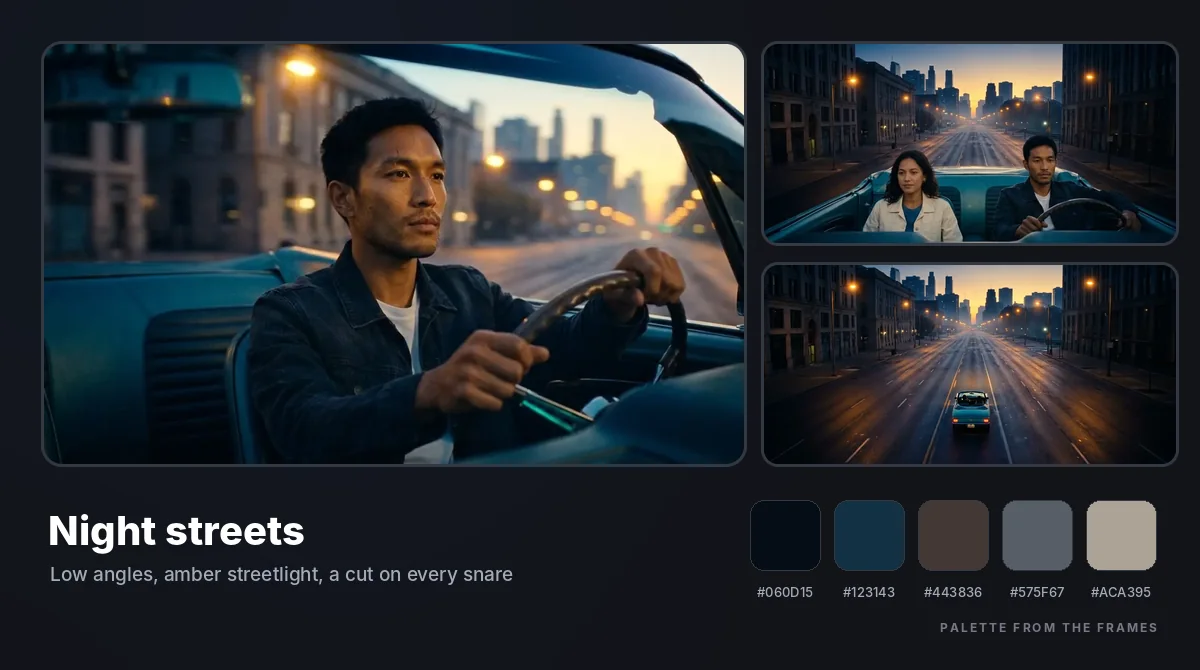
Harte Schnitte auf einer Rap-Strophe
Stil Story, Hip-Hop-Look: das treibende Tempo, sodass eine Strophe voller Worte alle ein, zwei Takte einen neuen Blickwinkel bekommt.
Lade einen Song hoch, und Muvora findet jeden Beat, Taktschwerpunkt, Abschnitt und Drop und legt dann jeden Schnitt eines KI-Musikvideos auf dieses Raster: auf Schlag 1 des Takts, bei jedem neuen Abschnitt und auf jedem Drop, mit längeren Shots, wenn der Song leise ist, und schnelleren Schnitten, wenn er laut ist. Du musst keine Marker tappen und keine Clips verschieben.
Kostenlos starten · 5 Storyboards pro Monat · Keine Karte nötig

Der Shot-Planer ist Code, kein Raten. Er liest die Taktschwerpunkte aus deinem Audio und schneidet auf ihnen, denn auf Schlag 1 des Takts erwartet das Ohr etwas Neues. Jeder Abschnittswechsel ist ein Schnitt, und jeder Drop ebenso. Zwischen diesen festen Punkten wählt er die Shot-Längen nach der Lautstärke des Songs: Bei 120 BPM, wo ein Takt 2 Sekunden dauert, hält ein leises Intro oder eine leise Strophe einen Shot zwei bis vier Takte lang, während ein lauter Refrain etwa jeden Takt schneidet. Shots halten sich, wo es geht, an ganze Phrasen von 1, 2 oder 4 Takten, und über 150 BPM werden Takte paarweise gezählt, sodass ein Refrain mit 174 BPM alle 2,8 Sekunden schneidet statt alle 1,4.
Sieh deinen Song zuerst als Storyboard
Lade den Track hoch, und der KI-Regisseur plant in Minuten jede Einstellung im Takt. Bearbeite alles kostenlos; du zahlst nur, wenn du renderst.
Der Genre-Look, den du wählst, bestimmt obendrein das Tempo: Lo-Fi lässt jeden Shot etwa ein Drittel länger laufen, Hip-Hop, EDM und Rock schneiden ein Fünftel kürzer, und Pop hält eine gleichmäßige Mitte. Wenn das Video mit 24 Bildern pro Sekunde zusammengesetzt wird, kommt jeder Schnitt auf das Bild, das seiner geplanten Zeit am nächsten liegt, vom Anfang des Songs aus gezählt, sodass er nie mehr als ein halbes Bild (etwa 21 Millisekunden) von seinem Beat entfernt ist und bis zum letzten Refrain nichts wegdriftet. Jeder Drop bekommt einen weißen Blitz von zwei Bildern, und Überblendungen erscheinen nur zwischen Shots in den ruhigsten Passagen. Der Ratgeber zum Schneiden eines Musikvideos auf den Beat erklärt dieselben Regeln fürs Schneiden von Hand.
Der Plan gehört dir, du kannst ihn ändern, bevor etwas gerendert wird. Ziehe einen Schnitt auf der Storyboard-Timeline oder verschiebe ihn mit den Pfeiltasten, und er rastet auf einem Taktschwerpunkt ein; halte Alt gedrückt oder stelle das Einrasten auf jeden Beat, wenn du einen Schnitt auf Schlag 2 oder 3 willst. Teile einen langen Shot, und auch der neue Schnitt landet auf einem Beat. Abschnittsanfänge bleiben dort, wo der Song sie setzt, und jeder Shot bleibt zwischen 1 und 8 Sekunden lang, sodass keine Änderung das Video vom Beat abbringen kann. Du schneidest stattdessen dein eigenes Material? Finde das Tempo mit Tap Tempo und hole dir Marker für deinen Editor aus dem Beat-Marker-Generator.
Der Genre-Look bestimmt, wie schnell die Schnitte kommen. Jede Karte öffnet den Upload mit einem Look und einer Idee, die für ihr Tempo gewählt wurden; die Schnitte selbst kommen weiterhin aus den Beats deines eigenen Songs.
Stil Story, Hip-Hop-Look: das treibende Tempo, sodass eine Strophe voller Worte alle ein, zwei Takte einen neuen Blickwinkel bekommt.
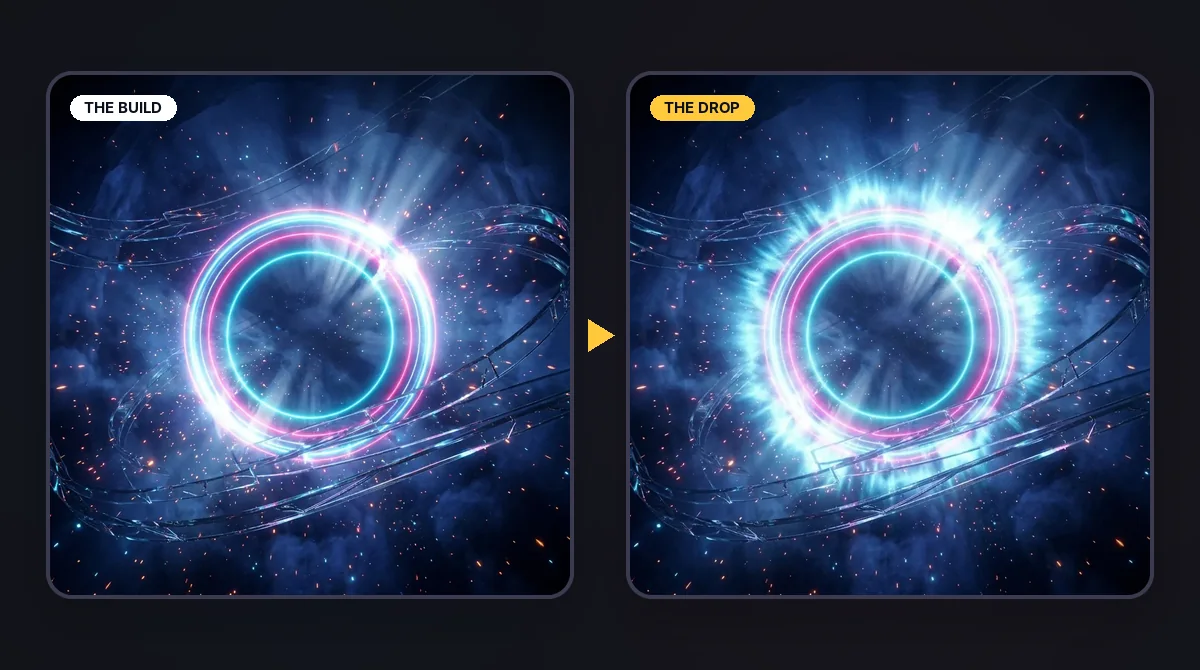
Stil Abstract, EDM-Look: Die Shots werden im Aufbau kürzer, dann landet der Drop mit einem Schnitt und einem weißen Blitz.
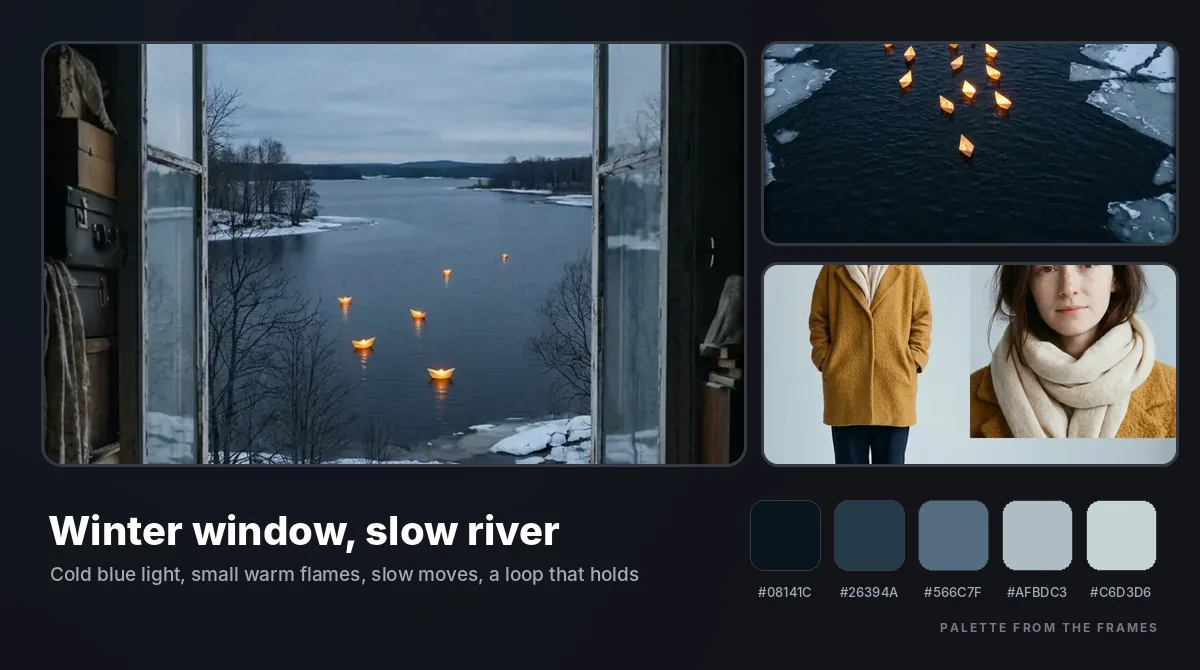
Stil Story, Lo-Fi-Look: Das entspannte Tempo lässt jeden Shot mehrere Takte lang atmen, bevor der nächste Schnitt kommt.
Zieh eine MP3-, WAV-, M4A- oder FLAC-Datei mit bis zu 8 Minuten hinein. Muvora findet Tempo, Beats, die Einsen und die Songteile deines Songs, etwa Intro, Strophe und Refrain.
Ein KI-Regisseur schreibt einen Plan, Einstellung für Einstellung, abgestimmt auf die Einsen deines Songs. Schreib jeden Prompt um, verschieb einen Schnitt (er rastet auf dem Beat ein) oder lass die KI eine Einstellung neu machen. Nichts davon kostet etwas.
Sieh dir den Endpreis an und rendere dann. Wähle die Qualität Visualizer, Standard oder Cinematic. Schlägt eine Einstellung fehl, gehen ihre Credits direkt zurück.
Kostenloses Storyboard in Minuten. Keine Karte nötig.
Nicht gefunden, was du suchst? Starte ein kostenloses Storyboard und sieh selbst.
Lade den Song zu Muvora hoch. Die Analyse findet Beats, Taktschwerpunkte, Abschnitte und Drops, und der Shot-Planer legt jeden Schnitt auf dieses Raster, bevor der KI-Regisseur einen einzigen Shot schreibt. Du bekommst den Plan als kostenloses Storyboard und renderst ihn zu KI-Video, wenn er passt.
Nein, auf dem Taktschwerpunkt, dem ersten Schlag jedes Takts, so werden die meisten Musikvideos geschnitten; ein Schnitt auf jedem Beat würde flackern. Schnitte zwischen den Taktschwerpunkten gibt es nur in den lauten Teilen langsamer Songs und direkt nach einem Drop, wo schnelleres Schneiden hilft.
Auf dem Drop selbst gibt es immer einen Schnitt, das Bild blitzt zwei Bilder lang weiß auf, und die Shots direkt danach laufen etwa halb so lang wie üblich, sodass der Drop härter trifft als alles davor.
Die Schnitte sitzen auf den Beats, die in deiner Aufnahme erkannt wurden, und nicht auf einem festen Metronom, sodass eine Band, die im letzten Refrain nach vorn drückt, ihre Schnitte beim Schlagzeuger behält. Songs, die zu einem Klick aufgenommen wurden, ergeben das präziseste Raster, und du kannst jeden Schnitt im Storyboard von Hand verschieben.
Nein. Muvora erstellt jeden Shot selbst mit KI und bearbeitet kein Material, das du hochlädst. Für deine eigenen Clips liefern dir das kostenlose Tool Tap Tempo und der Beat-Marker-Generator Beat-Zeiten, nach denen du in deinem eigenen Editor schneidest.
Ja. Jeder Schnitt wird aus seiner eigenen Zeit im Song auf das nächste Bild gerundet, sodass sich kleine Fehler nie aufsummieren, und jeder Export wird darauf geprüft, auf ein Bild genau so lang zu sein wie der Song. Die Tonspur ist deine eigene Datei, beginnend mit ihrem ersten Sample.

Die Taktrechnung, die Einstellungslängen je Abschnitt und die Schnitt-Tricks, mit denen ein Video den Song spielt.
Ratgeber lesenBPM zu Timecode: ein Marker auf jedem Beat oder Takt, als EDL für DaVinci Resolve, als CSV oder als reine Timecodes.
Tool öffnenTippe zu jedem Song mit, um seine BPM zu finden, mit Half- und Double-Time und wie gleichmäßig du bist.
Tool öffnen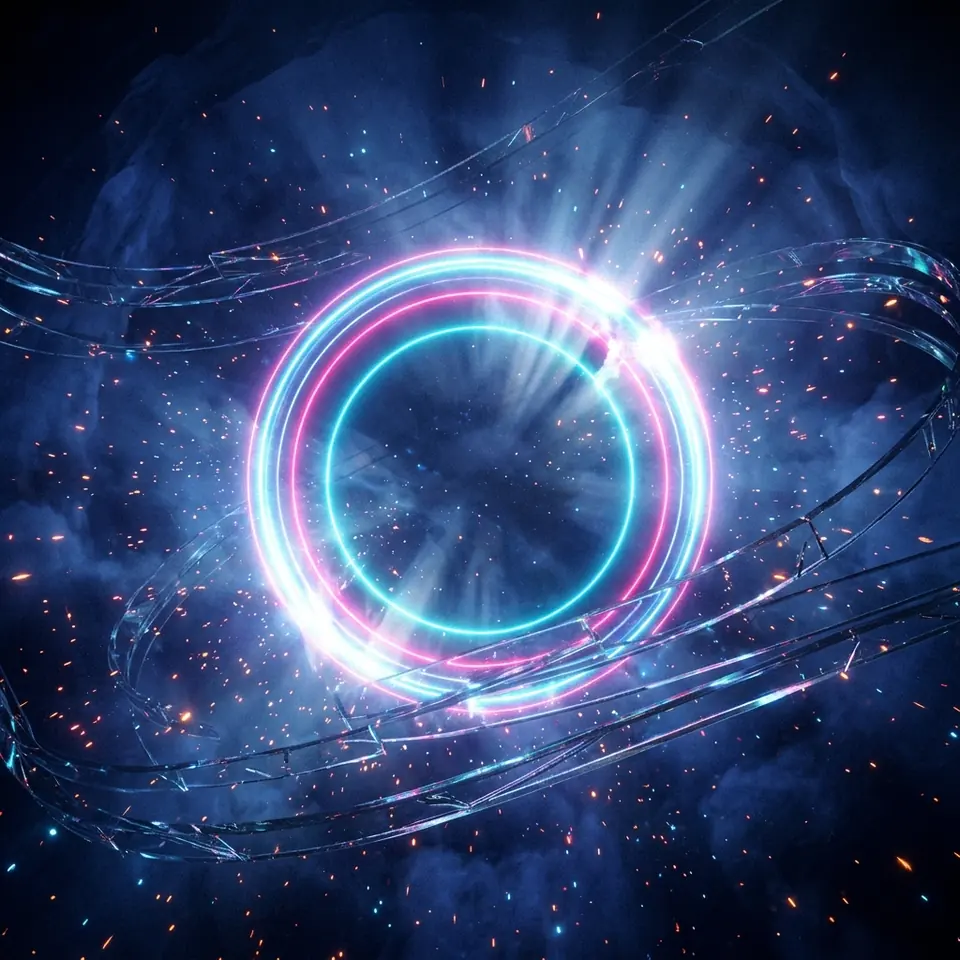
KI-Video für einen ganzen Song, auf dem Beat geschnitten, zum niedrigsten Credit-Satz.
Mehr erfahrenBuild-ups, Drops und Laser, die genau auf der Eins sitzen.
Mehr erfahrenGib Tempo und Abschnitte eines Songs ein und bekomm eine auf den Beat getaktete Shot-Liste, erstellt vom eigenen Planer von Muvora.
Tool öffnen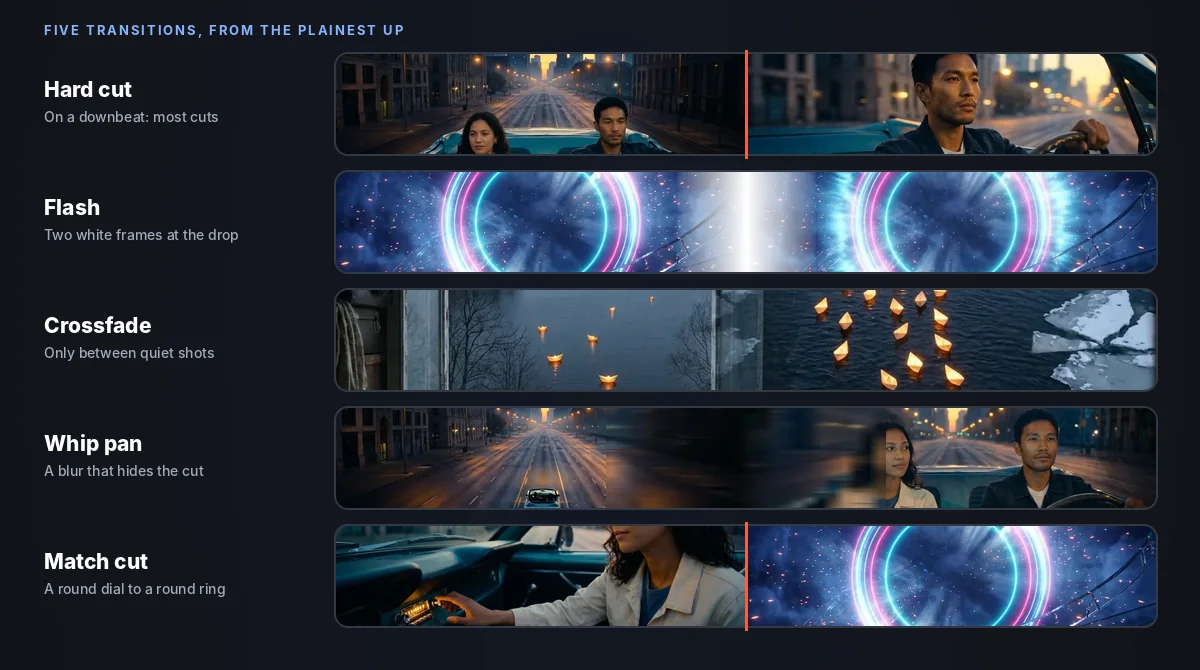
Fünfzehn Übergänge, die Musikvideos nutzen, was jeder mit dem Song macht und wohin er gehört, vom harten Schnitt auf den Beat bis zum Whip Pan.
Ratgeber lesenLade einen Track hoch und hol dir in wenigen Minuten ein kostenloses Storyboard im Takt. Rendere es, wenn du so weit bist.
Für den Start ist keine Kreditkarte nötig.





