Die kurze Antwort
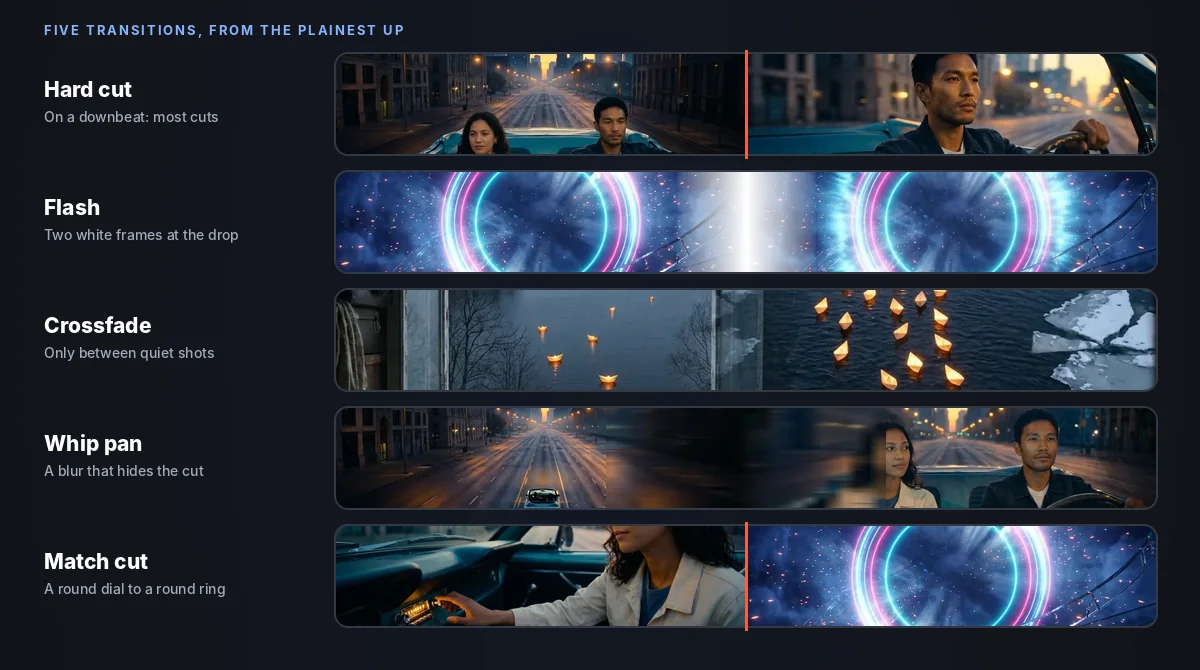
Die meisten Übergänge im Musikvideo sind harte Schnitte auf den Beat, denn ein Schnitt ändert das Bild in einem Frame, genau dort, wo der Beat fällt. Der Rest sind Akzente: ein Flash Frame oder Smash Cut auf einem Drop, ein Whip Pan oder Zoom in einen Refrain, ein Match Cut, der zwei Orte verbindet, und eine Überblendung oder Abblende auf Schwarz, wo der Song ruhig ist.
- Schneide standardmäßig auf den Beat; jeder andere Übergang ist ein Akzent mit einer Aufgabe.
- Passe den Übergang an die Energie an: Blenden, wo der Song ruhig ist, Blitze und Whips auf seinen Höhepunkten.
- Miss einen Übergang in Beats: Bei 120 BPM und 24 fps ist ein Beat 12 Frames lang.
- Muvoras Schnitt schneidet auf Taktschwerpunkte, blitzt bei jedem Drop weiß und überblendet nur zwischen ruhigen Abschnitten.
- Bei einem exportierten Video funktionieren Overlay-Übergänge so, wie sie sind; eine Blende braucht ein kurzes Standbild.
Auf dieser Seite (10 Abschnitte)EinblendenAusblenden
- 1.Warum die meisten Musikvideos hauptsächlich harte Schnitte sind
- 2.Jeder Musikvideo-Übergang in einer Tabelle
- 3.Takte einen Übergang in Beats, nicht in Sekunden
- 4.Match Cuts, Schnitte in der Bewegung und Jump Cuts
- 5.J- und L-Cuts, wenn der Soundtrack ein Song ist
- 6.Überblendungen, Abblenden und Flash Frames
- 7.Whip Pans, Zooms, Spins, Morphs, Masken und Light Leaks
- 8.Übergänge und Energie, Abschnitt für Abschnitt
- 9.Was Muvoras Schnitt von allein tut
- 10.Übergänge auf den Beat in jedem Schnittprogramm, Schritt für Schritt
- Fragen
Warum die meisten Musikvideos hauptsächlich harte Schnitte sind
Schau fast jedes Musikvideo ohne Ton an und zähle die Einstellungswechsel. Die große Mehrheit sind gerade Schnitte: das letzte Frame einer Einstellung, dann das erste der nächsten, nichts dazwischen. Das ist kein Mangel an Fantasie. Es folgt daraus, was ein Musikvideo ist: Bilder, die scheinbar vom Song ausgelöst werden.
- Ein Schnitt hat einen genauen Moment. Er passiert zwischen zwei Frames und kann so auf der Kick oder der Snare landen. Eine halbsekündige Überblendung verteilt den Wechsel bei 24 fps auf 12 Frames, bei 120 BPM ein ganzer Beat, und das Auge kann nicht sagen, zu welchem Beat er gehört.
- Schnitte sind aus Gewohnheit unsichtbar. Zuschauer sehen ihr Leben lang Schnitte und lesen sie als Blickwechsel, nicht als Effekt. Jeder andere Übergang fällt auf, deshalb sagt jeder etwas, und ein Video voller davon sagt nichts Bestimmtes.
- Tempo kommt aus der Schnittfrequenz. Ein Refrain wirkt schneller, weil seine Einstellungen kürzer sind. Ein Übergang fügt jedem Wechsel Zeit hinzu und bremst genau die Abschnitte, die schneller werden sollten.
- Effekte veralten. Spins, Glitches und Light-Leak-Pakete kommen und gehen alle paar Jahre aus der Mode. Ein Video aus sauberen Schnitten, das vor einem Jahrzehnt gemacht wurde, wirkt immer noch wie eine Entscheidung.
Ein Übergang verdient seinen Platz also dadurch, dass er eine Aufgabe erfüllt, die ein Schnitt nicht kann: einen Hit markieren, die Zeit verlangsamen, zwei Ideen verbinden oder einen Sprung verbergen. Der Rest dieses Ratgebers handelt von diesen Aufgaben. Das Schneiden selbst, das Finden der Taktschwerpunkte und das Festlegen der Einstellungslängen jedes Abschnitts, steht in Musikvideo auf den Beat schneiden.

Jeder Musikvideo-Übergang in einer Tabelle
Fünfzehn Übergänge decken fast jedes je geschnittene Musikvideo ab. Die Tabelle sagt, was jeder beim Zuschauer bewirkt, wann er die richtige Wahl ist, wo er im Song meist sitzt und wie du ihn machst. DaVinci Resolve, Premiere Pro, Final Cut Pro und CapCut haben alle die Werkzeuge, unter leicht verschiedenen Namen.
| Übergang | Was er bewirkt | Wann du ihn nutzt | Wo im Song | So geht es im Schnittprogramm |
|---|---|---|---|---|
| Harter Schnitt auf den Beat | Ändert den Blick in einem Frame, im Takt der Musik | Standardmäßig, für fast jeden Einstellungswechsel | Überall, auf Taktschwerpunkten; auf jedem Beat nur in kurzen Ausbrüchen | Taktschwerpunkte markieren, Einrasten einschalten und den Clip auf den Markern teilen |
| Smash Cut | Springt ohne Vorwarnung von ruhig zu Chaos (oder umgekehrt) | Wenn der Song selbst einen Ruck macht | In einen Drop oder wenn nach einem sparsamen Intro die ganze Band hereinkracht | Ein harter Schnitt genau auf den Hit, von einer stillen, dunklen Einstellung zum lautesten Bild, das du hast |
| Jump Cut | Überspringt Zeit innerhalb einer Einstellungsgröße, sodass das Motiv springt | Rastlose Energie, vergehende Zeit, ein Performer, der nicht stillhält | Strophen schneller Songs; ein wiederholter Hook, bei dem die Person jeden Takt woanders singt | Kamera feststellen, eine lange Einstellung aufnehmen und dann Strecken entfernen, sodass jeder Sprung auf einem Beat landet |
| Match Cut | Verbindet zwei Einstellungen durch eine gemeinsame Form, Bewegung oder Position | Zwei Orte, zwei Zeiten oder zwei Menschen verbinden | Abschnittswechsel, besonders in die Bridge oder den letzten Refrain | Das gemeinsame Element ausrichten (mit einer Einstellung bei halber Deckkraft über der anderen prüfen), dann schneiden |
| Schnitt in der Bewegung | Versteckt den Schnitt in einer Bewegung, die über ihn hinweg trägt | Story-Szenen, die fließen müssen: eine Tür, eine Drehung, ein Wurf | Strophen, die eine Geschichte erzählen | Ein paar Frames in die Bewegung hinein schneiden und dieselbe Bewegung in der nächsten Einstellung aufnehmen |
| J-Cut und L-Cut | Lässt einen Ton vor seinem Bild beginnen (J) oder nach ihm weiterlaufen (L) | Gesprochene Intros, Skits und Soundeffekte rund um den Song | Vor der ersten Note und nach der letzten | Audio vom Video trennen und den Audioschnitt früher (J) oder später (L) als den Bildschnitt setzen |
| Überblendung (Crossfade) | Blendet eine Einstellung in die nächste: Erinnerung, Weichheit, vergehende Zeit | Langsame, ruhige Passagen | Intros, ruhige Strophen, Bridges, Outros | Eine Überblendung auf dem Schnitt, ihre Länge in Beats gesetzt |
| Abblende auf Schwarz oder Weiß | Blendet zu einer Farbe aus und wieder ein: Ein Kapitel endet | Schwarz für einen Schlusspunkt, Weiß für einen Traum, eine Rückblende oder eine Erkenntnis | Vor der Bridge, vor dem letzten Refrain, ganz am Ende | Ein Übergang „Dip to Color“ oder jede Seite in eine schwarze oder weiße Fläche ausblenden |
| Flash Frame | Ein bis drei Frames Weiß: ein Einschlag, ein Kamerablitz | Große Hits in der Musik | Drops und der Crash am Anfang eines Refrains | Eine weiße Fläche auf der Spur darüber für 1 bis 3 Frames oder eine Belichtungsspitze auf einer Einstellungsebene |
| Whip Pan | Ein Unschärfestreifen, der den Zuschauer in die nächste Einstellung wirft | Energie, Reise, ein Sprung zwischen Orten | In einen Refrain, auf eine Snare, bei einem Drop | Einen schnellen Schwenk am Ende der einen und am Anfang der nächsten Einstellung drehen und in der Unschärfe schneiden, oder mit Richtungsunschärfe und einem Slide über 4 bis 8 Frames simulieren |
| Zoom-Übergang | Stößt durch das Ende einer Einstellung hinein und aus dem Anfang der nächsten heraus | Nach vorn in einen neuen Abschnitt rasen | Der letzte Beat eines Builds oder Pre-Chorus | Skalierung über die letzten Frames der ausgehenden Einstellung per Keyframe hochfahren und über die ersten der nächsten aus vergrößertem Zustand herunterfahren, mit Bewegungsunschärfe |
| Spin-Übergang | Dreht aus einer Einstellung hinaus und in die nächste hinein | Taumel, eine Party, eine plötzliche Wende | Der Höhepunkt eines lauten Abschnitts, höchstens ein- oder zweimal | Rotations-Keyframes mit Bewegungsunschärfe über den Schnitt, auf beiden Seiten in dieselbe Richtung gedreht |
| Morph | Lässt eine Form oder ein Gesicht in ein anderes schmelzen | Verwandlung, surreale oder traumhafte Ideen | Eine Wende in der Geschichte oder die Bridge, einmal | Ein Morph-Werkzeug oder KI-Frame-Interpolation zwischen zwei eng ausgerichteten Frames |
| Maske oder Wipe | Ein Objekt oder eine Kante zieht durchs Bild und enthüllt die nächste Einstellung | Einen Schnitt verbergen, sich durch einen Raum bewegen, eine verspielte Enthüllung | Strophen und Refrains, die unterwegs sind | Eine Maske entlang der Kante des vorbeiziehenden Objekts zeichnen oder tracken; ein Wipe ist dasselbe mit gerader Kante |
| Light Leak | Ein Schwall warmen Lichts über dem Schnitt, wie ein Film, der am Ende der Rolle verschleiert | Nostalgie, Wärme, ein Heimvideo-Gefühl | Intros, Outros, eine Erinnerungssequenz | Ein Light-Leak-Clip auf der Spur über dem Schnitt, im Mischmodus Screen oder Add |
Beachte, wie wenige davon in die Mitte eines Refrains gehören. Dort ist der Beat am stärksten, und dort dient ihm ein schlichter Schnitt am besten. Die anderen Übergänge häufen sich an den Rändern der Abschnitte, wo sich der Song selbst verändert, und ganz am Anfang und Ende des Videos.
Überspring das leere Blatt
Lade deinen Song hoch, und der KI-Regisseur von Muvora plant ein Storyboard Einstellung für Einstellung im Takt. Bearbeite jede Einstellung kostenlos und zahle nur, wenn du renderst.
Takte einen Übergang in Beats, nicht in Sekunden
Jeder Übergang außer dem harten Schnitt hat eine Länge, und in einem Musikvideo ist diese Länge musikalisch. Ein Beat dauert 60 geteilt durch das Tempo in Sekunden (Was BPM bedeutet geht weiter darauf ein), bei 24 Bildern pro Sekunde ist ein Beat also 1.440 geteilt durch die BPM in Frames: 12 Frames bei 120 BPM, 18 bei 80 BPM, etwa 8,5 bei 170 BPM. Entscheide, wie viele Beats ein Übergang dauern soll, und rechne dann um.
| Übergang | Länge bei 24 fps | In Beats bei 120 BPM | Wo der Beat liegt |
|---|---|---|---|
| Flash Frame | 1 bis 3 Frames | Ein Viertel Beat oder weniger | Das Weiß beginnt auf dem Hit |
| Whip Pan | 4 bis 8 Frames | Ein Drittel bis zwei Drittel Beat | Der Schnitt, in der Unschärfe versteckt, auf der Snare oder dem Taktschwerpunkt |
| Zoom oder Spin | 6 bis 12 Frames | Ein halber bis ein Beat | Der Schnitt auf dem Taktschwerpunkt, die Unschärfe auf beiden Seiten |
| Überblendung in einem ruhigen Abschnitt | 12 bis 48 Frames | Ein bis vier Beats | Die Mitte der Überblendung auf dem Taktschwerpunkt |
| Abblende auf Schwarz oder Weiß | 12 bis 24 Frames in jede Richtung | Ein bis zwei Beats hinaus, dasselbe wieder hinein | Das ganz schwarze oder weiße Frame auf der Taktlinie |
| Light Leak | 12 bis 36 Frames | Ein bis drei Beats | Das hellste Frame auf dem Schnitt |
| Morph | 12 bis 24 Frames | Ein bis zwei Beats | Zum nächsten Taktschwerpunkt abgeschlossen |
Aus der Tabelle folgen zwei Regeln. Eine Blende, deren Mitte auf einem Taktschwerpunkt sitzt, wirkt pünktlich, während eine, die auf dem Taktschwerpunkt beginnt, danach ihren Höhepunkt erreicht und zu spät wirkt. Und je schneller der Song, desto weniger Blenden passen überhaupt: Bei 170 BPM dauert eine Ein-Beat-Überblendung etwa eine Drittelsekunde und fällt kaum auf, während eine Zwei-Takt-Überblendung fast drei Sekunden des Refrains verschluckt.
Takt 1
Takt 2
Takt 3
Takt 4
Match Cuts, Schnitte in der Bewegung und Jump Cuts
Diese drei sind immer noch Schnitte, ein Frame direkt auf das nächste, aber jeder nutzt, was in den Frames steckt, um die Verbindung bedeutsam zu machen oder verschwinden zu lassen. Alle drei werden geplant, bevor etwas gedreht oder generiert wird, denn das, was sie verbindet, muss in beiden Einstellungen vorhanden sein.
- Match Cut. Zwei Einstellungen teilen eine Form, eine Bewegung oder einen Platz im Bild: Eine drehende Schallplatte wird zu einem drehenden Fahrradrad, ein Bullauge wird zum Vollmond, eine Hand, die eine Autotür schließt, wird dieselbe Hand, die Jahre später eine Haustür schließt. Das gemeinsame Element verbindet die beiden Welten, und der Schnitt erzählt. Richte die Formen in gleicher Größe und Position aus und schneide auf einem Taktschwerpunkt, damit auch die Musik die Verbindung herstellt.
- Schnitt in der Bewegung. Beginne eine Bewegung in einer Einstellung und beende sie in der nächsten: Sie schwingt in einer Totalen eine Tür auf, und die Nahaufnahme beginnt mit der noch bewegten Tür. Das Auge folgt der Bewegung und überspringt den Schnitt. Schneide zwei oder drei Frames nach Beginn der Bewegung und lass jeden kleinen Versatz darin verschwinden.
- Jump Cut. Behalte die Einstellungsgröße und überspringe Zeit, sodass das Motiv springt: eine Person in einer feststehenden Schlafzimmer-Einstellung, auf dem Bett, dann auf dem Boden, dann am Fenster, eine Position pro Takt. Im Film wirkt ein Jump Cut wie ein Fehler; im Musikvideo, auf den Beat gelegt, wirkt er wie Rhythmus. Schnittprogramme bieten auch das Gegenteil, Premiere Pros Morph Cut und DaVinci Resolves Smooth Cut, die versuchen, einen Sprung in einem Interview-Take zu verbergen, und das will ein Musikvideo selten.
Um einen Match nachträglich zu prüfen, speichere das letzte Frame einer Einstellung und das erste der nächsten mit dem Video-Frame-Grabber und lege eines mit halber Deckkraft über das andere. Wenn die Formen an verschiedenen Stellen sitzen, wirkt der Schnitt wie ein Sprung statt wie eine Verbindung, und eine der Einstellungen im Schnittprogramm leicht zu verschieben oder zu skalieren behebt das meist.
J- und L-Cuts, wenn der Soundtrack ein Song ist
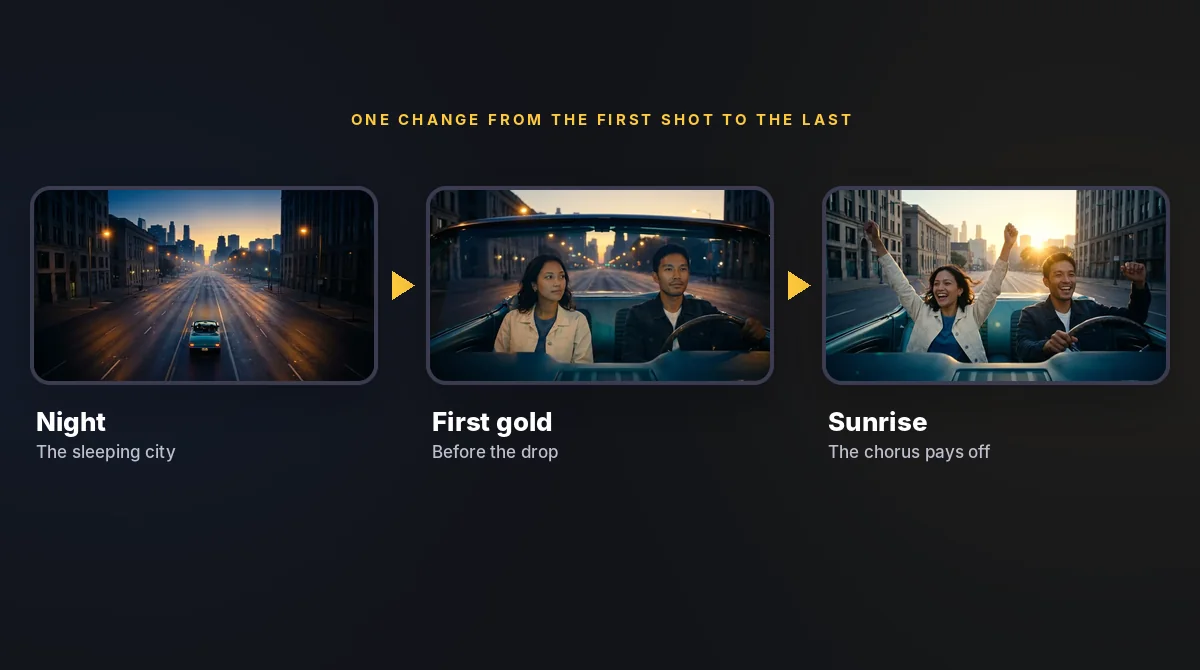
Im Filmschnitt lässt ein J-Cut den Ton der nächsten Szene vor ihrem Bild beginnen (auf der Timeline reicht das Audio unter die vorherige Einstellung zurück, wie der untere Bogen eines J), und ein L-Cut lässt den Ton einer Szene über das nächste Bild weiterlaufen. Sie sind die häufigsten Übergänge in Dialogszenen. Der Soundtrack eines Musikvideos ist aber ein durchgehender Song, und nichts sollte ihn bewegen: Schiebst du den Song ein paar Frames, rutscht jeder Schnitt danach vom Beat.
In einem Musikvideo leben J- und L-Cuts also rund um den Song. Ein gesprochenes Intro, eine kurze Szene vor der ersten Note, Regen, Verkehr oder eine Autotür: Diese Töne können in ein Bild hineinführen oder aus einem ausklingen. Lass den Regen einen Takt vor der ersten Einstellung der Straße beginnen (ein J-Cut) oder eine zugeschlagene Tür über das erste Frame der nächsten Szene nachhallen (ein L-Cut), während der Song unberührt auf seiner eigenen Spur liegt.
Überblendungen, Abblenden und Flash Frames
Diese drei ändern die Helligkeit des Bilds statt seiner Position, und jeder ändert, wie sich Zeit anfühlt.
- Überblendung (Crossfade). Für einen Moment sind beide Einstellungen gleichzeitig auf dem Bildschirm, eine Überblendung sagt also: Diese beiden gehören zusammen, eine Erinnerung, eine vergehende Stunde, ein Ort, der zu einem anderen wird. Sie verlangsamt den Rhythmus, weshalb sie zu Intros, ruhigen Strophen, Bridges und Outros passt und einen Refrain bekämpft. In einer Ballade mit 70 BPM wirkt eine Überblendung von ein bis zwei Beats (etwa 20 bis 40 Frames) natürlich; in einem Refrain mit 128 BPM sieht selbst ein halber Beat wie ein Fehler aus.
- Abblende auf Schwarz oder Weiß. Das Bild blendet zu einer Farbe aus und wieder ein. Schwarz ist ein Schlusspunkt: das Ende eines Kapitels, ein Szenen-Reset, das Ende des Videos. Weiß ist auch in der Bedeutung heller: eine Rückblende, ein Traum, eine Erkenntnis, der Atemzug vor einem letzten Refrain. Setze das ganz schwarze oder weiße Frame auf die Taktlinie, damit der nächste Abschnitt aus ihm heraus beginnt.
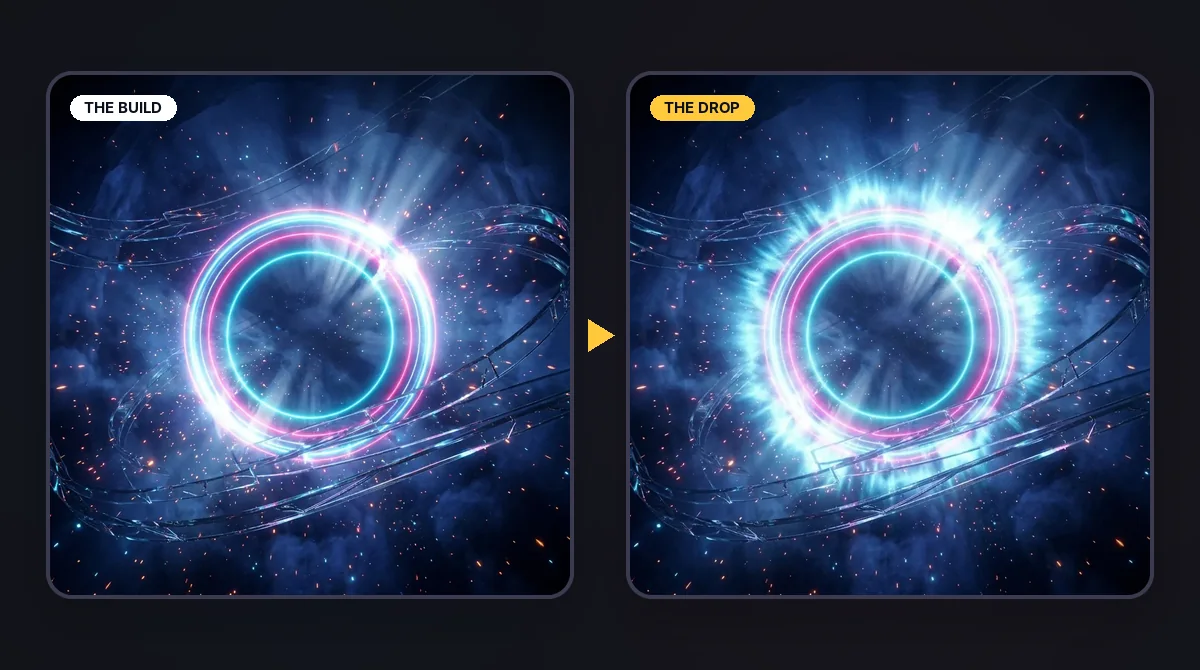
- Flash Frame. Ein bis drei Frames Weiß oder des überbelichteten Bilds auf einem Hit. Es ahmt einen Kamerablitz oder ein Stroboskop nach und lässt den Schnitt darunter wie einen Einschlag wirken. Es gehört auf Drops, den Crash am Anfang eines Refrains oder eine Snare, die knallt. Auf jedem Schnitt bedeutet es nichts mehr und wird zum Flackern.


Whip Pans, Zooms, Spins, Morphs, Masken und Light Leaks
Bewegte Übergänge schieben den Zuschauer von einer Einstellung in die nächste. Sie sind die lautesten Übergänge, die es gibt, und gehören deshalb an die lautesten Stellen, und nur eine Handvoll Mal in einem ganzen Video.
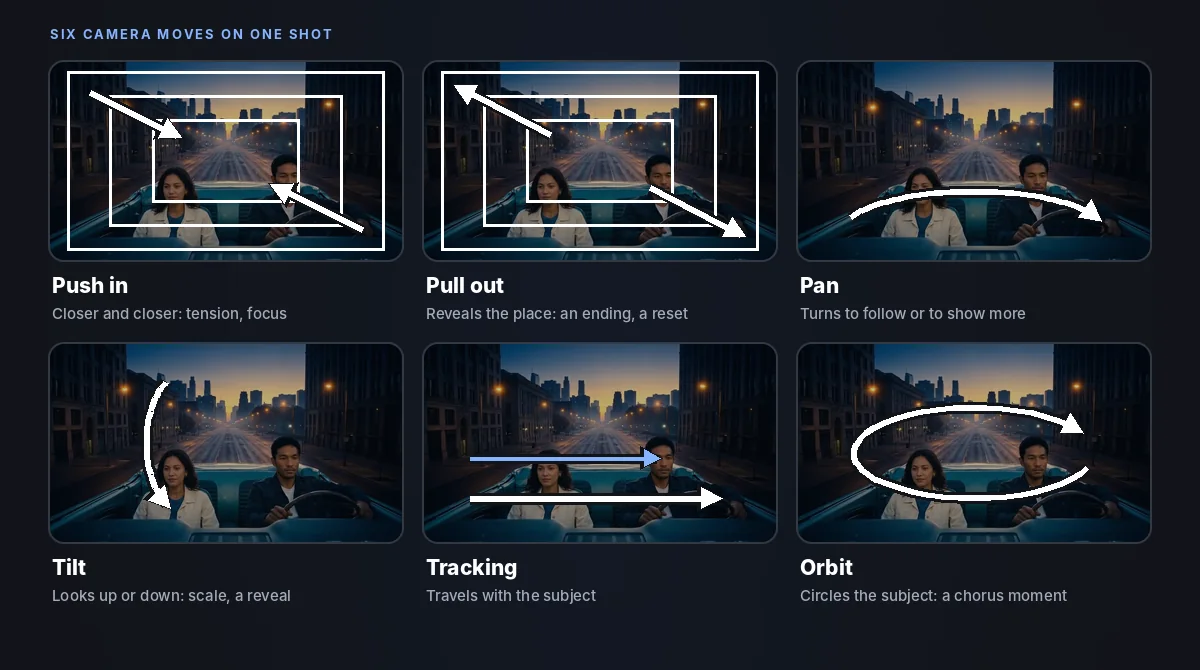
- Whip Pan. Die Kamera dreht so schnell, dass das Bild einen Streifen zieht, und der Schnitt versteckt sich im Streifen. Die echte Version wird gedreht: Beende die erste Einstellung mit einem schnellen Schwenk nach rechts, beginne die nächste mit einem Schwenk in dieselbe Richtung und schneide mitten in der Unschärfe auf einer Snare oder einem Taktschwerpunkt. Die simulierte Version fügt Richtungsunschärfe und einen schnellen Slide über 4 bis 8 Frames hinzu. Behalte auf beiden Seiten dieselbe Richtung, sonst spürt das Auge einen Stoß. Kamerabewegungen im Musikvideo behandelt den Schwenk selbst.
- Zoom-Übergang. Die ausgehende Einstellung rast nach vorn (ihre Skalierung steigt mit Bewegungsunschärfe über ihre letzten Frames), und die eingehende beginnt vergrößert und setzt sich. Es fühlt sich an, als würde man in den nächsten Abschnitt gezogen, weshalb er zum letzten Beat eines Builds oder Pre-Chorus passt. Einer pro Video reicht oft.
- Spin-Übergang. Eine Drehung mit Bewegungsunschärfe über den Schnitt. Sie wirkt taumelig oder schwindelig und passt zu Partysongs und Höhepunkten. Sie ist auch der Übergang, der ein Video am ehesten wie eine Vorlage aussehen lässt, gib ihr also einen Grund.
- Morph. Ein Bild schmilzt in ein anderes: ein Gesicht in ein anderes Gesicht, eine Blume in ein Feuerwerk. Er braucht zwei eng ausgerichtete Frames und dann ein Morph-Werkzeug oder KI-Frame-Interpolation, um die Frames dazwischen zu füllen. Einmal eindrucksvoll, zweimal ermüdend.
- Maske oder Wipe. Etwas zieht vor der Linse vorbei (ein Pfeiler, ein vorbeigehender Körper, ein Bus) und die nächste Einstellung wird dahinter enthüllt. Im Schnittprogramm zeichnest oder trackst du eine Maske entlang der Kante des Objekts. Ein schlichter Wipe, eine gerade Kante, die übers Bild streicht, ist die billige Version und sieht auch so aus, außer ein Retro-Look ist der Punkt.
- Light Leak. Ein orangefarbener oder roter Lichtschwall flutet das Bild über einem Schnitt, wie alter Film am Ende einer Rolle verschleierte. Ein Leak-Clip auf der Spur darüber, mit Screen oder Add gemischt, erledigt das. Er bringt Wärme und verbirgt einen Schnitt sanft, aber ein Leak auf jedem Schnitt färbt das ganze Video beige.
Keiner davon rettet eine schwache Einstellung. Wenn zwei Einstellungen nicht nebeneinander gehören, bringt ein Whip Pan den Zuschauer nur schneller zum Problem; ersetze stattdessen die Einstellung.
Übergänge und Energie, Abschnitt für Abschnitt
Der Song sagt dir, welcher Übergang passt. Ruhige Abschnitte können sich Übergänge leisten, die Zeit brauchen, laute brauchen den Wechsel in einem einzigen Frame, und die Verbindungen zwischen Abschnitten sind der Ort der besonderen Übergänge.
| Abschnitt | Energie | Passende Übergänge | Vermeiden |
|---|---|---|---|
| Intro | Niedrig | Eine Aufblende aus Schwarz, eine Überblendung oder ein Light Leak zwischen langsamen Einstellungen | Schnelle bewegte Übergänge, bevor der Song in Bewegung gekommen ist |
| Strophe | Niedrig bis mittel | Harte Schnitte auf Taktschwerpunkten, Schnitte in der Bewegung, Match Cuts, die die Geschichte tragen | Lange Überblendungen, die die Worte verwischen |
| Pre-Chorus oder Build | Ansteigend | Kürzere Einstellungen, dann ein Zoom oder Whip auf dem letzten Beat in den Refrain | Eine Abblende auf Schwarz, die den Anstieg abrupt stoppt |
| Refrain | Hoch | Harte Schnitte auf Taktschwerpunkten, ein Blitz auf seinem ersten Taktschwerpunkt, ein Whip Pan auf einer Snare | Überblendungen jeder Länge |
| Drop | Am höchsten | Ein Smash Cut mit einem Flash Frame auf dem Hit | Alles, was vor dem Drop beginnt und ihn verschmiert |
| Bridge | Wechselt | Eine Abblende auf Weiß, ein Match Cut zu einem neuen Ort, ein einmal genutzter Morph | Die Tricks des Refrains wiederholen |
| Letzter Refrain | Am höchsten | Die eine große Bewegung des Videos (ein Spin, ein Zoom, ein Whip), dann saubere Schnitte | Jeder Effekt auf einmal |
| Outro | Abfallend | Überblendungen, ein Light Leak, eine lange Abblende auf Schwarz | Mit einem Blitz enden |
Jeder Block ist eine Einstellung. Gleiches Tempo, gleiches Taktraster: Nur die Länge der Einstellung ändert sich mit der Energie.
Ein guter Test ist, die Übergänge des Videos in einem Satz zu beschreiben, so wie du seine Kamera beschreiben würdest. Durchgehend saubere Schnitte, ein Blitz auf jedem Drop und eine Abblende auf Weiß vor dem letzten Refrain sind ein Plan. Ein anderer Effekt bei jedem Abschnittswechsel ist ein Vorlagenpaket. Auch das Genre verschiebt die Balance: Ein Ambient- oder Post-Rock-Stück kann von langen Überblendungen leben (siehe Ideen für Instrumental-Musikvideos), während ein Punksong Jump Cuts, Flash Frames und fast nichts sonst will (siehe Ideen für Punk-Musikvideos).
- Ein anderer Übergang bei jedem Schnitt lässt das Video wie ein Demo-Reel für ein Effektpaket aussehen. Wähle zwei oder drei Arten und wiederhole sie mit Absicht.
- Ein Übergang, der auf dem Beat beginnt, erreicht seinen Höhepunkt danach und wirkt spät. Zentriere Blenden auf dem Beat; lass Blitze auf ihm beginnen.
- Weiße Frames auf jedem Beat strengen die Augen der Zuschauer an und nehmen dem Drop den Donner, denn der Drop sollte der größte Blitz im Video sein.
- Das Audio zu verschieben, damit ein Übergang passt, bringt jeden späteren Schnitt vom Beat ab. Bewege das Bild, nie den Song.
Was Muvoras Schnitt von allein tut
Muvora schneidet ein Musikvideo so, wie dieser Ratgeber es empfiehlt, ohne Effektmenü zum Übertreiben. Die Schnittpunkte kommen vom Shot-Planer, der Beats, Taktschwerpunkte, Abschnitte und Lautheit des Songs liest; die KI entscheidet nie, wo ein Schnitt hingehört. Der Schnitt folgt dann drei Regeln:
- Harte Schnitte, jeder auf seinem geplanten Frame. Schnitte landen auf Taktschwerpunkten (nur in den lautesten Takten langsamer Songs und direkt nach einem Drop auf einzelnen Beats), und jeder Abschnittswechsel und jeder Drop ist ein Schnitt. Das Video läuft mit 24 Bildern pro Sekunde, und jeder Schnitt sitzt auf dem Frame, das seiner Zeit im Song am nächsten liegt.
- Ein weißer Blitz bei jedem Drop. Die ersten zwei Frames nach dem Schnitt eines Drops sind mit Weiß überflutet, das erste heller als das zweite.
- Überblendungen nur, wo der Song ruhig ist. Eine Überblendung von bis zu einer halben Sekunde (12 Frames), auf dem Schnitt zentriert, erscheint nur dort, wo beide Einstellungen und beide Abschnitte zum ruhigsten Drittel des Songs gehören. Nie bei einem Drop und nie in oder aus einer lippensynchronen Gesangseinstellung.
Kein anderer Übergang wird hinzugefügt: keine Whip Pans zwischen Einstellungen, keine Zooms, Spins, Morphs, Wipes oder Light Leaks. Einstellungen werden auch davon weggelenkt, in sich selbst zu morphen, denn Formen, die mitten in der Einstellung schmelzen, sind einer der häufigsten Fehler von KI-Video. Die einzige andere Blende steckt im Spotify-Canvas-Export, dessen letzte halbe Sekunde in seine eigenen ersten Frames überblendet, damit die 8-Sekunden-Schleife ohne sichtbaren Sprung neu startet.
Du kontrollierst, was in den Einstellungen ist. Einstellungsgröße, Kamerabewegung und Prompts jeder Einstellung stehen im Storyboard und lassen sich kostenlos ändern, du kannst also die Übergänge einrichten, die in der Kamera passieren: Schreibe dieselbe runde Form zentriert in zwei benachbarte Einstellungen für einen Match Cut, beende eine Einstellung mit einer aufschwingenden Tür und beginne die nächste an der Tür für einen Schnitt in der Bewegung, oder teile eine Einstellung auf dem Beat und behalte ihre Einstellungsgröße, während sich das Motiv bewegt, für einen Jump Cut. Die KI zeichnet in Richtung dessen, was beschrieben ist, statt Formen pixelgenau anzugleichen. Prüfe solche Paare also nach dem Render und generiere eine Einstellung auf der Review-Seite neu, die danebenliegt. Bei den lautesten Einstellungen wird ein Schwenk innerhalb der Einstellung schon als Whip Pan angefragt.
Sieh, wo die Schnitte und Blitze deines Songs fallen
Lade einen Track hoch und bekomme ein kostenloses Storyboard mit jedem Schnitt auf seinem Taktschwerpunkt, den abgebildeten Abschnitten und jedem Drop für seinen Blitz markiert. Ändere Einstellungsgröße oder Kamerabewegung jeder Einstellung und render, wenn der Plan stimmt. Die Seite Beat-Sync-Video-Maker listet jede Regel auf, der der Planer folgt.
Übergänge auf den Beat in jedem Schnittprogramm, Schritt für Schritt
Diese Schritte funktionieren für Material, das du gedreht hast, und für ein Video, das Muvora exportiert hat. Das exportierte MP4 ist eine fertige Datei mit bereits gemachten Schnitten, was die Schritte fünf und sechs ändert.
- 01
Stelle das Projekt auf die Bildrate des Videos
Lege das Projekt in der Bildrate deines Materials an, bevor du etwas importierst. Muvoras Exporte laufen mit 24 fps, und sie anzupassen hält jeden Schnitt und Übergang auf einem ganzen Frame.
- 02
Lege das Video bei null ein und sperre den Song
Setze das Video ganz an den Anfang der Timeline, trenne sein Audio vom Bild und sperre die Audiospur, damit kein Trim, Slip oder Übergang den Song aus dem Sync schieben kann.
- 03
Markiere das Beat-Raster
Setze einen Marker auf jeden Taktschwerpunkt, durch Mittippen oder durch den Import einer Markerliste aus Tempo und erstem Taktschwerpunkt, und schalte das Einrasten ein, damit Schnitte und Übergänge auf den Markern landen.
- 04
Wähle die wenigen Schnitte, die einen Übergang bekommen
Gehe Abschnitt für Abschnitt durch und wähle nur die Verbindungen, die einen brauchen: den Drop, den Weg in den Refrain, die Wende in die Bridge, das letzte Bild. Lass jeden anderen Schnitt, wie er ist.
- 05
Mach den Schnitt oder finde den vorhandenen
Schneide bei eigenem Material auf den Markern. Teile bei einem exportierten Video den Clip nur an den gewählten Schnitten: Eine Szenenerkennung findet sie für dich (DaVinci Resolves Scene Cut Detector, Premiere Pros Scene Edit Detection), oder lies die Startzeit jeder Einstellung aus dem Storyboard.
- 06
Füge den Übergang hinzu und setze seine Länge in Beats
Overlay-Übergänge, etwa ein Blitz, ein Light Leak, eine Unschärfe oder ein per Keyframe gemachter Zoom oder Spin, kommen direkt auf den Schnitt. Eine Blende braucht zwei Bilder gleichzeitig, halte bei einer exportierten Datei also das letzte Frame der ausgehenden (oder das erste der eingehenden) Einstellung als Standbild für die Länge des Übergangs und blende hinein.
- 07
Zentriere ihn auf dem Beat
Setze die Mitte einer Überblendung, die Unschärfe eines Whip Pans oder das dunkelste Frame einer Abblende auf den Taktschwerpunkt und lass Flash Frames genau auf dem Hit beginnen.
- 08
Schau in voller Geschwindigkeit, dann exportiere passend
Spiele es ohne Halt durch, korrigiere alles, was spät wirkt, prüfe, dass nichts öfter als dreimal pro Sekunde blitzt, und exportiere in Originalgröße und Bildrate als H.264-MP4.
Starte mit einem Video, das schon auf dem Beat sitzt
Lade deinen Song hoch, und Muvora plant einen Schnitt auf jeden Taktschwerpunkt, einen Blitz bei jedem Drop und eine sanfte Blende nur dort, wo der Song ruhig wird. Behalte es, wie es kommt, oder lade das MP4 herunter und füge in jedem Schnittprogramm eigene Akzente hinzu.
Geschrieben vom Muvora-Team. Zuletzt aktualisiert am 16. November 2026. Etwas veraltet? Schreib uns an [email protected].