Normaliza audio a -14 LUFS o a cualquier objetivo de sonoridad
Abre una canción en tu dispositivo y el normalizador la mide como lo hace el medidor de LUFS (sonoridad integrada, pico real y pico de muestra, según ITU-R BS.1770), y calcula luego la ganancia que la lleva a tu objetivo: -14, -16 o -23 LUFS, una sonoridad que escribas, o un nivel de pico de 0, -0,1 o -1 dBFS. Muestra esa ganancia, predice las cifras posteriores y mantiene el pico real por debajo de un techo (-1 dBTP salvo que lo cambies), indicando cuánto se queda corta la canción respecto al objetivo cuando el techo llega antes. El WAV de 16 o 24 bits se guarda con la frecuencia de muestreo propia del archivo y se mide de nuevo una vez escrito. No se sube nada.
Gratis y sin registro. Funciona en tu navegador: no se sube nada.
¿Canción terminada? Súbela y Muvora planifica el video completo sobre su ritmo. El storyboard es gratis.
Hacer el videoSube una canción nuevaCómo usar: Normalizador de audio
- 01
Abre la canción
Elige el archivo WAV, FLAC, MP3, M4A o AAC. Tu navegador lo decodifica con la frecuencia de muestreo propia del archivo cuando puede, y un proceso en segundo plano lee su sonoridad integrada, pico real, pico de muestra y rango de sonoridad.
- 02
Elige un objetivo y un techo
Elige una sonoridad en LUFS (-14, -16, -23 o la tuya) o un nivel de pico en dBFS, y luego el techo de pico real por debajo del cual debe quedar la ganancia. El valor por defecto, -1 dBTP, es la cifra que dan los consejos de masterización de Spotify.
- 03
Lee la ganancia antes de guardar
El panel muestra la ganancia en decibelios y como multiplicador, la sonoridad y los picos que predice y, cuando el techo detiene antes la ganancia, cuántos LU se queda corta la canción respecto al objetivo y por qué.
- 04
Guarda el WAV y compruébalo
Elige 24 bits, o 16 bits con dither, y guarda. El archivo se escribe con la frecuencia de muestreo propia de la canción y se mide de nuevo, para que puedas contrastar el resultado con la predicción antes de enviarlo a ningún sitio.
Normalización de sonoridad o de pico
La normalización de pico mueve un archivo hasta que su muestra más alta queda a un nivel fijo, normalmente 0, -0,1 o -1 dBFS, que es lo que hace el comando Normalizar de la mayoría de los editores de audio. No dice nada de lo fuerte que se siente la canción: una toma acústica escasa y una mezcla de rock densa pueden alcanzar ambas -1 dBFS de pico y estar separadas 8 LU o más. La normalización de sonoridad usa en cambio LUFS integrados, la medida BS.1770 que pondera las frecuencias aproximadamente como lo hace el oído y promedia la canción entera sin sus silencios, así que dos archivos normalizados al mismo LUFS suenan más o menos igual de fuertes. Usa la sonoridad para igualar canciones entre sí o con una especificación de entrega, y el pico para subir una grabación suave a un nivel de trabajo antes de editarla.
- Pico: la muestra más alta, en dBFS
- Sonoridad: la canción entera, en LUFS
- El mismo pico, sonoridad muy distinta
Cuando el techo de pico real detiene la ganancia
Normalizar es un único cambio de ganancia: cada muestra se mueve el mismo número de decibelios, así que el instante más fuerte de la canción decide hasta dónde puede llegar toda ella. El techo se lee como pico real, con sobremuestreo ×4, porque la forma de onda entre muestras puede subir por encima de la muestra más alta y saturar en un conversor o en un codificador con pérdida. Cuando el objetivo necesita más ganancia de la que deja el techo, el normalizador se detiene en el techo y te dice cuántos LU se queda corta la canción. No aplasta los picos para llegar más lejos, porque eso es trabajo de un limitador: en masterización, un limitador de pico real mantiene los picos abajo para que toda la canción pueda subir, a cambio de algo de pegada por densidad. La guía de masterización muestra dónde va ese limitador en la cadena.
- Una ganancia para todas las muestras
- El techo se lee como pico real
- Más fuerte de lo que permiten los picos exige un limitador
Qué objetivo de sonoridad elegir
-14 LUFS es el nivel al que Spotify reproduce las canciones por defecto, según su propia página, y se dice que YouTube, Amazon Music y Tidal están cerca de él; se dice que el Sound Check de Apple Music está en unos -16. La radiodifusión tiene sus propios estándares: -23 LUFS según EBU R128 en Europa, y -24 LKFS según ATSC A/85 para la televisión de EE. UU., que puedes escribir como objetivo personalizado. Para streaming no tienes que normalizar en absoluto, porque los servicios ajustan la reproducción por sí mismos sin tocar tu archivo, como explica LUFS para streaming servicio por servicio. Normalizar se justifica en otros casos: igualar demos y mezclas provisionales para comparar canciones con justicia, cumplir la especificación de entrega de un cliente o una emisora, o entregar a un editor de video un archivo a un nivel conocido.
- -14 LUFS: el nivel por defecto de Spotify
- -23 LUFS: radiodifusión EBU R128
- Los servicios de streaming normalizan al reproducir
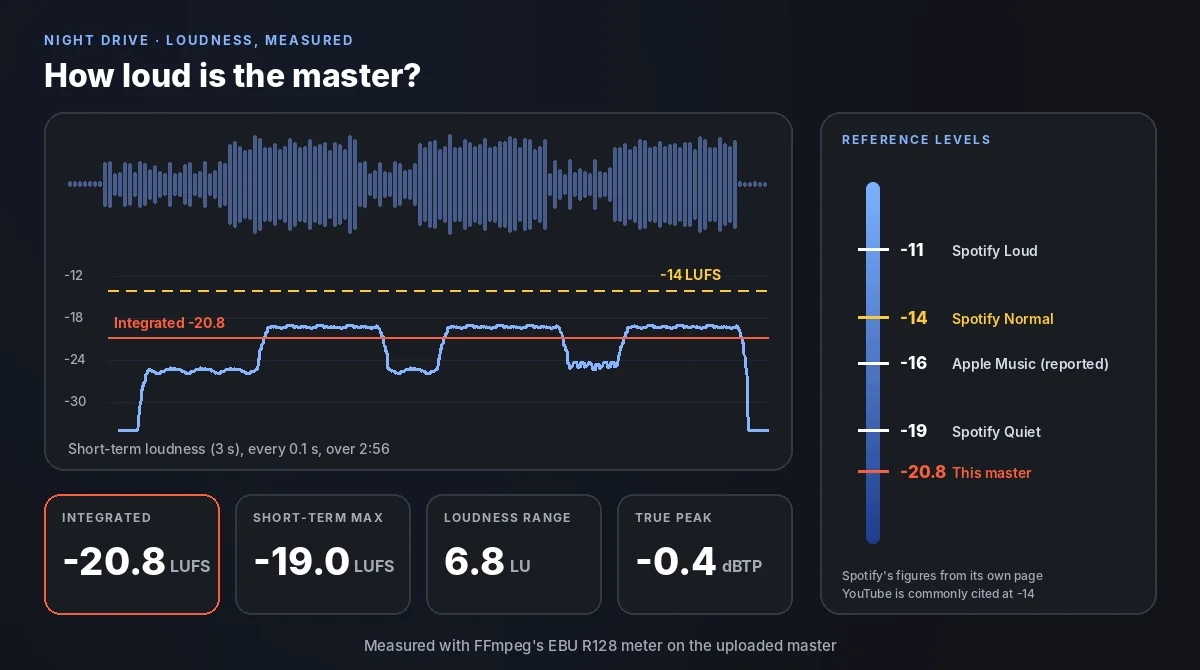
La sonoridad que guardas es la sonoridad de tu video
Muvora usa la canción que subes, sin cambios, como banda sonora de tu video musical: no la normaliza, limita ni masteriza, así que el nivel que fijes aquí es el nivel del video panorámico y de sus cortes vertical y cuadrado. Sube el archivo final y Muvora encuentra sus beats, secciones y drops, y luego un director de IA escribe un storyboard cortado sobre ellos que puedes editar gratis, y ves el precio antes de generar. Un WAV de 24 bits de una canción larga puede superar el límite de subida de 60 MB; sube entonces un FLAC del mismo archivo.
Preguntas y respuestas
¿No encuentras lo que buscas? Empieza un storyboard gratis y compruébalo por ti mismo.
¿Debo normalizar mi canción a -14 LUFS antes de subirla a Spotify?
No hace falta. Spotify mide cada canción y fija por sí mismo el volumen de reproducción, sin cambiar el archivo, así que un máster más fuerte simplemente se reproduce más bajo. Bajar un máster fuerte a -14 solo hace el archivo más suave dondequiera que la normalización esté desactivada. Decide la sonoridad al masterizar, y usa el normalizador para demos, entregas con especificación o un archivo suave cuyos picos dejen margen.
¿Por qué mi archivo no alcanzó la sonoridad objetivo?
Sus picos llegaron antes al techo de pico real. La ganancia mueve cada muestra la misma cantidad, así que una canción con un promedio suave y un transitorio fuerte no puede subir mucho antes de que ese transitorio supere el techo. La página dice cuánto se quedó corta. Un limitador de pico real en masterización puede mantener esos picos abajo para que el nivel suba; un normalizador solo cambia la ganancia.
¿Normalizar es lo mismo que comprimir o limitar?
No. Normalizar cambia el volumen de todo el archivo en una sola cantidad, así que las partes suaves y fuertes conservan su distancia entre sí. Un compresor o un limitador baja más las partes fuertes que las suaves, lo que cambia la dinámica y deja subir el nivel global. La masterización suele usar ambos; esta herramienta solo hace lo primero.
¿Normalizar baja la calidad del audio?
Un cambio de ganancia calculado en coma flotante y guardado a 24 bits añade un redondeo muy por debajo de lo que puedes oír. A 16 bits, deja el dither activado para que los fundidos suaves queden limpios. Dos cosas a vigilar: un refuerzo grande sube el siseo y el ruido de sala junto con la música, y normalizar un MP3 a WAV no restaura lo que el codificador de MP3 quitó.
¿Qué diferencia hay entre pico real y pico de muestra?
El pico de muestra es la muestra más alta del archivo, en dBFS. El pico real estima la forma de onda entre las muestras mediante sobremuestreo, en dBTP, y en material fuerte y brillante puede leerse hasta aproximadamente un dB más alto. Los conversores y los codificadores con pérdida tienen que manejar ese pico intermedio, y por eso los techos para streaming se dan en dBTP.
¿Se sube mi canción para normalizarla?
No. Tu navegador decodifica el archivo, y procesos en tu propio dispositivo lo miden, aplican la ganancia y escriben el WAV. No va nada a un servidor, así que es seguro para canciones inéditas, y al cerrar la pestaña se borra todo.
Sigue explorando
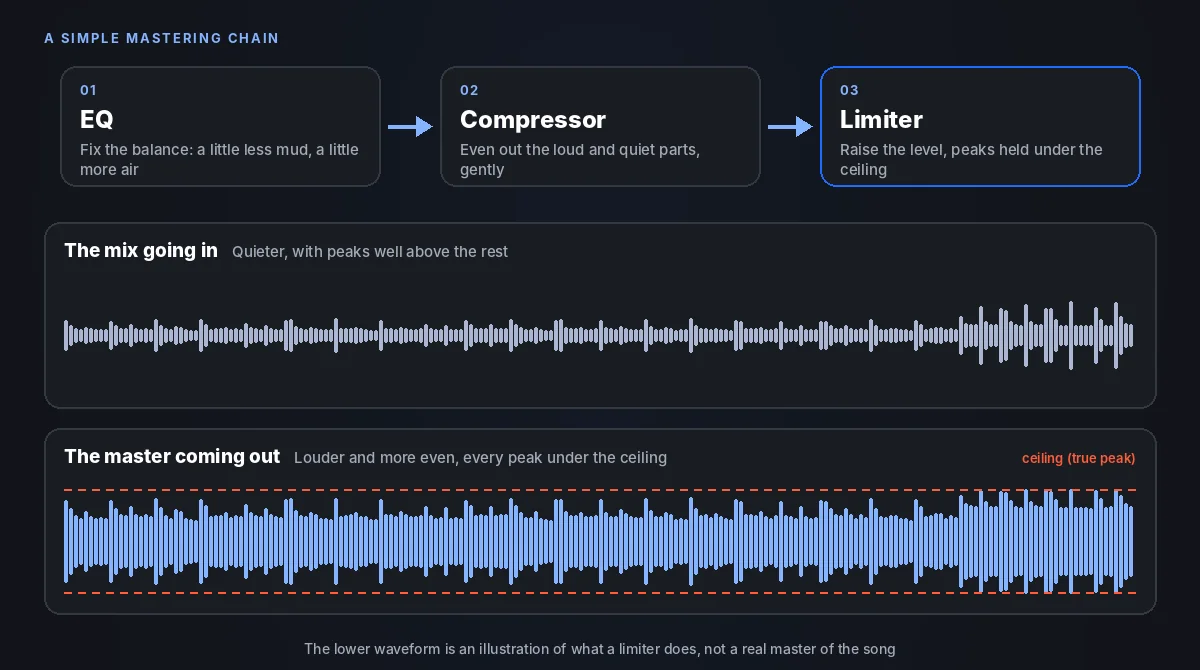
Cómo masterizar una canción
Qué hace y qué no hace el mastering, una cadena típica del EQ al limitador, sonoridad y true peak, comprobaciones, formatos de exportación y hacerlo tú o con un ingeniero.
Leer la guíaMedidor de LUFS
Abre una canción para leer su LUFS integrado, su pico real y su rango de sonoridad, y cuánto la bajan Spotify, YouTube y Apple Music.
Abrir la herramientaLUFS para streaming
Qué significan los LUFS, a qué nivel reproduce las canciones cada servicio de streaming y cuánto volumen darle a tu master dejando margen de true peak.
Leer la guíaConversor de MP3 a WAV
Convierte archivos MP3, M4A, AAC, FLAC u OGG a WAV de 16 bits, 24 bits o 32 bits flotante en tu dispositivo, varios a la vez.
Abrir la herramientaGenerador de slowed and reverb
Haz una versión slowed and reverb, acelerada o nightcore de tu propia canción, oye cada cambio mientras lo haces y guarda un WAV.
Abrir la herramienta
Audio a video
Convierte cualquier archivo de canción en un video sincronizado con sus beats, secciones y drops.
Más informaciónUnir audio
Une archivos MP3, WAV, M4A o FLAC en un solo WAV en el orden que definas: uno tras otro, con una pausa o con un fundido cruzado.
Abrir la herramientaCambiador de tono
Sube o baja una canción en semitonos y conserva su tempo, o cambia su tempo y conserva su tonalidad. Escucha 15 segundos primero y guarda después un WAV.
Abrir la herramienta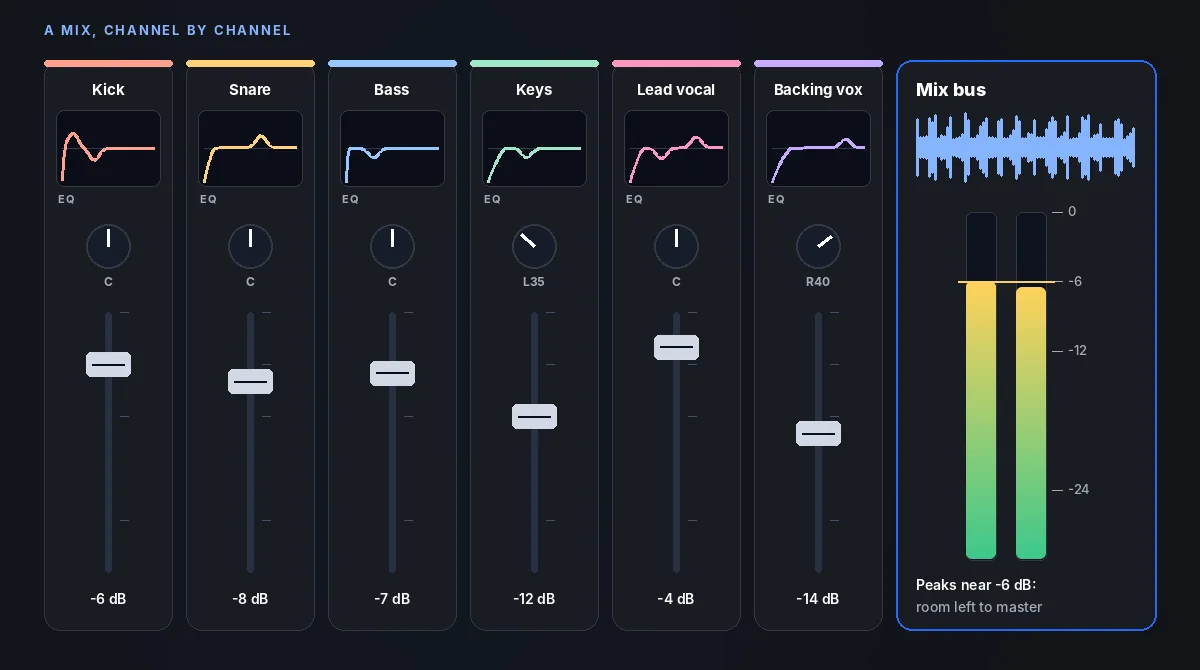
Cómo mezclar una canción
Ajuste de ganancia, un balance con faders y panorama, EQ, compresión, reverb y delay en envíos, automatización, comprobaciones con referencias y el bounce del premáster, paso a paso.
Leer la guíaEliminador de silencios
Recorta el silencio del principio y del final de un archivo de canción, con cada corte mostrado sobre sus niveles, y guarda un WAV a la frecuencia de muestreo del propio archivo.
Abrir la herramienta
Más herramientas gratis: Sonoridad y audio
Comprueba y normaliza la sonoridad (loudness), cambia la tonalidad, haz una versión slowed and reverb o al revés, une archivos, convierte a WAV, corta un fragmento y crea arte con la forma de onda.
- Medidor de LUFS
- Generador de slowed and reverb
- Invertir audio
- Unir audio
- Conversor de MP3 a WAV
- Cortador de audio
- Generador de formas de onda
- Cambiador de tono
- Visor de espectrograma
- Extraer audio de un video
- Acelerador de canciones (sped up)
- Tabla de frecuencias de EQ
- Eliminador de silencios
- Todas las herramientas gratis
Tu canción merece un video musical
Sube un tema y recibe en minutos un storyboard gratis sincronizado con el ritmo. Renderízalo cuando lo decidas.
No necesitas tarjeta para empezar.






