Normalisez un son à -14 LUFS ou à n'importe quelle cible de loudness
Ouvrez un morceau sur votre appareil : le normaliseur le mesure comme la mesure LUFS (loudness intégré, true peak et crête d'échantillon, selon l'ITU-R BS.1770), puis calcule le gain qui l'amène à votre cible : -14, -16 ou -23 LUFS, un loudness que vous saisissez, ou un niveau de crête de 0, -0,1 ou -1 dBFS. Il affiche ce gain, prédit les chiffres après coup et garde le true peak sous un plafond (-1 dBTP sauf changement), en disant de combien le morceau reste en deçà de la cible quand le plafond est atteint le premier. Le WAV 16 ou 24 bits est enregistré à la fréquence d'échantillonnage du fichier et mesuré de nouveau une fois écrit. Rien n'est importé.
Gratuit, sans inscription. Fonctionne dans votre navigateur : rien n'est importé.
Morceau terminé ? Importez-le et Muvora planifie toute la vidéo sur son rythme. Le storyboard est gratuit.
Créer la vidéoImporter un nouveau morceauComment utiliser : Normaliseur audio
- 01
Ouvrez le morceau
Choisissez le fichier WAV, FLAC, MP3, M4A ou AAC. Votre navigateur le décode à la fréquence d'échantillonnage du fichier quand il le peut, et un worker en arrière-plan lit son loudness intégré, son true peak, sa crête d'échantillon et sa dynamique de loudness.
- 02
Choisissez une cible et un plafond
Choisissez un loudness en LUFS (-14, -16, -23 ou le vôtre) ou un niveau de crête en dBFS, puis le plafond de true peak que le gain doit respecter. La valeur par défaut, -1 dBTP, est le chiffre que donnent les conseils de mastering de Spotify.
- 03
Lisez le gain avant d'enregistrer
Le panneau affiche le gain en décibels et en multiplicateur, le loudness et les crêtes qu'il prévoit et, quand le plafond arrête le gain plus tôt, de combien de LU le morceau reste en deçà de la cible et pourquoi.
- 04
Enregistrez le WAV et vérifiez-le
Choisissez 24 bits, ou 16 bits avec dither, et enregistrez. Le fichier est écrit à la fréquence d'échantillonnage du morceau, puis mesuré de nouveau : vous pouvez ainsi comparer le résultat à la prédiction avant de l'envoyer où que ce soit.
Normalisation du loudness ou normalisation de la crête
La normalisation de crête déplace un fichier jusqu'à ce que son échantillon le plus haut se place à un niveau fixé, en général 0, -0,1 ou -1 dBFS, ce que fait la commande Normaliser de la plupart des éditeurs audio. Elle ne dit rien de la force perçue du morceau : une prise acoustique clairsemée et un mix rock dense peuvent tous deux culminer à -1 dBFS et être à 8 LU ou plus l'un de l'autre. La normalisation du loudness utilise plutôt le LUFS intégré, la mesure BS.1770 qui pondère les fréquences à peu près comme l'oreille et moyenne tout le morceau en écartant ses silences : deux fichiers normalisés au même LUFS sonnent donc à peu près aussi fort. Utilisez le loudness pour aligner des morceaux entre eux ou sur un cahier des charges de livraison, et la crête pour remonter un enregistrement calme à un niveau de travail avant de le monter.
- Crête : l'échantillon le plus haut, en dBFS
- Loudness : tout le morceau, en LUFS
- Même crête, loudness très différent
Quand le plafond de true peak arrête le gain
Normaliser est un seul changement de gain : chaque échantillon bouge du même nombre de décibels : l'instant le plus fort du morceau décide donc jusqu'où tout le morceau peut aller. Le plafond est lu en true peak, suréchantillonné ×4, car la forme d'onde entre les échantillons peut dépasser l'échantillon le plus haut et écrêter dans un convertisseur ou un encodeur avec perte. Quand la cible demande plus de gain que le plafond n'en laisse, le normaliseur s'arrête au plafond et vous dit de combien de LU le morceau reste en deçà. Il n'écrase pas les crêtes pour aller plus loin, car c'est le travail d'un limiteur : en mastering, un limiteur de true peak retient les crêtes pour que tout le morceau puisse monter, en échangeant un peu d'impact contre de la densité. Le guide du mastering montre où ce limiteur se place dans la chaîne.
- Un seul gain pour chaque échantillon
- Le plafond est lu en true peak
- Plus fort que ne le permettent les crêtes demande un limiteur
Quelle cible de loudness choisir
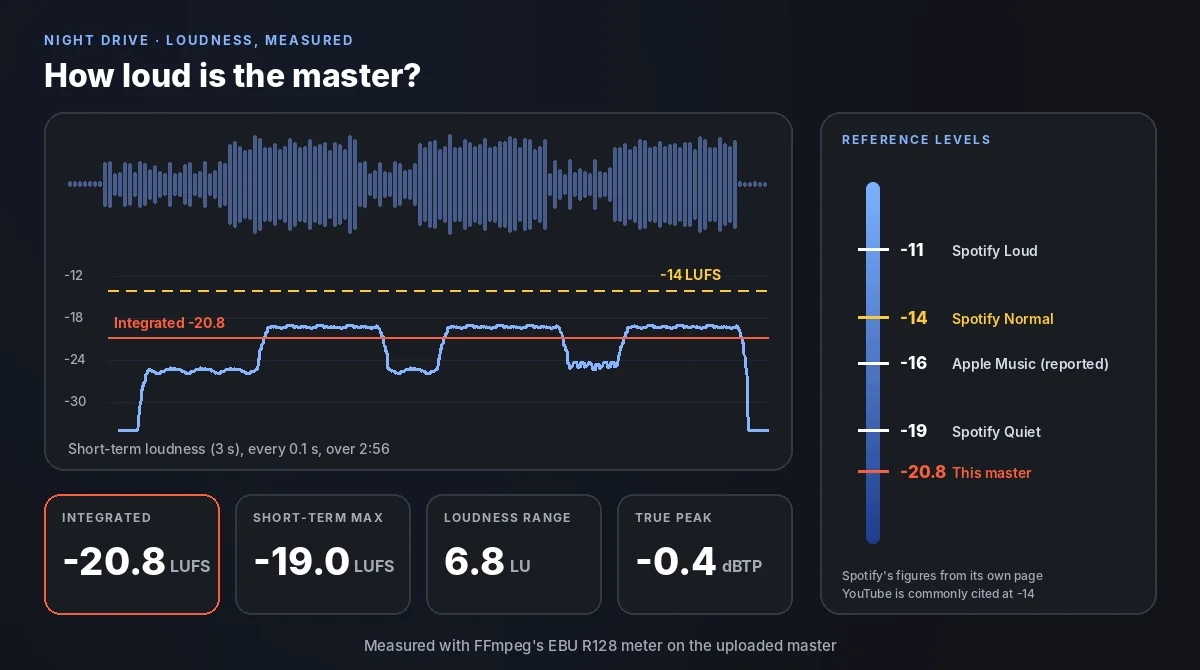
-14 LUFS est le niveau auquel Spotify lit les morceaux par défaut, d'après sa propre page, et YouTube, Amazon Music et Tidal sont rapportés près de cette valeur ; le Sound Check d'Apple Music serait à environ -16. La diffusion a ses propres normes : -23 LUFS selon l'EBU R128 en Europe, et -24 LKFS selon l'ATSC A/85 pour la télévision américaine, que vous pouvez saisir comme cible personnalisée. Pour le streaming, vous n'avez pas du tout besoin de normaliser, puisque les plateformes ajustent elles-mêmes la lecture sans toucher à votre fichier, comme l'explique LUFS pour le streaming plateforme par plateforme. La normalisation trouve sa place ailleurs : égaliser des démos et des mix provisoires pour comparer les morceaux équitablement, respecter le cahier des charges de livraison d'un client ou d'une station, ou remettre à un monteur vidéo un fichier à un niveau connu.
- -14 LUFS : le niveau par défaut de Spotify
- -23 LUFS : diffusion EBU R128
- Les plateformes de streaming normalisent à la lecture
Le loudness que vous enregistrez est celui de votre clip
Muvora utilise le morceau que vous importez, inchangé, comme bande-son de votre clip : il ne le normalise pas, ne le limite pas, ne le masterise pas. Le niveau que vous fixez ici est donc celui de la vidéo horizontale et de ses versions verticale et carrée. Importez le fichier final : Muvora trouve ses temps, ses sections et ses drops, puis un réalisateur IA écrit un storyboard coupé dessus, modifiable gratuitement, et vous voyez le prix avant le rendu. Un WAV 24 bits d'un long morceau peut dépasser la limite d'import de 60 Mo ; importez alors un FLAC du même fichier.
Vos questions, nos réponses
Vous ne trouvez pas ce qu'il vous faut ? Lancez un storyboard gratuit et voyez par vous-même.
Encore une question ? Écrivez à [email protected]
Dois-je normaliser mon morceau à -14 LUFS avant de l'envoyer à Spotify ?
Ce n'est pas nécessaire. Spotify mesure chaque morceau et règle lui-même le volume de lecture, sans changer le fichier : un master plus fort est donc simplement joué plus bas. Baisser un master fort à -14 ne fait que rendre le fichier plus faible partout où la normalisation est désactivée. Décidez du loudness au mastering, et utilisez le normaliseur pour des démos, des livraisons avec cahier des charges, ou un fichier calme dont les crêtes laissent de la marge.
Pourquoi mon fichier n'a-t-il pas atteint le loudness cible ?
Ses crêtes ont atteint le plafond de true peak les premières. Le gain déplace chaque échantillon du même montant : un morceau à la moyenne faible et à un seul transitoire fort ne peut pas monter beaucoup avant que ce transitoire dépasse le plafond. La page dit de combien il s'est arrêté en deçà. Un limiteur de true peak en mastering peut retenir ces crêtes pour que le niveau monte ; un normaliseur ne fait que changer le gain.
Normaliser, est-ce comme compresser ou limiter ?
Non. Normaliser change le volume de tout le fichier d'un seul montant : les parties calmes et fortes gardent donc leur écart. Un compresseur ou un limiteur baisse davantage les parties fortes que les calmes, ce qui change la dynamique et laisse monter le niveau global. Le mastering utilise d'ordinaire les deux ; cet outil ne fait que le premier.
Normaliser dégrade-t-il la qualité audio ?
Un changement de gain calculé en virgule flottante et enregistré en 24 bits ajoute un arrondi bien en dessous de tout ce que vous pouvez entendre. En 16 bits, laissez le dither activé pour que les fins en fondu restent douces. Deux points à surveiller : une forte augmentation fait remonter le souffle et le bruit de salle avec la musique, et normaliser un MP3 en WAV ne rend pas ce que l'encodeur MP3 a retiré.
Quelle différence entre true peak et crête d'échantillon ?
La crête d'échantillon est l'échantillon le plus haut du fichier, en dBFS. Le true peak estime la forme d'onde entre les échantillons par suréchantillonnage, en dBTP, et sur un son fort et brillant il peut lire jusqu'à environ un dB de plus. Les convertisseurs et les encodeurs avec perte doivent gérer cette crête intermédiaire, d'où des plafonds de streaming donnés en dBTP.
Mon morceau est-il importé pour le normaliser ?
Non. Votre navigateur décode le fichier, et des workers sur votre propre appareil le mesurent, appliquent le gain et écrivent le WAV. Rien ne va vers un serveur : c'est donc sûr pour des morceaux inédits, et fermer l'onglet efface tout.
Continuer à explorer
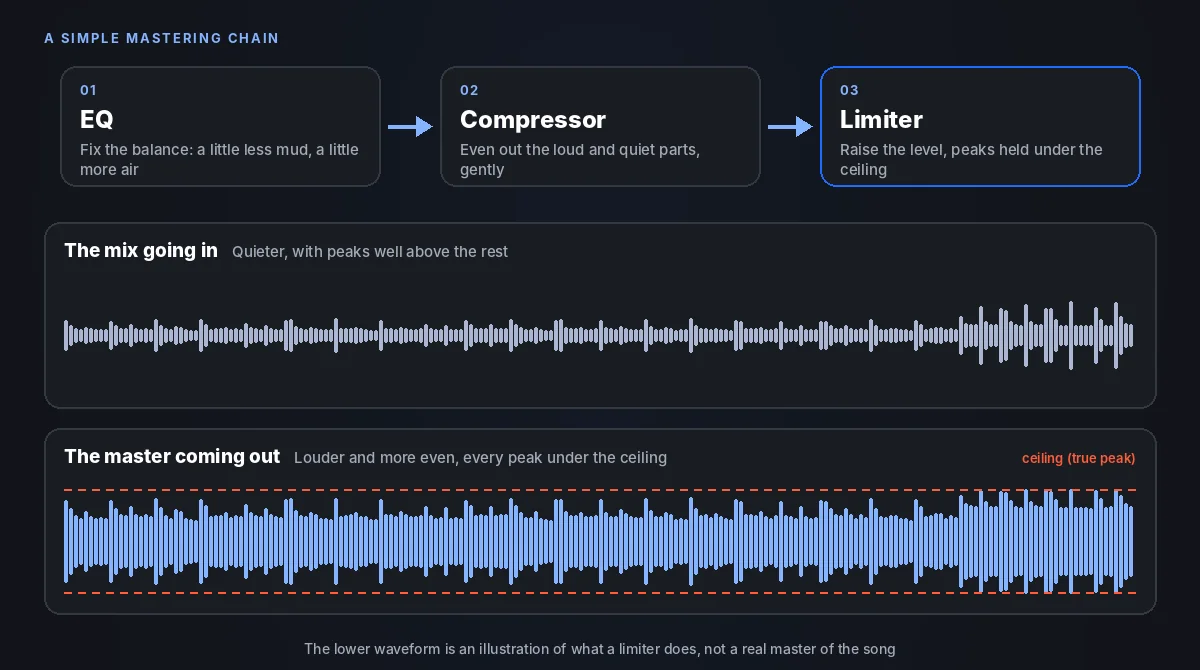
Masteriser un morceau
Ce que le mastering fait et ne fait pas, une chaîne type de l'EQ au limiteur, sonie et true peak, vérifications, formats d'export, et soi-même ou un ingénieur.
Lire le guideMesure LUFS
Ouvrez un morceau pour lire son LUFS intégré, son true peak et sa dynamique de loudness, et de combien Spotify, YouTube et Apple Music le baissent.
Ouvrir l'outilLUFS pour le streaming
Ce que signifie LUFS, le niveau auquel chaque service de streaming lit les morceaux, et quel volume viser au mastering avec une marge de true peak.
Lire le guideConvertisseur MP3 en WAV
Convertissez des fichiers MP3, M4A, AAC, FLAC ou OGG en WAV 16 bits, 24 bits ou 32 bits flottants sur votre appareil, plusieurs à la fois.
Ouvrir l'outilGénérateur de slowed and reverb
Faites une version slowed and reverb, accélérée ou nightcore de votre morceau, entendez chaque changement en direct et enregistrez un WAV.
Ouvrir l'outil
Audio en vidéo
Transformez n'importe quel fichier de morceau en vidéo calée sur ses temps, ses sections et ses drops.
En savoir plusFusion de fichiers audio
Assemblez des fichiers MP3, WAV, M4A ou FLAC en un seul WAV dans l'ordre que vous fixez : bout à bout, avec un silence ou avec un fondu enchaîné.
Ouvrir l'outilPitch shifter
Montez ou descendez un morceau par demi-tons en gardant son tempo, ou changez son tempo en gardant sa tonalité. Écoutez 15 secondes d'abord, puis enregistrez un WAV.
Ouvrir l'outil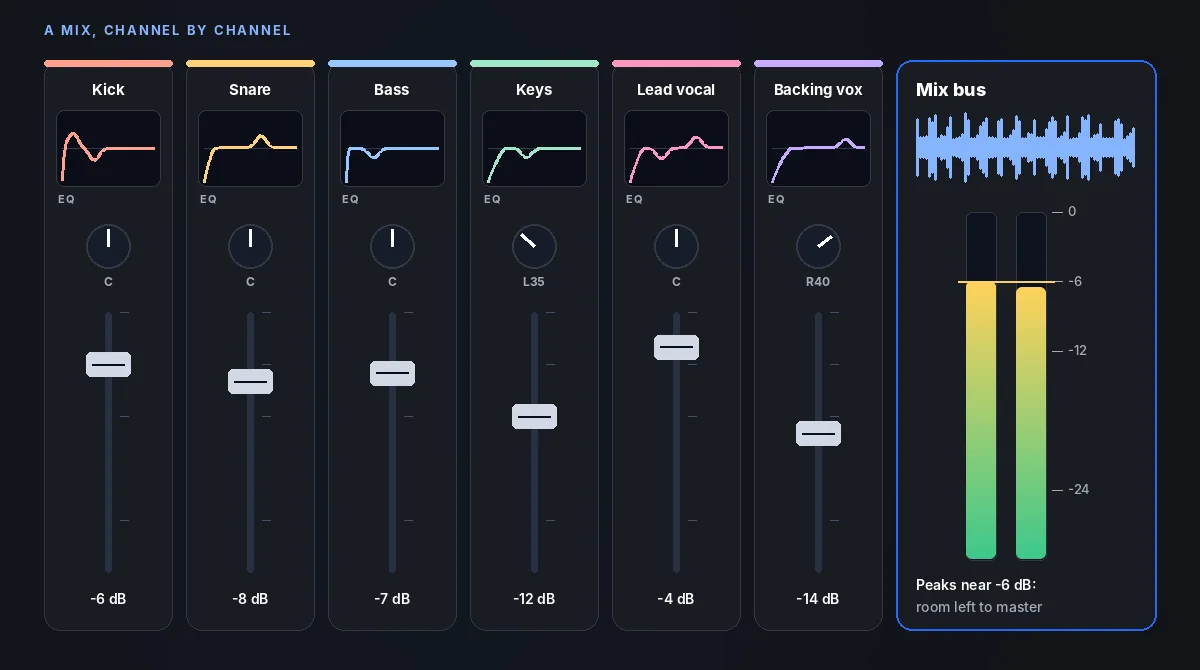
Mixer un morceau
Gain staging, équilibre faders et panoramique, égaliseur, compression, reverb et delay en départs, automation, contrôles de référence et export du premaster, pas à pas.
Lire le guideSuppresseur de silence
Rognez le silence au début et à la fin d'un fichier de morceau, chaque coupe étant montrée sur ses niveaux, et enregistrez un WAV à la fréquence d'échantillonnage du fichier.
Ouvrir l'outil
Plus d'outils gratuits : Loudness et audio
Mesurer et normaliser le loudness, changer la tonalité, créer une version slowed and reverb ou inversée, assembler des fichiers, convertir en WAV, découper un extrait et créer des visuels à partir de la forme d'onde.
- Mesure LUFS
- Générateur de slowed and reverb
- Inverser un audio
- Fusion de fichiers audio
- Convertisseur MP3 en WAV
- Découpeur audio
- Générateur de forme d'onde
- Pitch shifter
- Visualiseur de spectrogramme
- Extraire l'audio d'une vidéo
- Créateur de version sped up
- Tableau des fréquences d'égalisation
- Suppresseur de silence
- Tous les outils gratuits
Votre morceau mérite un clip
Importez un titre et obtenez en quelques minutes un storyboard gratuit calé sur le rythme. Lancez le rendu quand vous le souhaitez.
Aucune carte bancaire pour commencer.






