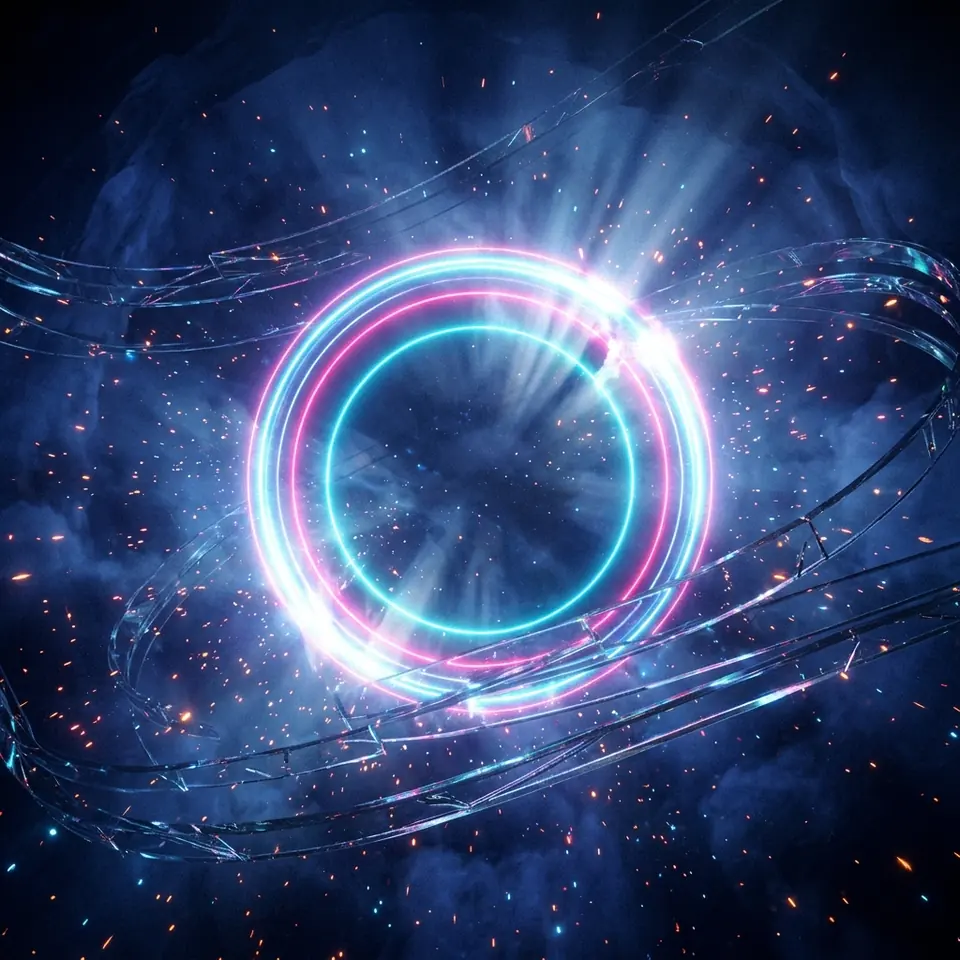
내 곡으로 만드는 라이브 공연용 콘서트 비주얼
밴드 뒤의 스크린은 공연의 느낌을 바꾸지만, 작은 공연장에서 연주하는 밴드가 비주얼을 디자인하고 운영할 사람을 고용하기는 부담스러워요. Muvora는 세트리스트의 곡마다 그 곡의 마디 첫 박과 드롭에 맞춰 컷을 넣고 곡을 사운드트랙으로 한 완성된 영상을 만들어요. 무대에서는 소리를 끈 채 스크린에 틀고 트랙과 같은 큐에 시작하면 컷이 음악과 맞아떨어져요. 라이브로 오디오에 반응하는 방식도, VJ 루프 라이브러리도 아니에요. 그게 공연에 어떤 의미인지 이 페이지에서 설명해요.
무료로 시작 · 매달 스토리보드 5개 · 카드 필요 없음
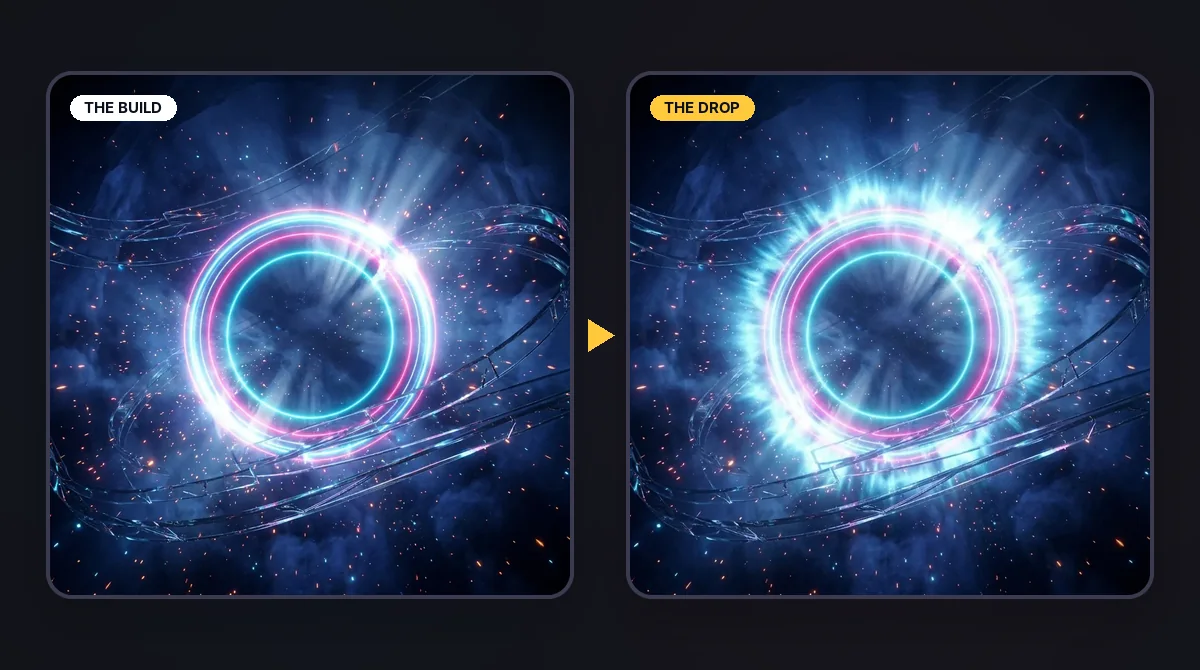
세트리스트의 모든 곡마다 영상 하나
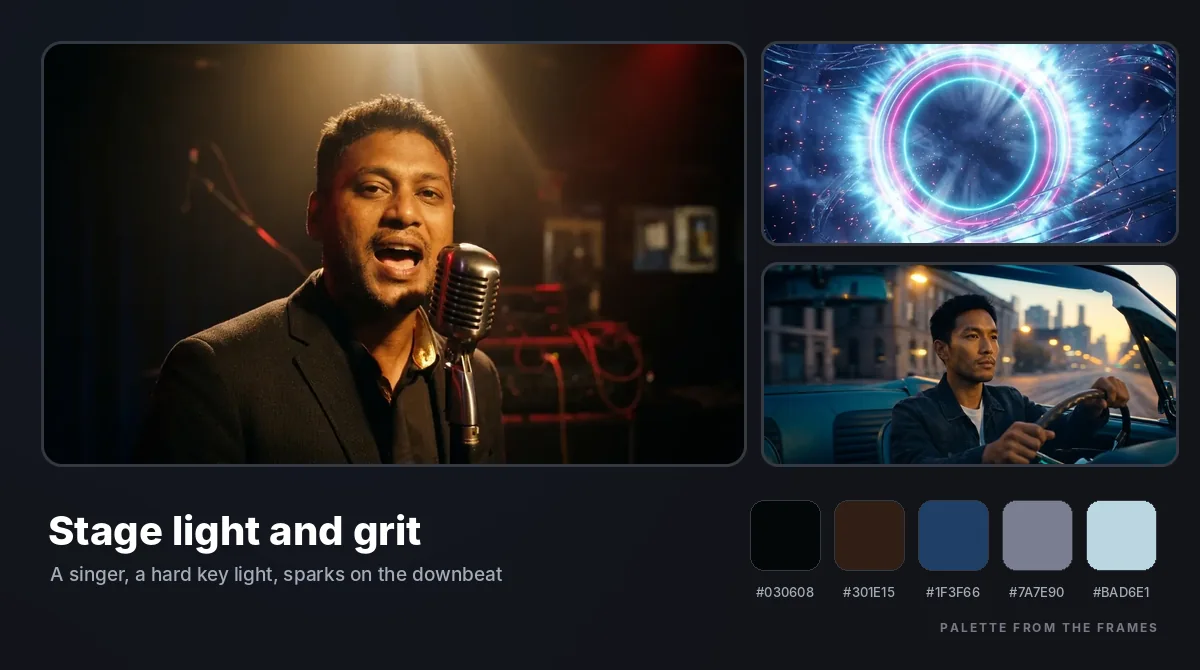
곡마다 각각 업로드해요. 분석이 템포, 마디 첫 박, 구간, 드롭을 찾고, AI 디렉터가 트랙과 정확히 같은 길이의 영상을 기획해요. 컷은 마디 첫 박에, 구간이 바뀔 때마다, 그리고 드롭마다 흰색 플래시와 함께 들어가요. 무대 스크린에는 Abstract 스타일이 잘 맞아요. 공연장 뒤쪽에서도 읽히고 밴드에서 시선을 빼앗지 않는 큰 색과 빛의 형태예요. Story 영상은 서사가 있는 곡에 어울려요. 멀리서도 읽히도록 아이디어 칸에 와이드 샷을 요청하세요. 음악 비주얼라이저 페이지에서는 가장 저렴한 퀄리티라서 세트 전체의 비용을 낮춰 주는 Visualizer를 다루고, 최고의 음악 비주얼라이저 가이드는 다른 종류의 비주얼라이저와 각각 누구에게 맞는지 비교해요.
- 곡마다 업로드와 스토리보드 하나
- 마디 첫 박에 컷, 드롭마다 플래시
- 뒤쪽에서도 읽히는 추상적 형태
- 처음부터 끝까지 트랙과 같은 길이
먼저 내 노래를 스토리보드로 보세요
트랙을 업로드하면 AI 디렉터가 몇 분 만에 비트에 맞춰 모든 샷을 계획해요. 무엇이든 무료로 편집하고, 렌더링할 때만 비용을 내요.
스크린을 밴드와 맞추는 법
영상은 녹음에 맞춰 컷이 잘려 있어서, 무대의 음악이 같은 시작점에서 음반의 템포로 진행될 때만 맞아요. 영상은 소리를 끈 채 틀고(사운드트랙은 내 곡이고, PA에서는 밴드 소리가 나요), 트랙과 같은 큐에서 시작하세요. 백킹 트랙이나 클릭을 돌리는 노트북에서, 또는 카운트인에 맞춰서요. 드러머가 음반의 템포에 맞춘 클릭으로 연주하면 모든 컷이 맞고, 자유롭게 연주하면 컷이 어긋나요. 이럴 때는 느리고 넓은 추상적 형태가 하드한 스토리 컷보다 훨씬 잘 감춰 줘요. 라이브 편곡이 음반과 다르다면(더 긴 인트로, 후렴 하나 추가) 실제로 연주하는 버전의 녹음, 예를 들어 백킹 트랙이나 클릭에 맞춘 리허설을 업로드하세요. 영상이 그 녹음에 맞춰 잘려요. 템포는 무료 메트로놈으로 맞추고, 밴드 자체를 스크린에 담으려면 밴드를 위한 뮤직비디오를 보세요.
- 스크린은 소리를 끄고, 밴드 소리는 PA로
- 트랙과 같은 큐에서 시작해요
- 클릭에 맞춰 연주하면 박자가 맞아요
- 라이브 편곡이 다르면 그 버전을 업로드해요
공연장 스크린에 맞추기, 그리고 아닌 것
렌더링할 때마다 16:9, 9:16, 1:1의 MP4 파일(초당 24프레임 H.264)이 720p 또는 1080p로 나와요. 1080p의 16:9 파일은 1920 x 1080픽셀이에요. 프로젝터는 그대로 받아요. LED 월은 자체 픽셀 크기와 모양이 있어서 16:9가 아닐 수 있고, 공연장의 플레이어나 비디오 프로세서가 거기에 맞게 스케일하고 잘라요. 공연 훨씬 전에 월의 해상도와 원하는 파일 형식을 공연장에 물어보고, 화면 비율 계산기로 프레임이 어떻게 맞는지 확인하세요. 스크린을 조명 쇼와 연결하려면 아이디어 칸에 조명 장비의 색을 적어 주세요. 뮤직비디오 조명 가이드가 색온도와 색 조명이 어떻게 보이는지 설명해요. 솔직한 한계가 두 가지 있어요. 비주얼은 실시간으로 오디오에 반응하는 그래픽이 아니라 완성된 영상이라서 공연장의 소리를 듣지 않아요. 또 Muvora는 VJ 루프 라이브러리가 아니에요. 내보내는 루프는 8초짜리 세로 Spotify Canvas뿐이에요.
- MP4, H.264, 24 fps, 최대 1080p
- 렌더링 한 번으로 16:9, 9:16, 1:1
- 공연장에 월의 해상도를 물어봐요
- 실시간 오디오 반응도, 루프 라이브러리도 아니에요
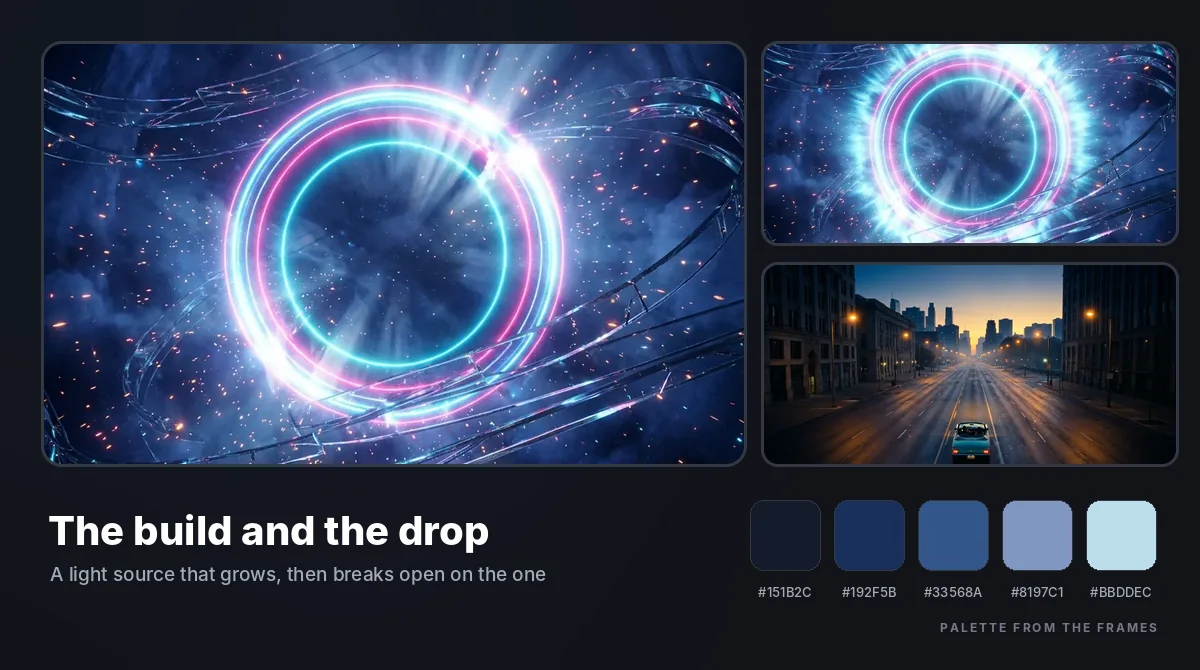
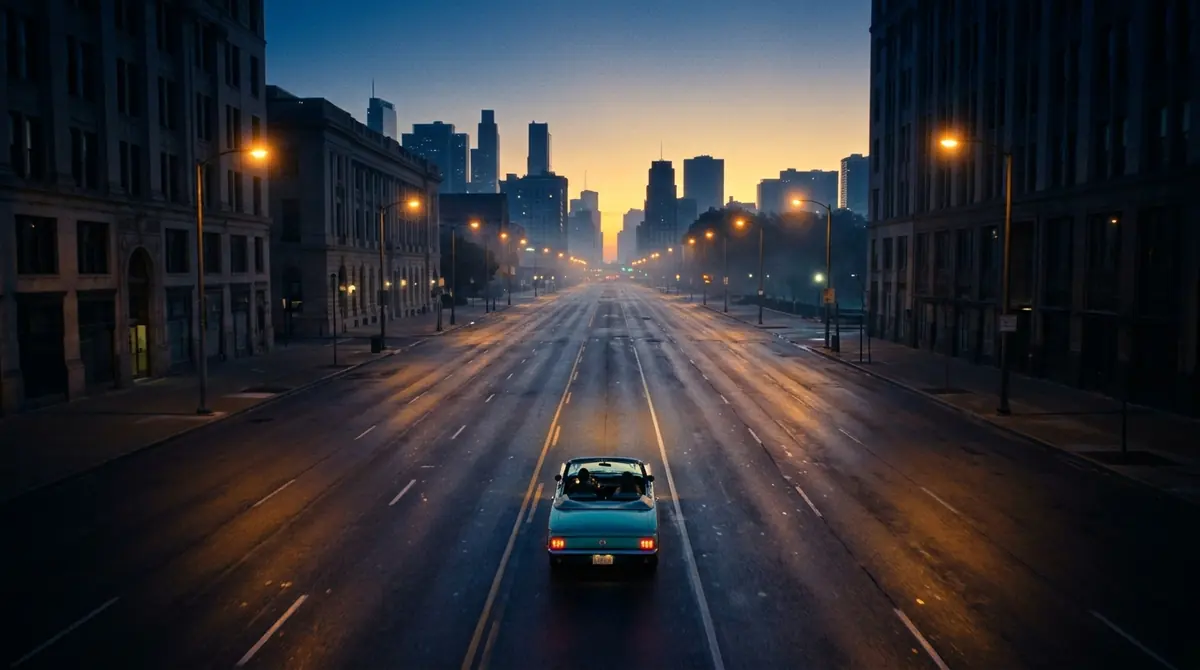
노래에서 완성된 영상까지
- 01
노래 업로드하기
최대 8분 길이의 MP3, WAV, M4A, FLAC 파일을 올려 주세요. Muvora가 곡의 템포, 박, 마디 첫 박, 그리고 인트로, 벌스, 후렴 같은 구간을 찾아내요.
- 02
무료 스토리보드 편집하기
AI 디렉터가 마디 첫 박에 맞춘 샷 단위 계획을 짜 드려요. 어떤 프롬프트든 고쳐 쓰고, 컷을 드래그하거나(박에 딱 맞춰 붙어요) AI에게 샷을 다시 써 달라고 하세요. 이 모든 게 무료예요.
- 03
영상 생성하기
최종 가격을 확인한 다음 렌더링하세요. 품질은 Visualizer, Standard, Cinematic 중에서 고르면 돼요. 샷이 실패하면 그 크레딧은 바로 돌아와요.
스토리보드는 무료. 렌더링은 초 단위로 계산돼요.
- Visualizer38 크레딧/초3분에 6,840
- Standard60 크레딧/초3분에 10,800
- Cinematic110 크레딧/초3분에 19,800
- 생성 전에 정확한 가격 표시
- 실패한 샷은 무료
- 가로형 렌더링 한 번으로 16:9, 9:16, 1:1과 Canvas 루프까지
궁금한 점, 바로 답해 드려요
찾는 답이 없나요? 무료 스토리보드를 시작해 직접 확인해 보세요.
라이브로 오디오에 반응하는 비주얼인가요?
아니요. 하나하나가 녹음된 곡에 맞춰 미리 컷을 넣은 완성된 영상이라서, 공연장의 소리를 듣지 않고 오늘 밤 밴드가 연주하는 방식에도 반응하지 않아요. 트랙과 함께 시작해서 음반의 템포로 진행되기 때문에 음악과 맞아요. 실시간으로 반응하는 비주얼은 VJ 도구나 비주얼 오퍼레이터가 필요해요.
비주얼을 밴드와 어떻게 맞추나요?
음반의 템포에 맞춘 클릭이나 백킹 트랙으로 연주하고, 영상을 같은 큐(가급적 같은 노트북)에서 시작하고, 영상 자체의 소리는 끄세요. 한 프레임 어긋난 컷은 객석에서 보기 어렵지만 한 박 늦은 건 티가 나니, 사운드 체크 때 시작을 리허설하세요.
공연장에는 어떤 파일을 주면 되나요?
초당 24프레임 H.264 영상의 MP4, 720p 또는 1080p, 보통은 16:9 내보내기예요. 스크린이 세로형이거나 정사각형이라면 같은 렌더링의 9:16과 1:1 버전도 있어요. 곡이 오디오 트랙으로 들어 있으니 소리를 끄거나 오퍼레이터에게 꺼 달라고 하세요. 장비에 따라 스케일 방식이 달라지니 월의 픽셀 크기와 선호 형식을 먼저 공연장에 확인하세요.
세트 전체의 비주얼을 만들 수 있나요?
네, 곡마다 업로드 하나예요. 각각 무료 스토리보드가 생기고(무료 플랜은 한 달에 5개를 새로 만들 수 있어요), 완성된 초당으로 계산해서 Visualizer로 3분짜리 곡은 6,840 크레딧이에요. 관객이 기다리는 곡부터 시작하세요. 오프너, 싱글, 마지막 곡이에요.
DJ도 이 비주얼을 쓸 수 있나요?
트랙을 처음부터 끝까지 자기 템포로 통째로 틀 때만 가능해요. 믹스로 넘나들거나, 구간을 루프하거나, 템포를 바꾸는 세트는 음악이 영상의 컷에서 벗어나요. 녹음된 트랙 전체를 발매된 그대로 트는 공연이라면 정확히 맞아요.
가수의 립싱크 얼굴을 뒤 스크린에 띄워도 될까요?
대개는 권하지 않아요. 라이브로 노래하는 가수 뒤에서 가사를 따라 입을 움직이는 또 다른 얼굴은 실제 얼굴과 경쟁하고, 둘이 다른 모든 지점을 드러내요. Performance 영상은 YouTube와 SNS 게시물에 쓰고, 무대 스크린에는 Abstract나 Story 영상을 올리세요.
더 둘러보기
밴드
보컬은 사진 한 장으로 립싱크하고, 나머지 멤버는 이야기 속에 써 넣고, 발매에 필요한 모든 포맷까지 받아요.
자세히 보기음악 비주얼라이저
곡 전체를 박에 맞춰 컷하는 AI 영상, 가장 낮은 크레딧 요율로.
자세히 보기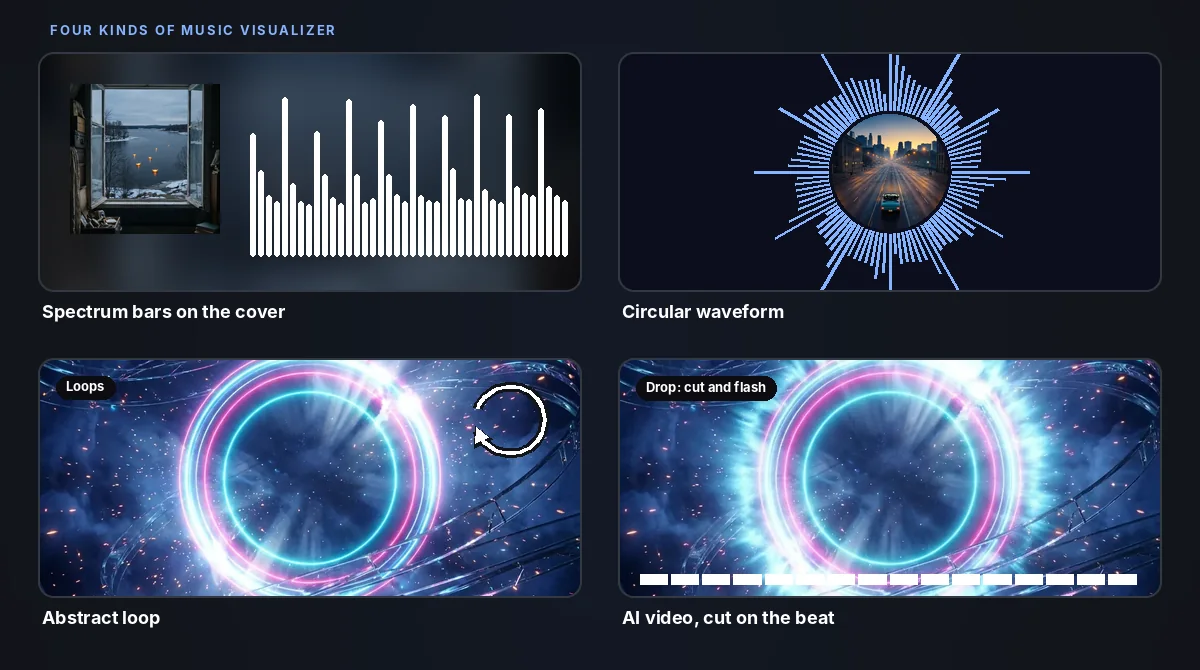
최고의 음악 비주얼라이저
스펙트럼 템플릿, 편집기 파형, 오디오 반응형 AI, 라이브 비주얼을 비교하고, 내 곡으로 만드는 비주얼라이저에 Muvora를 추천하는 이유를 알려드려요.
가이드 읽기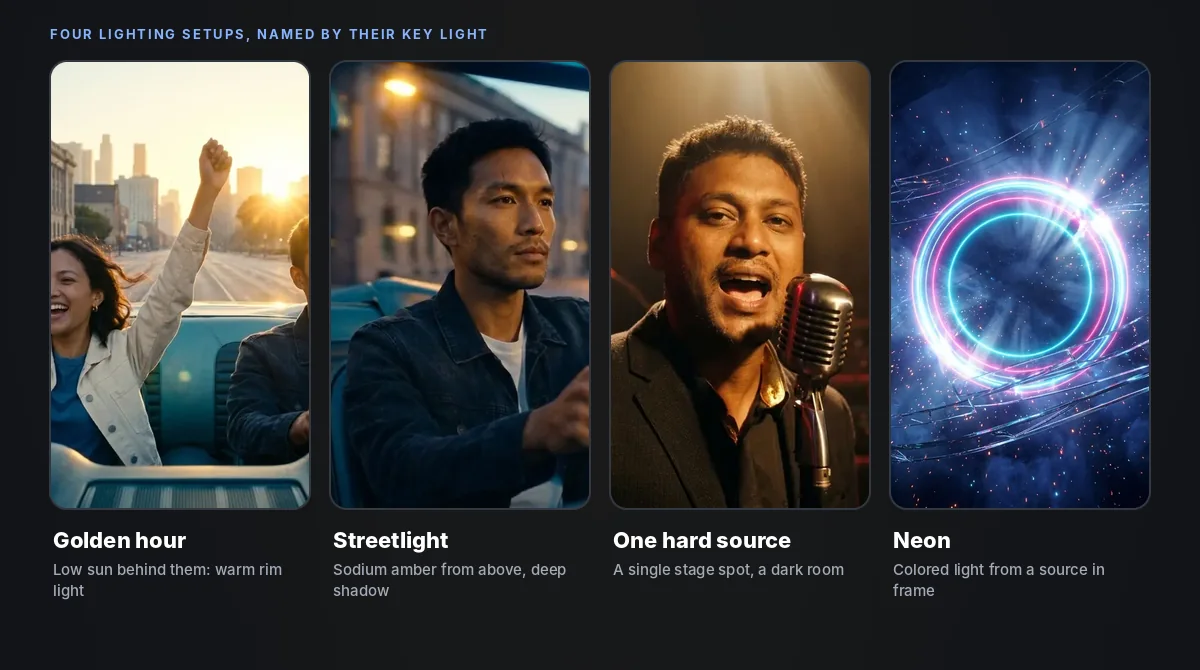
뮤직비디오 조명 세팅
뮤직비디오 조명 세팅과 아이디어: 키 라이트, 필 라이트, 백라이트, 프랙티컬, 골든아워, 네온, 헤이즈, 원 라이트 룩.
가이드 읽기메트로놈
20~300 BPM의 일정한 클릭을 일곱 가지 박자표로, 악센트, 박 쪼개기, 탭 템포, 템포 트레이너와 함께 제공해요.
도구 열기화면 비율 계산기
프레임의 비율, 그 비율을 유지하는 크기 변경, 9:16, 1:1, 4:5로 자르거나 맞출 때 어떻게 되는지 알려 줘요.
도구 열기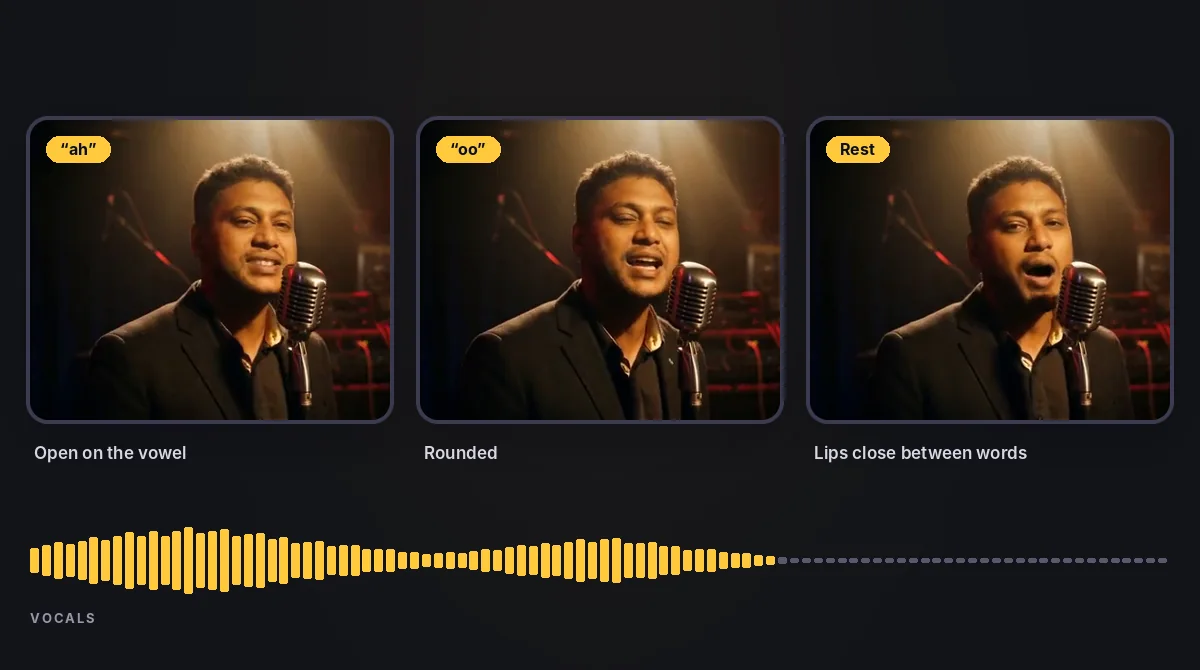
래퍼
내 비트에 꽂히는 빠른 컷, 사진 한 장으로 립싱크하는 내 랩, 벌스의 스토리 샷, 클립용 세로 컷까지 만들어요.
자세히 보기셋리스트 메이커
큰 글씨의 인쇄용 셋리스트예요. 곡 순서, 키, 템포, 길이, 세트와 앙코르, 세트별 누적 시간을 한눈에 볼 수 있어요.
도구 열기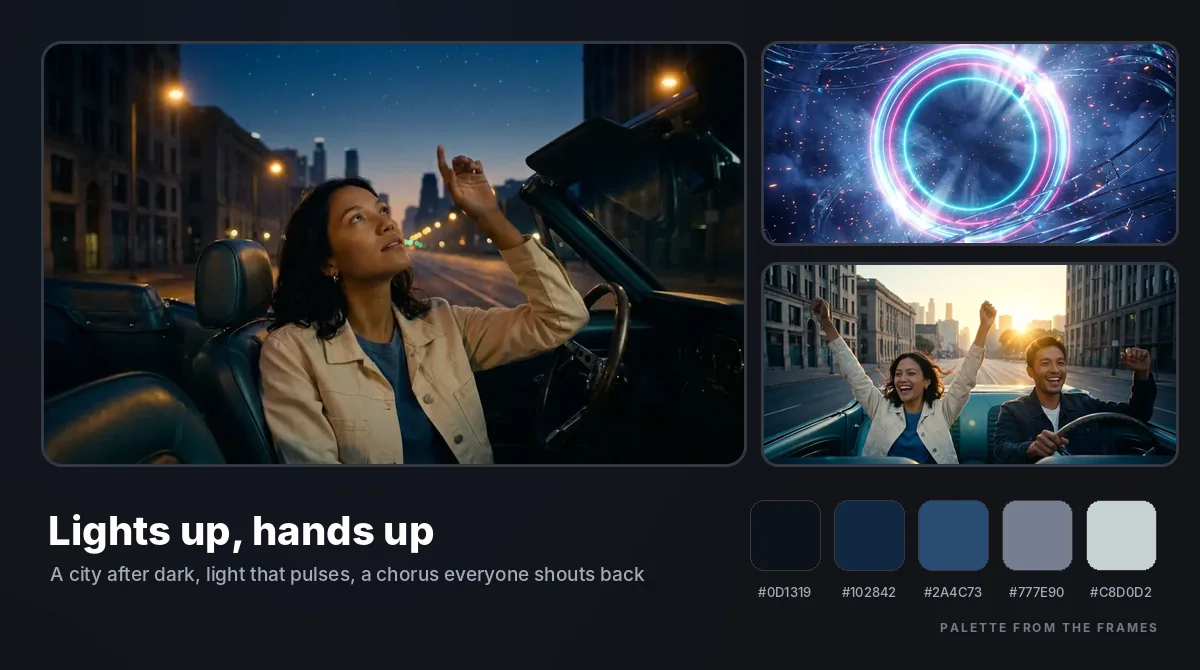
DJ
직접 만든 트랙과 에디트의 영상, 공연 홍보 클립, 데크 뒤 스크린에서 박을 따라가는 화면.
자세히 보기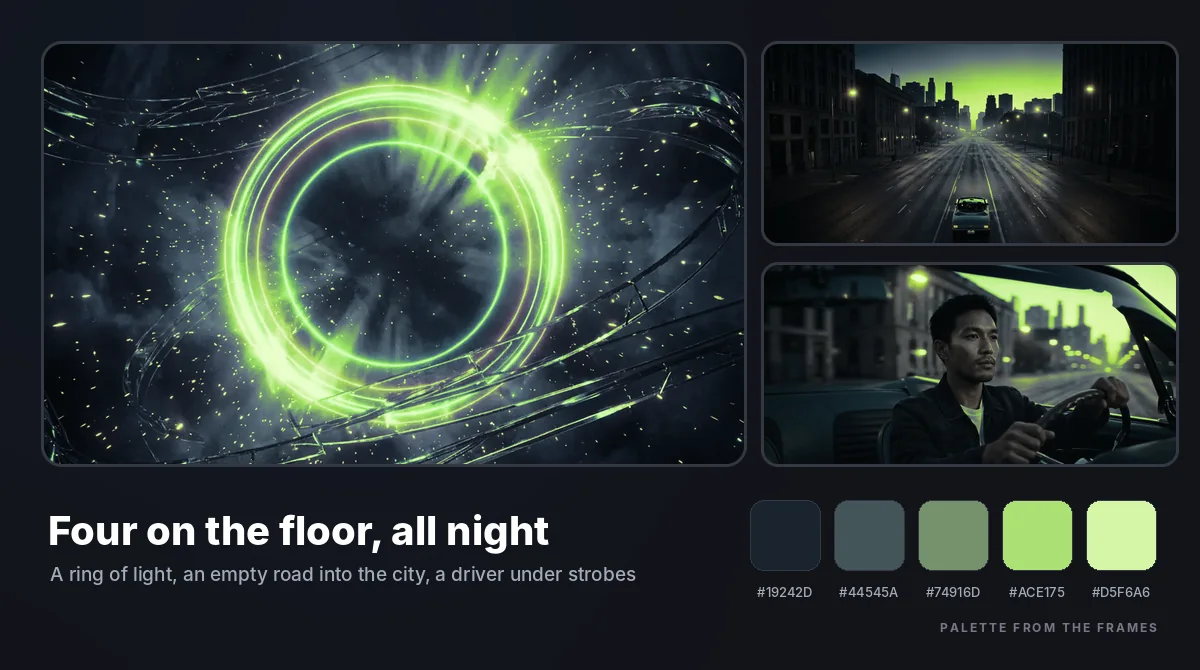
테크노 뮤직비디오
일정한 킥 위에서 마디마다 컷을 넣는 테크노 트랙, 몇 분에 걸쳐 조여 오는 빌드업, 트랙이 바뀔 때까지 일부러 반복되는 화면.
자세히 보기공연 포스터 메이커
내 사진, 영상 프레임, 단색으로 공연 포스터를 만드세요. 출연진, 날짜, 장소, 티켓 정보를 인쇄와 Instagram용으로 배치하고 QR 코드도 넣을 수 있어요.
도구 열기






