짧은 답
내 곡으로 만드는 음악 비주얼라이저에는 Muvora를 추천해요. 비트, 섹션, 드롭을 읽고, 마디 첫 박에서 새 AI 영상을 컷하고, 드롭마다 번쩍임을 넣으며, 결제하기 전에 스토리보드 전체를 무료로 읽고 수정할 수 있어요. 2026년 11월 기준 다른 종류로는 스펙트럼 템플릿, 편집기 파형, 오디오 반응형 AI 애니메이션, 라이브 무대 비주얼이 있어요.
- 내 곡의 비주얼라이저에는 Muvora를 추천해요. 마디 첫 박에서 컷하는 새 AI 영상이고, 무료로 읽고 수정하는 스토리보드로 기획해요.
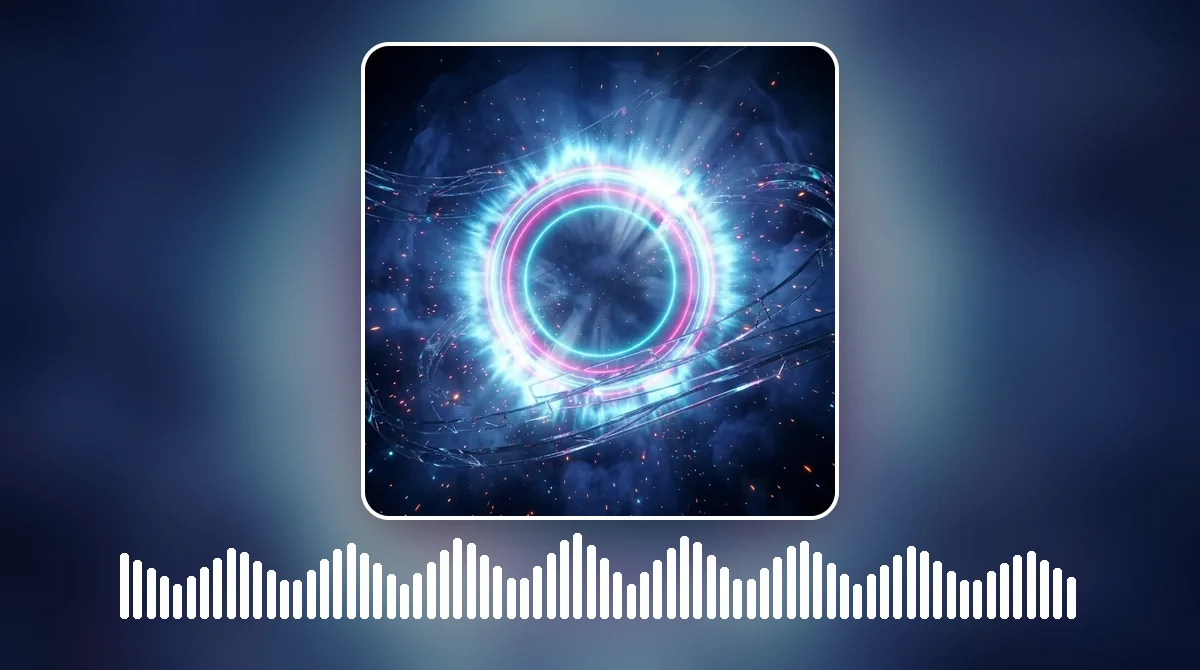
- 정지 이미지 위의 막대는 빠르고 싸지만, 곡 전체에 걸쳐 화면 자체는 거의 변하지 않아요.
- 오디오 반응형 애니메이션은 소리를 프레임 단위로 따라가요. Muvora는 곡의 구조에 맞춰 컷해서 후렴과 드롭에 각자의 화면을 줘요.
- Muvora 와이드스크린 렌더링 한 번으로 YouTube, 세로 피드, Spotify까지 해결돼요. 16:9, 9:16, 1:1 파일과 8초 Canvas 루프가 나와요.
- 다른 제품에 대한 사실은 2026년 11월 기준이며 각각 해당 회사의 자체 페이지로 연결돼요.
이 페이지의 내용 (12개 섹션)보기닫기
- 1.비교한 방법
- 2.음악 비주얼라이저의 다섯 가지 종류
- 3.한눈에 보는 비주얼라이저 제작 도구
- 4.Muvora: 내 곡으로 만드는 비주얼라이저에 추천하는 도구
- 5.Specterr: 브라우저의 클래식 스펙트럼 템플릿
- 6.Renderforest: 방대한 템플릿 라이브러리와 AI 장면
- 7.Neural Frames: 스템으로 움직이는 AI 애니메이션
- 8.Kaiber: 트랙과 함께 움직이는 Flipbook 애니메이션
- 9.VEED와 Kapwing: 편집기 안의 파형
- 10.Synesthesia와 VJ 소프트웨어: 라이브 공연용 비주얼
- 11.발매에 맞는 비주얼라이저 고르기
- 12.비주얼라이저 고르기와 만들기
- 자주 묻는 질문
비교한 방법
비주얼라이저가 첫 후렴 이후에도 시청되는지, 그리고 올릴 곳에 맞는지를 가르는 질문으로 각 도구를 살펴봤어요. 다른 제품에 대한 모든 사실은 해당 회사의 제품 페이지, 도움말, 요금 페이지 또는 옆에 밝힌 리뷰에서 가져왔고 2026년 11월에 확인했어요. 요금제와 프로모션이 자주 바뀌어서 가격은 말로만 설명해요. 구매 전에 각 요금 페이지를 확인하세요.
- 움직임을 만드는 것. 각 주파수 대역의 음량, 킥이나 보컬 같은 분리된 스템, 라이브 오디오 입력, 또는 곡의 비트·섹션·드롭이에요.
- 화면에 담기는 것. 내 커버 아트, 템플릿 그래픽, 이미지로 만든 AI 애니메이션, 또는 샷마다 생성한 영상이에요.
- 곡 전체를 버티는 방식. 곡이 변할 때 화면도 변하는지, 인트로부터 아웃트로까지 한 장면에 머무는지예요.
- 재생되는 곳. YouTube 업로드, 세로 피드, Spotify Canvas, 또는 라이브 공연 뒤의 스크린이에요.
- 시작하는 방법. 무료 요금제나 체험, 워터마크 여부, 유료 요금제 결제 방식이에요.
- 주된 용도. 각 도구가 자체 페이지에서 설명하는, 원래 목적으로 만든 일이에요.
음악 비주얼라이저의 다섯 가지 종류
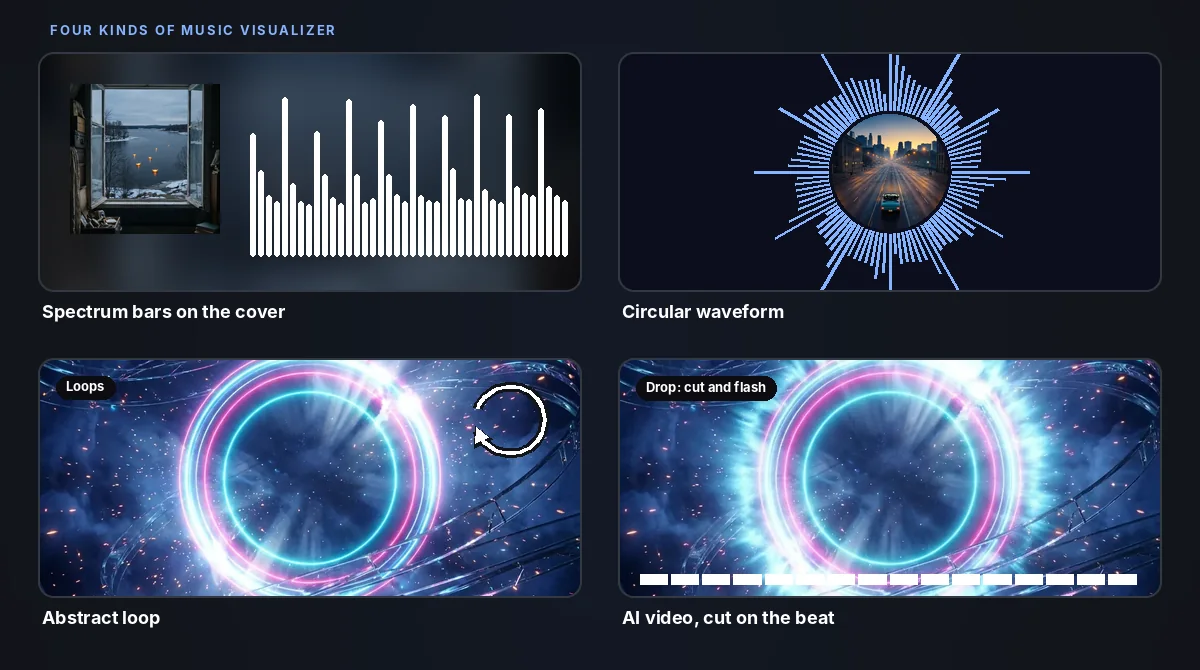
비주얼라이저에 대한 혼란은 대부분 하나로 뭉뚱그려서 생겨요. 무엇이 화면을 움직이는지, 시청자를 얼마나 오래 붙잡을 수 있는지가 달라요. Muvora는 표의 첫 번째 종류, 곡에 따라 화면 자체가 바뀌는 방식을 만들어요. 나머지 네 가지는 각 제작사가 설명하는 대로 이어져요.
| 종류 | 움직이는 것 | 해당 도구 | 주된 용도 |
|---|---|---|---|
| 비트에 맞춰 컷하는 AI 영상 | 마디 첫 박, 섹션, 드롭에서 바뀌는 새 샷 | Muvora | 와이드스크린 렌더링 한 번으로 YouTube, 피드, Canvas용 곡 전체 비주얼라이저 |
| 스펙트럼 또는 파형 템플릿 | 정지 이미지나 루프 위에서 오디오를 따라가는 막대, 원, 선 | Specterr, Renderforest | 앨범 수록곡, 빠른 업로드, 커버 아트 영상 |
| 편집기의 파형 | 내 영상이나 이미지 위에 얹는 음파 요소 | VEED, Kapwing | 티저, 오디오그램, 팟캐스트 스타일 클립 |
| 오디오 반응형 AI 애니메이션 | 소리에 따라 확대, 회전, 강도가 변하는 생성 이미지 | Neural Frames, Kaiber | 타격이나 스템마다 박동하는 애니메이션 |
| 라이브 비주얼 | 현장의 소리에서 실시간으로 생성되는 장면 | Synesthesia와 Resolume 같은 VJ 소프트웨어 | 클럽 파티, DJ 세트, 콘서트 |
마디 첫 박에서 컷하기부터 모든 드롭 살리기까지, 각 종류를 지루하지 않게 하는 요소는 음악 비주얼라이저 만드는 법에서 더 자세히 읽어 보세요.
빈 페이지에서 시작하지 마세요
노래를 업로드하면 Muvora의 AI 디렉터가 비트에 맞춰 샷별 스토리보드를 짜요. 모든 샷은 무료로 편집하고, 렌더링할 때만 비용을 내면 돼요.
한눈에 보는 비주얼라이저 제작 도구
첫 번째 표는 각 도구가 무엇을 만들고 무엇이 움직이는지, 두 번째 표는 시작하는 방법과 요금 방식을 말로 보여 줘요. 이어서 도구마다 자체 섹션과 각 페이지 링크가 있어요.
| 도구 | 종류 | 움직임의 원리 | 화면에 담기는 것 | 주된 용도 |
|---|---|---|---|---|
| Muvora | 비트에 맞춰 컷하는 AI 영상 | 곡의 마디 첫 박, 섹션, 에너지, 드롭 | 추상적이거나 이야기가 있는 새 AI 영상 샷 | 무료 스토리보드로 기획하는, 섹션마다 변하는 곡 전체의 비주얼라이저 |
| Specterr | 스펙트럼 또는 파형 템플릿 | 프레임 단위의 오디오 | 내 배경 이미지 위의 막대, 파형, 파티클 | 최대 4K까지, 커버 아트 위의 클래식한 비주얼라이저 |
| Renderforest | 스펙트럼 템플릿과 AI 생성기 | 템플릿은 오디오, AI 생성기에서는 비트에 맞춰 컷한 장면 | 이미지, 영상, 색상 위의 템플릿 그래픽 | 로고, 인트로, 프로모 영상과 함께 만드는 템플릿 비주얼라이저 |
| Neural Frames | 오디오 반응형 AI 애니메이션 | 분리된 스템(킥, 스네어, 베이스, 보컬 등) | 프레임 단위로 다듬는 AI 애니메이션 | 분리된 스템으로 박동 하나하나를 손으로 다듬기 |
| Kaiber | 오디오 반응형 AI 애니메이션 | Flipbook의 카메라 움직임을 통한 트랙 | 내가 준 이미지에서 자라나는 AI 애니메이션 | 이미지 하나에서 자라나는 하나의 연속된 애니메이션 |
| VEED와 Kapwing | 편집기의 파형 | 음파 요소를 통한 오디오 | 내 영상이나 이미지 위에 얹은 파형 | 범용 영상 편집기 안의 파형 티저와 오디오그램 |
| Synesthesia | 라이브 비주얼 | 실시간 라이브 오디오 입력 | 실시간으로 전환하는 내장 생성 장면 | 공연에서 소리에 반응하는 실시간 비주얼 |
| 도구 | 무료로 시작 | 유료 |
|---|---|---|
| Muvora | 곡 분석과 스타일 프레임이 포함된 새 스토리보드를 한 달에 5개 만들 수 있고, 카드 등록은 필요 없어요 | 완성된 영상 1초당 크레딧으로 계산하며 Visualizer 퀄리티는 초당 38부터 시작하고, 렌더링 전에 가격이 표시돼요 |
| Specterr | 워터마크가 붙은 720p, 30fps 내보내기를 지원하는 무료 요금제 | 요금 페이지를 다룬 리뷰에 따르면 연 단위 결제 요금제예요 |
| Renderforest | 리뷰에 따르면 워터마크가 붙은 저해상도 내보내기의 무료 요금제 | Lite, Pro, Business 요금제이고 가장 저렴한 것은 연 단위 결제예요. AI 장면은 크레딧을 써요 |
| Neural Frames | 편집기를 체험할 수 있는 무료 워크스페이스 | 월 요금제이고 연 결제가 더 저렴해요. 구독을 유지하는 동안 크레딧이 최대 300%까지 이월돼요 |
| Kaiber | Superstudio에는 무료 체험 크레딧이 없고, 짧은 유료 체험이 있어요 | Starter, Creator, Pro 요금제를 월 단위로 결제하고, 연 결제는 약 20% 저렴해요 |
| VEED와 Kapwing | 내보낸 영상에 워터마크가 붙는 무료 요금제 | 유료 요금제는 워터마크 없이 내보내요 |
| Synesthesia | 기간 제한 없는 무료 체험, 출력에 로고가 붙어요 | 한 번 사면 만료되지 않는 라이선스 |
출처: Specterr의 음악 비주얼라이저와 무료 요금제, 유료 요금제는 VidMuse의 리뷰. Renderforest의 비주얼라이저 템플릿, AI 뮤직비디오 생성기, 요금제. Neural Frames의 오디오 비주얼라이저, 도움말, 요금. Kaiber의 도움말 중 Flipbook, 요금제, 체험. VEED의 음악 비주얼라이저와 워터마크 도움말. Kapwing의 음악 비주얼라이저와 워터마크 정책. Synesthesia의 기능, 요금, FAQ.
Muvora: 내 곡으로 만드는 비주얼라이저에 추천하는 도구
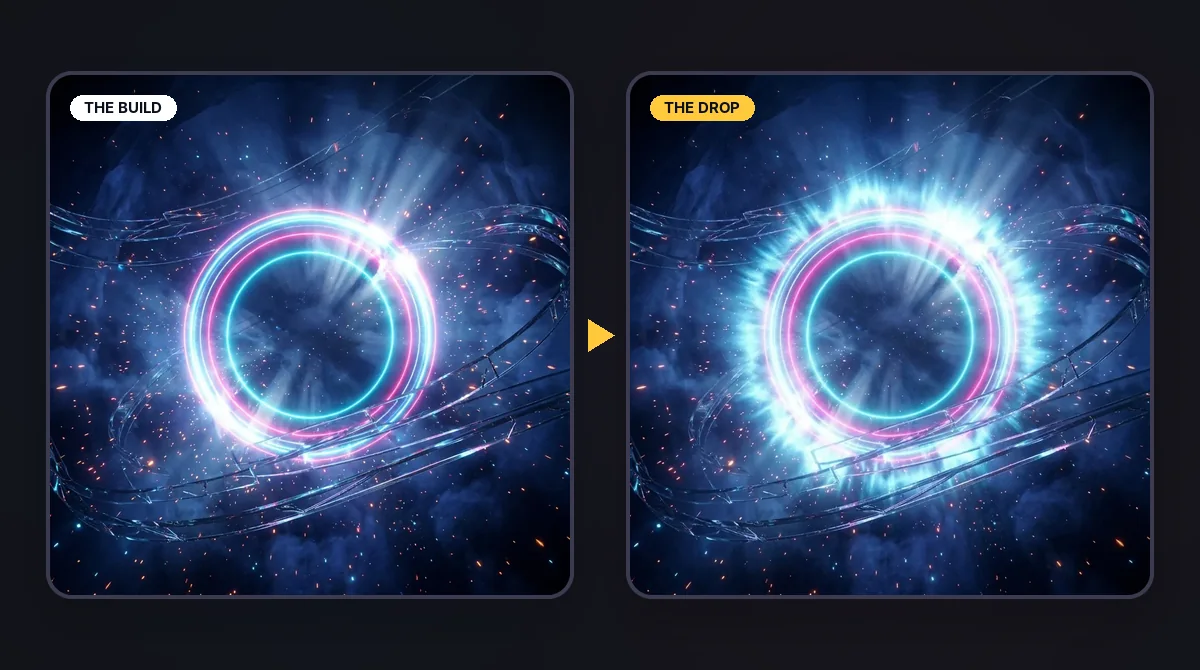
Muvora는 비주얼라이저를 효과가 아니라 편집으로 봐요. Abstract 스타일을 고르면 모든 샷이 출연자 없이(빛, 형태, 질감, 움직임) 힙합, 팝, EDM, 록, 로파이 중 고른 장르 룩으로 생성된 AI 영상이에요. 무료 분석이 모든 박과 마디 첫 박, 섹션, 박마다의 에너지, 드롭을 그려 내고, 코드가 그 지도에서 컷을 배치해요. 마디 첫 박, 모든 섹션 전환, 모든 드롭에서 컷하고, 조용한 구간에서는 더 길게 유지하고 큰 구간에서는 더 빠르게 컷하며, 드롭마다 짧은 흰색 번쩍임이 들어가요.
결과는 곡의 음량이 아니라 구조를 따라가서 후렴이 벌스와 다르게 보이고 드롭이 하나의 사건으로 떨어져요. 프레임 단위로 반응하는 효과는 아니에요. 막대나 파형은 없고, 화면은 모든 소리에 맞춰 박동하는 대신 컷으로 바뀌어요. Muvora의 세 가지 퀄리티 중 가장 부담이 적은 Visualizer는 완성된 영상 1초당 38 크레딧으로 곡 전체를 채우고, 3분이면 6,840 크레딧이에요. 렌더링 한 번으로 16:9, 9:16, 1:1 버전과 8초 Spotify Canvas 루프를 얻어요.
저희가 추천하는 이유는 결제 전에 비주얼라이저 전체를 볼 수 있기 때문이에요. 스토리보드에는 모든 샷이 프롬프트와 함께 나열되고, 스타일 프레임은 크레딧을 쓰기 전에 룩을 보여 줘요. 샷을 다시 쓰거나, 컷을 끌어 옮기거나(박에 맞춰 붙어요), 커버의 팔레트를 아이디어 칸에 넣을 수 있어요. 렌더링한 뒤에 실패한 샷은 비용이 들지 않고, 다시 생성은 영상 길이의 10%까지 무료예요.
- 용도: 전체 길이에 걸쳐 움직이는 화면이 필요한 싱글이나 앨범 트랙을, 비트에 맞춰 컷하고, 결제 전에 읽고 바꿀 수 있는 룩으로 만들어요.
- 추천하는 이유: 곡 자체의 비트 그리드와 섹션에서 컷해요. 모든 샷의 무료 스토리보드가 있어요. 크레딧을 쓰기 전에 스타일 프레임을 볼 수 있어요. 손대지 않은 내 마스터 위에 와이드스크린 렌더링 한 번으로 모든 화면 비율이 나와요.
- 하지 않는 일: 스펙트럼 막대나 파형, 현장에 대한 실시간 반응, 4K(내보내기는 720p 또는 1080p예요). 렌더링에는 항상 크레딧이 들고 가격은 먼저 표시돼요.
곡과 함께 변하는 비주얼라이저로 내 트랙 만들기
곡을 업로드하고 Abstract 스타일을 고르면 샷 계획 전체를 무료로 읽을 수 있고, 렌더링 전에 정확한 가격이 표시돼요. 음악 비주얼라이저 페이지에서 Visualizer 퀄리티가 무엇을 다루는지 볼 수 있어요.
Specterr: 브라우저의 클래식 스펙트럼 템플릿
2020년까지 Vizfly라고 불렸던 Specterr는 브라우저에서 클래식한 비주얼라이저를 만들어요. 음악 비주얼라이저에서 MP3나 WAV를 받고, 업로드하거나 카탈로그에서 고른 배경 이미지 위에서 템플릿(스펙트럼 막대, 파형, 파티클)을 고르고 색, 형태, 움직임, 글자를 정해요. 배경 자체도 오디오에 반응하게 할 수 있어요.
무료 요금제는 워터마크가 붙은 720p, 30fps로 내보내요. 2026년 10월에 요금 페이지를 읽은 VidMuse의 리뷰 같은 글들은 1080p, 60fps 영상을 정해진 수량만큼 내보내는 연 요금제와, 수량 제한 없이 4K, 60fps로 내보내는 더 큰 요금제를 소개해요. 두 서비스를 나란히 비교한 글은 Specterr 대안으로서의 Muvora에 있어요.
- 용도: 배경 이미지 위의 스펙트럼 막대, 파형, 파티클이에요. 리뷰에 따르면 가장 큰 요금제에서 4K를 지원해요.
- Muvora가 다른 점: 컷과 컷 사이마다 한 배경 위의 그래픽이 아니라 새로운 AI 영상 샷이어서, 벌스, 후렴, 드롭이 각자의 화면을 가져요.
Renderforest: 방대한 템플릿 라이브러리와 AI 장면
Renderforest는 템플릿 영상을 만드는 온라인 도구예요. 음악 비주얼라이저 라이브러리는 저희가 확인했을 때 템플릿 128개를 갖추고 있었어요. 내가 고른 이미지, 영상, 색상 위에서 트랙에 맞춰 움직이는 스펙트럼 막대, 원, 파형, 파티클이고, 그중 여러 개는 최대 10분까지 길이를 조절할 수 있어요. 더 새로운 AI 뮤직비디오 생성기는 MP3나 WAV와 선택 프롬프트를 받아 비트에 맞춰 컷한 장면을 만들고, 짧은 9:16 Canvas 루프도 만들어요.
요금제(Lite, Pro, Business)는 연 단위 결제가 가장 저렴하고, AI 장면은 별도로 크레딧을 써요. 리뷰는 무료 내보내기를 워터마크가 있는 저해상도로 설명하고 Business에서 4K를 지원한다고 소개해요. 자세한 비교는 Renderforest 대안으로서의 Muvora에서 볼 수 있어요.
- 용도: 비주얼라이저와 프로모 영상부터 로고, 인트로, 웹사이트까지 한 계정에서 만드는 여러 종류의 템플릿 영상이에요.
- Muvora가 다른 점: 크레딧을 쓰기 전에 AI 디렉터가 내 곡의 마디 첫 박과 섹션에서 모든 샷의 스토리보드를 쓰고, 무료로 수정할 수 있어요.
Neural Frames: 스템으로 움직이는 AI 애니메이션
Neural Frames는 손으로 다듬는 오디오 반응형 AI 애니메이션을 만들어요. 도움말에서는 트랙을 스템(킥, 스네어, 하이햇, 베이스, 보컬 등)으로 분리하고 각 스템이 애니메이션의 강도, 확대, 팬, 회전을 조절하게 하는 방식을 설명해요. 킥은 프레임을 밀어 넣고 스네어는 다른 것을 움직이게 할 수 있어요. 오디오 비주얼라이저 페이지는 같은 프레임 단위 편집기를 바탕으로 하고, 체험용 무료 워크스페이스가 있으며, 스템 반응, 더 긴 렌더링, 워터마크 없는 다운로드는 유료 요금제에서 제공돼요.
2026년 11월 기준 요금 페이지에는 월 요금제 세 가지가 있고 연 결제가 더 저렴해요. 구독을 유지하는 동안 크레딧이 최대 300%까지 이월되고, 실패한 생성은 비용이 들지 않아요. 더 자세한 비교는 Neural Frames 대안으로서의 Muvora를 보세요.
- 용도: 각 스템(킥, 스네어, 보컬)이 애니메이션에 하는 일을 프레임 단위로 손수 정해요.
- Muvora가 다른 점: 곡의 분석이 모든 컷을 대신 배치하고, 스템별로 설정할 것 없이 스토리보드에서 샷과 프롬프트만 다뤄요.
Kaiber: 트랙과 함께 움직이는 Flipbook 애니메이션
Kaiber의 Flipbook은 이미지 하나와 내 트랙에서 애니메이션을 키워 내요. 도움말에서는 카메라 움직임을 최대 네 가지까지 고르고, 화면이 음악을 얼마나 강하게 따를지 정하는 반응성 설정이 있고, 최대 8분의 곡까지 가능하며 애니메이션은 트랙 길이만큼 이어진다고 설명해요. 결과는 별개의 샷을 편집한 것이 아니라 하나로 이어지는 흐르는 작품이에요.
Kaiber의 요금제는 Starter, Creator, Pro이고 월 결제에 연 결제는 약 20% 저렴하며, 문의로 Visionary가 있어요. Superstudio에는 무료 체험 크레딧이 없고, 짧은 유료 체험으로 시작해요. 나머지 도구들은 Kaiber 대안으로서의 Muvora에서 다뤄요.
- 용도: 커버 아트나 키 이미지에서 자라난, 트랙 길이만큼 이어지는 하나의 연속된 모핑 애니메이션이에요.
- Muvora가 다른 점: 비주얼라이저가 별개의 샷을 편집한 것으로 마디 첫 박과 섹션마다 변하고, 스토리보드와 스타일 프레임은 결제 전에 무료로 읽을 수 있어요.
VEED와 Kapwing: 편집기 안의 파형
둘 다 음파 요소가 있는 브라우저 편집기예요. VEED에서는 음악 비주얼라이저가 Elements 패널에서 애니메이션 파형을 추가하고, 크기, 색, 위치를 조절해 영상이나 이미지 위에 얹어요. Kapwing의 음악 비주얼라이저는 원, 버블, 쌓인 막대 같은 여러 파형 스타일을 제공하고 색, 위치, 화면 비율을 정해요.
둘 다 무료로 내보내면 워터마크가 붙어요. VEED의 도움말은 무료 내보내기를 워터마크가 있는 720p로 안내하고, Kapwing의 워터마크 정책은 무료 요금제로 내보내는 모든 영상에 워터마크가 붙으며 비주얼라이저 페이지는 워터마크 없는 내보내기를 Pro와 연결해요. 각각의 용도에 대해서는 VEED 대안으로서의 Muvora에서 더 자세히 볼 수 있어요.
- 용도: 범용 브라우저 편집기 안에서 영상이나 이미지에 파형을 더하는 일로, 티저, 오디오그램, 팟캐스트 클립에 써요.
- Muvora가 다른 점: 모든 샷을 곡에서 생성하니까 영상이나 이미지가 필요 없고, 와이드스크린 렌더링 한 번으로 16:9, 9:16, 1:1과 Canvas 루프가 나와요. 원하면 그 위에 파형을 얹을 준비가 돼 있어요.
Synesthesia와 VJ 소프트웨어: 라이브 공연용 비주얼
라이브 비주얼은 음악이 흐르는 동안 만드는 별개의 종류예요. Synesthesia는 Mac과 Windows용 데스크톱 소프트웨어로, 내장된 장면이 음악이 나오는 즉시 반응해요. FAQ에서는 컴퓨터 자체의 재생이 아니라 믹서에서 연결한 오디오 인터페이스 같은 오디오 입력 장치를 듣는다고 설명하고(가상 입력이 우회 방법이에요), 기능 페이지는 프로젝터나 라이브 스트림으로의 실시간 출력과 MIDI 컨트롤러 제어를 다뤄요. 요금 페이지에는 기간 제한 없는 무료 체험(출력에 로고가 붙어요)과 한 번 사면 만료되지 않는 라이선스가 있어요.
클립을 라이브로 섞으려면 Resolume Avenue와 Arena 같은 VJ 소프트웨어가 소리에 반응하는 효과로 영상을 겹치고, 내가 정하거나 탭한 템포에 맞춰 클립을 고정해요. 완성된 Muvora 영상도 그 스크린에서 쓸 수 있어요. 콘서트 비주얼 페이지에서는 트랙과 같은 큐에서 음소거로 재생해, 컷이 현장에서 박에 맞게 떨어지게 하는 방법을 설명해요.
- 용도: 현장의 분위기에 실시간으로 답하는 비주얼로, 공연장에서 누군가 노트북으로 운영해요.
- Muvora가 다른 점: 실시간으로 반응하지는 않아요. 세트의 곡마다 마디 첫 박에서 컷한 완성 영상을 주고, 같은 렌더링이 온라인 발매에도 쓰여요.
발매에 맞는 비주얼라이저 고르기
비주얼라이저가 어디서 보이는지가 형태와 길이를 정해요. YouTube 업로드는 몇 분 동안 시청자를 붙잡아야 하고, Canvas는 몇 초면 되고, 공연 뒤의 스크린은 트랙과 함께 시작해야 해요. 각 자리에서 필요한 것과 Muvora 렌더링 한 번이 주는 것이에요.
| 발매 | 필요한 것 | Muvora가 주는 것 |
|---|---|---|
| 싱글의 YouTube 업로드 | 시청자를 첫 후렴 이후까지 붙잡도록 섹션에 따라 바뀌는 화면 | 마디 첫 박에서 컷하는 새 샷, 벌스, 후렴, 드롭 각각의 고유한 룩 |
| 앨범이나 EP의 모든 트랙 | 앨범 전체에 걸친 하나의 룩 | 그 곡의 비트에 맞춰 컷한 트랙별 스토리보드, 모든 트랙에 같은 스타일, 장르 룩, 아이디어 문구 |
| Spotify Canvas | 소리 없는 짧은 세로 루프 | 가장 강한 후렴 순간에서 만든 8초 루프로, 모든 렌더링에 포함돼요 |
| Shorts, Reels, TikTok | 가장 큰 순간으로 시작하는 세로 클립 | 같은 렌더링에서 나온 영상 전체의 9:16 버전으로, 드롭이나 후렴에 맞춰 자르기만 하면 돼요 |
| 라이브 공연 | 음악과 함께 돌아가는 스크린으로, 실시간으로 반응하거나 트랙의 큐에서 시작해요 | 트랙의 큐에서 음소거로 재생하는 완성 영상이라 현장에서 컷이 박에 맞게 떨어져요(소리에 실시간으로 반응하지는 않아요) |
| 티저 또는 팟캐스트 클립 | 피드를 위한 짧고 눈에 띄는 클립 | 정사각형이나 세로 내보내기에서 뽑은 후렴이나 드롭, 원하면 어떤 편집기에서든 파형을 추가해요 |
| 커버 아트, 썸네일, 굿즈 | 곡을 담은 정지 이미지 | 무료 파형 생성기가 곡의 모양을 내 기기에서 PNG나 SVG 아트로 그려 줘요 |
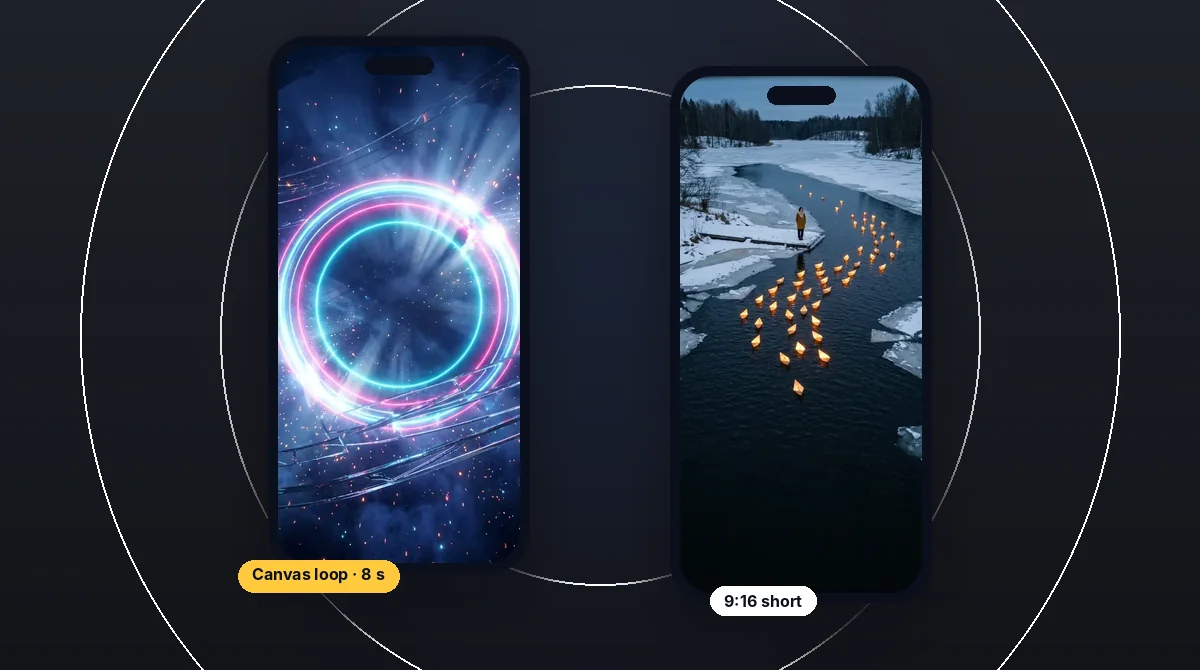
앨범 전체를 하나의 룩으로 만들려면 앨범 비주얼라이저에서 모든 트랙의 영상을 같은 세계에 두는 방법을 설명해요. Now Playing 화면의 루프는 Spotify Canvas 만들기와 Spotify Canvas 가이드가 형식을 다뤄요. 비주얼라이저를 다른 형식과 견주고 있다면 비주얼라이저 vs 가사 영상 vs 뮤직비디오가 장단점을 정리하고, 최고의 가사 영상 제작 도구는 화면에 글자를 넣는 도구를 비교해요.
YouTube, 피드, Canvas를 한 번의 렌더링으로
내 곡의 무료 스토리보드를 받은 뒤 16:9로 한 번 렌더링하면 비주얼라이저, 9:16과 1:1 컷, 8초 Canvas 루프가 모두 내 원본 오디오 위에 나와요.
비주얼라이저 고르기와 만들기
- 01
재생될 곳 정하기
비주얼라이저가 가는 모든 곳을 적어 보세요. YouTube, 세로 피드, Spotify Canvas, 라이브 공연 뒤의 스크린이요. 각각 다른 형태와 길이를 원하고, 그 목록이 종류를 정해요.
- 02
화면에서 무엇이 바뀌어야 할지 정하기
그래픽이 정지 이미지 위를 움직일 수도 있고, 애니메이션이 소리에 맞춰 박동할 수도 있고, 곡의 구간마다 화면이 바뀔 수도 있어요. 끝까지 들어 주길 바라는 곡이라면 음악에 따라 화면 자체가 바뀌는 쪽을 추천해요. Muvora의 Abstract 스타일이 바로 그렇게 마디 첫 박과 모든 섹션, 모든 드롭에서 새 샷을 보여 줘요.
- 03
템포와 큰 순간 찾기
곡의 BPM을 읽고 후렴과 드롭이 어디에 떨어지는지 적어 두세요. 4/4 한 마디의 길이는 240을 BPM으로 나눈 초이니, 모든 변화를 마디 단위로 계획할 수 있어요.
- 04
내가 아는 곡의 무료 스토리보드 읽기
잘 아는 트랙을 업로드해서 계획을 확인하세요. 모든 컷이 박에 맞는지, 후렴이 벌스와 다르게 보이는지, 스타일 프레임이 발매와 어울리는지요. 렌더링 전에 읽고 바꾸는 건 모두 무료예요.
- 05
발매에 맞는 룩 정하기
커버의 팔레트와 이미지를 비주얼라이저에 가져가세요. Muvora에서는 아이디어 칸에 색, 재료, 드롭에서 일어날 일을 적고, 렌더링 전에 스타일 프레임을 확인하세요.
- 06
필요한 모든 화면 비율로 내보내기
16:9로 렌더링하면 Muvora 영상 하나에서 YouTube용 16:9, Shorts·Reels·TikTok용 9:16, 정사각형 게시물용 1:1, Canvas용 8초 루프가 나와요. 각각을 실제로 재생될 기기에서 확인하세요.
아이디어 칸에 넣을 팔레트를 커버에서 뽑으려면 색상 팔레트 생성기가 내 기기의 어떤 이미지에서든 읽어 줘요. 완성된 뮤직비디오를 만드는 생성기 전체가 궁금하다면 최고의 AI 뮤직비디오 생성기를 보세요.
Muvora 팀이 작성했어요. 마지막 업데이트: 2026년 11월 17일. 오래된 정보가 보이면 [email protected]로 알려 주세요.