곡의 시작과 끝의 무음을 제거하세요
기기에서 곡이나 아무 녹음이나 열면 무음 제거기가 소리가 시작하고 끝나는 곳을 찾아요. 10 ms마다 측정해서 내가 정한 문턱값(처음에는 -50 dBFS) 아래는 무음으로 취급해요. 레벨 그래프가 잘릴 부분을 표시하고, 짧은 패드와 페이드가 첫 어택과 마지막 여운을 지켜 주며, 다듬어진 파일은 파일 자체의 샘플 레이트로 저장할 바로 그 WAV로 페이지에서 재생돼요. 곡 안의 무음은 요청하지 않는 한 그대로 남아요. 작업은 브라우저가 하니 오디오가 기기를 떠나지 않아요.
무료, 가입 필요 없음. 브라우저에서 실행되며 아무것도 업로드되지 않아요.
사용 방법: 무음 제거기
- 01
파일 열기
최대 15분의 MP3, WAV, M4A, AAC, FLAC 파일을 선택하세요. 브라우저가 자체 샘플 레이트로 디코딩하고, 10 ms마다 측정해서 기본 설정으로 바로 다듬어요.
- 02
잘릴 부분 확인하기
그래프는 곡 전체를 보여 준 뒤 처음과 마지막 몇 초를 확대해서 보여 줘요. 문턱값은 점선, 잘릴 부분은 색으로 표시돼요. 문턱값이나 패드를 옮기면 컷이 바로 따라와요.
- 03
안쪽 무음 정하기
도구는 따로 말하지 않으면 그대로 두지만, 1초, 2초, 4초보다 긴 무음을 4분의 1초, 반 초, 1초로 줄일 수도 있어요. 그러면 각 간격 뒤의 모든 것이 더 일찍 재생된다는 점을 알아 두세요.
- 04
들어 보고 WAV 저장하기
다듬은 파일을 페이지에서 재생해 본 뒤, 파일 자체의 샘플 레이트와 비트 깊이로 다운로드하세요. 설정을 바꾸고 다시 다듬기를 누르면 같은 디코딩된 오디오로 다른 버전을 만들 수 있어요.
파일 시작의 무음이 중요한 이유
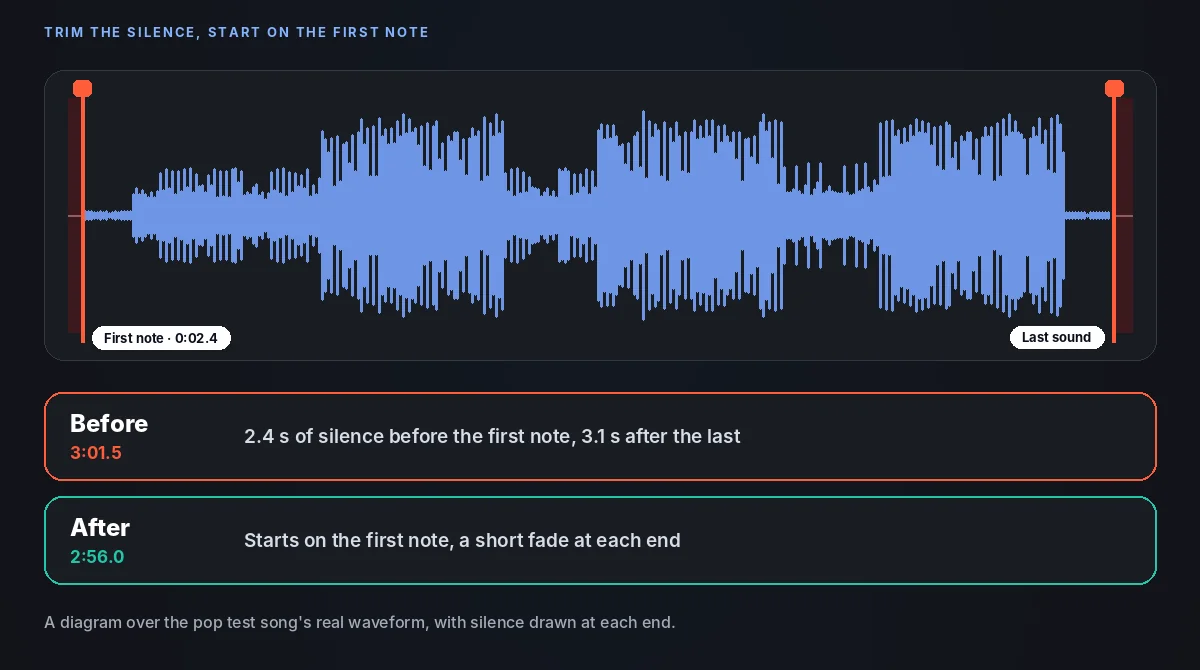
곡 파일은 거기에 무엇이 있든 첫 샘플부터 재생돼요. 내보낸 파일은 세션이 시작한 프리롤, 즉 카운트인 앞의 한 마디의 공백으로 시작하고, 내보내기 범위가 마지막 음 뒤로 이어진 몇 초로 끝나는 경우가 많아요. 플레이리스트에서는 곡 앞의 빈 공기이고, 15초 클립에서는 낭비된 1초이며, 뮤직비디오에서는 음악 없는 화면이에요. Muvora 영상은 업로드한 파일의 첫 샘플부터 마지막까지 이어지므로 시작의 2초 무음은 첫 음 전의 2초 영상이 돼요. 업로드하기 전에 파일을 다듬으면 영상이 음악에서 시작해요. 가능하다면 DAW에서 내보내기 범위를 정하는 것이 더 깔끔한 해결책이고(곡 내보내기 가이드가 다뤄요), 이 도구는 이미 가진 파일을 위한 거예요.
- 파일은 첫 샘플부터 재생돼요
- 프리롤과 이어진 꼬리가 흔해요
- Muvora 영상은 파일이 시작하는 곳에서 시작해요
문턱값, 패드, 페이드가 컷을 정하는 방법
파일의 10 ms마다 풀 스케일 아래의 dB(dBFS)로 RMS를 측정하고, 더 큰 채널을 취하기 때문에 풀 스케일 사인파는 약 -3 dBFS로 읽히고 디지털 무음은 그래프의 맨 아래에 있어요. 소리는 문턱값 이상이면서 최소 30 ms 지속되는 것이라서, 음악 전의 하나뿐인 클릭이나 팝은 시작으로 치지 않아요. 기본값 -50 dBFS는 16비트나 24비트 내보내기의 디더보다 훨씬 위이고 대부분의 조용한 음악보다 아래예요. 녹음의 히스 노이즈가 그보다 크면 그래프에 평평한 바닥으로 나타나고, 그 바로 위로 문턱값을 올리면 돼요. 양쪽에 패드(첫 소리 전 0.1초, 마지막 소리 후 0.5초)가 남아서 문턱값 아래의 숨소리, 피크 소리, 리버브 꼬리가 잘리지 않고, 각 패드 안에는 10 ms 페이드가 있어서 컷에서 클릭이 나지 않아요. 음악 자체는 전혀 처리되지 않고 가장자리만 잘려요.
- 10 ms 측정, 더 큰 채널
- 소리는 30 ms 지속되어야 해요
- 패드와 페이드는 무음 안쪽에 있어요
곡 안의 무음, 손실 파일, 파일 크기
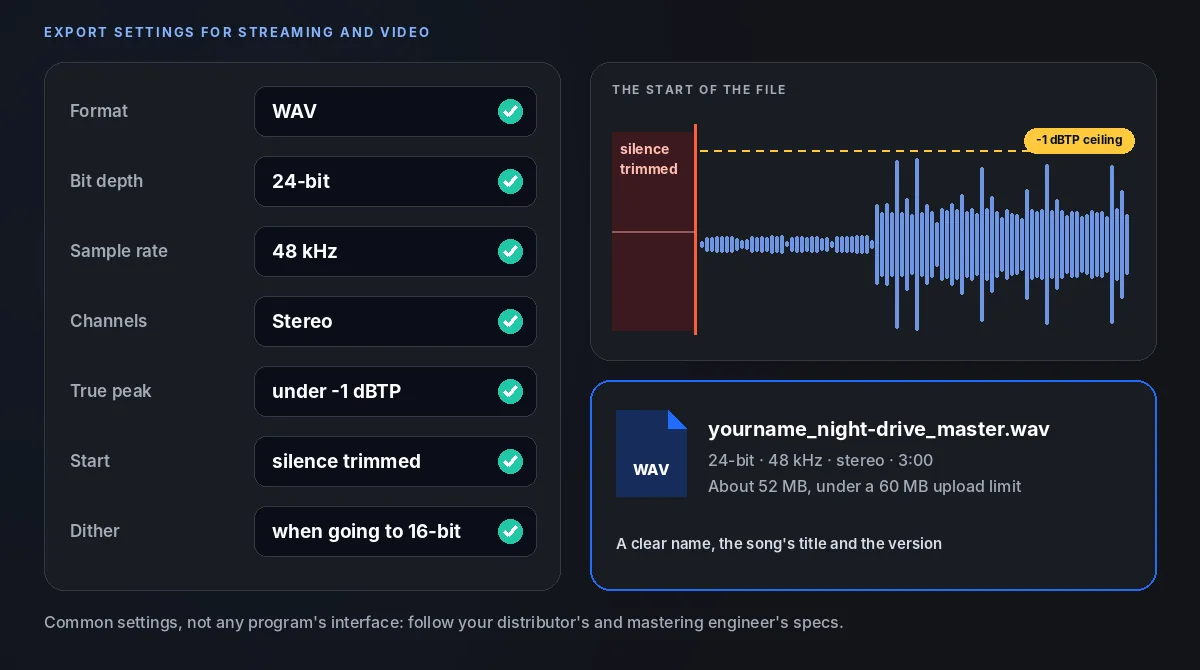
곡 안의 긴 무음을 줄이는 기능은 말소리, 데모, 라이브 녹음을 위한 것이고, 일부러 기본으로 꺼져 있어요. 가운데에서 시간을 잘라 내면 간격 뒤의 모든 것이 더 일찍 오기 때문에, 원본에 맞춘 가사 타이밍, 클릭 트랙, DAW 세션이 더는 맞지 않고, 의도한 멈춤은 무게를 잃어요. 시작을 다듬어도 타이밍을 넣은 가사가 움직이니, 다듬은 파일을 기준으로 타이밍을 맞추세요(가사 포매터가 먼저 정리해 줘요). MP3나 AAC에서 시작한 파일은 WAV가 되어도 손실 상태 그대로예요. 인코더가 남긴 것을 담고 있을 뿐 커지기만 해요. 크기는 길이, 비트 깊이, 샘플 레이트에 따라 커져서, 24비트 48 kHz 스테레오 3분 WAV는 약 50 MB로 Muvora의 60 MB 업로드 한도 안에 들지만, 더 긴 곡은 무손실이면서 더 작은 FLAC이 잘 맞고 Muvora도 받아요. WAV가 한도를 넘으면 도구가 알려 줘요.
- 곡 안쪽: 요청할 때만
- 손실 파일은 WAV가 되어도 손실이에요
- 긴 곡은 FLAC이 업로드에 더 잘 맞아요
다듬은 파일을 업로드하면 영상이 첫 음에서 시작해요
다듬은 WAV(또는 그것으로 만든 FLAC)를 Muvora에 업로드하세요. 최대 8분, 60 MB의 MP3, WAV, M4A, AAC, FLAC을 받아요. Muvora는 내 파일을 영상의 사운드트랙으로 그대로 유지하고, 새 파일의 박, 구간, 드롭을 첫 샘플부터 측정해서, AI 감독의 스토리보드가 무음 위가 아니라 음악과 함께 첫 샷을 놓고 이후의 모든 컷을 마디 첫 박에 놓아요. 스토리보드를 읽고 편집하는 것은 무료이고, 렌더링 전에 가격을 확인할 수 있어요.
궁금한 점, 바로 답해 드려요
찾는 답이 없나요? 무료 스토리보드를 시작해 직접 확인해 보세요.
곡의 시작 부분 무음은 어떻게 제거하나요?
이 페이지에서 파일을 열면 바로 다듬어져요. 첫 소리 전과 마지막 소리 후의 -50 dBFS보다 조용한 모든 것이 사라지고, 앞쪽 0.1초와 뒤쪽 0.5초의 패드만 남아요. 그래프에서 컷을 확인하고, 결과를 재생해 본 뒤 WAV를 다운로드하세요.
조용한 인트로도 잘리나요?
문턱값에 닿는 인트로는 안 잘려요. -50 dBFS보다 큰 부드러운 패드, 길게 끄는 음, 페이드인은 소리로 계산되고, 페이드인 중 그보다 조용한 부분만 패드를 뺀 만큼 잘려요. 인트로가 그보다도 조용하다면 그래프에서 유지된 것으로 보일 때까지 문턱값을 낮추세요.
곡 가운데의 무음도 제거할 수 있나요?
네, 옵션을 체크하면 고른 길이보다 긴 모든 무음이 줄어들고, 남기는 무음의 절반이 컷의 양쪽에 놓여요. 기본으로 꺼져 있는 이유는 각 간격 뒤의 모든 것이 더 일찍 재생되어, 원본 파일에 맞춘 가사 타이밍과 그 위에 만든 세션이나 클릭 트랙이 어긋나기 때문이에요.
다듬으면 오디오 품질이 낮아지나요?
아니요. 남는 오디오는 처리되지 않고 파일 자체의 샘플 레이트로, WAV나 FLAC은 파일 자체의 비트 깊이로(MP3나 AAC는 16비트) 다시 쓰여요. 유일한 변화는 남긴 무음 안쪽의 짧은 페이드예요. 원래 비트 깊이보다 낮게 저장하면 모든 샘플이 반올림되고, 손실 파일의 WAV는 그 파일이 담고 있던 것만 담아요.
다듬은 WAV가 MP3보다 큰 이유가 뭔가요?
WAV는 모든 샘플을 압축 없이 저장해서, 16비트 44.1 kHz 스테레오 3분은 약 30 MB인 반면 같은 곡의 MP3는 몇 MB예요. Muvora는 60 MB까지의 WAV를 받으니, 더 긴 곡은 다듬은 WAV를 무손실이면서 더 작은 FLAC으로 변환하세요.
다듬을 때 오디오가 업로드되나요?
아니요. 브라우저가 내 기기에서 파일을 디코딩하고, 측정하고, 다듬으며, 재생하고 다운로드하는 WAV는 이 페이지의 메모리에 있어요. Muvora나 다른 누구에게도 전송되지 않고, 탭을 닫으면 지워져요. 직접 만들었거나 사용할 권리가 있는 오디오만 다듬으세요.
더 둘러보기
곡 내보내기
배급사, 마스터링 엔지니어, 뮤직비디오, 데모에 맞는 내보내기 설정: 파일 형식, 비트 뎁스, 샘플레이트, 디더, 무음, 이름, 태그, 그리고 DAW별 내보내기 메뉴.
가이드 읽기오디오 커터
곡에서 마디선에서 시작하고 끝나는 15~60초 클립을 잘라 페이드를 넣고 WAV로 저장하세요.
도구 열기오디오 노멀라이저
곡을 -14 LUFS나 다른 음량 또는 피크 레벨로 노멀라이즈하고, 트루 피크를 상한 아래로 유지한 채 16비트나 24비트 WAV로 저장하세요.
도구 열기MP3 WAV 변환기
MP3, M4A, AAC, FLAC, OGG 파일을 내 기기에서 16비트, 24비트, 32비트 float WAV로 한 번에 여러 개 변환하세요.
도구 열기가사 정리 도구
코드 악보, 메모 앱, LRC 파일에서 가사를 붙여 넣으면 코드, 시간, 불필요한 공백이 빠지고 섹션이 제자리에 놓인 깨끗한 줄을 받아요.
도구 열기
MP3를 영상으로
MP3나 WAV를 곡에 맞춰 컷한 AI 비주얼의 MP4로 바꿔 YouTube에 올려요.
자세히 보기
더 많은 무료 도구: 라우드니스와 오디오
라우드니스를 확인하고 맞추고, 키를 바꾸고, 슬로우드 앤 리버브나 리버스 버전을 만들고, 파일을 합치고, WAV로 변환하고, 일부를 잘라 내고, 파형 아트를 만들어요.






