내 곡의 웨이브폼을 아트워크로 만들어 보세요
기기에서 곡을 열면 웨이브폼이 그림이 돼요. 막대, 대칭 막대, 선, 채운 파형, 원형을 내 색상으로, 원하면 제목과 아티스트 이름도 넣을 수 있어요. 3000 × 3000 커버부터 1500 × 500 배너까지 크기를 고른 뒤 원본 크기 PNG나 SVG로 저장하세요. 곡은 브라우저에서 디코딩되고 업로드되지 않아요.
무료, 가입 필요 없음. 브라우저에서 실행되며 아무것도 업로드되지 않아요.
샘플 웨이브폼을 보여 주고 있어요. 곡(MP3, WAV, M4A, AAC 또는 FLAC)을 열면 내 웨이브폼을 그려요. 곡은 이 기기를 벗어나지 않아요.
커버 아트, 3000 × 3000, 스토어와 유통사가 요구하는 크기.
곡을 열면 아트워크를 저장할 수 있어요.
커버 아트로 쓰나요? 스토어는 커버에 아티스트 이름과 제목 외에는 거의 허용하지 않아요 (링크, 계정명, 가격 불가). 앨범 커버 크기 가이드에서 크기를 확인하고 PNG를 앨범 커버 체커에 넣어 보세요.
사용 방법: 웨이브폼 생성기
- 01
곡 열기
기기에서 MP3, WAV, M4A, AAC, FLAC 파일을 고르세요. 브라우저가 디코딩하고 그림을 그릴 윤곽, 초당 200개의 측정값만 남겨 둬요.
- 02
모양과 크기 고르기
막대, 대칭 막대, 선, 채운 파형, 원형 중에서 고르고, 정사각형 커버 아트, 피드 게시물, 가로형, 세로형, 배너 중에서 크기를 고르세요.
- 03
스타일 정하기
막대 너비와 간격, 피크 또는 평균 레벨, 스무딩, 색상이나 그라데이션, 단색 또는 투명 배경, 제목과 아티스트 이름을 정하세요.
- 04
파일 저장하기
게시하거나 업로드할 원본 크기 PNG를 받거나, 디자인 앱에서 모양과 글자를 수정할 수 있는 SVG를 받으세요.
웨이브폼이 보여 주는 것과 보여 주지 않는 것
웨이브폼은 시간에 따른 곡의 레벨이에요. 각 막대는 곡의 한 조각에서 가장 큰 샘플(또는 평균 파워)이라서, 조용한 인트로는 낮게, 후렴은 높게, 드롭은 갑작스러운 벽처럼 그려져요. 음높이, 키, 멜로디는 전혀 보여 주지 않아요. 리미팅이 세게 걸린 마스터는 첫 후렴부터 풀 스케일 근처에 머물러서 평평한 덩어리로 그려져요. 그럴 때는 평균(RMS) 레벨로 바꾸거나, 스무딩을 조금 더하거나, 빌드업의 마지막 마디와 드롭처럼 대비가 가장 큰 부분만 그려 보세요.
- 피크: 각 조각에서 가장 큰 샘플
- 평균(RMS): 파워 기준의 더 차분한 윤곽
- 곡 전체가 아니라 원하는 부분만 그릴 수 있어요
PNG와 SVG, 그리고 어떤 크기를 고를까요
PNG는 고른 크기의 픽셀 이미지예요. 3000 × 3000은 유통사가 커버 아트에 요구하는 크기이고, 1080 × 1080은 피드 게시물, 1920 × 1080은 영상 프레임이나 데스크톱 배경화면, 1080 × 1920은 스토리, 1500 × 500은 프로필 헤더에 알맞아요. SVG는 같은 막대를 도형으로 담고 있어서 포스터나 티셔츠 프린트로 키워도 흐려지지 않고, 제목과 아티스트 이름은 디자인 앱에 있는 어떤 폰트로든 다시 입력할 수 있는 텍스트로 남아요. 투명 배경을 쓰면 사진 위에 웨이브폼을 얹을 수 있어요.
- 원본 크기 PNG, 바로 게시 가능
- 인쇄와 추가 편집을 위한 SVG
- 레이어를 쌓을 수 있는 투명 배경
커버나 굿즈에 쓰기
커버에는 글자를 아티스트 이름과 제목으로만 제한하고, 발매 정보와 똑같은 철자로 쓰세요. 스토어는 웹 주소, SNS 계정, 가격, 다른 회사의 로고가 들어간 커버를 반려해요. 앨범 커버 크기 가이드에 스토어별 수치가 있고, 앨범 커버 체커가 내 PNG를 그 기준에 맞춰 확인해 줘요. 플레이리스트 그리드의 타일 크기인 가로 300px로 아트를 확인해 보세요. 스티커나 배지처럼 작은 것에는 더 굵은 막대를 더 적게 쓰세요.
- 커버에는 아티스트와 제목만
- 플레이리스트 타일 크기로 확인하기
- 작은 인쇄물에는 더 굵은 막대
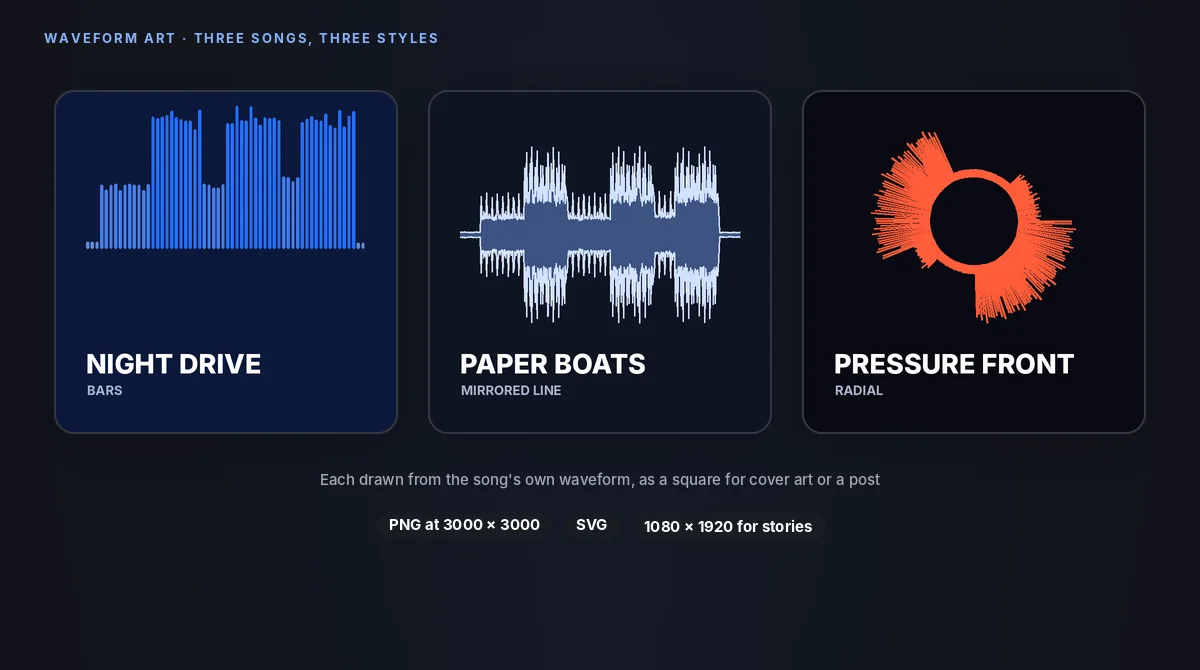
웨이브폼에서 뮤직비디오로
웨이브폼은 곡이 어디서 조용하고 어디서 터지는지 보여 줘요. Muvora는 같은 곡을 훨씬 자세히 읽어요. 모든 박과 마디 첫 박, 섹션, 드롭, 박마다의 에너지까지요. 그리고 AI 디렉터가 모든 컷이 마디 첫 박에 놓이고 드롭마다 플래시가 들어가는 스토리보드를 써요. 스토리보드는 무료로 수정할 수 있고 렌더링 전에 가격을 확인할 수 있어요. 한 번 렌더링하면 가로형 영상, 세로형과 정사각형 컷, 웨이브폼 아트 옆에 올릴 Spotify Canvas 루프를 받을 수 있어요.
궁금한 점, 바로 답해 드려요
찾는 답이 없나요? 무료 스토리보드를 시작해 직접 확인해 보세요.
곡의 웨이브폼 이미지는 어떻게 만드나요?
웨이브폼 생성기에서 곡을 열고 스타일과 크기를 고른 뒤 PNG나 SVG를 내려받으세요. 파일은 브라우저가 디코딩하므로, 컴퓨터나 휴대폰에 있는 MP3, WAV, M4A, AAC, FLAC도 어디에도 업로드하지 않고 쓸 수 있어요.
웨이브폼이 왜 꽉 찬 덩어리처럼 보이나요?
음량이 큰 마스터는 곡 대부분에서 풀 스케일 근처에 머물러서 막대마다 피크가 거의 달라지지 않아요. 레벨을 평균(RMS)으로 바꾸고 스무딩을 조금 더하거나, 인트로에서 첫 후렴으로 넘어가는 부분처럼 가장 많이 변하는 부분만 그려 보세요.
웨이브폼을 앨범 커버로 써도 되나요?
네, 원하는 커버라면 가능해요. 대부분의 유통사가 요구하는 3000 × 3000으로 저장하세요. 글자는 발매 정보에 나오는 대로 아티스트 이름과 제목만 넣고, 보내기 전에 앨범 커버 체커로 PNG를 확인하세요.
PNG와 SVG는 어떻게 다른가요?
PNG는 고른 크기 그대로의 이미지라서 바로 게시하거나 업로드할 수 있어요. SVG는 같은 막대를 도형으로 기술해서 어떤 크기로든 선명하게 인쇄되고, Illustrator, Figma, Inkscape 같은 벡터 앱에서 열려요. 제목과 아티스트 이름도 수정할 수 있는 텍스트로 남아요.
곡의 한 줄에 해당하는 음파만 그릴 수 있나요?
네. 일부를 고르고 시작과 끝 시간을 입력하세요. 가사 한 줄이라면 0:45에서 0:52처럼요. 짧은 구간은 더 적은 피크를 더 자세하게 그리는데, 좋아하는 가사를 프린트로 만들 때 자주 쓰는 방법이에요.
내 곡이 업로드되나요?
아니요. 브라우저가 내 기기에서 파일을 디코딩하고 윤곽으로 줄여서 그 자리에서 그림을 그려요. Muvora나 다른 누구에게도 보내지 않으며, 탭을 닫으면 모두 지워져요.
더 둘러보기

뮤직비디오 썸네일
YouTube의 크기와 파일 규칙, 클릭을 부르는 뮤직비디오 썸네일, 알맞은 프레임 고르기, 문구와 색, 테스트까지 알려드려요.
가이드 읽기앨범 커버 검사기
커버 아트를 Apple Music, Spotify, 유통사 규칙에 맞춰 확인하세요. 정사각형, 픽셀 크기, 형식, 색상 모드, 파일 크기를 봐요.
도구 열기
앨범 커버 크기와 사양
내보낼 정사각형 크기, 파일과 색 설정, 커버 아트가 반려되는 이유, 작은 썸네일을 위한 디자인법.
가이드 읽기
음악 비주얼라이저
곡 전체를 박에 맞춰 컷하는 AI 영상, 가장 낮은 크레딧 요율로.
자세히 보기Spotify Canvas 검사기
올리기 전에 영상을 Canvas 사양에 맞춰 확인하세요. 길이, 비율, 해상도, 형식을 봐요.
도구 열기영상 프레임 추출기
영상을 열어 원하는 정확한 프레임으로 이동한 뒤 원본 크기 PNG, JPEG, WebP 또는 1280 × 720 YouTube 썸네일로 저장하세요.
도구 열기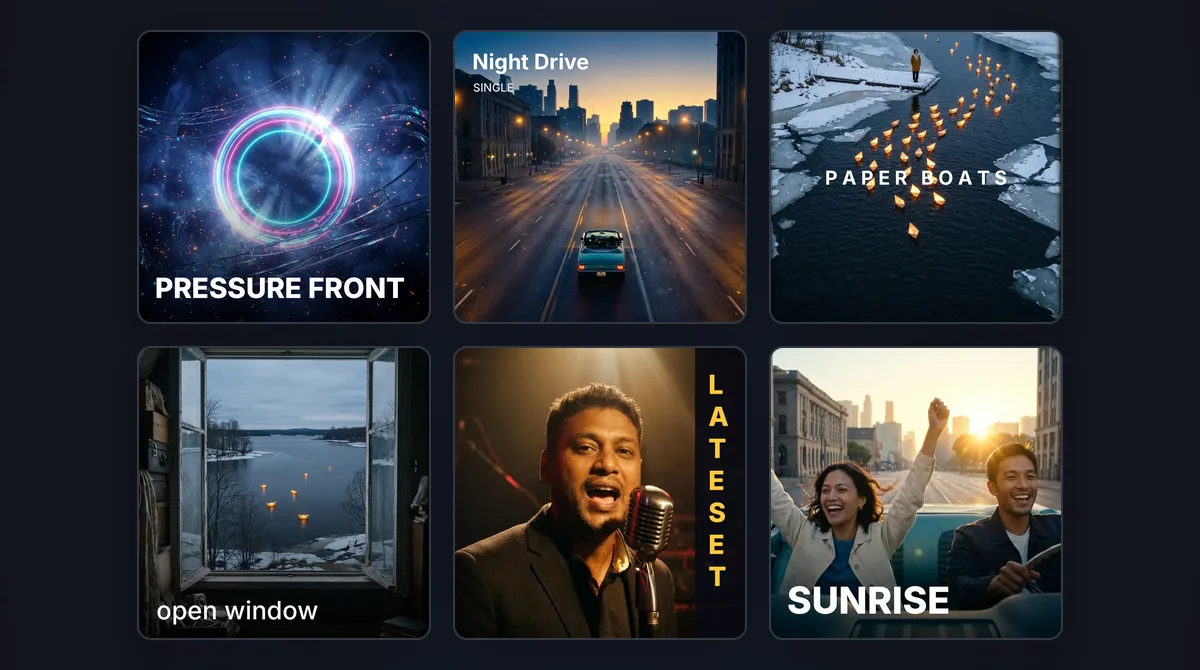
앨범 커버 아이디어
휴대폰 불빛 속 인물 사진부터 싱글 세 장짜리 롤아웃까지 28가지 커버 아트 콘셉트. 디자이너가 만들 수 있고 영상이 맞출 수 있게 썼어요.
가이드 읽기컬러 팔레트 생성기
이미지를 올리면 주요 색상 5~8개를 헥스 코드, 비율, 읽기 좋은 글자색과 함께 알려 줘요. CSS나 영상 아이디어로 바로 복사할 수 있어요.
도구 열기슬로우드 앤 리버브 생성기
내 곡의 슬로우드 앤 리버브, 스피드업, 나이트코어 버전을 만들어 보세요. 바꿀 때마다 바로 들어 보고 WAV로 저장해요.
도구 열기오디오 스펙트럼 비주얼라이저
곡 파일을 움직이는 스펙트럼으로 만들어 보세요. 커버 아트 위의 막대, 대칭 막대, 원형, 파형을 내 기기에서 영상으로 녹화해요.
도구 열기
더 많은 무료 도구: 라우드니스와 오디오
라우드니스를 확인하고 맞추고, 키를 바꾸고, 슬로우드 앤 리버브나 리버스 버전을 만들고, 파일을 합치고, WAV로 변환하고, 일부를 잘라 내고, 파형 아트를 만들어요.






