Remova o silêncio do começo e do fim de uma música
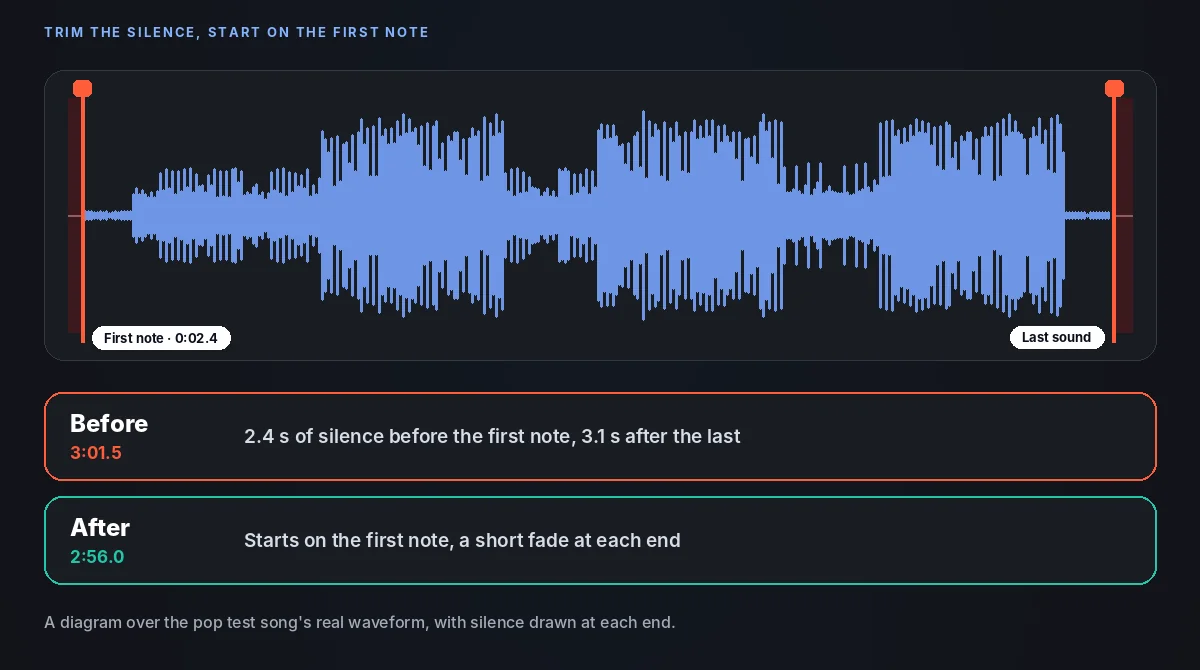
Abra uma música ou qualquer gravação no seu dispositivo e o removedor de silêncio encontra onde o som começa e termina: ele mede a cada 10 ms, e tudo abaixo de um limiar que você define (-50 dBFS para começar) conta como silêncio. Um gráfico de níveis marca o que será cortado, uma margem curta e um fade preservam o primeiro ataque e o último decaimento, e o arquivo aparado toca na página como o próprio WAV que você salva, na taxa de amostragem do arquivo. O silêncio dentro da música continua onde está, a menos que você peça. Seu navegador faz o trabalho, então o áudio nunca sai do seu dispositivo.
Grátis, sem cadastro. Roda no seu navegador: nada é enviado.
Decodificado pelo seu navegador na taxa de amostragem do próprio arquivo e salvo como WAV. MP3, WAV, M4A, AAC e FLAC abrem nos navegadores atuais; OGG e Opus dependem do navegador. Corte apenas áudios que você fez ou que tem permissão para usar.
Música pronta? Envie e o Muvora planeja o vídeo inteiro nas batidas dela. O storyboard é grátis.
Fazer o vídeoEnvie uma nova músicaComo usar: Removedor de silêncio
- 01
Abra o arquivo
Escolha um arquivo MP3, WAV, M4A, AAC ou FLAC de até 15 minutos. Seu navegador o decodifica na taxa de amostragem dele, mede a cada 10 ms e o apara com as configurações padrão na hora.
- 02
Confira o que será cortado
O gráfico mostra a música inteira e depois detalhes dos primeiros e dos últimos segundos, com o limiar como uma linha tracejada e os cortes coloridos. Mova o limiar ou as margens e o corte acompanha na hora.
- 03
Decida sobre o silêncio interno
Deixe como está, como a ferramenta faz se você não mandar o contrário, ou encurte cada silêncio maior que 1, 2 ou 4 segundos para um quarto, meio ou um segundo inteiro, sabendo que tudo depois de cada pausa passa a tocar mais cedo.
- 04
Ouça e depois salve o WAV
Toque o arquivo aparado na página e depois baixe-o na taxa de amostragem e na profundidade de bits do arquivo. Mude uma configuração e aperte Aparar de novo para outra versão a partir do mesmo áudio decodificado.
Por que o silêncio no começo de um arquivo importa
O arquivo de uma música toca a partir da primeira amostra, seja o que houver ali. As exportações costumam começar com o pré-roll com que a sessão começou, um compasso de nada antes da contagem, e terminar com os segundos que o intervalo de exportação correu depois da última nota. Numa playlist isso é silêncio morto antes da música, num clipe de 15 segundos é um segundo desperdiçado, e num videoclipe é uma imagem sem música: um vídeo da Muvora vai da primeira à última amostra do arquivo enviado, então 2 segundos de silêncio no começo são 2 segundos de vídeo antes da primeira nota. Apare o arquivo antes de enviar e o vídeo começa na música. Definir o intervalo de exportação na sua DAW é a correção mais limpa onde você puder (o guia sobre como exportar uma música cobre isso); esta ferramenta é para os arquivos que você já tem.
- Um arquivo toca a partir da primeira amostra
- Pré-roll e caudas que se alongam são comuns
- Um vídeo da Muvora começa onde o arquivo começa
Como o limiar, as margens e os fades decidem o corte
A cada 10 ms do arquivo, mede-se o RMS em dB abaixo da escala total (dBFS), tomando o canal mais alto, então uma senoide em escala total marca cerca de -3 dBFS e o silêncio digital fica no fundo do gráfico. Som é tudo que esteja no limiar ou acima dele e dure pelo menos 30 ms, então um clique ou estalo isolado antes da música não conta como o começo dela. O padrão de -50 dBFS fica bem acima do dither de uma exportação em 16 ou 24 bits e abaixo da maioria das músicas calmas; se o chiado de uma gravação for mais alto que isso, o gráfico o mostra como um piso plano, e você sobe o limiar logo acima dele. Mantém-se uma margem de cada lado (0,1 segundo antes do primeiro som, 0,5 depois do último) para que uma respiração, um ruído de palheta ou uma cauda de reverb abaixo do limiar não seja cortada, e um fade de 10 ms fica dentro de cada margem para o corte não estalar. A música em si não é processada: só as bordas são cortadas.
- Leituras de 10 ms, o canal mais alto
- Um som precisa durar 30 ms para contar
- Margens e fades ficam dentro do silêncio
Silêncio dentro de uma música, arquivos com perdas e tamanhos de arquivo
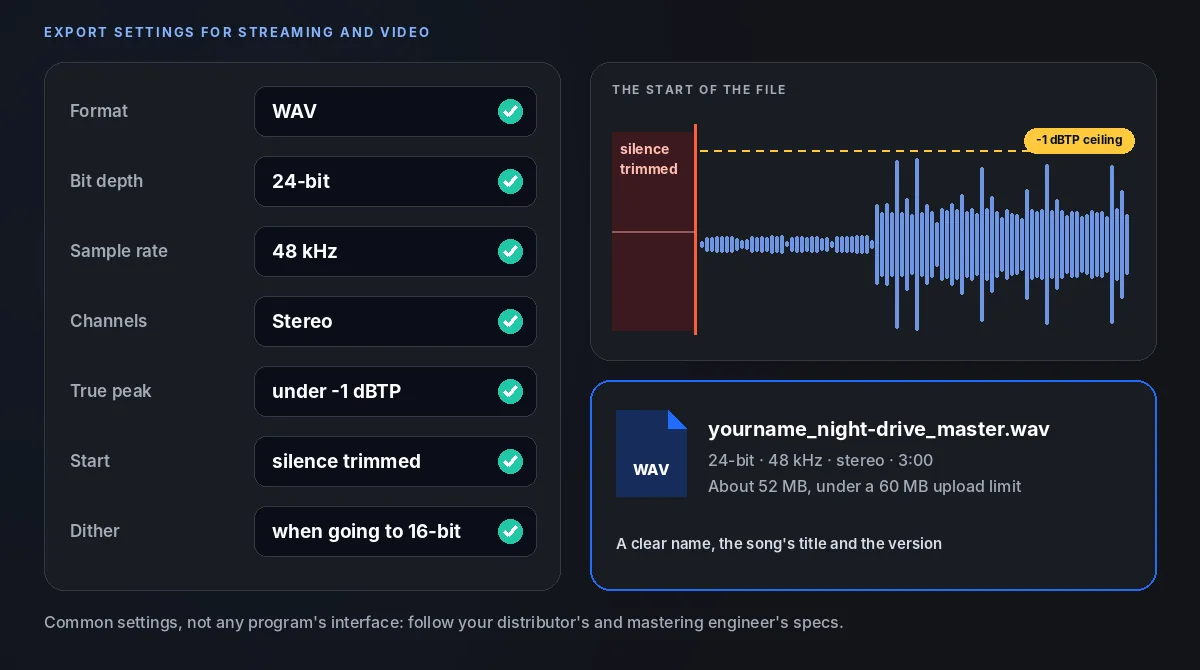
Encurtar silêncios longos dentro de uma música serve para fala, demos e gravações ao vivo, e vem desligado por padrão por um motivo: tirar tempo do meio move tudo depois da pausa para mais cedo, então letras sincronizadas com o original, um click track ou a sua sessão da DAW deixam de alinhar, e uma parada proposital perde o peso. Aparar o começo também move letras sincronizadas, então sincronize-as contra o arquivo aparado (o formatador de letras as limpa primeiro). Um arquivo que começou como MP3 ou AAC continua com perdas como WAV: ele guarda o que o codificador manteve e só fica maior. O tamanho cresce com a duração, a profundidade de bits e a taxa de amostragem, então um WAV estéreo de 3 minutos em 24 bits e 48 kHz tem cerca de 50 MB, abaixo do limite de envio de 60 MB da Muvora, enquanto uma música mais longa cabe melhor como FLAC, que é sem perdas e menor e que a Muvora aceita. A ferramenta avisa quando um WAV passa do limite.
- Dentro da música: só quando você pedir
- Um arquivo com perdas continua com perdas como WAV
- Músicas longas cabem melhor no envio como FLAC
Envie o arquivo aparado e o vídeo começa na primeira nota
Envie o WAV aparado (ou um FLAC feito a partir dele) para a Muvora: MP3, WAV, M4A, AAC ou FLAC, até 8 minutos e 60 MB. A Muvora mantém o seu arquivo como trilha sonora do vídeo, sem alterações, e mede os tempos, as seções e os drops do novo arquivo a partir da primeira amostra, então o storyboard do diretor de IA põe o plano de abertura junto com a música em vez de sobre silêncio, e cada corte seguinte num tempo forte. Ler e editar o storyboard é grátis, e você vê o preço antes de renderizar.
Suas dúvidas, respondidas
Não encontrou o que procura? Comece um storyboard grátis e veja com os próprios olhos.
Como removo o silêncio do começo de uma música?
Abra o arquivo nesta página e ele é aparado na hora: tudo mais baixo que -50 dBFS antes do primeiro som e depois do último sai, exceto uma margem de 0,1 segundo antes e de 0,5 segundo depois. Confira o corte no gráfico, toque o resultado e baixe o WAV.
Ele vai cortar uma intro baixinha?
Uma que alcance o limiar, não. Um pad suave, uma nota sustentada ou um fade-in mais alto que -50 dBFS contam como som, e só a parte de um fade-in mais baixa que isso é aparada, menos a margem. Se uma intro for ainda mais baixa, diminua o limiar até o gráfico mostrá-la como mantida.
Ele consegue remover silêncio do meio de uma música?
Consegue, se você marcar a opção: todo silêncio maior que a duração escolhida é encurtado, com metade do silêncio que você mantém de cada lado do corte. Vem desligado por padrão porque tudo depois de cada pausa passa a tocar mais cedo, o que tira do compasso as letras sincronizadas com o arquivo original e qualquer sessão ou click track construído sobre ele.
Aparar reduz a qualidade do áudio?
Não. O áudio mantido não é processado: é escrito de volta na taxa de amostragem do próprio arquivo, e na profundidade de bits do próprio arquivo no caso de WAV ou FLAC (16 bits para um MP3 ou AAC). A única mudança é um fade curto dentro do silêncio mantido. Salvar abaixo da profundidade de bits original arredonda cada amostra, e o WAV de um arquivo com perdas guarda só o que aquele arquivo guardava.
Por que o WAV aparado é maior que o meu MP3?
O WAV guarda cada amostra sem compressão, então 3 minutos de estéreo em 16 bits e 44,1 kHz dão cerca de 30 MB, enquanto um MP3 da mesma música tem uns poucos MB. A Muvora aceita arquivos WAV de até 60 MB; para uma música mais longa, converta o WAV aparado em FLAC, que é sem perdas e menor.
Meu áudio é enviado quando o apareço?
Não. Seu navegador decodifica, mede e apara o arquivo no seu dispositivo, e o WAV que você toca e baixa fica na memória desta página. Nada é enviado à Muvora nem a ninguém, e fechar a aba limpa tudo. Apare apenas áudio que você fez ou cujos direitos de uso você tem.
Continue explorando
Como exportar uma música
Configurações de exportação para distribuidora, engenheiro de masterização, videoclipe e demo: tipo de arquivo, profundidade de bits, taxa de amostragem, dither, silêncio, nomes, tags e o menu de exportação de cada DAW.
Ler o guiaCortador de áudio
Corte um trecho de 15 a 60 segundos de uma música que começa e termina em uma linha de compasso, adicione fades e salve como WAV.
Abrir a ferramentaNormalizador de áudio
Normalize uma música para -14 LUFS, outro loudness ou um nível de pico, com o true peak abaixo de um teto, e salve como WAV de 16 ou 24 bits.
Abrir a ferramentaConversor de MP3 para WAV
Converta arquivos MP3, M4A, AAC, FLAC ou OGG para WAV de 16 bits, 24 bits ou 32 bits float no seu dispositivo, vários de uma vez.
Abrir a ferramentaFormatador de letras
Cole letras de uma cifra, de um app de notas ou de um arquivo LRC e receba linhas limpas: acordes, tempos e espaços soltos fora, seções no lugar.
Abrir a ferramenta
MP3 para vídeo
Converta um MP3 ou WAV em um MP4 com visuais de IA cortados no ritmo da música, pronto para o YouTube.
Saiba mais
Mais ferramentas grátis: Loudness e áudio
Meça e normalize o loudness, mude o tom, faça uma versão slowed and reverb ou invertida, junte arquivos, converta para WAV, corte um trecho e crie arte com a forma de onda.
- Medidor de LUFS
- Normalizador de áudio
- Gerador de slowed and reverb
- Inverter áudio
- Unir áudios
- Conversor de MP3 para WAV
- Cortador de áudio
- Gerador de forma de onda
- Alterador de tom
- Visualizador de espectrograma
- Extrair áudio de vídeo
- Acelerador de música (sped up)
- Gráfico de frequências de EQ
- Todas as ferramentas grátis
Sua música merece um videoclipe
Envie uma faixa e receba em minutos um storyboard grátis sincronizado com a batida. Renderize quando estiver pronto.
Não precisa de cartão para começar.






