A resposta curta
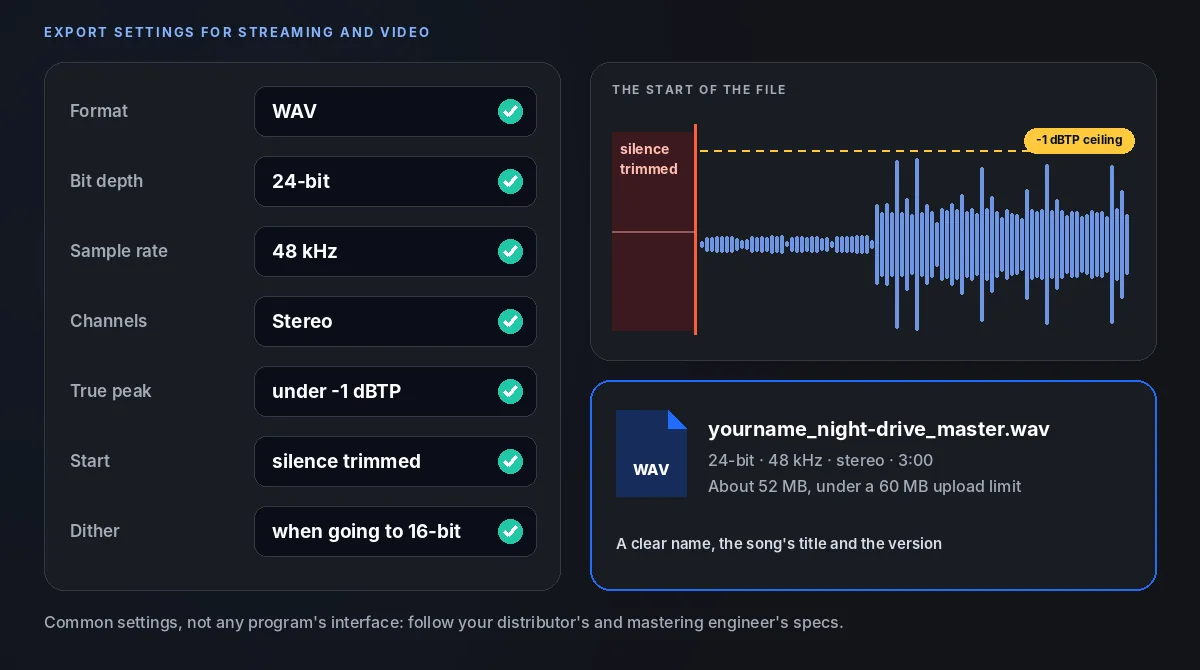
Para exportar uma música finalizada, renderize do primeiro som ao fim da última cauda, em WAV ou FLAC estéreo, na taxa de amostragem da sessão (44,1 kHz ou mais) e na profundidade de bits em que foi masterizada, geralmente 24 bits. Desligue a normalização, use dither só ao reduzir para 16 bits, ouça o arquivo inteiro, corte o silêncio sobrando e dê um nome claro.
- Envie às distribuidoras um arquivo estéreo sem perdas, na profundidade de bits e na taxa de amostragem da própria master.
- A página de entrega do Spotify prefere FLAC, aceita WAV e pede que você não faça uma cópia de 16 bits de uma master de 24 bits.
- Desligue a normalização e aplique dither uma vez, só ao reduzir a profundidade de bits.
- Corte o silêncio sobrando no início: um videoclipe começa onde o arquivo começa.
- Um WAV de 24 bits longo pode passar de um limite de envio de 60 MB; a mesma master em FLAC é menor e idêntica.
Nesta página (9 seções)MostrarOcultar
- 1.Configurações de exportação para cada destino
- 2.Como exportar uma música em oito etapas
- 3.Onde fica o comando de exportação em cada DAW
- 4.Tipo de arquivo, profundidade de bits e taxa de amostragem
- 5.Tamanhos de arquivo e o limite de envio do Muvora
- 6.Corte o silêncio do início e do fim
- 7.Confira o arquivo antes de ele sair
- 8.Nomes de arquivo e metadados
- 9.Exportar uma música para um videoclipe
- Perguntas
Configurações de exportação para cada destino
Não existe uma única exportação certa, porque o arquivo de uma música vai para lugares diferentes, com necessidades diferentes. A master que você envia à distribuidora deve estar intocada e sem perdas; o premaster que vai para o engenheiro de masterização precisa de margem; um demo para um colaborador só precisa ser pequeno e identificado. A tabela é um ponto de partida para cada caso. Distribuidoras, engenheiros e plataformas publicam seus próprios requisitos, e os deles valem quando houver diferença.
| Destino | Tipo de arquivo | Profundidade de bits e taxa de amostragem | Também |
|---|---|---|---|
| Uma distribuidora, para streaming e lojas | WAV ou FLAC, estéreo | A da própria master: 24 bits se foi masterizada em 24 bits, a 44,1 kHz ou mais | Sem processamento extra; a página de envio da distribuidora tem a palavra final |
| Um engenheiro de masterização | WAV, estéreo | 24 bits ou 32 bits float na taxa da sessão | Sem limitador no bus principal, picos bem abaixo de 0 dBFS, a cauda inteira |
| A trilha de um videoclipe | A própria master do lançamento (WAV ou FLAC; MP3, M4A ou AAC também servem) | Como masterizada | A mesma versão do lançamento: principal, clean ou instrumental |
| Um demo ou uma prévia | MP3 a 320 kbps, ou AAC/M4A | Qualquer | Com tags de título, versão e data para não ser confundido com a master |
| Um CD | WAV | 16 bits, 44,1 kHz, com dither | Silêncios e intervalos definidos no software de CD |
| Seu arquivo | WAV | 24 bits ou 32 bits float na taxa da sessão | Mais o premaster, o instrumental, a cappella e os stems |
A mixagem e a masterização definem o som; exportar só precisa entregá-lo sem danos. Como mixar uma música cobre a exportação do premaster e das suas versões, e como masterizar uma música cobre a própria master e a sonoridade dela. Este guia continua a partir daí, na janela de exportação.
Como exportar uma música em oito etapas
- 01
Defina o trecho
Selecione do primeiro som da música, não da contagem nem dos compassos vazios antes dele, até um ponto depois de a última nota e o reverb dela terem sumido por completo.
- 02
Confira a saída master
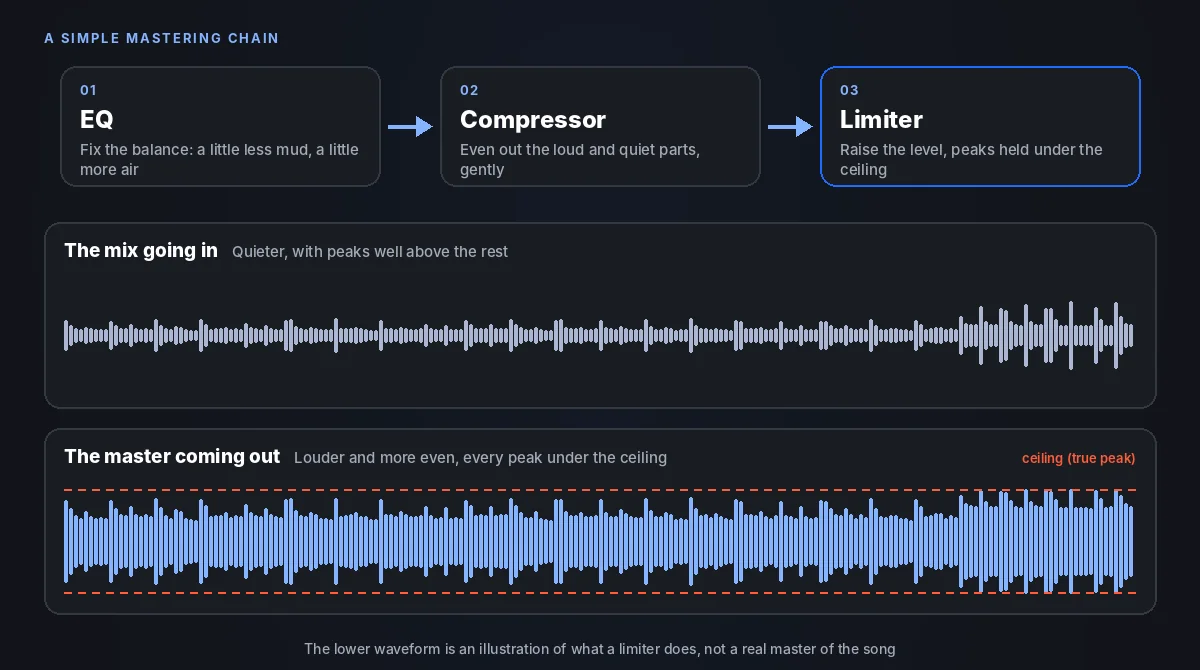
Toque o trecho mais alto e confirme que nada satura no medidor master, com o limitador ligado numa master final e desligado num premaster a caminho da masterização.
- 03
Escolha um tipo de arquivo sem perdas
Escolha WAV ou FLAC para tudo o que será lançado, masterizado ou usado num vídeo, e deixe MP3 ou AAC para prévias.
- 04
Mantenha a taxa de amostragem da sessão
Exporte na taxa em que a música foi gravada e mixada, 44,1 ou 48 kHz na maioria das sessões, em vez de convertê-la.
- 05
Escolha a profundidade de bits
Exporte em 24 bits para uma master, ou 32 bits float para um arquivo que será processado de novo, como um premaster.
- 06
Defina dither e normalização
Desligue a normalização e adicione dither só se for reduzir a profundidade de bits, por exemplo para um arquivo de 16 bits para CD.
- 07
Exporte e ouça o arquivo
Renderize o arquivo e depois toque o próprio arquivo exportado do início ao fim, com fones, atento a cliques, caudas cortadas e qualquer coisa faltando.
- 08
Meça, corte, nomeie e coloque tags
Confira a sonoridade e o true peak, corte o silêncio sobrando do início e do fim, dê um nome claro e adicione tags onde o formato permitir.
Pule a página em branco
Envie sua música e o diretor de IA do Muvora planeja um storyboard plano a plano no ritmo. Edite cada plano de graça e pague só se renderizar.
Onde fica o comando de exportação em cada DAW
Cada programa dá um nome diferente (exportar, bounce, renderizar ou mixdown), mas a janela faz as mesmas perguntas: que trecho, que tipo de arquivo, que profundidade de bits e taxa de amostragem, se aplica dither e se normaliza. Estes são os comandos e as opções que vale conhecer, do manual ou da página de ajuda de cada programa.
| Programa | Comando | Opções que vale conhecer |
|---|---|---|
| Ableton Live | File > Export Audio/Video, Ctrl+Shift+R (Cmd+Shift+R no Mac) | WAV, AIFF ou FLAC em 16, 24 ou 32 bits; opções de dither com Triangular como padrão; Normalize; Render as Loop; um MP3 de 320 kbps opcional |
| Logic Pro | File > Bounce > Project or Section | Include Audio Tail; Normalize em Off, Overload Protection Only ou On; bounce offline ou em tempo real |
| GarageBand (Mac) | Share > Export Song to Disk | AAC, MP3, AIFF ou WAVE; corta sozinho qualquer silêncio no início e no fim do projeto |
| FL Studio | File > Export > Wave file, Ctrl+R | O manual observa que um CD de áudio padrão precisa de um WAV de 44,1 kHz e 16 bits |
| REAPER | File > Render, Ctrl+Alt+R | O projeto inteiro, uma seleção de tempo ou regiões; a mix master ou os stems |
| Audacity | File > Export Audio | WAV, FLAC, MP3, M4A e mais; o guia diz que FLAC e WavPack podem reduzir o tamanho dos arquivos em até metade sem perder informação |
- Normalização desligada. O Normalize do Ableton eleva o arquivo até o pico mais alto chegar ao fundo de escala, e a configuração On do Logic faz o mesmo. Numa música masterizada isso desfaz o teto que você definiu, então deixe desligado; o Overload Protection Only do Logic só abaixa o arquivo se ele fosse saturar.
- Mantenha a cauda. O Include Audio Tail do Logic estende o bounce até o reverb e os releases acabarem, e a ajuda sugere terminar o bounce um pouco depois da última região. Em outros programas, defina o trecho alguns segundos depois da última nota, à mão.
- Render as Loop é para loops. No Ableton, ele dobra a cauda dos efeitos de volta para o início, para o loop se repetir sem emendas. Deixe desligado numa música, ou o reverb do último acorde vai parar embaixo do primeiro.
- Offline funciona bem. A renderização offline costuma ser mais rápida que o tempo real; os programas só precisam de tempo real quando hardware externo ou entradas ao vivo fazem parte do som.
Tipo de arquivo, profundidade de bits e taxa de amostragem
O Spotify publica o que quer receber na sua página de formatos de arquivo de áudio, e ela é uma boa referência mesmo que quem envia seja a sua distribuidora. O Spotify prefere fortemente FLAC e também aceita WAV que cumpra os mesmos requisitos. Ele pede a sua master estéreo nativa de maior qualidade, a 44,1 kHz ou mais, em 24 bits se foi assim que ela foi masterizada, e em 16 bits só se não existir uma master de profundidade maior. Pede que você não reduza a taxa de amostragem nem a profundidade de bits, nem processe a master antes da entrega, e que não faça uma versão de 16 bits a partir de uma master de 24 bits: ele cuida de todas as conversões, convertendo WAV em FLAC sem perdas.
| Profundidade de bits | Faixa dinâmica | Use para |
|---|---|---|
| 16-bit | Cerca de 96 dB | CDs e distribuidoras ou plataformas que pedirem; reduza para ela por último, com dither |
| 24-bit | Cerca de 144 dB | Masters, entregas e arquivos: a escolha usual |
| 32 bits float | Muito grande, e valores acima do fundo de escala não são cortados no arquivo | Premasters e arquivos que serão processados de novo; em geral não é formato de entrega |
- Dither uma vez, no fim. O manual do Ableton descreve o dither como uma pequena quantidade de ruído adicionada que deve ser aplicada uma só vez em qualquer arquivo, e sugere renderizar em 32 bits quando o arquivo será processado de novo, aplicando dither só na renderização final. Uma exportação de 24 bits de uma master de 24 bits não precisa de nenhum.
- Mantenha a taxa de amostragem. Converter de 48 kHz para 44,1 kHz na exportação é mais um processo que não melhora nada. A página do Spotify diz que ele mesmo reduz as taxas mais altas.
- WAV PCM simples. A página do Spotify pede arquivos WAV com o código de formato PCM (0x0001), não o extensível (0xFFFE), e só com áudio depois do início do chunk de dados. Alguns programas gravam WAVs de 24 e 32 bits no formato extensível; se uma distribuidora rejeitar um WAV que toca normalmente, exporte de novo em PCM simples, ou envie FLAC.
- Com perdas continua com perdas. Um arquivo MP3 ou AAC já jogou informação fora, e convertê-lo em WAV não a traz de volta. Exporte sem perdas a partir da sessão e guarde os MP3 para prévias.
Tamanhos de arquivo e o limite de envio do Muvora
O tamanho de um WAV sem compressão é fácil de calcular: taxa de amostragem × bytes por amostra × canais × segundos. Um minuto estéreo a 16 bits e 44,1 kHz tem cerca de 10,6 MB; a 24 bits e 48 kHz, cerca de 17,3 MB. Isso importa onde quer que um envio tenha limite de tamanho, e o do Muvora é de 60 MB, para músicas de até 8 minutos, em MP3, WAV, M4A, AAC ou FLAC.
| Formato | Por minuto | Uma música de 3 minutos | Cabe em 60 MB até cerca de |
|---|---|---|---|
| WAV, 16 bits, 44,1 kHz | 10,6 MB | 31,8 MB | 5 minutos e 40 |
| WAV, 24 bits, 44,1 kHz | 15,9 MB | 47,6 MB | 3 minutos e 45 |
| WAV, 24 bits, 48 kHz | 17,3 MB | 51,8 MB | 3 minutos e 25 |
| WAV, 32 bits float, 48 kHz | 23 MB | 69,1 MB | 2 minutos e 35 |
| WAV, 24 bits, 96 kHz | 34,6 MB | 103,7 MB | 1 minuto e 40 |
| MP3, 320 kbps | 2,4 MB | 7,2 MB | Os 8 minutos inteiros |
Assim, uma master de 24 bits e 48 kHz de uma música de quatro minutos não cabe como WAV. Exporte a mesma master como FLAC: ele é sem perdas, então decodifica exatamente nas mesmas amostras, e é menor, em quanto depende da música. FLAC também é o formato que a página do Spotify prefere, o que o torna uma cópia sensata para guardar. Um MP3 da master também é aceito no envio, mas o arquivo sem perdas é uma trilha melhor.
A sua master é a trilha do vídeo
Envie a música pronta (MP3, WAV, M4A, AAC ou FLAC, até 8 minutos e 60 MB) e o Muvora encontra o andamento, os beats, as seções e os drops, e então um diretor de IA escreve um storyboard cronometrado por eles. O arquivo é usado como trilha exatamente como você o exportou. Ler o storyboard é grátis, com 5 storyboards novos por mês.
Corte o silêncio do início e do fim
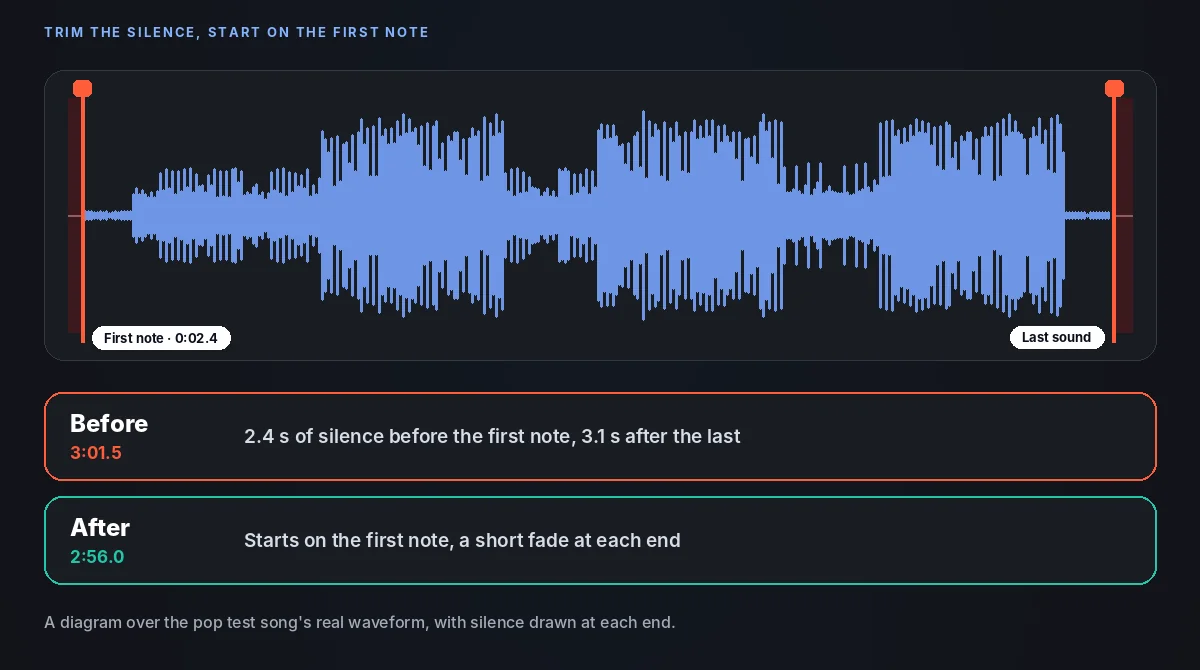
As exportações costumam começar com um silêncio que o ouvinte nunca deveria ouvir: um compasso vazio antes do tempo forte, uma contagem, uma pausa enquanto um plugin carregava. Num serviço de streaming, isso soa como uma hesitação antes da música. Num videoclipe, é literal: um vídeo feito a partir do arquivo começa onde o arquivo começa, então dois segundos de silêncio no início viram dois segundos de imagem sem música. No fim, o problema oposto é comum: uma cauda de reverb cortada no meio porque o trecho parou no último compasso.
- Comece logo antes do primeiro som. Um breve momento de silêncio antes da primeira nota é comum; segundos dele, não. Mantenha qualquer nota de anacruse, respiração ou som de sala que faça parte da performance.
- Termine depois que a cauda sumiu. Deixe o último acorde, o reverb e o delay esvanecerem até o silêncio e só então pare.
- Faça fade nas pontas. Um fade de poucos milissegundos onde o arquivo é cortado evita um clique quando o áudio começa ou para acima de zero.
- Veja o que o seu programa faz sozinho. O GarageBand corta o silêncio do início e do fim de uma exportação por conta própria; a maioria das DAWs exporta exatamente o trecho que você definiu.
Confira o arquivo antes de ele sair
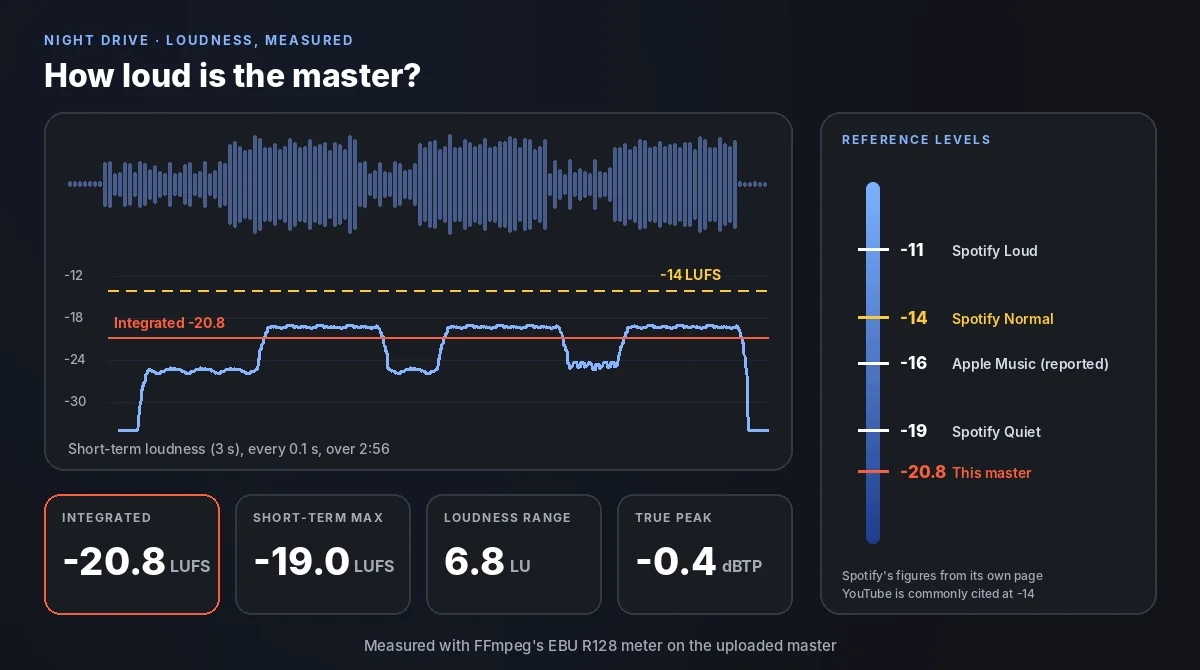
Confira o arquivo exportado, não a sessão. A exportação é o que todo mundo vai ouvir, e é onde os problemas aparecem: uma faixa muda que continuou muda, um plugin que renderizou diferente offline, uma cauda cortada. Ouça o arquivo inteiro uma vez, do início ao fim, com fones e no alto-falante do celular, e depois meça. A sonoridade e o true peak devem ser os que você escolheu ao masterizar; LUFS para streaming explica as metas, e muitas masters mantêm o true peak abaixo de -1 dBTP para que as codificações com perdas não saturem.
- O arquivo toca desde o primeiro som sem clique, e a cauda esvanece por completo antes de ele acabar.
- A taxa de amostragem e a profundidade de bits são as que você escolheu (as informações do arquivo no seu computador mostram as duas).
- Nenhuma parte está faltando: toda faixa que deveria estar lá está.
- Sonoridade e true peak batem com a master que você aprovou.
- Nenhum ruído perdido no silêncio antes do início ou depois do fim.
Nomes de arquivo e metadados
Uma música é exportada dezenas de vezes antes do lançamento, e "final_FINAL2.wav" é como a mix errada vai parar num serviço de streaming. Nomeie cada exportação de modo que outra pessoa escolha a certa sem perguntar: o artista, o título, a versão, que tipo de arquivo é, o formato e a data. Use letras simples, números, espaços, hifens e colchetes, pois barras, dois-pontos e emojis quebram em alguns sistemas.
| Versão | Nome do arquivo |
|---|---|
| Master do lançamento | Example Artist - Laundromat Moon - Master - 24-48 - 2026-11-18.wav |
| Edição clean | Example Artist - Laundromat Moon (Clean) - Master - 24-48 - 2026-11-18.wav |
| Instrumental | Example Artist - Laundromat Moon (Instrumental) - Master - 24-48 - 2026-11-18.wav |
| Premaster para masterização | Example Artist - Laundromat Moon - Premaster - 32f-48 - v3.wav |
| Prévia para um colaborador | Example Artist - Laundromat Moon - Preview v3 - 320k.mp3 |
- As distribuidoras usam o formulário delas, não as suas tags. O título, os artistas, os créditos e o ISRC de um lançamento vêm do que você preenche no formulário de envio da distribuidora, não das tags do arquivo, então um WAV de entrega não precisa de nenhuma. A página de entrega do Spotify pede WAVs só com áudio depois do início do chunk de dados, outro motivo para manter os arquivos de entrega simples.
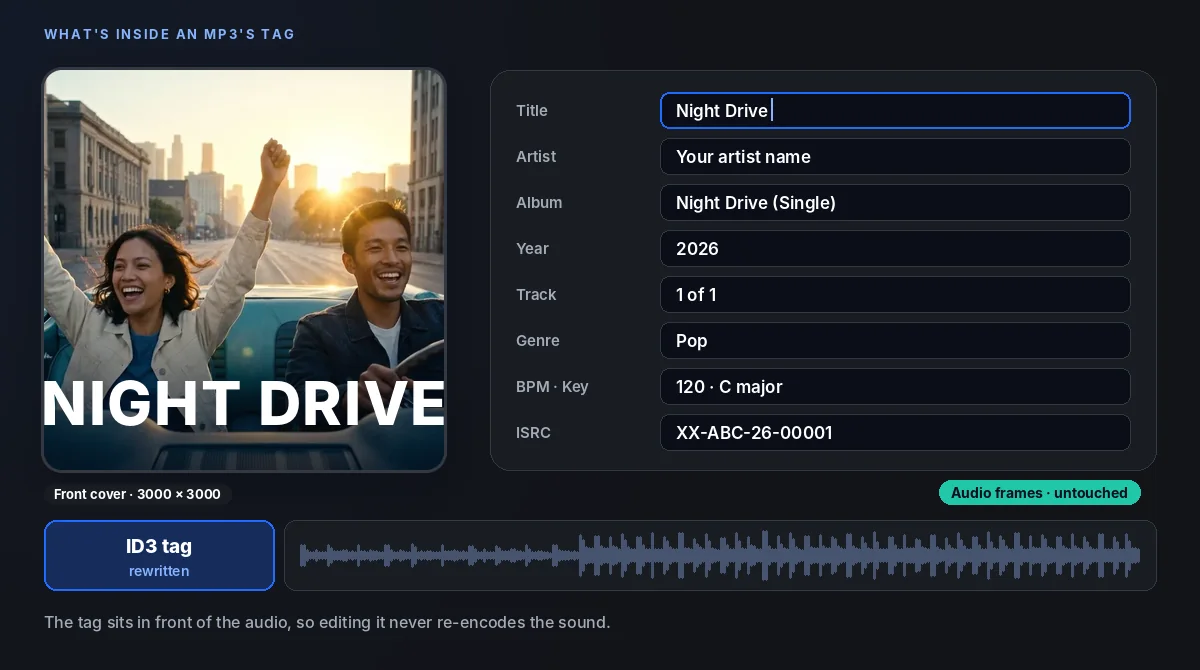
- FLAC e MP3 carregam tags bem. Arquivos FLAC guardam comentários Vorbis e uma imagem de capa; MP3 guardam tags ID3 e arte embutida. Tags de WAV existem em várias formas, e os programas as leem de modo irregular.
- Coloque tags no que você compartilha. Um MP3 de demo ou de divulgação com título, artista, versão e capa é mais fácil de achar nos downloads de alguém e toca com o nome certo no celular.
- Uma gravação, um ISRC. Cada gravação, edição ou remix diferente recebe o seu próprio código; o que é um código ISRC explica, e a sua distribuidora costuma atribuí-los.
Exportar uma música para um videoclipe
Um videoclipe deve soar exatamente como o lançamento, então a trilha dele é a própria master do lançamento, na mesma versão: a mix principal, ou a edição clean se for para isso que o vídeo serve. Se você está editando um vídeo por conta própria, muitos projetos de vídeo rodam o som a 48 kHz, e as configurações de codificação de envio do YouTube listam 48 kHz para o áudio de um envio, então o seu editor pode converter uma master de 44,1 kHz ao exportar; importe a master como está e deixe isso acontecer uma só vez, no fim. A parte da imagem, de 24 fps a câmera lenta, está em taxa de quadros de videoclipe.
O Muvora recebe a master diretamente. Envie-a e ele analisa esse arquivo: o andamento, cada beat e tempo forte, as seções, a energia, os drops e o tempo da letra. O planejador de planos coloca então cada corte num tempo forte desse mesmo arquivo, então os cortes não se descolam da música. O arquivo vira a trilha do vídeo da primeira à última amostra, codificado para o vídeo com o nível intacto: o Muvora nunca mixa, masteriza nem altera o seu áudio, e o vídeo tem exatamente a duração do arquivo. Corte o silêncio antes, e o vídeo começa na música. A página MP3 para vídeo cobre o envio de qualquer arquivo de música.

Transforme a exportação em um videoclipe
Envie a master, escolha um estilo e uma estética de gênero e leia um storyboard plano a plano antes de pagar. Uma renderização widescreen dá vídeos em 16:9, 9:16 e 1:1 e um loop de Canvas de 8 segundos, o preço aparece antes de você renderizar, e os planos que falham não custam nada.
Escrito pela equipe do Muvora. Atualizado em 18 de novembro de 2026. Viu algo desatualizado? Fale com a gente em [email protected].