Transforme a sua capa em um Spotify Canvas
Abra um JPEG, PNG ou WebP e transforme-o em um loop de Canvas vertical de 3 a 8 segundos em 1080 × 1920, com uma prévia tocando antes de você salvar. O seu navegador desenha cada quadro e escreve o arquivo de vídeo por conta própria, então a imagem nunca sai do seu dispositivo.
Grátis, sem cadastro. Roda no seu navegador: nada é enviado.
Como usar: Spotify Canvas a partir de imagem
- 01
Marque a caixa e depois abra a imagem
Confirme que você fez a imagem ou tem permissão para usá-la e depois solte-a na caixa ou escolha-a. Funcionam JPEG, PNG e WebP, até 10 MB e com pelo menos 480 pixels no lado menor.
- 02
Veja a prévia e ajuste o loop
O zoom para dentro toca na página na hora. Escolha a duração, se a imagem preenche o quadro ou fica inteira sobre um desfoque dela mesma e 1080 × 1920 ou 720 × 1280; a prévia acompanha cada mudança.
- 03
Gere o MP4
O seu navegador desenha cada quadro e o codifica em H.264 a 24 quadros por segundo, o que leva alguns segundos em um notebook. Onde ele não tem codificador para isso, ele grava o loop em tempo real e diz se o arquivo é MP4 ou WebM.
- 04
Confira e adicione à sua faixa
O loop pronto toca ao lado de uma conferência com as especificações de Canvas publicadas pelo Spotify. Baixe-o, ou salve uma imagem JPG, e depois, no Spotify for Artists, abra Music, escolha a faixa e selecione Add Canvas.
Um zoom lento para dentro que faz loop sem salto
A imagem se aproxima em uma curva de cosseno e volta suavemente, então se move mais devagar justamente quando o loop recomeça, e o passo do último quadro de volta ao primeiro tem o mesmo tamanho que o do primeiro ao segundo. Ela começa 2% mais perto, nunca em tamanho total, e chega a 8% em um loop de 8 segundos, menos em um mais curto, então toda duração se move na mesma velocidade. A segunda metade é a primeira tocada ao contrário: o que as diretrizes do Spotify chamam de rebound, feito a partir de uma imagem estática. O guia do Spotify Canvas cobre os outros tipos de loop.
- Exatamente 24 quadros por segundo: 72 para 3 segundos, 192 para 8
- A volta espelha a ida, quadro a quadro
- Sem faixa de áudio: a sua música toca por baixo
Enquadrado para a tela Tocando agora
Um Canvas preenche a tela do celular na visualização Tocando agora do Spotify, no lugar da capa, então o vídeo é 9:16. Uma imagem com até 10% de diferença desse formato preenche o quadro com o centro cortado. Uma capa quadrada, uma foto horizontal ou um print comprido aparece inteira, pequena o bastante para que o zoom mais fundo mantenha tudo, sobre um desfoque suave e um pouco mais escuro dela mesma. Alterne entre os dois quando quiser.
- Cortar para preencher, ou inteira sobre um desfoque dela mesma
- 1080 × 1920, ou 720 × 1280 para um arquivo menor
- Fotos de celular ficam em pé, como a sua galeria as mostra
Feito no seu dispositivo, e franco sobre o arquivo
Onde o seu navegador tem um codificador H.264 (a API WebCodecs), cada quadro é codificado em sequência e escrito em um MP4 com exatamente os quadros do loop, então um loop de 8 segundos dura 8,000 segundos. Onde não tem, o gravador do próprio navegador captura o loop enquanto ele toca, o que pode variar um ou dois quadros para mais ou para menos: MP4 onde o gravador escreve assim, WebM onde não, e o resultado diz qual. As diretrizes do Spotify pedem um MP4 ou um JPG, então converta um WebM ou salve a imagem JPG, e o verificador de Spotify Canvas lê de novo qualquer arquivo pronto.
- Um MP4 H.264 com número exato de quadros onde o navegador consegue codificar
- Uma gravação em tempo real nos outros casos, identificada como MP4 ou WebM
- Cada resultado conferido com as especificações publicadas do Canvas
Receba um Canvas cortado de um videoclipe
Envie a música para a Muvora e ela faz um videoclipe de IA cortado no beat, e depois exporta um Canvas de 8 segundos a partir do momento mais forte do refrão, junto com os vídeos vertical e quadrado. O storyboard é grátis, e você vê o preço antes de qualquer renderização.
Suas dúvidas, respondidas
Não encontrou o que procura? Comece um storyboard grátis e veja com os próprios olhos.
A minha capa é enviada para algum lugar?
Não. O seu navegador decodifica a imagem, desenha cada quadro e escreve o vídeo no seu dispositivo, e nada da imagem é enviado à Muvora nem a ninguém. Use apenas imagens que você fez ou que tem permissão para usar.
O que o Spotify pede de um arquivo de Canvas?
As diretrizes de Canvas dele, em novembro de 2026, pedem de 3 a 8 segundos, proporção vertical 9:16, "Between 720px - 1080px tall" e um arquivo MP4 ou JPG. O criador salva em 1080 × 1920, ou 720 × 1280 se você escolher. A página de ajuda do Spotify avisa que um envio pode falhar quando a duração ou o tamanho estão um pouco fora; se o seu for recusado, o conselho dele é conferir o arquivo com essas especificações ou adicionar o Canvas pelo app de celular do Spotify for Artists.
Por que o meu navegador gravou o loop em vez de codificá-lo?
Codificar quadro a quadro exige o codificador H.264 do navegador, parte da API WebCodecs. Sem ele, o criador toca o loop em um canvas e o gravador do navegador o captura, o que leva o tempo do loop, exige a aba em primeiro plano o tempo todo e pode ficar um ou dois quadros mais longo ou mais curto, então ele mira um pouco dentro de 3 a 8 segundos. O arquivo é MP4 onde o gravador escreve MP4 e WebM onde não.
Que imagens fazem os melhores loops de Canvas?
A sua capa, ou uma foto com pelo menos 1080 pixels de largura se você quiser que ela preencha o quadro. As diretrizes do Spotify observam que as bordas podem ser cortadas em alguns celulares e sugerem deixar de fora o nome da música e do artista, que a visualização Tocando agora já mostra, então mantenha o que importa perto do meio. Imagens com menos de 480 pixels no lado menor são recusadas porque o loop ficaria borrado.
Um Canvas pode ser uma imagem estática?
Pode. As diretrizes do Spotify aceitam um JPG além de um MP4, e Salvar uma imagem JPG dá a você o primeiro quadro do loop no tamanho que você escolheu. O loop acrescenta o movimento lento que uma imagem estática não tem.
Continue explorando

Spotify Canvas
Um loop vertical de 8 segundos cortado do seu vídeo, no tamanho do Canvas.
Saiba maisVerificador de Spotify Canvas
Confira um vídeo com as especificações do Canvas antes de enviar: duração, formato, resolução e arquivo.
Abrir a ferramentaGuia do Spotify Canvas
Especificações do Canvas, regras de design de loop, ideias por gênero e o jeito mais rápido de fazer um a partir do seu vídeo.
Ler o guia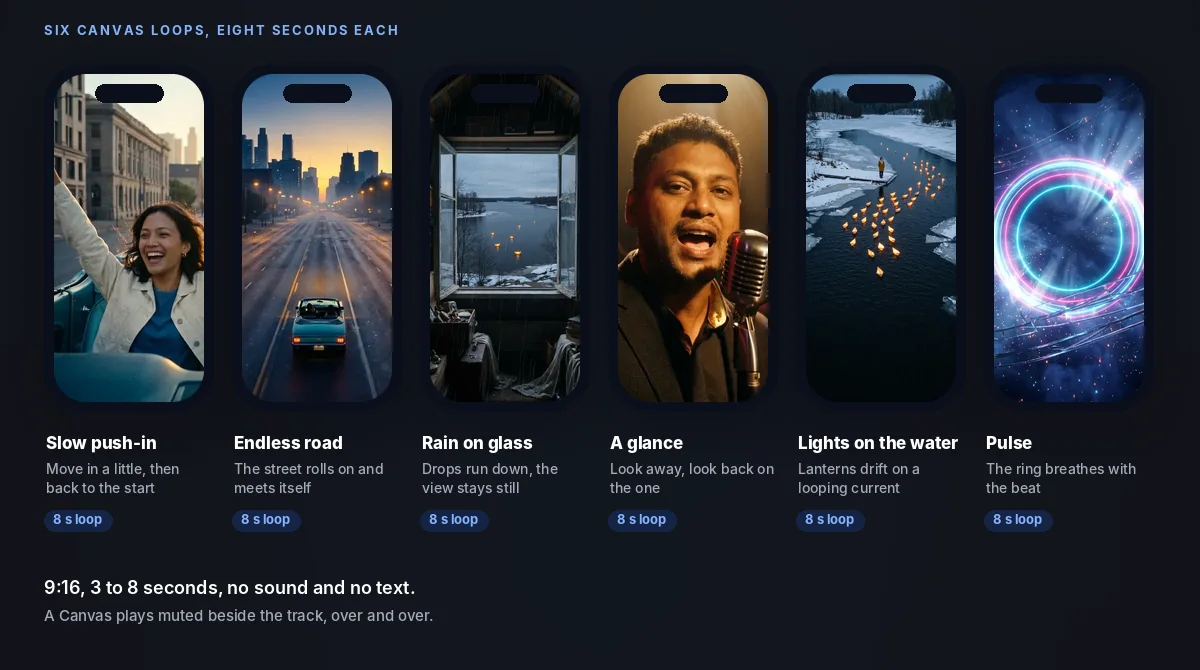
Ideias de Spotify Canvas
15 ideias de loop de oito segundos para um Spotify Canvas, como cada uma faz o loop, o que o Spotify pede e um Canvas cortado de cada videoclipe que você renderiza.
Ler o guia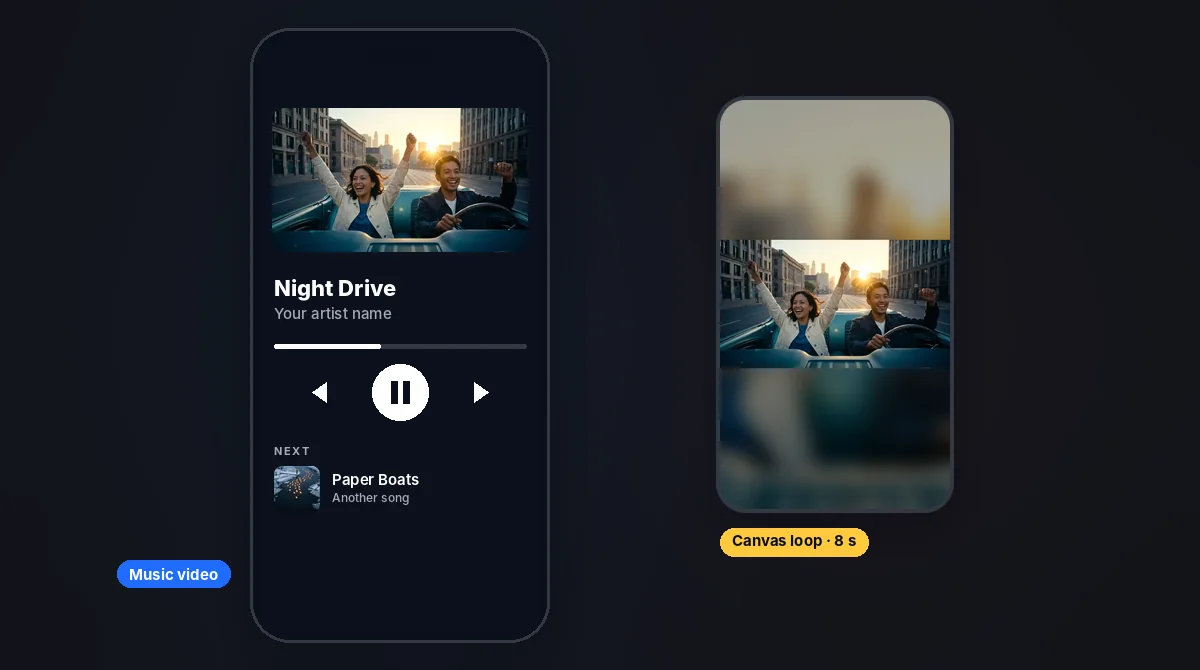
Colocar o seu videoclipe no Spotify
As duas formas de um videoclipe chegar ao Spotify, quem pode assistir, as especificações, quais vídeos contam, como indicar um aos editores e o que postar enquanto você espera.
Ler o guiaConversor de vídeo vertical
Transforme um clipe horizontal em um vídeo 9:16 para TikTok, Reels e Shorts: corte com a posição que você escolher ou encaixe-o sobre um fundo desfocado.
Abrir a ferramentaCriador de capa de álbum
Faça uma capa de 3000 × 3000 a partir da sua própria foto ou de uma cor, com o nome do artista e o título em fontes licenciadas para uso comercial.
Abrir a ferramenta
TikTok, Reels e Shorts
Cortes verticais 9:16 do seu hook, com preço por segundo.
Saiba mais
Sua música merece um videoclipe
Envie uma faixa e receba em minutos um storyboard grátis sincronizado com a batida. Renderize quando estiver pronto.
Não precisa de cartão para começar.





