Supprimez le silence au début et à la fin d'un morceau
Ouvrez un morceau ou n'importe quel enregistrement sur votre appareil et le suppresseur de silence trouve où son son commence et s'arrête : il mesure toutes les 10 ms, et tout ce qui est sous un seuil que vous réglez (-50 dBFS au départ) compte comme du silence. Un graphique de niveaux marque ce qui sera coupé, une courte marge et un fondu préservent la première attaque et la dernière extinction, et le fichier rogné se joue dans la page comme le WAV même que vous enregistrez, à la fréquence d'échantillonnage du fichier. Le silence à l'intérieur du morceau reste en place sauf demande. Votre navigateur fait le travail : l'audio ne quitte donc jamais votre appareil.
Gratuit, sans inscription. Fonctionne dans votre navigateur : rien n'est importé.
Décodé par votre navigateur à la fréquence d'échantillonnage propre du fichier et enregistré en WAV. Les MP3, WAV, M4A, AAC et FLAC s'ouvrent dans les navigateurs récents ; l'OGG et l'Opus dépendent du navigateur. Ne découpez que de l'audio que vous avez créé ou que vous avez la permission d'utiliser.
Morceau terminé ? Importez-le et Muvora planifie toute la vidéo sur son rythme. Le storyboard est gratuit.
Créer la vidéoImporter un nouveau morceauComment utiliser : Suppresseur de silence
- 01
Ouvrez le fichier
Choisissez un fichier MP3, WAV, M4A, AAC ou FLAC de 15 minutes maximum. Votre navigateur le décode à sa propre fréquence d'échantillonnage, mesure toutes les 10 ms et le rogne aussitôt avec les réglages par défaut.
- 02
Vérifiez ce qui sera coupé
Le graphique montre le morceau entier, puis des gros plans de ses premières et dernières secondes, avec le seuil en ligne pointillée et les coupes teintées. Déplacez le seuil ou les marges et la coupe suit aussitôt.
- 03
Décidez du silence à l'intérieur
Laissez-le tranquille, comme le fait l'outil sauf indication contraire, ou raccourcissez chaque silence de plus de 1, 2 ou 4 secondes à un quart, une demi ou une seconde entière, en sachant que tout ce qui suit chaque trou se joue alors plus tôt.
- 04
Écoutez, puis enregistrez le WAV
Écoutez le fichier rogné dans la page, puis téléchargez-le à la fréquence d'échantillonnage et à la profondeur de bits du fichier. Changez un réglage et appuyez de nouveau sur Rogner pour une autre version à partir du même audio décodé.
Pourquoi le silence au début d'un fichier compte
Un fichier de morceau se joue à partir de son premier échantillon, quel qu'il soit. Les exports commencent souvent par l'amorce avec laquelle la session a démarré, une mesure de rien avant le décompte, et se terminent par les secondes que la plage d'export a prolongées après la dernière note. Dans une playlist, c'est du vide avant le morceau, dans un extrait de 15 secondes c'est une seconde gâchée, et dans un clip c'est une image sans musique : une vidéo Muvora va du premier au dernier échantillon du fichier importé, donc 2 secondes de silence au début sont 2 secondes de vidéo avant la première note. Rognez le fichier avant de l'importer et la vidéo démarre sur la musique. Régler la plage d'export dans votre DAW est la solution plus propre quand vous le pouvez (le guide pour exporter un morceau en parle) ; cet outil est pour les fichiers que vous avez déjà.
- Un fichier se joue à partir de son premier échantillon
- Amorces et queues prolongées sont courantes
- Une vidéo Muvora démarre là où le fichier démarre
Comment le seuil, les marges et les fondus décident de la coupe
Chaque tranche de 10 ms du fichier est mesurée en RMS en dB sous la pleine échelle (dBFS), en prenant le canal le plus fort : une sinusoïde à pleine échelle indique donc environ -3 dBFS et le silence numérique se trouve au bas du graphique. Un son est tout ce qui est au niveau du seuil ou au-dessus et dure au moins 30 ms : un clic ou un pop isolé avant la musique ne compte donc pas comme son début. Le seuil par défaut de -50 dBFS se situe bien au-dessus du dither d'un export 16 ou 24 bits et sous la plupart des musiques calmes ; si le souffle d'un enregistrement est plus fort, le graphique le montre comme un plancher plat, et vous relevez le seuil juste au-dessus. Une marge est conservée de chaque côté (0,1 seconde avant le premier son, 0,5 après le dernier) pour qu'une respiration, un bruit de médiator ou une queue de réverb sous le seuil ne soit pas coupée, et un fondu de 10 ms se place à l'intérieur de chaque marge pour que la coupe ne claque pas. La musique elle-même n'est pas traitée du tout : seuls ses bords sont coupés.
- Mesures de 10 ms, le canal le plus fort
- Un son doit durer 30 ms pour compter
- Marges et fondus se placent dans le silence
Silence à l'intérieur d'un morceau, fichiers avec perte et tailles de fichier
Raccourcir les longs silences à l'intérieur d'un morceau est prévu pour la voix parlée, les démos et les enregistrements live, et c'est désactivé par défaut pour une raison : retirer du temps au milieu fait jouer plus tôt tout ce qui suit le trou : des paroles synchronisées sur l'original, une piste de clic ou votre session de DAW ne s'alignent plus, et un arrêt voulu perd son poids. Rogner le début déplace aussi les paroles synchronisées : synchronisez-les donc sur le fichier rogné (le formateur de paroles les nettoie d'abord). Un fichier né en MP3 ou AAC reste avec perte en WAV : il contient ce que l'encodeur a conservé et ne fait que grossir. La taille augmente avec la durée, la profondeur de bits et la fréquence d'échantillonnage : un WAV stéréo de 3 minutes en 24 bits et 48 kHz fait environ 50 Mo, sous la limite d'import de 60 Mo de Muvora, alors qu'un morceau plus long tient mieux en FLAC, qui est sans perte et plus petit et que Muvora accepte. L'outil indique quand un WAV dépasse la limite.
- À l'intérieur du morceau : seulement sur demande
- Un fichier avec perte reste avec perte en WAV
- Les longs morceaux tiennent mieux à l'import en FLAC
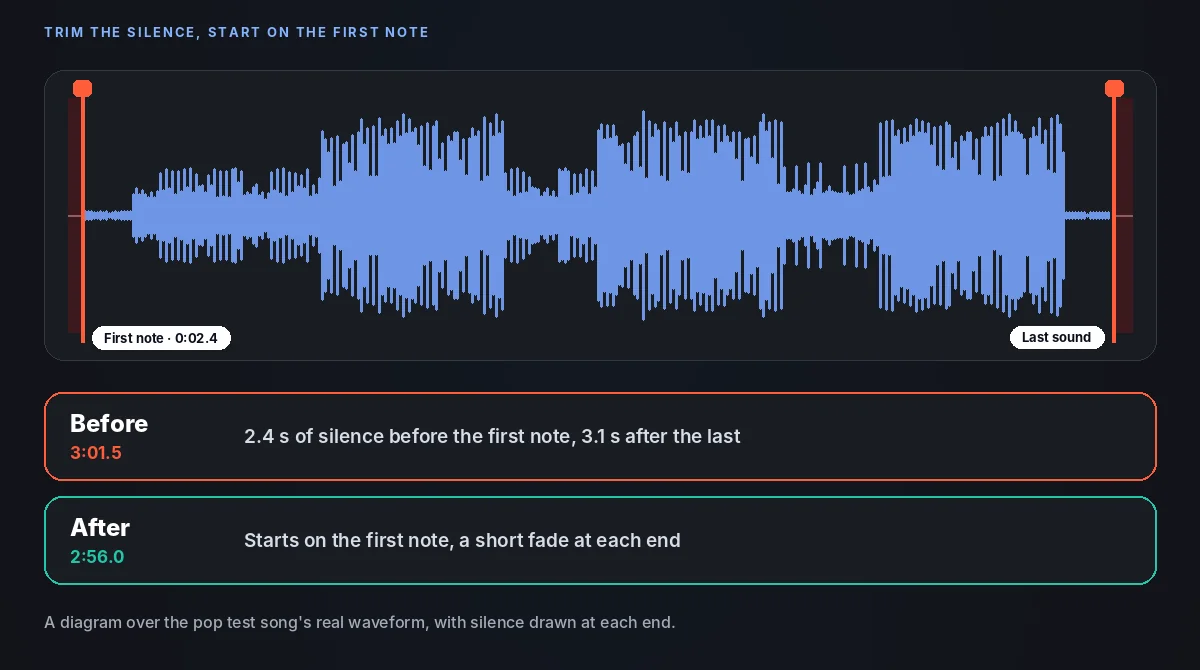
Importez le fichier rogné et la vidéo démarre sur la première note
Importez le WAV rogné (ou un FLAC qui en est issu) dans Muvora : MP3, WAV, M4A, AAC ou FLAC, jusqu'à 8 minutes et 60 Mo. Muvora garde votre fichier comme bande-son du clip, sans modification, et mesure les temps, sections et drops du nouveau fichier dès son premier échantillon : le storyboard du réalisateur IA place donc le premier plan avec la musique plutôt que sur du silence, et chaque coupe suivante sur un premier temps. Lire et modifier le storyboard est gratuit, et vous voyez le prix avant le rendu.
Vos questions, nos réponses
Vous ne trouvez pas ce qu'il vous faut ? Lancez un storyboard gratuit et voyez par vous-même.
Encore une question ? Écrivez à [email protected]
Comment supprimer le silence au début d'un morceau ?
Ouvrez le fichier sur cette page et il est rogné aussitôt : tout ce qui est plus faible que -50 dBFS avant le premier son et après le dernier disparaît, à part une marge de 0,1 seconde avant et de 0,5 seconde après. Vérifiez la coupe sur le graphique, écoutez le résultat et téléchargez le WAV.
Coupera-t-il une intro calme ?
Pas une intro qui atteint le seuil. Un pad doux, une note tenue ou un fondu d'entrée plus fort que -50 dBFS compte comme du son, et seule la partie d'un fondu d'entrée plus faible que cela est rognée, moins la marge. Si une intro est plus faible encore, abaissez le seuil jusqu'à ce que le graphique la montre comme conservée.
Peut-il supprimer le silence au milieu d'un morceau ?
Oui, si vous cochez l'option : chaque silence plus long que la durée choisie est raccourci, avec la moitié du silence conservé de chaque côté de la coupe. C'est désactivé par défaut parce que tout ce qui suit chaque trou se joue alors plus tôt, ce qui désynchronise les paroles calées sur le fichier d'origine et toute session ou piste de clic construite dessus.
Rogner diminue-t-il la qualité audio ?
Non. L'audio conservé n'est pas traité : il est réécrit à la fréquence d'échantillonnage du fichier, et à la profondeur de bits du fichier pour un WAV ou un FLAC (16 bits pour un MP3 ou un AAC). Le seul changement est un court fondu dans le silence conservé. Enregistrer sous la profondeur de bits d'origine arrondit chaque échantillon, et le WAV d'un fichier avec perte ne contient que ce que ce fichier contenait.
Pourquoi le WAV rogné est-il plus gros que mon MP3 ?
Le WAV stocke chaque échantillon sans compression : 3 minutes de stéréo en 16 bits et 44,1 kHz font donc environ 30 Mo, alors qu'un MP3 du même morceau fait quelques Mo. Muvora accepte les fichiers WAV jusqu'à 60 Mo ; pour un morceau plus long, convertissez le WAV rogné en FLAC, qui est sans perte et plus petit.
Mon audio est-il importé quand je le rogne ?
Non. Votre navigateur décode, mesure et rogne le fichier sur votre appareil, et le WAV que vous écoutez et téléchargez reste dans la mémoire de cette page. Rien n'est envoyé à Muvora ni à personne d'autre, et fermer l'onglet l'efface. Ne rognez que de l'audio que vous avez réalisé ou que vous avez le droit d'utiliser.
Continuer à explorer
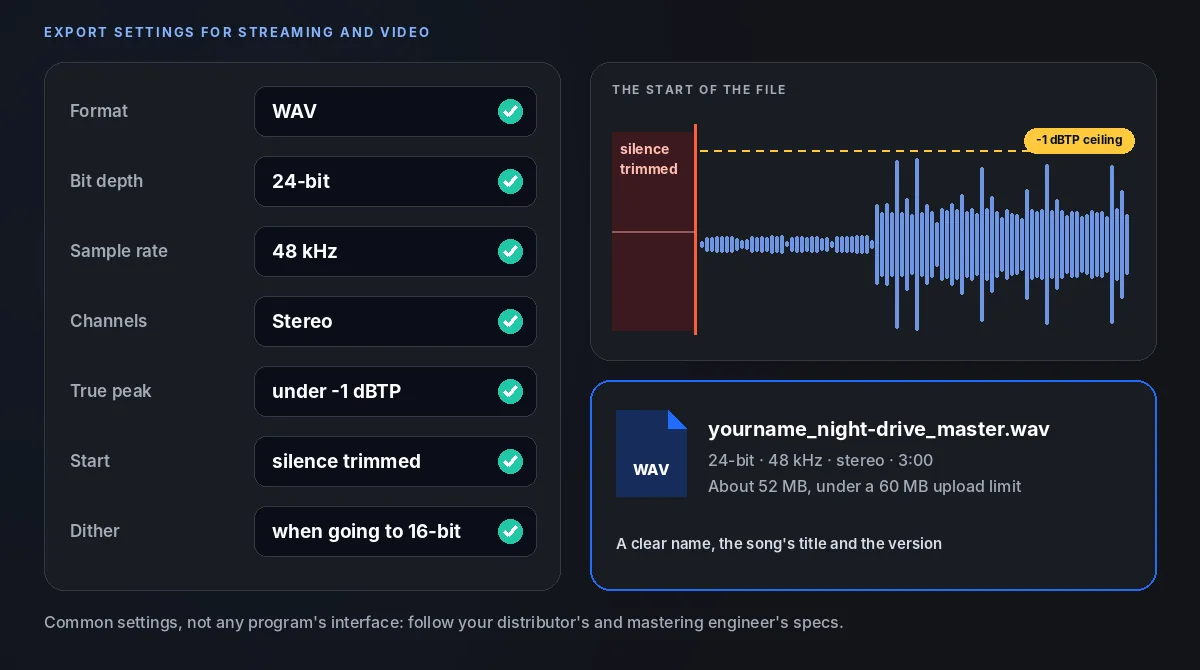
Exporter un morceau
Réglages d'export pour un distributeur, un ingénieur de mastering, un clip et une démo : type de fichier, profondeur de bits, fréquence, dither, silence, noms, tags et menu d'export de chaque DAW.
Lire le guideDécoupeur audio
Découpez un extrait de 15 à 60 secondes qui commence et finit sur une barre de mesure, ajoutez des fondus et enregistrez-le en WAV.
Ouvrir l'outilNormaliseur audio
Normalisez un morceau à -14 LUFS, à un autre loudness ou à un niveau de crête, avec son true peak sous un plafond, et enregistrez-le en WAV 16 ou 24 bits.
Ouvrir l'outilConvertisseur MP3 en WAV
Convertissez des fichiers MP3, M4A, AAC, FLAC ou OGG en WAV 16 bits, 24 bits ou 32 bits flottants sur votre appareil, plusieurs à la fois.
Ouvrir l'outilFormateur de paroles
Collez des paroles depuis une grille d'accords, une appli de notes ou un fichier LRC et obtenez des lignes propres : accords, temps et espaces parasites retirés, sections en place.
Ouvrir l'outil
MP3 en vidéo
Convertissez un MP3 ou un WAV en MP4 avec des visuels IA coupés sur le morceau, prêt pour YouTube.
En savoir plus
Plus d'outils gratuits : Loudness et audio
Mesurer et normaliser le loudness, changer la tonalité, créer une version slowed and reverb ou inversée, assembler des fichiers, convertir en WAV, découper un extrait et créer des visuels à partir de la forme d'onde.
- Mesure LUFS
- Normaliseur audio
- Générateur de slowed and reverb
- Inverser un audio
- Fusion de fichiers audio
- Convertisseur MP3 en WAV
- Découpeur audio
- Générateur de forme d'onde
- Pitch shifter
- Visualiseur de spectrogramme
- Extraire l'audio d'une vidéo
- Créateur de version sped up
- Tableau des fréquences d'égalisation
- Tous les outils gratuits
Votre morceau mérite un clip
Importez un titre et obtenez en quelques minutes un storyboard gratuit calé sur le rythme. Lancez le rendu quand vous le souhaitez.
Aucune carte bancaire pour commencer.






