A resposta curta
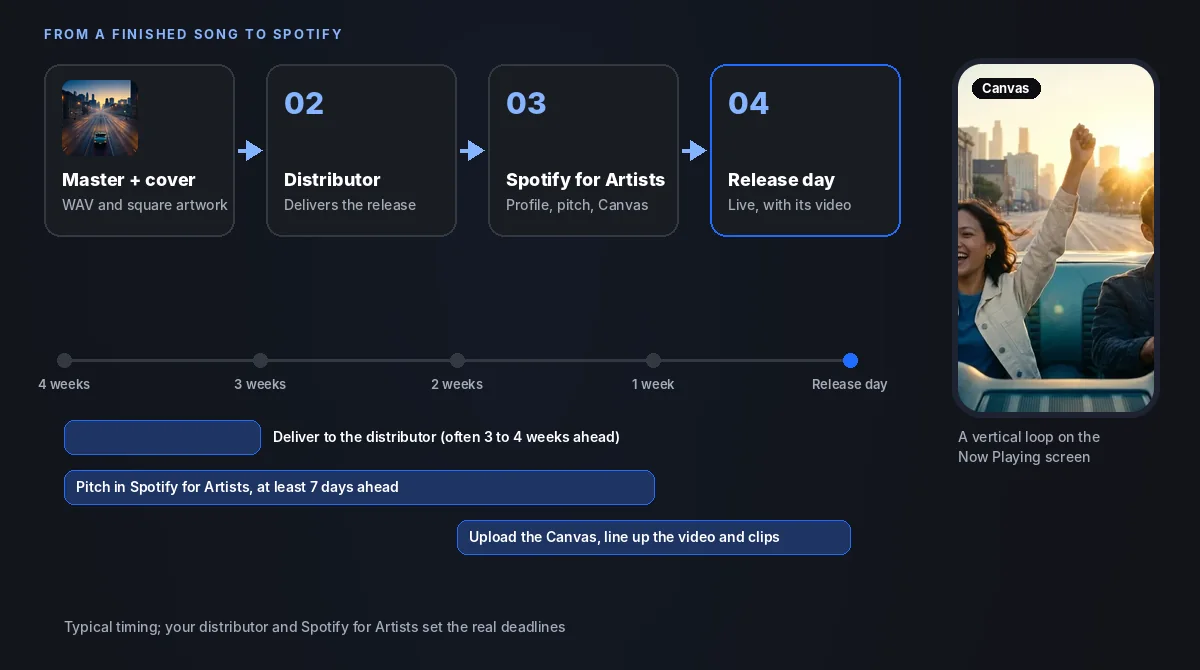
Um Spotify Canvas é um loop de vídeo vertical de 3 a 8 segundos (9:16, com pelo menos 720 pixels de altura, MP4, ou uma imagem estática JPG) que substitui a capa na tela Tocando agora enquanto sua música toca. Você o envia por faixa no Spotify for Artists. Os melhores fazem o loop sem emendas, mantêm a parte de baixo do quadro livre e combinam com o clima da música em vez de recontá-la.
- Especificações: 3 a 8 segundos, vertical 9:16, pelo menos 720 px de altura, MP4 ou JPG.
- Projete para o loop: o último quadro deve fluir para o primeiro sem um salto.
- Mantenha o terço inferior quieto: o título da faixa e os controles do player ficam sobre ele.
- Sem texto, links nem logotipos: o loop é um clima, não um anúncio.
- Cortar o Canvas do seu videoclipe mantém um só visual em todo o lançamento.
Nesta página (6 seções)MostrarOcultar
O que é um Spotify Canvas e onde aparece
O Canvas substitui a capa estática na tela Tocando agora do aplicativo móvel do Spotify por um vídeo curto que se repete enquanto a música toca. Os ouvintes o veem em tela cheia atrás do título da faixa, do nome do artista e dos controles do player. Ele toca em silêncio: sua música é a trilha sonora.
Como fica no lugar onde os ouvintes já olham, um Canvas é um dos visuais mais baratos que um lançamento pode ter e um dos mais vistos. Ele é definido por faixa, então cada música de um EP ou álbum pode ter o seu, e você pode mudá-lo a qualquer momento no Spotify for Artists sem mexer no lançamento em si.
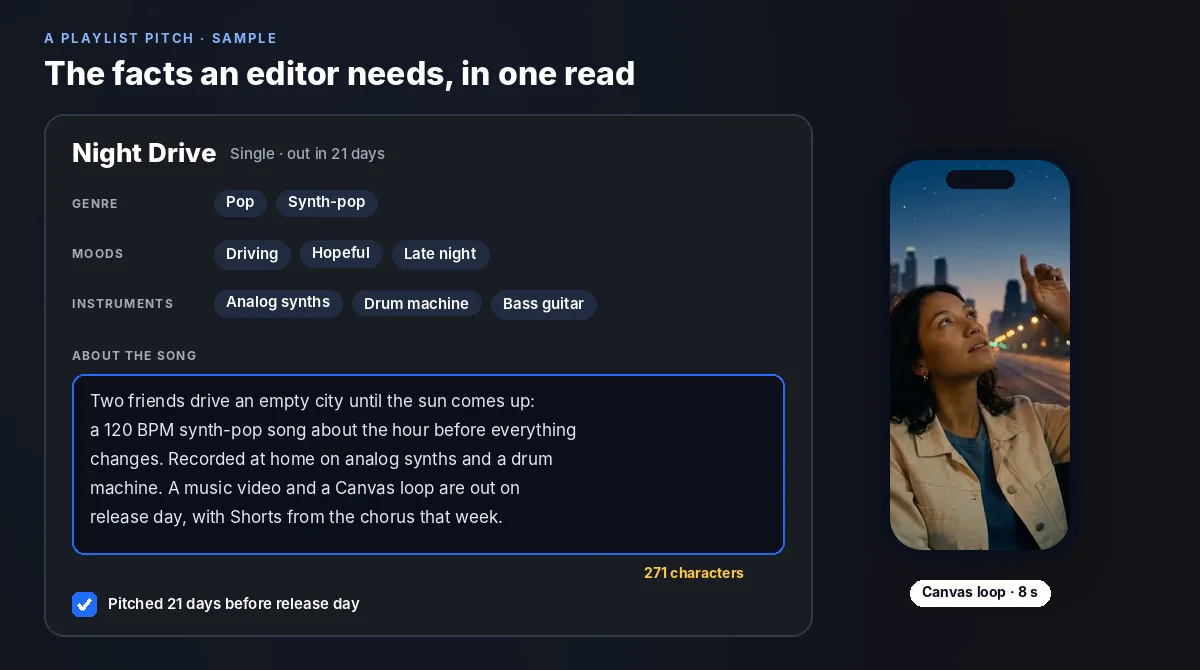
Sua música
Seu nome
Fica em loop enquanto a música toca
Duração: de 3 a 8 segundos
Formato: vertical 9:16, com pelo menos 720 px de altura
Deixe livre: a parte de baixo do quadro, onde fica o player
Especificações do Spotify Canvas
O Spotify publica os requisitos na sua página de diretrizes do Canvas. Os principais estão estáveis há anos; os detalhes de tamanho de arquivo e formato mudam de vez em quando, então confira a tela de upload no Spotify for Artists antes de exportar.
| Requisito | Valor | Por que importa |
|---|---|---|
| Duração | 3 a 8 segundos | Um clipe com uma fração a mais de 8 segundos é recusado no upload. |
| Proporção | Vertical 9:16 | Preenche a tela do celular; outros formatos são cortados ou recusados. |
| Resolução | Pelo menos 720 px de altura | 1080 x 1920 é a meta habitual e fica nítido em celulares grandes. |
| Tipo de arquivo | Vídeo MP4, ou uma imagem estática JPG | Exporte MP4 H.264 para vídeo; uma imagem estática é permitida, mas perde o movimento. |
| Som | Nenhum | A música toca por cima, então qualquer faixa de áudio no arquivo é ignorada. |
Pule a página em branco
Envie sua música e o diretor de IA do Muvora planeja um storyboard plano a plano no ritmo. Edite cada plano de graça e pague só se renderizar.
Regras de design para um loop que funciona
Um Canvas é assistido de um jeito que nenhum outro vídeo é: pequeno, silencioso, meio percebido e de novo e de novo. As regras abaixo vêm disso e das diretrizes que o Spotify publica.
- Faça o loop sem emendas. O momento em que o clipe recomeça deve ser invisível. Ou o último quadro combina com o primeiro, ou o final se dissolve no começo. Um salto visível a cada oito segundos cansa já no segundo refrão.
- Mantenha o terço inferior quieto. O título da faixa, o nome do artista, a barra de progresso e os botões ficam sobre a parte de baixo do quadro. Coloque rostos e a ação principal nos dois terços de cima.
- Sem texto, links nem logotipos. As diretrizes do Spotify desencorajam letras, URLs e chamadas para ação no loop. O título já está na tela; deixe a imagem carregar o clima.
- Use um movimento que se leia pequeno. Avanços lentos, luz à deriva, cabelo ou tecido ao vento, água e fumaça se leem bem no celular. Cortes rápidos e detalhes minúsculos viram ruído.
- Vá com calma nas piscadas. Luz estroboscópica e cintilação rápida incomodam num loop que nunca para. As diretrizes do Spotify pedem que você as evite.
- Combine com o clima da música, e não com o enredo. Oito segundos não contam a sua história. Eles podem definir o sentimento em que a música começa.

Ideias de Canvas por gênero
Parta da imagem mais forte do seu vídeo ou da capa e pergunte o que um único movimento lento acrescentaria a ela. Alguns pontos de partida que fazem loop naturalmente:
- EDM
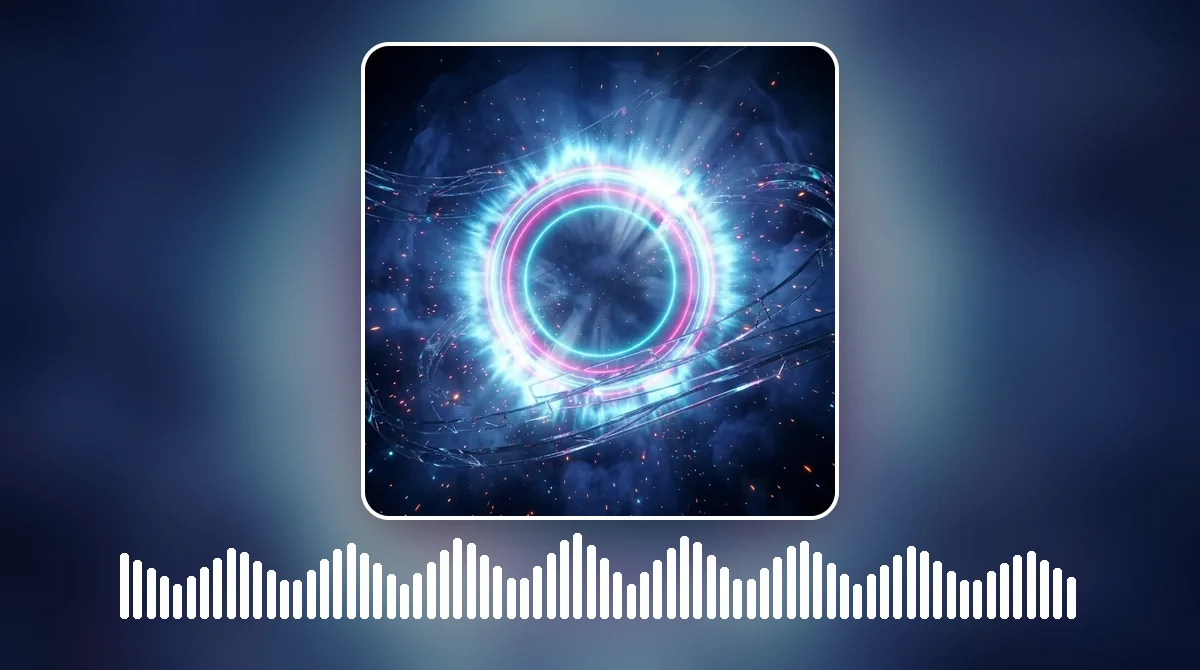
Neon que respira
Um anel ou uma linha de luz que pulsa e cresce devagar, com partículas à deriva. Faz um loop limpo porque o movimento é cíclico.
Usar esta ideia na minha músicaUsar esta ideia na minha música - Lo-fi
Chuva no vidro
Uma janela à noite, um abajur quente atrás, gotas de chuva escorrendo. A chuva esconde o ponto do loop.
Usar esta ideia na minha músicaUsar esta ideia na minha música - Pop
O carro que nunca chega
Postes deslizando sobre um para-brisa numa avenida sem fim. O movimento constante para a frente dá a sensação de que a música está levando você.
Usar esta ideia na minha músicaUsar esta ideia na minha música - Hip-hop
Fumaça e uma silhueta
Uma figura meio iluminada contra uma parede, fumaça rolando devagar pelo feixe de luz. Mantenha o rosto no alto do quadro.
Usar esta ideia na minha músicaUsar esta ideia na minha música - Rock
Luz de palco varrendo
Haze e um único feixe cruzando um palco vazio. A varredura volta ao ponto de partida, o que faz o loop.
Usar esta ideia na minha músicaUsar esta ideia na minha música - Balada
Pétalas ou papel à deriva
Algo leve caindo ou flutuando numa luz suave. Lento, gentil e fácil de fazer em loop com uma dissolução.
Usar esta ideia na minha músicaUsar esta ideia na minha música
Para mais conceitos que você pode transformar num vídeo completo, veja o guia de ideias de videoclipe ou experimente o gerador de ideias.
Três jeitos de fazer um Canvas
- 01
Corte-o do seu videoclipe
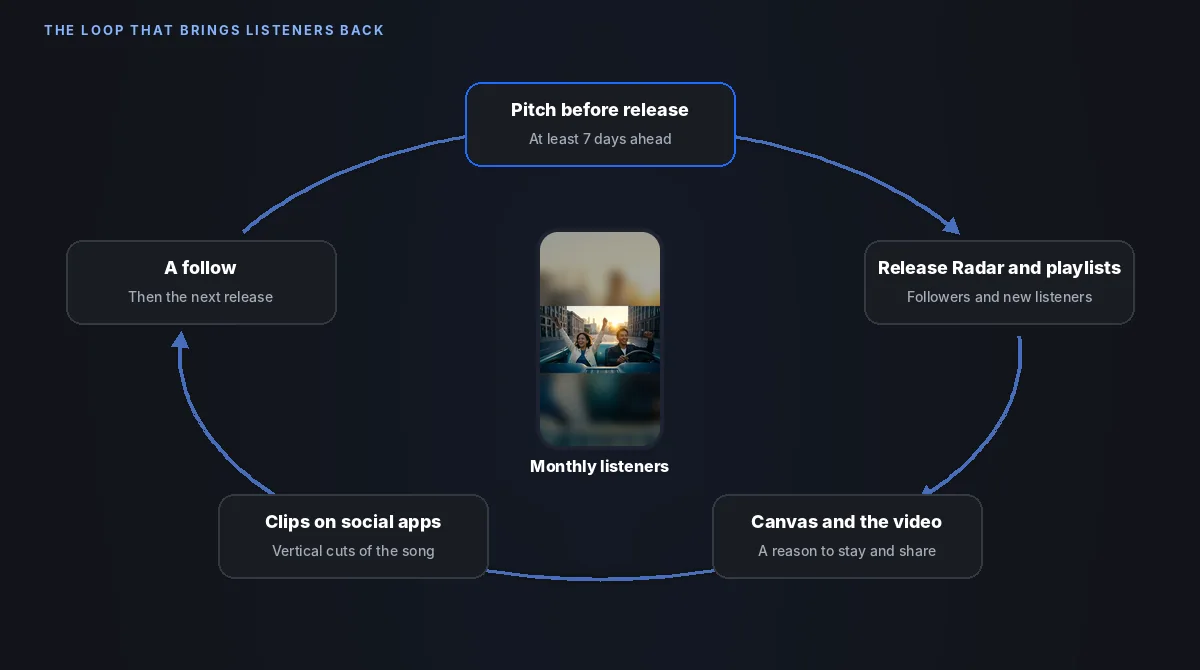
Se a música tem um vídeo, escolha os oito segundos mais fortes do refrão, reenquadre-os para 9:16 e faça o final fluir para o começo. Isso mantém o Canvas, o vídeo e os clipes verticais com cara de um só lançamento. É o que a Muvora faz com cada vídeo que renderiza.
- 02
Anime sua capa ou uma foto
Um avanço lento sobre uma imagem estática, com a imagem inteira sobre uma cópia desfocada dela mesma se não for vertical, faz um loop limpo e leva minutos. A ferramenta grátis Canvas a partir de uma imagem da Muvora faz exatamente isso: um loop de 1080 x 1920 de 3 a 8 segundos sem som.
- 03
Grave ou gere um loop de propósito
Filme um único movimento lento (água, fumaça, tecido, luz) ou gere um e depois apare-o para que se repita. Planeje o movimento para que termine onde começou.
Qualquer que seja a escolha, confira o arquivo com o verificador de Canvas antes de enviar e assista ao loop num celular por um minuto inteiro. Se o recomeço chamar a sua atenção, vai chamar a dos seus ouvintes também.
Como a Muvora faz um Canvas a partir do seu vídeo
Todo vídeo renderizado na Muvora vem com um Canvas ao lado das exportações 16:9, 9:16 e 1:1, então você nunca precisa fazer um separadamente. O loop é construído a partir da própria edição:
- Tem 8 segundos, é vertical 9:16 e silencioso, cortado da exportação vertical (ou do vídeo principal quando ele já é 9:16).
- Vem do momento de refrão mais forte, encontrado a partir da energia da música, e evita trechos em que a imagem se repete.
- Começa num corte, e seu último meio segundo se dissolve nos quadros antes do início, de modo que o recomeço é difícil de ver.
- Tem os mesmos personagens, cores e estilo do vídeo, porque é o vídeo.

Receba um Canvas com o seu videoclipe
Envie sua música, molde o storyboard grátis e cada renderização exporta um loop de Canvas ao lado dos cortes para YouTube, vertical e quadrado.
Escrito pela equipe do Muvora. Atualizado em 13 de novembro de 2026. Viu algo desatualizado? Fale com a gente em [email protected].