Quita el silencio del principio y del final de una canción
Abre una canción o cualquier grabación en tu dispositivo y el eliminador de silencios encuentra dónde empieza y termina su sonido: mide cada 10 ms, y todo lo que queda por debajo de un umbral que fijas (-50 dBFS para empezar) cuenta como silencio. Un gráfico de niveles marca lo que se cortará, un pequeño margen y un fundido mantienen intactos el primer ataque y la última caída, y el archivo recortado suena en la página como el mismo WAV que guardas, a la frecuencia de muestreo del propio archivo. El silencio dentro de la canción se queda donde está salvo que lo pidas. Tu navegador hace el trabajo, así que el audio nunca sale de tu dispositivo.
Gratis y sin registro. Funciona en tu navegador: no se sube nada.
Tu navegador lo decodifica a la frecuencia de muestreo propia del archivo y se guarda como WAV. MP3, WAV, M4A, AAC y FLAC se abren en los navegadores actuales; OGG y Opus dependen del navegador. Recorta solo audio que hayas creado o que tengas permiso para usar.
¿Canción terminada? Súbela y Muvora planifica el video completo sobre su ritmo. El storyboard es gratis.
Hacer el videoSube una canción nuevaCómo usar: Eliminador de silencios
- 01
Abre el archivo
Elige un archivo MP3, WAV, M4A, AAC o FLAC de hasta 15 minutos. Tu navegador lo decodifica a su propia frecuencia de muestreo, mide cada 10 ms y lo recorta enseguida con los ajustes por defecto.
- 02
Comprueba lo que se cortará
El gráfico muestra toda la canción y luego primeros planos de sus primeros y últimos segundos, con el umbral como una línea discontinua y los cortes sombreados. Mueve el umbral o los márgenes y el corte los sigue al instante.
- 03
Decide qué hacer con el silencio de dentro
Déjalo como está, que es lo que hace la herramienta salvo que se indique otra cosa, o acorta cada silencio de más de 1, 2 o 4 segundos a un cuarto, medio o un segundo entero, sabiendo que todo lo que va después de cada hueco suena entonces antes.
- 04
Escucha y guarda el WAV
Reproduce el archivo recortado en la página y luego descárgalo a la frecuencia de muestreo y profundidad de bits del propio archivo. Cambia un ajuste y pulsa Recortar de nuevo para otra versión a partir del mismo audio decodificado.
Por qué importa el silencio al principio de un archivo
Un archivo de canción suena desde su primera muestra, haya lo que haya. Las exportaciones suelen empezar con el margen con que empezó una sesión, un compás de nada antes de la entrada, y terminar con los segundos que el rango de exportación siguió tras la última nota. En una lista de reproducción eso es aire muerto antes de la canción, en un fragmento de 15 segundos es un segundo desperdiciado, y en un video musical es una imagen sin música: un video de Muvora va de la primera muestra del archivo subido a la última, así que 2 segundos de silencio al principio son 2 segundos de video antes de la primera nota. Recorta el archivo antes de subirlo y el video empieza con la música. Ajustar el rango de exportación en tu DAW es la solución más limpia cuando puedes (la guía de cómo exportar una canción lo explica); esta herramienta es para los archivos que ya tienes.
- Un archivo suena desde su primera muestra
- Son comunes los márgenes iniciales y las colas largas
- Un video de Muvora empieza donde empieza el archivo
Cómo deciden el corte el umbral, los márgenes y los fundidos
Cada 10 ms del archivo se mide como RMS en dB por debajo de la escala completa (dBFS), tomando el canal más fuerte, así que una onda senoidal a escala completa marca unos -3 dBFS y el silencio digital queda en el fondo del gráfico. Sonido es todo lo que está en el umbral o por encima y dura al menos 30 ms, de modo que un clic o un chasquido aislado antes de la música no cuenta como su comienzo. El valor por defecto de -50 dBFS queda muy por encima del dither de una exportación de 16 o 24 bits y por debajo de la mayoría de la música suave; si el siseo de una grabación es más fuerte que eso, el gráfico lo muestra como un suelo plano, y subes el umbral justo por encima. Se conserva un margen a cada lado (0,1 segundos antes del primer sonido, 0,5 tras el último) para que una respiración, un ruido de púa o una cola de reverb bajo el umbral no se recorten, y un fundido de 10 ms queda dentro de cada margen para que el corte no haga clic. La música en sí no se procesa en absoluto: solo se cortan sus bordes.
- Lecturas de 10 ms, el canal más fuerte
- Un sonido debe durar 30 ms para contar
- Los márgenes y los fundidos quedan dentro del silencio
Silencio dentro de una canción, archivos con pérdida y tamaños de archivo
Acortar los silencios largos dentro de una canción está pensado para la palabra hablada, maquetas y grabaciones en directo, y está desactivado por defecto por una razón: quitar tiempo del medio adelanta todo lo que va tras el hueco, así que las letras sincronizadas con el original, un clic o tu sesión de DAW dejan de coincidir, y una parada deliberada pierde su peso. Recortar el inicio también mueve las letras sincronizadas, así que sincronízalas con el archivo recortado (el formateador de letras las limpia antes). Un archivo que empezó como MP3 o AAC sigue siendo con pérdida como WAV: contiene lo que conservó el codificador y solo se hace más grande. El tamaño crece con la duración, la profundidad de bits y la frecuencia de muestreo, así que un WAV estéreo de 3 minutos a 24 bits y 48 kHz son unos 50 MB, por debajo del límite de subida de 60 MB de Muvora, mientras que una canción más larga cabe mejor como FLAC, que es sin pérdida y más pequeño y que Muvora acepta. La herramienta avisa cuando un WAV supera el límite.
- Dentro de la canción: solo cuando lo pides
- Un archivo con pérdida sigue con pérdida como WAV
- Las canciones largas caben mejor en la subida como FLAC
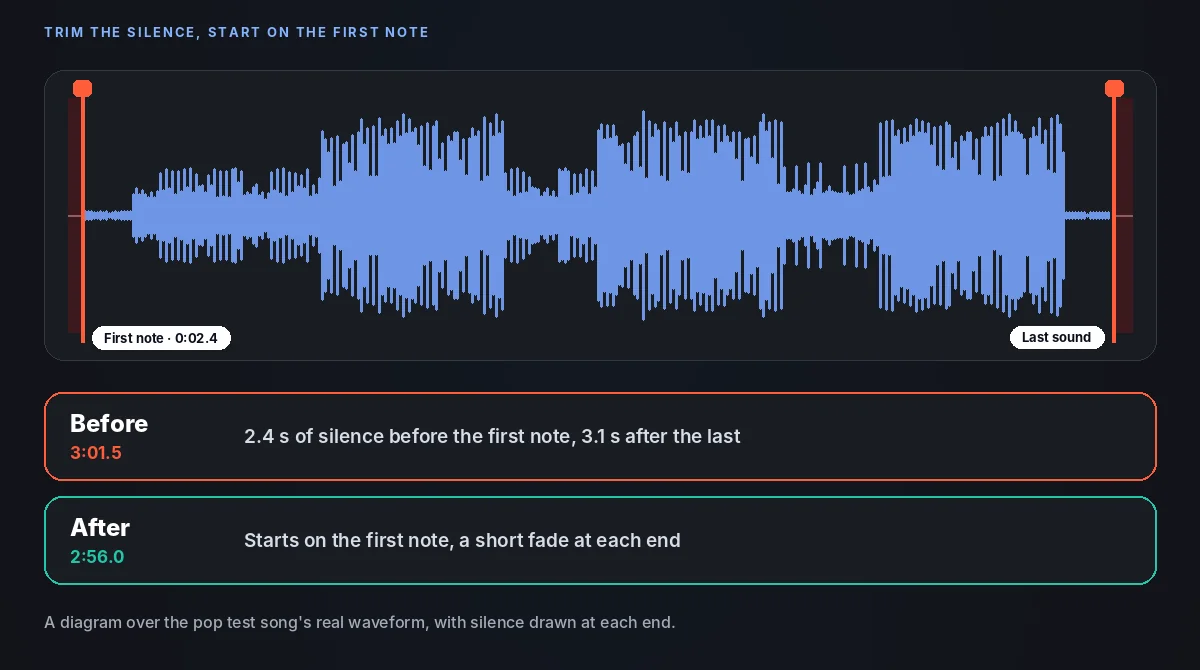
Sube el archivo recortado y el video empieza con la primera nota
Sube el WAV recortado (o un FLAC hecho a partir de él) a Muvora: MP3, WAV, M4A, AAC o FLAC, de hasta 8 minutos y 60 MB. Muvora conserva tu archivo como banda sonora del video, sin cambios, y mide los beats, las secciones y los drops del archivo nuevo desde su primera muestra, de modo que el storyboard del director con IA pone el primer plano con la música en vez de sobre el silencio, y cada corte posterior en un tiempo fuerte. Leer y editar el storyboard es gratis, y ves el precio antes de generar.
Preguntas y respuestas
¿No encuentras lo que buscas? Empieza un storyboard gratis y compruébalo por ti mismo.
¿Cómo quito el silencio del principio de una canción?
Abre el archivo en esta página y se recorta al instante: todo lo que está por debajo de -50 dBFS antes del primer sonido y tras el último desaparece, salvo un margen de 0,1 segundos antes y de 0,5 segundos después. Comprueba el corte en el gráfico, reproduce el resultado y descarga el WAV.
¿Cortará una intro suave?
No una que llegue al umbral. Un colchón suave, una nota sostenida o un fundido de entrada más fuerte que -50 dBFS cuentan como sonido, y solo se recorta la parte de un fundido de entrada más baja que eso, menos el margen. Si una intro es aún más suave, baja el umbral hasta que el gráfico la muestre como conservada.
¿Puede quitar el silencio del medio de una canción?
Sí, si marcas la opción: cada silencio más largo que la duración que elijas se acorta, conservando la mitad del silencio a cada lado del corte. Está desactivada por defecto porque todo lo que va tras cada hueco suena entonces antes, lo que descoloca las letras sincronizadas con el archivo original y cualquier sesión o clic construido sobre él.
¿Recortar reduce la calidad del audio?
No. El audio que se conserva no se procesa: se escribe de nuevo a la frecuencia de muestreo del propio archivo y, para un WAV o FLAC, a su propia profundidad de bits (16 bits para un MP3 o AAC). El único cambio es un fundido corto dentro del silencio conservado. Guardar por debajo de la profundidad de bits original redondea cada muestra, y el WAV de un archivo con pérdida contiene solo lo que contenía ese archivo.
¿Por qué el WAV recortado es más grande que mi MP3?
El WAV guarda cada muestra sin comprimir, así que 3 minutos en estéreo a 16 bits y 44,1 kHz son unos 30 MB, mientras que un MP3 de la misma canción son unos pocos MB. Muvora acepta archivos WAV de hasta 60 MB; para una canción más larga, convierte el WAV recortado a FLAC, que es sin pérdida y más pequeño.
¿Se sube mi audio cuando lo recorto?
No. Tu navegador decodifica, mide y recorta el archivo en tu dispositivo, y el WAV que reproduces y descargas está en la memoria de esta página. No se envía nada a Muvora ni a nadie más, y cerrar la pestaña lo borra. Recorta solo audio que hayas hecho o sobre el que tengas derechos de uso.
Sigue explorando
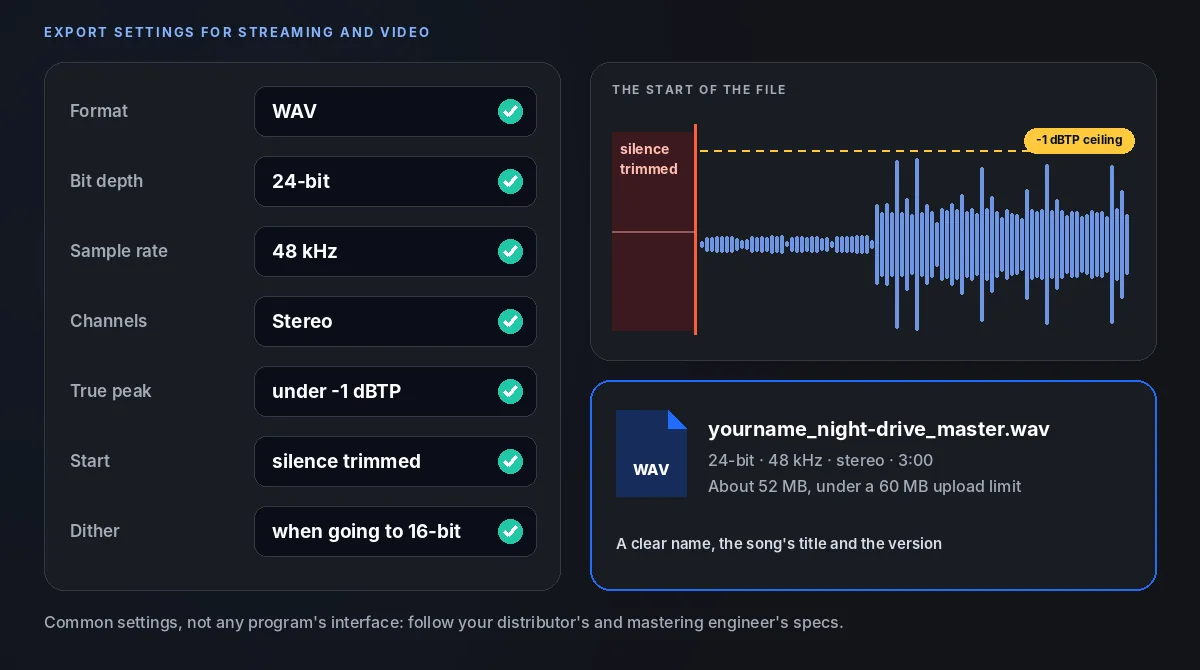
Cómo exportar una canción
Ajustes de exportación para un distribuidor, un ingeniero de mastering, un video musical y una maqueta: tipo de archivo, profundidad de bits, frecuencia de muestreo, dither, silencio, nombres, etiquetas y el menú de exportación de cada DAW.
Leer la guíaCortador de audio
Corta un fragmento de 15 a 60 segundos de una canción que empiece y termine en una línea de compás, añade fundidos y guárdalo como WAV.
Abrir la herramientaNormalizador de audio
Normaliza una canción a -14 LUFS, a otra sonoridad o a un nivel de pico, con el pico real por debajo de un techo, y guárdala como WAV de 16 o 24 bits.
Abrir la herramientaConversor de MP3 a WAV
Convierte archivos MP3, M4A, AAC, FLAC u OGG a WAV de 16 bits, 24 bits o 32 bits flotante en tu dispositivo, varios a la vez.
Abrir la herramientaFormateador de letras
Pega letras de un cifrado, una app de notas o un archivo LRC y obtén líneas limpias: acordes, tiempos y espacios sobrantes fuera, secciones en su sitio.
Abrir la herramienta
MP3 a video
Convierte un MP3 o WAV en un MP4 con imágenes de IA cortadas al ritmo de la canción, listo para YouTube.
Más información
Más herramientas gratis: Sonoridad y audio
Comprueba y normaliza la sonoridad (loudness), cambia la tonalidad, haz una versión slowed and reverb o al revés, une archivos, convierte a WAV, corta un fragmento y crea arte con la forma de onda.
- Medidor de LUFS
- Normalizador de audio
- Generador de slowed and reverb
- Invertir audio
- Unir audio
- Conversor de MP3 a WAV
- Cortador de audio
- Generador de formas de onda
- Cambiador de tono
- Visor de espectrograma
- Extraer audio de un video
- Acelerador de canciones (sped up)
- Tabla de frecuencias de EQ
- Todas las herramientas gratis
Tu canción merece un video musical
Sube un tema y recibe en minutos un storyboard gratis sincronizado con el ritmo. Renderízalo cuando lo decidas.
No necesitas tarjeta para empezar.






