Transformez votre pochette en Spotify Canvas
Ouvrez un JPEG, PNG ou WebP et transformez-le en boucle Canvas verticale de 3 à 8 secondes en 1080 × 1920, avec un aperçu qui tourne avant l'enregistrement. Votre navigateur dessine chaque image et écrit lui-même le fichier vidéo : l'image ne quitte jamais votre appareil.
Gratuit, sans inscription. Fonctionne dans votre navigateur : rien n'est importé.
Comment utiliser : Spotify Canvas à partir d'une image
- 01
Cochez la case, puis ouvrez l'image
Confirmez que vous avez créé l'image ou que vous avez l'autorisation de l'utiliser, puis déposez-la sur la zone ou choisissez-la. JPEG, PNG et WebP fonctionnent, jusqu'à 10 Mo et d'au moins 480 pixels sur le plus petit côté.
- 02
Regardez l'aperçu et réglez la boucle
Le zoom avant se joue tout de suite dans la page. Choisissez la durée, si l'image remplit le cadre ou reste entière sur un flou d'elle-même, et 1080 × 1920 ou 720 × 1280 ; l'aperçu suit chaque changement.
- 03
Créez le MP4
Votre navigateur dessine chaque image et l'encode en H.264 à 24 images par seconde, ce qui prend quelques secondes sur un ordinateur portable. S'il n'a pas d'encodeur pour cela, il enregistre la boucle en temps réel à la place et vous dit si le fichier est un MP4 ou un WebM.
- 04
Vérifiez-le et ajoutez-le à votre titre
La boucle terminée se lit à côté d'une vérification par rapport aux spécifications publiées du Canvas de Spotify. Téléchargez-la, ou enregistrez une image fixe en JPG, puis dans Spotify for Artists ouvrez Music, choisissez le titre et sélectionnez Add Canvas.
Un lent zoom avant qui boucle sans saut
L'image zoome selon une courbe en cosinus puis revient en douceur : elle est donc la plus lente au moment où la boucle repart, et le pas de la dernière image vers la première est de même taille que celui de la première vers la deuxième. Elle démarre à 2 % de zoom, jamais à pleine taille, et atteint 8 % sur une boucle de 8 secondes, moins sur une plus courte, si bien que toutes les durées bougent à la même vitesse. La seconde moitié est la première jouée à l'envers : ce que les consignes de Spotify appellent un rebond, tiré d'une image fixe. Le guide du Spotify Canvas présente les autres types de boucles.
- Exactement 24 images par seconde : 72 pour 3 secondes, 192 pour 8
- Le retour reflète l'aller, image pour image
- Pas de piste audio : votre morceau joue dessous
Cadré pour l'écran Now Playing
Un Canvas remplit l'écran du téléphone dans la vue Now Playing de Spotify, à la place de la pochette : la vidéo est donc en 9:16. Une image proche de ce format à 10 % près remplit le cadre, son centre étant recadré. Une pochette carrée, une photo en paysage ou une longue capture d'écran est montrée entière à la place, assez petite pour que le zoom maximal la garde tout entière, sur un flou doux et un peu plus sombre d'elle-même. Passez de l'un à l'autre quand vous voulez.
- Recadrage pour remplir, ou image entière sur un flou d'elle-même
- 1080 × 1920, ou 720 × 1280 pour un fichier plus léger
- Les photos de téléphone sont à l'endroit, comme votre galerie les montre
Fait sur votre appareil, et clair sur le fichier
Quand votre navigateur a un encodeur H.264 (l'API WebCodecs), chaque image est encodée à tour de rôle et écrite dans un MP4 avec exactement les images de la boucle : une boucle de 8 secondes dure donc 8,000 secondes. Quand il n'en a pas, l'enregistreur du navigateur capture la boucle pendant qu'elle joue, ce qui peut dévier d'une image ou deux dans un sens ou l'autre : MP4 là où l'enregistreur l'écrit, WebM sinon, et le résultat dit lequel. Les consignes de Spotify demandent un MP4 ou un JPG : convertissez donc un WebM ou enregistrez l'image fixe en JPG, et le vérificateur de Spotify Canvas relit n'importe quel fichier terminé.
- Un MP4 H.264 au nombre d'images exact là où le navigateur peut encoder
- Un enregistrement en temps réel ailleurs, indiqué MP4 ou WebM
- Chaque résultat vérifié par rapport aux spécifications publiées du Canvas
Obtenez un Canvas tiré d'un clip
Importez le morceau dans Muvora : il fabrique un clip IA coupé sur le beat, puis exporte un Canvas de 8 secondes à partir du moment de refrain le plus fort, à côté des vidéos verticale et carrée. Le storyboard est gratuit, et vous voyez le prix avant tout rendu.
Vos questions, nos réponses
Vous ne trouvez pas ce qu'il vous faut ? Lancez un storyboard gratuit et voyez par vous-même.
Encore une question ? Écrivez à [email protected]
Ma pochette est-elle importée quelque part ?
Non. Votre navigateur décode l'image, dessine chaque image et écrit la vidéo sur votre appareil, et rien de l'image n'est envoyé à Muvora ni à personne d'autre. N'utilisez que des images que vous avez créées ou que vous avez l'autorisation d'utiliser.
Que demande Spotify à un fichier Canvas ?
Ses consignes Canvas, en novembre 2026, demandent 3 à 8 secondes, un ratio vertical 9:16, « Between 720px - 1080px tall » et un fichier MP4 ou JPG. Le créateur enregistre en 1080 × 1920, ou en 720 × 1280 si vous le choisissez. La page d'aide de Spotify avertit qu'un import peut échouer quand la durée ou la taille est même légèrement hors cadre ; si le vôtre est refusé, elle conseille de vérifier le fichier par rapport à ces spécifications ou d'ajouter le Canvas depuis l'appli mobile Spotify for Artists.
Pourquoi mon navigateur a-t-il enregistré la boucle au lieu de l'encoder ?
Encoder image par image demande l'encodeur H.264 du navigateur, qui fait partie de l'API WebCodecs. Sans lui, le créateur joue la boucle sur un canevas et l'enregistreur du navigateur la capture, ce qui dure aussi longtemps que la boucle, demande que l'onglet reste au premier plan pendant tout ce temps, et peut dévier d'une image ou deux en plus ou en moins : il vise donc un peu à l'intérieur de 3 à 8 secondes. Le fichier est un MP4 là où l'enregistreur écrit du MP4, un WebM sinon.
Quelles images font les meilleures boucles Canvas ?
Votre pochette, ou une photo d'au moins 1080 pixels de large si vous voulez qu'elle remplisse le cadre. Les consignes de Spotify notent que les bords peuvent être coupés sur certains téléphones et suggèrent de laisser de côté le nom du morceau et de l'artiste, que la vue Now Playing affiche déjà : gardez donc l'essentiel près du centre. Les images de moins de 480 pixels sur le plus petit côté sont refusées parce que la boucle paraîtrait floue.
Un Canvas peut-il être une image fixe ?
Oui. Les consignes de Spotify acceptent un JPG aussi bien qu'un MP4, et Enregistrer une image fixe en JPG vous donne la première image de la boucle à la taille choisie. La boucle ajoute le lent mouvement qui manque à une image fixe.
Continuer à explorer

Spotify Canvas
Une boucle verticale de 8 secondes tirée de votre clip, au format Canvas.
En savoir plusVérificateur de Spotify Canvas
Vérifiez une vidéo par rapport aux spécifications du Canvas avant de l'importer : durée, format, résolution et type de fichier.
Ouvrir l'outilGuide Spotify Canvas
Spécifications du Canvas, règles de conception d'une boucle, idées par genre et le moyen le plus rapide d'en faire un à partir de votre clip.
Lire le guide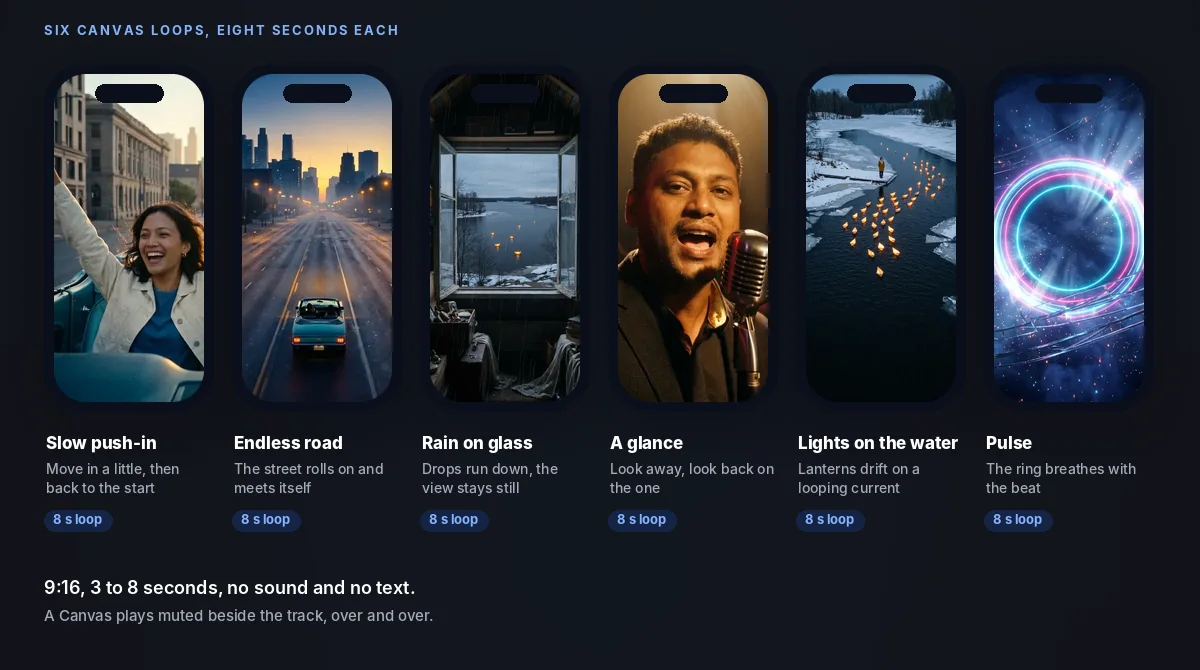
Idées de Canvas Spotify
15 idées de boucles de huit secondes pour un Spotify Canvas, comment chacune boucle, ce que demande Spotify, et un Canvas tiré de chaque clip que vous générez.
Lire le guide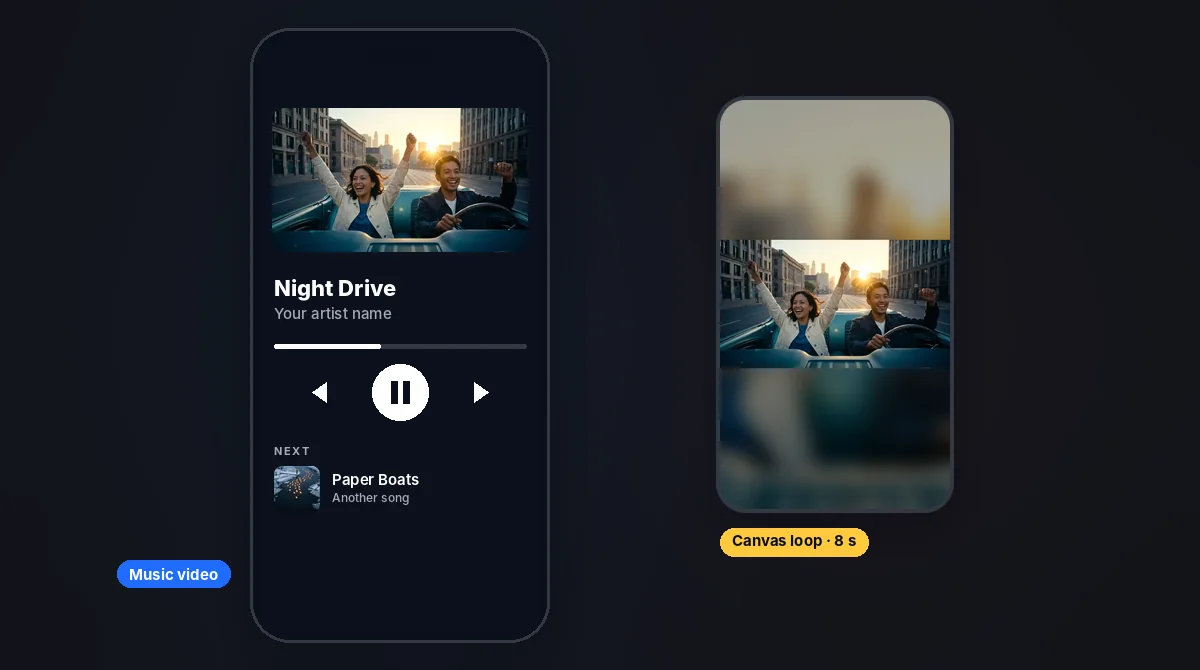
Mettre son clip sur Spotify
Les deux façons dont un clip arrive sur Spotify, qui peut le regarder, les spécifications, quelles vidéos comptent, le pitcher aux éditeurs, et quoi publier en attendant.
Lire le guideConvertisseur de vidéo verticale
Transformez un clip horizontal en vidéo 9:16 pour TikTok, Reels et Shorts : recadrez avec la position de votre choix, ou ajustez-le sur un fond flou.
Ouvrir l'outilCréateur de pochette d'album
Faites une pochette 3000 × 3000 à partir de votre propre photo ou d'une couleur, avec nom d'artiste et titre dans des polices sous licence commerciale.
Ouvrir l'outil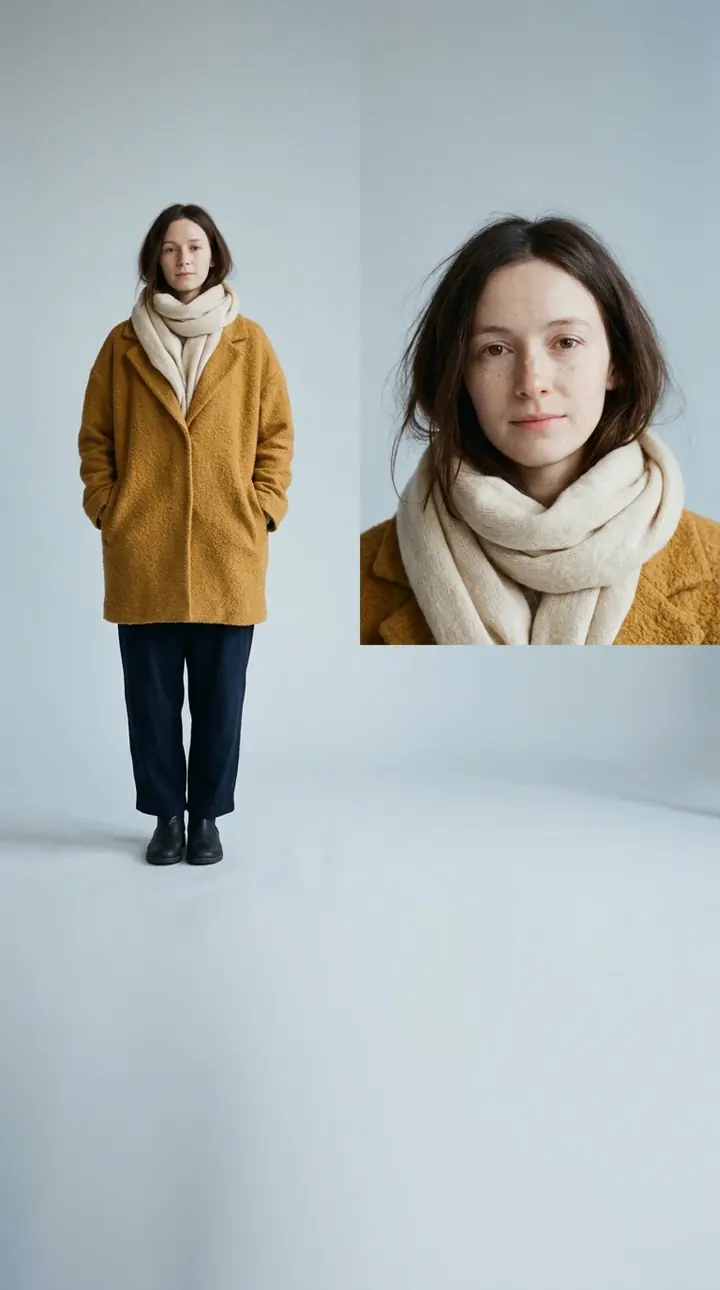
TikTok, Reels et Shorts
Des versions verticales 9:16 de votre hook, facturées à la seconde.
En savoir plus
Votre morceau mérite un clip
Importez un titre et obtenez en quelques minutes un storyboard gratuit calé sur le rythme. Lancez le rendu quand vous le souhaitez.
Aucune carte bancaire pour commencer.





