Convierte tu portada en un Spotify Canvas
Abre un JPEG, PNG o WebP y conviértelo en un loop vertical de Canvas de 3 a 8 segundos a 1080 × 1920, con una vista previa que se reproduce antes de guardar. Tu navegador dibuja cada fotograma y escribe el archivo de video por sí mismo, así que la imagen nunca sale de tu dispositivo.
Gratis y sin registro. Funciona en tu navegador: no se sube nada.
Cómo usar: Spotify Canvas a partir de una imagen
- 01
Marca la casilla y abre la imagen
Confirma que creaste la imagen o que tienes permiso para usarla, y luego suéltala en el recuadro o elígela. Funcionan JPEG, PNG y WebP, de hasta 10 MB y de al menos 480 píxeles en el lado más corto.
- 02
Mira la vista previa y ajusta el loop
El acercamiento se reproduce en la página de inmediato. Elige la duración, si la imagen llena el encuadre o queda entera sobre un desenfoque de sí misma, y 1080 × 1920 o 720 × 1280; la vista previa sigue cada cambio.
- 03
Crea el MP4
Tu navegador dibuja cada fotograma y lo codifica como H.264 a 24 fotogramas por segundo, lo que tarda unos segundos en una laptop. Cuando no tiene un codificador para eso, graba el loop en tiempo real y te dice si el archivo es MP4 o WebM.
- 04
Compruébalo y añádelo a tu tema
El loop terminado se reproduce junto a una comprobación con las especificaciones publicadas de Canvas de Spotify. Descárgalo, o guarda un JPG fijo, y luego en Spotify for Artists abre Music, elige el tema y selecciona Add Canvas.
Un acercamiento lento que se repite sin saltos
La imagen se acerca siguiendo una curva coseno y vuelve suavemente, de modo que se mueve más despacio justo cuando el loop se reinicia, y el paso del último fotograma al primero es del mismo tamaño que el paso del primero al segundo. Empieza con un 2% de acercamiento, nunca a tamaño completo, y llega al 8% en un loop de 8 segundos, menos en uno más corto, así que todas las duraciones se mueven a la misma velocidad. La segunda mitad es la primera reproducida hacia atrás: lo que las pautas de Spotify llaman rebound, hecho a partir de una imagen fija. La guía de Spotify Canvas trata los otros tipos de loop.
- Exactamente 24 fotogramas por segundo: 72 para 3 segundos, 192 para 8
- El camino de vuelta refleja el de ida, fotograma a fotograma
- Sin pista de audio: tu canción suena por debajo
Encuadrado para la pantalla de reproducción
Un Canvas llena la pantalla del móvil en la vista de reproducción de Spotify, en lugar de la portada, así que el video es 9:16. Una imagen que está a menos de un 10% de esa proporción llena el encuadre con el centro recortado. Una portada cuadrada, una foto horizontal o una captura larga se muestran enteras, lo bastante pequeñas para que el acercamiento máximo las conserve por completo, sobre un desenfoque suave y algo más oscuro de sí mismas. Cambia entre las dos cuando quieras.
- Recortar para llenar, o entera sobre un desenfoque de sí misma
- 1080 × 1920, o 720 × 1280 para un archivo más pequeño
- Las fotos del móvil salen derechas, como las muestra tu galería
Hecho en tu dispositivo, y claro sobre el archivo
Cuando tu navegador tiene un codificador H.264 (la API WebCodecs), cada fotograma se codifica por turnos y se escribe en un MP4 con exactamente los fotogramas del loop, así que un loop de 8 segundos dura 8,000 segundos. Cuando no lo tiene, el propio grabador del navegador captura el loop mientras se reproduce, lo que puede desviarse un fotograma o dos en cualquier sentido: MP4 donde el grabador lo escribe, WebM donde no, y el resultado indica cuál. Las pautas de Spotify piden un MP4 o un JPG, así que convierte el WebM o guarda el JPG fijo, y el comprobador de Spotify Canvas vuelve a leer cualquier archivo terminado.
- Un MP4 H.264 con un número exacto de fotogramas donde el navegador puede codificar
- Una grabación en tiempo real en los demás casos, identificada como MP4 o WebM
- Cada resultado comprobado con las especificaciones publicadas de Canvas
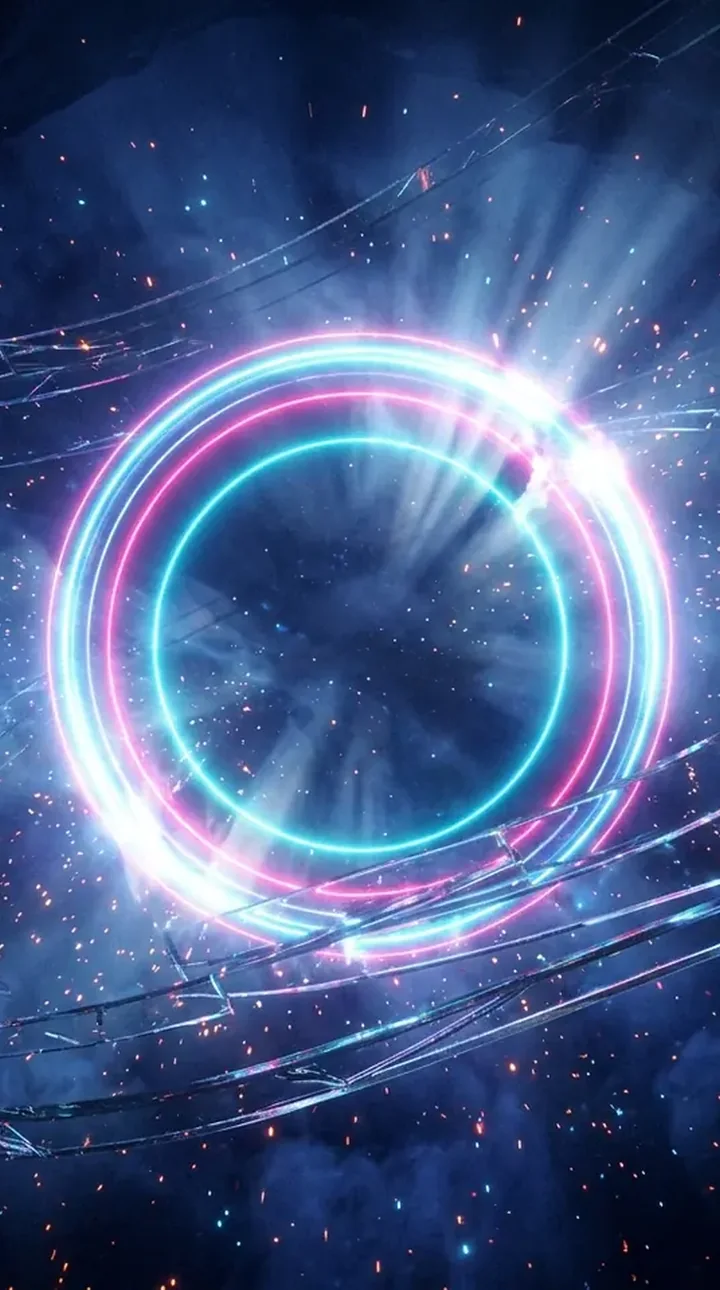
Consigue un Canvas cortado de un video musical
Sube la canción a Muvora y crea un video musical con IA cortado al beat, y luego exporta un Canvas de 8 segundos desde el momento más fuerte del estribillo junto a los videos vertical y cuadrado. El storyboard es gratis, y ves el precio antes de que se genere nada.
Preguntas y respuestas
¿No encuentras lo que buscas? Empieza un storyboard gratis y compruébalo por ti mismo.
¿Se sube mi portada a algún sitio?
No. Tu navegador decodifica la imagen, dibuja cada fotograma y escribe el video en tu dispositivo, y nada de la imagen se envía a Muvora ni a nadie más. Usa solo imágenes que hayas creado tú o que tengas permiso para usar.
¿Qué pide Spotify que sea un archivo de Canvas?
Sus pautas de Canvas, en noviembre de 2026, piden de 3 a 8 segundos, una proporción vertical de 9:16, "Between 720px - 1080px tall" y un archivo MP4 o JPG. El creador guarda 1080 × 1920, o 720 × 1280 si lo eliges. La página de ayuda de Spotify advierte de que una subida puede fallar cuando la duración o el tamaño se desvían aunque sea un poco; si la tuya se rechaza, su consejo es comprobar el archivo con esas especificaciones o añadir el Canvas desde la app móvil de Spotify for Artists.
¿Por qué mi navegador grabó el loop en lugar de codificarlo?
Codificar fotograma a fotograma requiere el codificador H.264 del navegador, parte de la API WebCodecs. Sin él, el creador reproduce el loop en un lienzo y el grabador del navegador lo captura, lo que dura lo mismo que el loop, necesita la pestaña al frente todo el tiempo y puede desviarse un fotograma o dos por exceso o por defecto, así que apunta un poco dentro de los 3 a 8 segundos. El archivo es MP4 donde el grabador escribe MP4 y WebM donde no.
¿Qué imágenes hacen los mejores loops de Canvas?
Tu portada, o una foto de al menos 1080 píxeles de ancho si quieres que llene el encuadre. Las pautas de Spotify señalan que en algunos móviles los bordes pueden quedar recortados y sugieren no incluir el nombre de la canción ni del artista, que la vista de reproducción ya muestra, así que deja lo importante cerca del centro. Las imágenes de menos de 480 píxeles en el lado más corto se rechazan porque el loop se vería borroso.
¿Puede un Canvas ser una imagen fija?
Sí. Las pautas de Spotify aceptan un JPG además de un MP4, y Guardar un JPG fijo te da el primer fotograma del loop con el tamaño que elegiste. El loop añade el movimiento lento que le falta a una imagen fija.
Sigue explorando

Spotify Canvas
Un loop vertical de 8 segundos cortado de tu video, con el tamaño de Canvas.
Más informaciónComprobador de Spotify Canvas
Comprueba un video con las especificaciones de Canvas antes de subirlo: duración, formato, resolución y tipo de archivo.
Abrir la herramientaGuía de Spotify Canvas
Especificaciones de Canvas, reglas de diseño del bucle, ideas por género y la forma más rápida de hacer uno a partir de tu video.
Leer la guía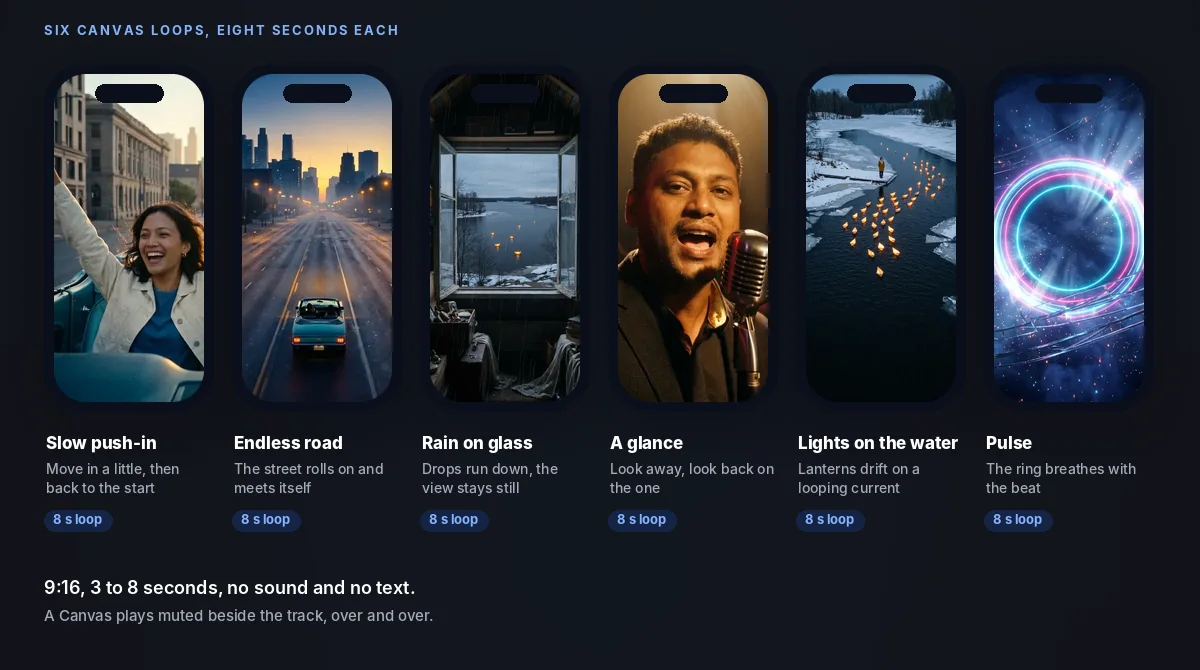
Ideas para Spotify Canvas
15 ideas de loop de ocho segundos para un Spotify Canvas, cómo hace el bucle cada una, qué pide Spotify y un Canvas cortado de cada video musical que generes.
Leer la guía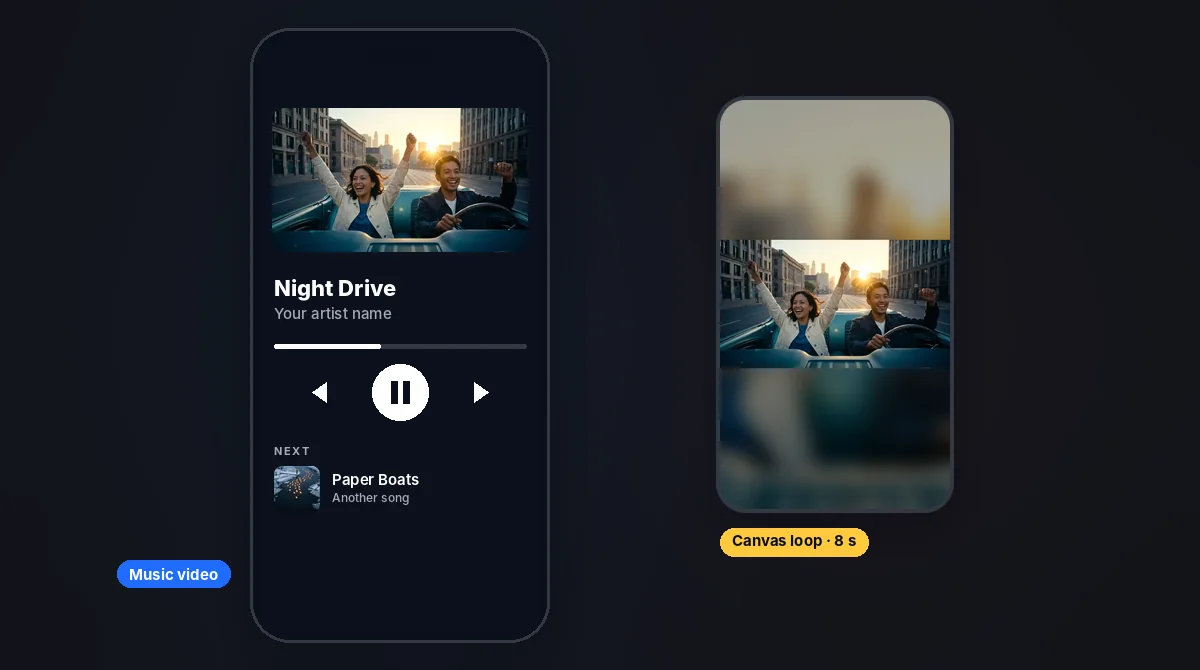
Llevar tu video musical a Spotify
Las dos formas en que un video musical llega a Spotify, quién puede verlo, las especificaciones, qué videos cuentan, cómo proponer uno a los editores y qué publicar mientras esperas.
Leer la guíaConversor de video vertical
Convierte un clip horizontal en un video 9:16 para TikTok, Reels y Shorts: recorta con la posición que elijas, o ajústalo sobre un fondo desenfocado.
Abrir la herramientaCreador de portadas de álbum
Crea una portada de 3000 × 3000 a partir de tu propia foto o de un color, con el nombre del artista y el título en tipografías con licencia de uso comercial.
Abrir la herramienta
TikTok, Reels y Shorts
Cortes verticales 9:16 de tu gancho, con precio por segundo.
Más información
Tu canción merece un video musical
Sube un tema y recibe en minutos un storyboard gratis sincronizado con el ritmo. Renderízalo cuando lo decidas.
No necesitas tarjeta para empezar.





