Converta um vídeo horizontal para vertical 9:16
Abra um clipe widescreen e depois corte-o em uma janela 9:16 que você desliza pelo quadro, ou encaixe a imagem inteira sobre uma cópia desfocada e escurecida dela mesma. Corte o início e o fim, mantenha ou tire o som e salve em 1080 × 1920 ou 720 × 1280 para TikTok, Reels e Shorts. A conversão roda no seu navegador, em tempo real, então o clipe nunca sai do seu dispositivo.
Grátis, sem cadastro. Roda no seu navegador: nada é enviado.
Abra um clipe horizontal para torná-lo 9:16. MP4, MOV ou WebM, o que o seu navegador reproduzir. Ele fica no seu dispositivo.
Converter e salvar
Abra um clipe, defina o enquadramento e a parte a manter e então converta-o em um arquivo de vídeo 9:16.
A conversão é em tempo real, então um clipe de 1 minuto leva 1 minuto, até 5 minutos de cada vez (o novo vídeo fica na memória da aba até você salvar). Mantenha esta aba aberta e à frente: uma aba oculta para de desenhar, e a gravação pausa até você voltar. O tipo de arquivo é o que o gravador do seu navegador escreve: MP4 no Safari e onde o Chrome ou o Edge oferecerem, WebM no Firefox e em outras versões. Recodificar custa um pouco de qualidade, então comece pela melhor cópia do clipe que você tiver.
Música pronta? Envie e o Muvora planeja o vídeo inteiro nas batidas dela. O storyboard é grátis.
Fazer o vídeoEnvie uma nova músicaComo usar: Conversor de vídeo vertical
- 01
Abra o clipe
Escolha um vídeo que o seu navegador consiga reproduzir; um MP4 com H.264 abre em qualquer lugar. Ele toca a partir da memória do seu dispositivo, e nada é enviado.
- 02
Escolha o enquadramento
Corte para preencher e deslize a janela para manter o assunto dentro, ou encaixe o quadro inteiro sobre um fundo desfocado. A prévia 9:16 acompanha cada mudança.
- 03
Corte e escolha um tamanho
Defina o início e o fim (até 5 minutos), escolha 1080 × 1920 ou 720 × 1280 e mantenha ou tire o som.
- 04
Converta e salve
A parte que você escolheu toca uma vez enquanto o navegador grava o novo quadro, e depois está pronta para salvar como MP4 ou WebM, o que o seu navegador gravar.
Cortar ou encaixar: qual enquadramento serve ao plano
Uma janela 9:16 cortada de um quadro 16:9 mantém a altura toda e 31,6% da largura, o terço do meio ou o terço para onde você a deslizar. Isso serve para um rosto, um cantor ou um só assunto: preenche a tela do celular e perde as bordas. Encaixar mantém todos os pixels, como uma faixa de 1080 × 608 no meio de um quadro de 1080 × 1920, sobre uma cópia desfocada e escurecida dela mesma que preenche o resto. Isso serve para um plano aberto em que o lugar importa: uma multidão, um horizonte urbano, um palco. É como as exportações verticais da própria Muvora mostram planos abertos, enquanto planos mais próximos são cortados, e o guia de proporções de videoclipe explica quando cada um funciona. Para outros formatos, como 4:5 ou 1:1, a calculadora de proporção mostra o que um corte mantém.
- Um corte mantém 31,6% de um quadro 16:9
- Encaixar mantém tudo, pelo meio
- Deslize o corte para seguir o assunto
Como converte e quais são os limites
Em vez de carregar um codificador de vídeo inteiro na página, o conversor toca a parte que você escolheu e desenha cada quadro dela em um canvas 9:16, enquanto o gravador do próprio navegador grava esse canvas e o som do clipe em um novo arquivo. Isso leva o tempo do clipe: um minuto de vídeo leva um minuto, e a aba precisa ficar aberta e na frente, porque uma aba escondida para de desenhar (a gravação pausa até você voltar). O arquivo é MP4 com H.264 e AAC no Safari e onde o Chrome ou o Edge oferecerem, e WebM nos demais, e a ferramenta diz qual. Ele mira 8 Mbps em 1080 × 1920 e 5 Mbps em 720 × 1280, e toda recodificação custa um pouco de qualidade, então parta da sua melhor cópia. Converte até 5 minutos por vez, porque o novo vídeo fica na memória da aba, cerca de 60 MB por minuto em 1080 × 1920, até você salvá-lo.
- Tempo real, com a aba na frente
- MP4 ou WebM, conforme o navegador permitir
- Até 5 minutos por clipe
Antes de publicar a versão vertical
Um quadro 9:16 não é todo tela: TikTok, Reels e Shorts colocam uma legenda e o nome da conta sobre o quarto de baixo e uma coluna de botões à direita. Deslize o corte para os rostos ficarem no meio, um pouco acima do centro, e confira o quadro com o verificador de zona segura. Depois corte no limite de cada app: em novembro de 2026 um Short dura até 3 minutos, um Reel 3 minutos e um TikTok 10. Passe o arquivo salvo pelo verificador de arquivo de vídeo para ver o tamanho, a taxa de quadros e o som contra as especificações de cada app, ou, se você edita no CapCut, defina o canvas dele para 9:16 lá, como mostra o tutorial de videoclipe no CapCut.
- Mantenha os rostos longe dos botões
- Corte no limite de duração de cada app
- Confira as especificações do arquivo salvo

Cada plano enquadrado para o celular na mesma renderização
Um conversor enquadra o clipe inteiro de um jeito só. A Muvora enquadra um videoclipe plano a plano: ela renderiza o vídeo da sua música uma vez e exporta a versão 9:16 ao lado da 16:9, planos próximos e planos cantados cortados pelo centro e planos abertos mantidos inteiros sobre um fundo desfocado, cada corte no tempo e a sua música enviada como som. A publicação quadrada e o loop de Canvas de 8 segundos saem da mesma renderização. O storyboard é grátis para ler e editar, e o preço aparece antes de renderizar.
Suas dúvidas, respondidas
Não encontrou o que procura? Comece um storyboard grátis e veja com os próprios olhos.
Como converto um vídeo horizontal para 9:16?
Abra-o no conversor de vídeo vertical, escolha Cortar para preencher e deslize a janela sobre o assunto, ou escolha Encaixar para manter o quadro inteiro sobre um fundo desfocado, e depois aperte Converter. Ele salva um vídeo de 1080 por 1920 ou 720 por 1280 no seu dispositivo, e nada é enviado.
Devo cortar meu vídeo ou adicionar um fundo desfocado?
Corte quando um só assunto carrega o plano, como um rosto, um cantor ou um instrumento: ele preenche a tela do celular. Encaixe sobre um fundo desfocado quando o quadro inteiro importa, como uma multidão, um palco ou uma paisagem, já que um corte manteria menos de um terço da largura.
Por que converter leva o mesmo tempo que o vídeo?
Em vez de carregar um codificador de vídeo inteiro na página, o conversor toca o clipe e deixa o gravador do próprio navegador capturar o novo quadro em tempo real. Mantenha a aba aberta e na frente enquanto ele roda; se você sair dela, ele pausa e continua quando você apertar Continuar.
Vou receber um MP4 ou um WebM?
O que o gravador do seu navegador gravar. O Safari grava MP4, o Chrome e o Edge gravam MP4 onde a versão e o sistema permitem e WebM no resto, e o Firefox grava WebM. A ferramenta mostra qual você vai receber antes de começar e deixa você escolher quando os dois são oferecidos.
Converter piora a qualidade?
Um pouco: toda recodificação perde algum detalhe, e o conversor grava com meta de 8 Mbps em 1080 por 1920. Parta da melhor cópia que você tiver em vez de um arquivo baixado de um app e evite converter o mesmo clipe duas vezes.
Meu vídeo é enviado para ser convertido?
Não. O clipe toca a partir de um link temporário para o arquivo no seu dispositivo, cada quadro é desenhado em um canvas na página e o gravador do seu navegador grava o novo arquivo na mesma aba. Nada é enviado à Muvora nem a ninguém.
Continue explorando
Tamanhos e proporções de videoclipe
16:9, 9:16, 1:1 ou 4:5? O tamanho, o formato e a taxa de quadros certos para cada plataforma em que você lança.
Ler o guiaVerificador de zona segura
Sombreie os botões do TikTok, dos Reels ou dos Shorts sobre o seu quadro, veja onde uma legenda fica livre e baixe uma sobreposição.
Abrir a ferramentaCalculadora de proporção
A proporção de qualquer quadro, um redimensionamento que a mantém e o que acontece ao cortar ou encaixar em 9:16, 1:1 ou 4:5.
Abrir a ferramenta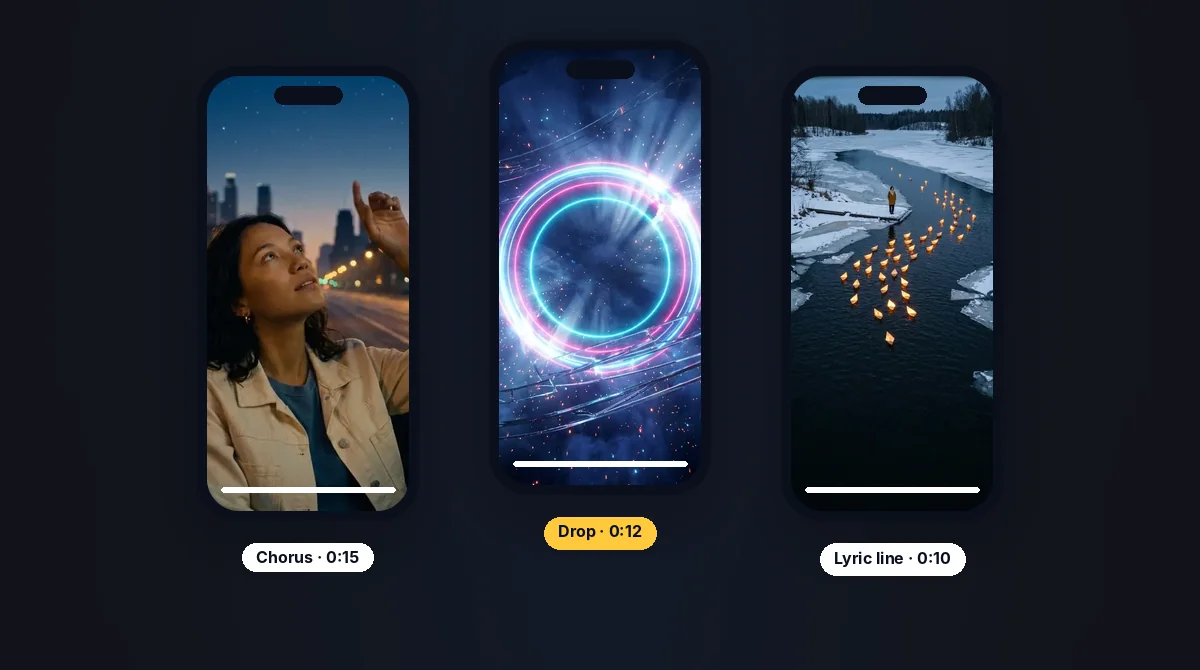
YouTube Shorts
Shorts cortados da mesma renderização do vídeo completo do seu canal, cada um abrindo em um beat.
Saiba mais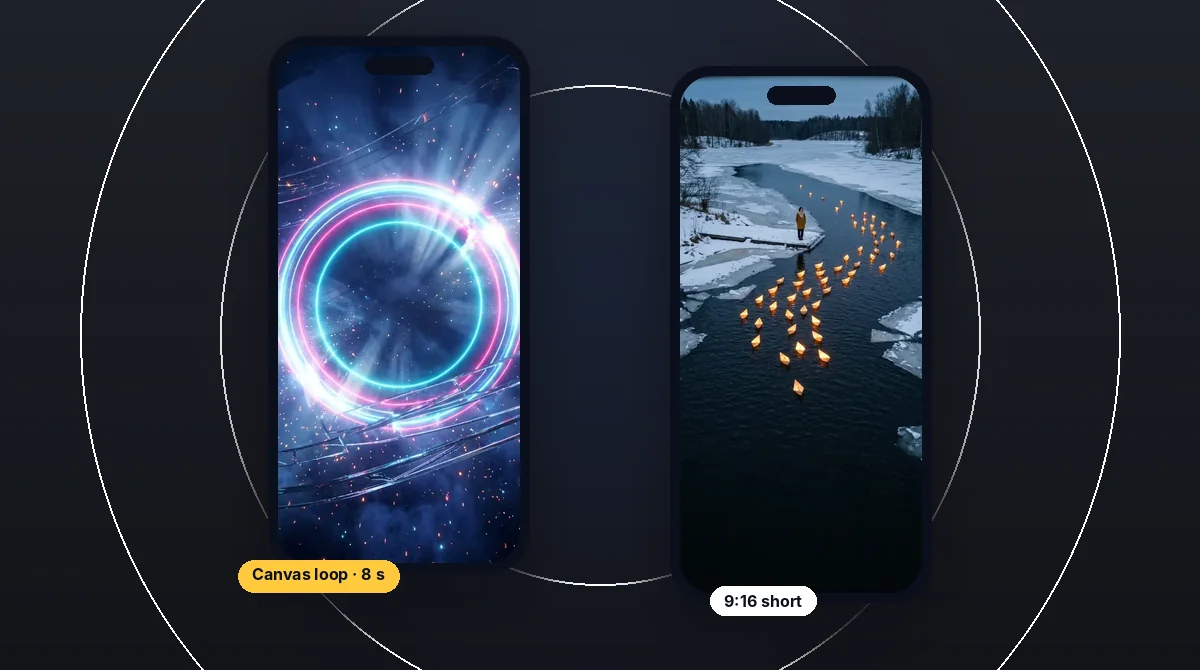
Instagram Reels
Reels desenhados na vertical desde o primeiro quadro, cortados no beat, com a letra acima dos botões.
Saiba maisVerificador de arquivo de vídeo
Abra um vídeo e veja a resolução, a taxa de quadros, a duração, o codec, o bitrate e o som conferidos contra YouTube, Shorts, TikTok, Reels e Canvas.
Abrir a ferramentaExtrair áudio de vídeo
Tire a trilha sonora de um vídeo MP4, MOV, WebM ou MKV e salve como WAV, inteira ou em parte, no seu dispositivo.
Abrir a ferramenta
Mais ferramentas grátis: Arte e formatos de vídeo
Capa, loops de Canvas, thumbnails do YouTube, um visualizador de espectro, tamanhos, áreas seguras e bitrates, as especificações de um arquivo de vídeo e um corte vertical de qualquer clipe.
- Verificador de capa de álbum
- Verificador de Spotify Canvas
- Extrator de quadros de vídeo
- Calculadora de proporção
- Verificador de zona segura
- Calculadora de bitrate de vídeo
- Prévia de miniatura do YouTube
- Visualizador de espectro de áudio
- Verificador de arquivo de vídeo
- Criador de capa de álbum
- Criador de miniatura de videoclipe
- Todas as ferramentas grátis
Sua música merece um videoclipe
Envie uma faixa e receba em minutos um storyboard grátis sincronizado com a batida. Renderize quando estiver pronto.
Não precisa de cartão para começar.






