Crea la miniatura de un video musical a partir de un fotograma de tu video
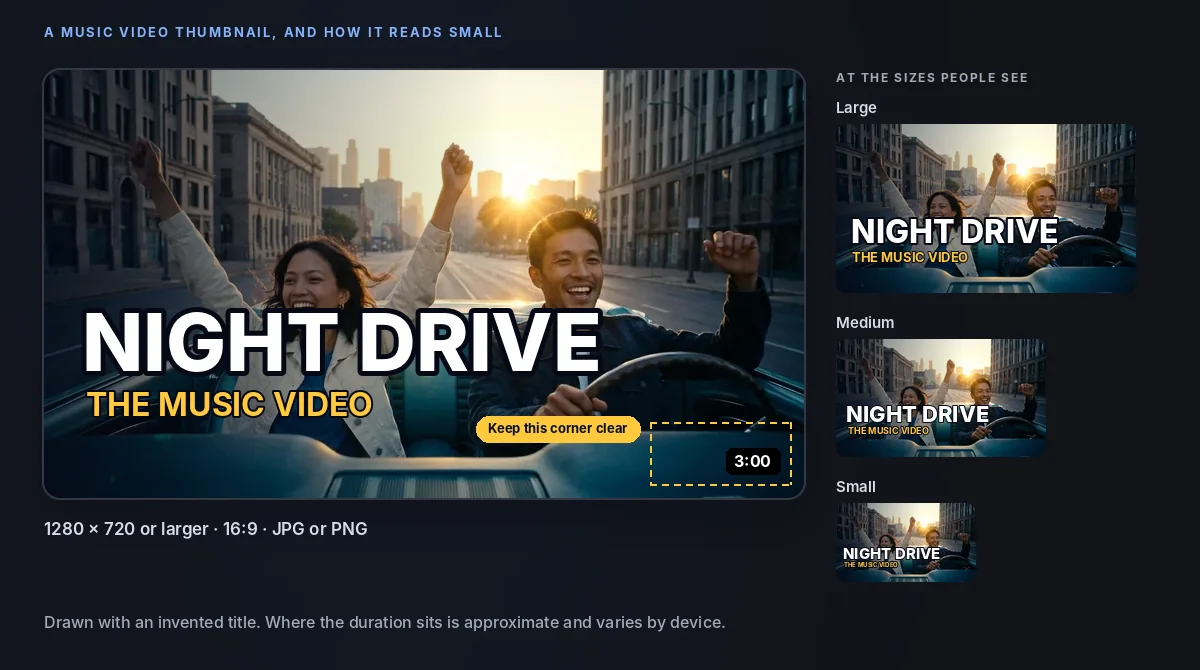
Abre una foto, o abre el propio video musical y avanza hasta el fotograma exacto que quieres. Recórtalo a 16:9 y pon el título de la canción y una segunda línea en grande, con contorno, sombra y una capa oscura detrás para que se lean sobre cualquier imagen. El creador mantiene el texto fuera de la esquina inferior derecha, donde YouTube imprime la duración del video, dibuja la miniatura a los tamaños en que realmente se ve, desde la cuadrícula de inicio hasta la columna de siguientes videos, y la revisa a medida que avanzas. Guárdala a 1280 × 720, 1920 × 1080 o los 3840 × 2160 que ahora recomienda YouTube, como JPG que va bajando de calidad hasta quedar por debajo de 2 MB, o como PNG. Tu imagen y tu video nunca salen de tu dispositivo.
Gratis y sin registro. Funciona en tu navegador: no se sube nada.
Suelta aquí una imagen o un video
Una foto, o tu propio video musical: elige el fotograma y luego añade el título. Con 1280 píxeles de ancho o más se mantiene nítida. Usa una imagen que hayas creado tú o de la que tengas los derechos. Se abre en tu dispositivo y nunca se sube.
¿Canción terminada? Súbela y Muvora planifica el video completo sobre su ritmo. El storyboard es gratis.
Hacer el videoSube una canción nuevaCómo usar: Creador de miniaturas para video musical
- 01
Abre una imagen o tu video
Elige, suelta o pega una foto, o abre el video musical y avanza fotograma a fotograma hasta el momento que quieras. El fotograma se toma al tamaño propio del video, así que un video de 1080p da una imagen de 1920 × 1080.
- 02
Encuádrala
Arrastra la imagen, o usa los controles de zoom y posición, para recortarla a 16:9. Luego añade una capa oscura detrás del texto, o oscurece, difumina o añade grano a toda la imagen.
- 03
Pon el título
Escribe el nombre de la canción y una segunda línea, como el artista, y elige la fuente, el tamaño, el color y las mayúsculas de cada línea. Añade un contorno o una sombra y elige dónde va el texto; la esquina de la duración queda libre salvo que lo desactives.
- 04
Compruébala en pequeño y guárdala
Lee las comprobaciones junto a las copias pequeñas, elige un tamaño y un tipo de archivo y guarda. Un JPG parte de la calidad que fijes y va bajando hasta quedar por debajo del límite que elijas: 2 MB para la app del móvil o 50 MB desde un ordenador.
Un título que se lee al tamaño en que la gente hace clic
La mayoría de la gente ve una miniatura mucho más pequeña de lo que la diseñas: unos 360 píxeles de ancho en la cuadrícula de inicio de un portátil, y más cerca de 168 en la columna de sugerencias junto a un video en reproducción. Por eso el creador dibuja la tuya a esos tamaños mientras trabajas y calcula qué altura tiene cada línea ahí, avisando cuando el título baja de unos 10 píxeles en la columna de siguientes videos. Pocas palabras grandes ganan a una frase: el título completo del video está junto a la miniatura de todos modos, así que la imagen solo necesita el nombre de la canción, o el artista y la canción. Sobre un fotograma cargado, un contorno de un color que contraste rodea cada letra, y la comprobación de contraste juzga entonces las letras contra el contorno; sin él, mide la imagen detrás de cada línea e informa de la relación que alcanza el 90% de esa zona. La guía de miniaturas explica qué consigue clics en un video musical.
- Dibujada a los tamaños de la cuadrícula de inicio y la columna de siguientes
- Contorno, sombra y capa oscura para fotogramas cargados
- Contraste medido detrás de cada línea
Qué pide ahora la página de ayuda de YouTube
La página de ayuda de miniaturas personalizadas de YouTube, tal como se leía el 18 de noviembre de 2026, recomienda 3840 × 2160 para videos, con un ancho mínimo de 640 píxeles y una relación de aspecto de 16:9, en formatos de imagen como JPG o PNG, con límites que dependen de dónde subes: 2 MB para la miniatura de un video desde un móvil y 50 MB desde un ordenador. Las miniaturas personalizadas necesitan una cuenta verificada. El creador guarda los tres tamaños que tienen sentido para un video musical. 1280 × 720 es el tamaño que YouTube recomendó durante mucho tiempo; 1920 × 1080 es un fotograma de 1080p con todo el detalle; 3840 × 2160 es la nueva recomendación, a la que un fotograma de 1080p llega solo ampliándose dos veces, así que la comprobación de imagen avisa cuando eso ocurre. El JPG baja en porcentajes enteros de calidad hasta ajustarse al límite que elijas, y el resultado se vuelve a comprobar a partir del propio archivo.
- 3840 × 2160 recomendado, mínimo 640 px de ancho
- 2 MB desde un móvil, 50 MB desde un ordenador
- Un JPG que baja de calidad hasta ajustarse
La esquina que YouTube tapa con la duración del video
Cada miniatura de YouTube lleva una pequeña insignia en su esquina inferior derecha con la duración del video, y la insignia mantiene el mismo tamaño sea cual sea el de la miniatura. En un mosaico grande de la cuadrícula de inicio cubre cerca de un octavo del ancho y un sexto del alto; en la columna de siguientes videos cubre más bien un cuarto y un tercio. Escribe la duración del video y el creador marca esa esquina en la vista previa, y luego mantiene tu texto fuera de ella ajustándolo más estrecho o subiéndolo por encima de la esquina, lo que lo deje más grande. También mira la imagen terminada en busca de detalle bajo la insignia, como la mitad de un rostro, y cuánto contraste sobrevive cuando se ve pequeña. Todos estos tamaños son aproximados, ya que el diseño de YouTube cambia con la ventana, el dispositivo y cada rediseño: la vista previa de miniaturas de YouTube muestra un archivo guardado junto a un título en cada diseño.
- La esquina de la insignia de duración marcada en la vista previa
- Texto ajustado o subido para dejarla libre
- Detalle bajo la insignia señalado
De una miniatura al video al que pertenece
Sube la canción y el director con IA de Muvora escribe un storyboard cortado a sus beats, gratis de leer y editar, y luego lo genera plano a plano sin letras dentro de las imágenes: con los subtítulos desactivados, las únicas palabras de tu miniatura son las que fijes aquí. Un render panorámico te da el video en 16:9, cortes verticales y cuadrados y un bucle de Canvas de 8 segundos. Abre el MP4 terminado en este creador, avanza hasta el estribillo y la miniatura sale del propio video.
Preguntas y respuestas
¿No encuentras lo que buscas? Empieza un storyboard gratis y compruébalo por ti mismo.
¿Es gratis el creador de miniaturas, y se sube mi video?
Es gratis, sin cuenta, y no se sube nada. Tu navegador abre la imagen o reproduce el video desde el archivo de tu dispositivo, dibuja la miniatura y la guarda ahí. Lo único que descarga la página mientras trabajas son archivos de fuentes de este sitio, la primera vez que eliges cada fuente.
¿Qué tamaño debe tener la miniatura de un video musical?
16:9. La página de ayuda de YouTube, tal como se comprobó el 18 de noviembre de 2026, recomienda 3840 × 2160 para videos y pide al menos 640 píxeles de ancho, como JPG o PNG de menos de 2 MB desde un móvil o 50 MB desde un ordenador. 1280 × 720 sigue funcionando en todas partes, y un fotograma de un video de 1080p queda más nítido a 1920 × 1080.
¿Por qué el creador mantiene libre la esquina inferior derecha?
Porque YouTube imprime ahí la duración del video en todas las miniaturas. La insignia conserva su tamaño cuando la miniatura se encoge, así que en la columna de sugerencias junto a un video en reproducción cubre buena parte de la esquina. El texto, un rostro o un logo debajo quedan ocultos, por lo que el creador aparta tu texto de ahí salvo que le digas que no.
¿De qué archivos de video puedo elegir un fotograma?
De cualquier video que tu navegador pueda reproducir. El MP4 con video H.264 se abre en todos los navegadores actuales y el WebM en la mayoría; HEVC (H.265) y algunos archivos MOV solo se abren donde el navegador y el dispositivo pueden decodificarlos. Si el tuyo no se abre, exporta un MP4 desde tu editor, o captura el fotograma como imagen con el capturador de fotogramas de video y abre esa.
¿Cuántas palabras debe tener la miniatura de un video musical?
Normalmente el nombre de la canción, o el artista y la canción, y a veces ninguna. El título completo ya está junto a la miniatura, así que las palabras de la imagen están para leerse de un vistazo, y cada palabra extra hace más pequeñas las demás. Las comprobaciones avisan cuando el título pasa de seis palabras o se hace demasiado pequeño en la columna de siguientes videos.
¿Puedo hacer la miniatura a partir de un fotograma de un video de Muvora?
Sí. Un fotograma de un video que generaste es tuyo para usarlo en su promoción cuando tienes los derechos de la canción. Las imágenes de Muvora no llevan letras propias, así que un fotograma de un render con los subtítulos desactivados no tiene más texto que el título que fijes aquí. Elige un momento potente del estribillo, donde los fotogramas suelen ser más llamativos.
Sigue explorando

Miniaturas de videos musicales
Las reglas de tamaño y archivo de YouTube, qué hace que una miniatura de video musical reciba clics, cómo elegir el fotograma, las palabras, el color y las pruebas.
Leer la guíaVista previa de miniatura de YouTube
Mira una miniatura y un título como los muestra YouTube: inicio, búsqueda, siguiente video y un móvil, en claro u oscuro, hasta tres lado a lado.
Abrir la herramientaExtractor de fotogramas
Abre un video, avanza hasta el fotograma exacto y guárdalo como PNG, JPEG o WebP a tamaño completo, o como miniatura de YouTube de 1280 × 720.
Abrir la herramientaCreador de portadas de álbum
Crea una portada de 3000 × 3000 a partir de tu propia foto o de un color, con el nombre del artista y el título en tipografías con licencia de uso comercial.
Abrir la herramienta
Subir un video musical a YouTube
El formato del título, una plantilla de descripción, capítulos, miniatura, subtítulos, estreno y el Short, en el orden en que se configuran.
Leer la guía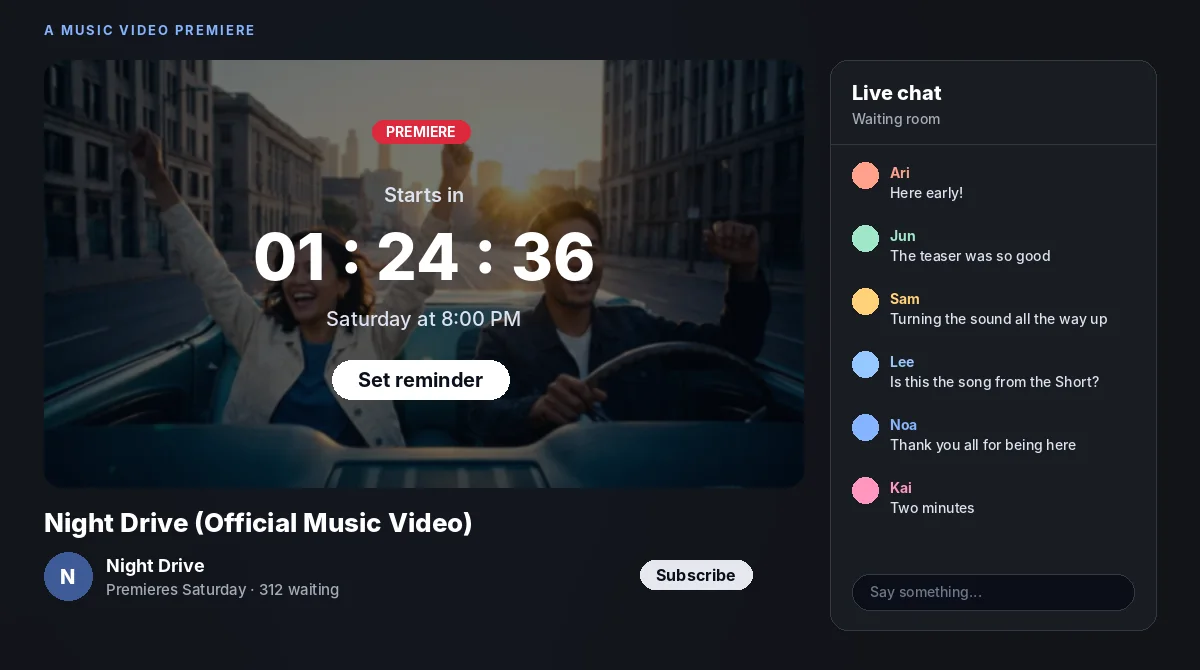
Estrenar un video musical en YouTube
Qué hace un estreno de YouTube, los límites que sorprenden, la configuración paso a paso y un plan para la semana previa, la hora del estreno y los días posteriores.
Leer la guíaCreador de carteles para conciertos
Crea un cartel de concierto con tu foto, un fotograma de video o un color: artista, fecha, sala y entradas dispuestos para imprimir y para Instagram, con código QR.
Abrir la herramientaVideos musicales para YouTube
Un video 16:9 de duración completa para tu canal, más el corte para Shorts, de un solo render.
Más información
Más herramientas gratis: Arte y formatos de video
Portadas, loops de Canvas, miniaturas de YouTube, un visualizador de espectro, tamaños, zonas seguras y bitrates, las especificaciones de un archivo de video y un corte vertical de cualquier clip.
- Comprobador de portadas de álbum
- Comprobador de Spotify Canvas
- Extractor de fotogramas
- Calculadora de relación de aspecto
- Comprobador de zonas seguras
- Calculadora de bitrate de video
- Vista previa de miniatura de YouTube
- Visualizador de espectro de audio
- Comprobador de archivos de video
- Conversor de video vertical
- Creador de portadas de álbum
- Todas las herramientas gratis
Tu canción merece un video musical
Sube un tema y recibe en minutos un storyboard gratis sincronizado con el ritmo. Renderízalo cuando lo decidas.
No necesitas tarjeta para empezar.






