La respuesta corta
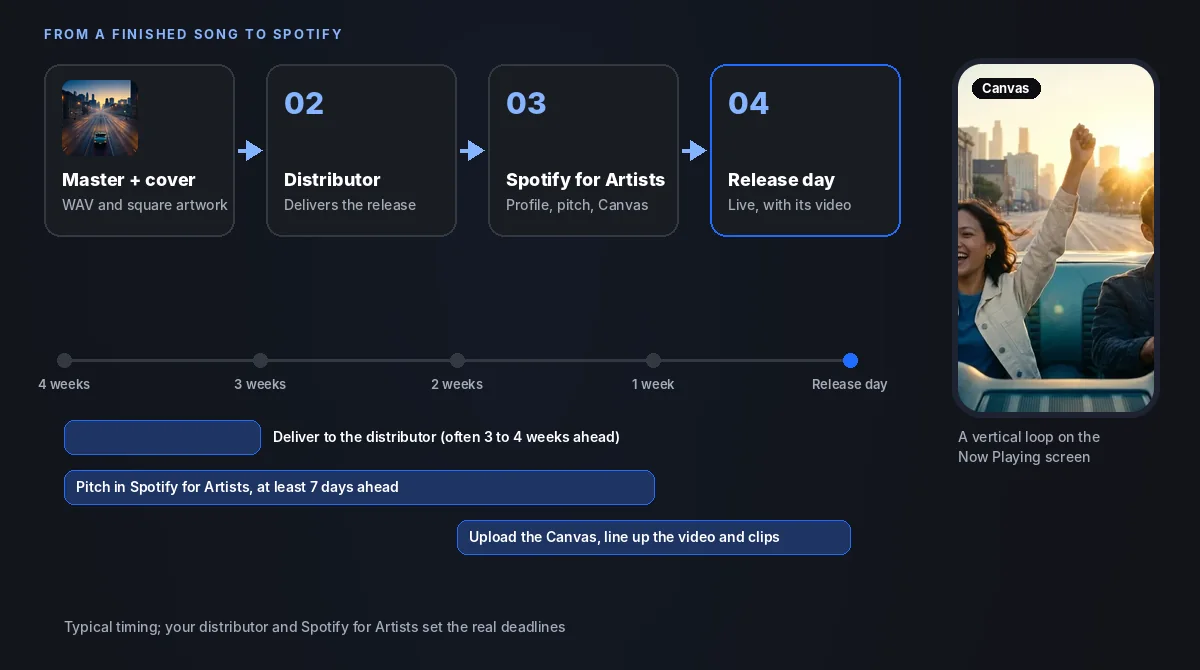
Un Spotify Canvas es un bucle de video vertical de 3 a 8 segundos (9:16, de al menos 720 píxeles de alto, MP4, o una imagen fija JPG) que sustituye a la portada en la pantalla de reproducción mientras suena tu canción. Lo subes por tema en Spotify for Artists. Los mejores hacen el bucle sin saltos, dejan libre la parte inferior del cuadro y se ajustan al ambiente de la canción en lugar de volver a contarla.
- Especificaciones: de 3 a 8 segundos, vertical 9:16, al menos 720 px de alto, MP4 o JPG.
- Diseña para el bucle: el último fotograma debería enlazar con el primero sin un salto.
- Mantén tranquilo el tercio inferior: el título del tema y los controles del reproductor van encima.
- Sin texto, enlaces ni logotipos: el bucle es un ambiente, no un anuncio.
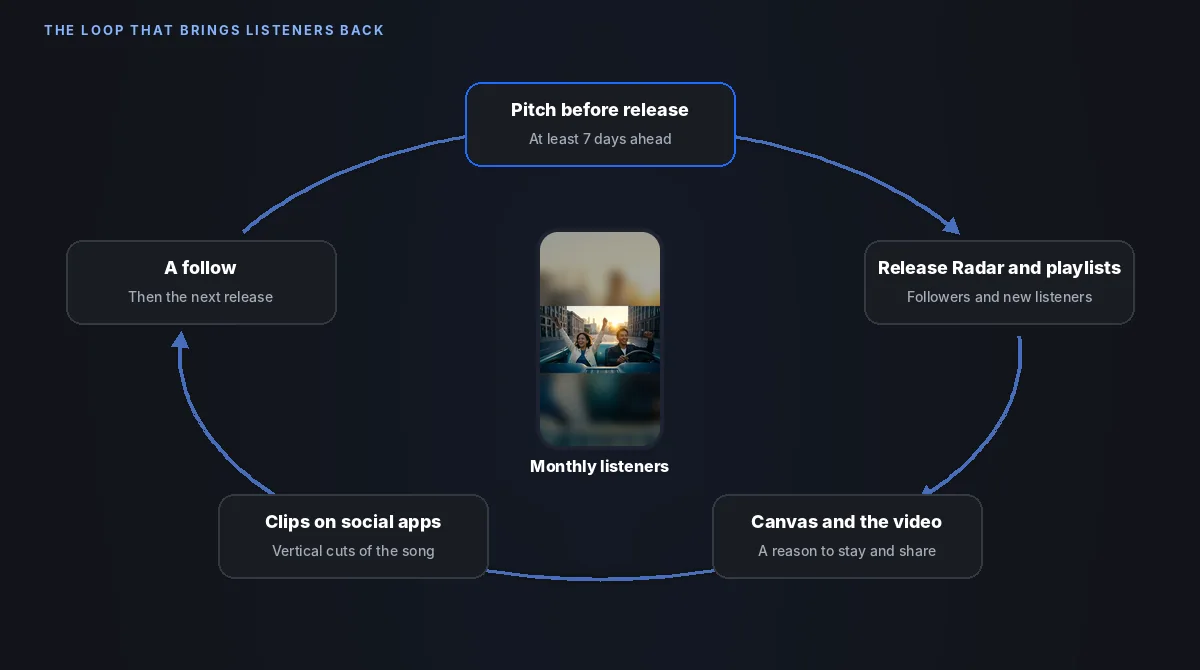
- Cortar el Canvas de tu video musical mantiene un mismo look en todo el lanzamiento.
En esta página (6 secciones)MostrarOcultar
Qué es un Spotify Canvas y dónde se ve
Canvas sustituye la portada estática de la pantalla de reproducción de la app móvil de Spotify por un video corto que se repite mientras suena la canción. Los oyentes lo ven a pantalla completa detrás del título del tema, el nombre del artista y los controles del reproductor. Se reproduce en silencio: tu canción es la banda sonora.
Como está en el lugar donde los oyentes ya miran, un Canvas es uno de los elementos visuales más baratos que puede tener un lanzamiento y uno de los más vistos. Se asigna por tema, así que cada canción de un EP o álbum puede tener el suyo, y puedes cambiarlo en cualquier momento en Spotify for Artists sin tocar el lanzamiento en sí.
Tu canción
Tu nombre
Se repite mientras suena la canción
Duración: de 3 a 8 segundos
Formato: vertical 9:16, al menos 720 px de alto
Deja libre: la parte inferior del encuadre, donde va el reproductor
Especificaciones de Spotify Canvas
Spotify publica los requisitos en su página de pautas de Canvas. Los esenciales llevan años estables; los detalles de tamaño de archivo y formato cambian de vez en cuando, así que revisa la pantalla de subida de Spotify for Artists antes de exportar.
| Requisito | Valor | Por qué importa |
|---|---|---|
| Duración | De 3 a 8 segundos | Un clip que pase de 8 segundos aunque sea por una fracción se rechaza al subirlo. |
| Relación de aspecto | Vertical 9:16 | Llena la pantalla del teléfono; otras formas se recortan o se rechazan. |
| Resolución | Al menos 720 px de alto | 1080 x 1920 es el objetivo habitual y se ve nítido en teléfonos grandes. |
| Tipo de archivo | Video MP4, o una imagen fija JPG | Exporta un MP4 H.264 para video; se permite una imagen fija, pero pierde el movimiento. |
| Sonido | Ninguno | La canción suena por encima, así que cualquier pista de audio del archivo se ignora. |
Sáltate la página en blanco
Sube tu canción y el director de IA de Muvora planifica un storyboard plano a plano sobre el ritmo. Edita cada plano gratis y paga solo si renderizas.
Reglas de diseño para un bucle que funcione
Un Canvas se mira como ningún otro video: pequeño, en silencio, a medias y una y otra vez. Las reglas de abajo salen de ahí y de las pautas que publica Spotify.
- Haz que el bucle sea continuo. El momento en que el clip se reinicia debería ser invisible. O bien el último fotograma coincide con el primero, o bien el final se disuelve en el inicio. Un salto visible cada ocho segundos cansa hacia el segundo estribillo.
- Mantén tranquilo el tercio inferior. El título del tema, el nombre del artista, la barra de progreso y los botones van sobre la parte baja del cuadro. Pon los rostros y la acción principal en los dos tercios superiores.
- Sin texto, enlaces ni logotipos. Las pautas de Spotify desaconsejan letras, URL y llamadas a la acción en el bucle. El título ya está en pantalla; deja que la imagen lleve el ambiente.
- Usa un movimiento que se lea en pequeño. Los travellings lentos, la luz a la deriva, el pelo o la tela con el viento, el agua y el humo se leen bien en un teléfono. Los cortes rápidos y los detalles diminutos se vuelven ruido.
- Ve con calma con los destellos. La luz estroboscópica y el parpadeo rápido resultan incómodos en un bucle que nunca se detiene. Las pautas de Spotify piden evitarlos.
- Ajústate al ambiente de la canción, no a su trama. Ocho segundos no pueden contar tu historia. Pueden fijar la sensación en la que empieza la canción.

Ideas de Canvas por género
Parte de la imagen más fuerte de tu video o de tu portada y pregúntate qué añadiría un solo movimiento lento. Algunos puntos de partida que hacen bucle de forma natural:
- EDM
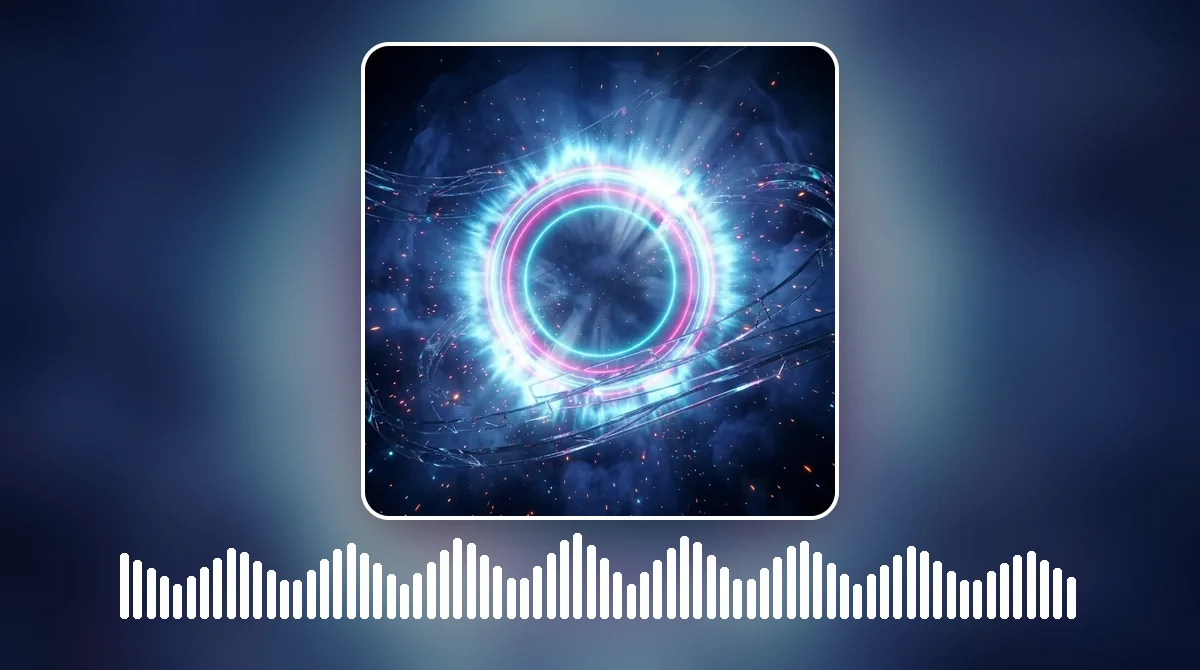
Neón que respira
Un anillo o una línea de luz que late y se hincha despacio, con partículas a la deriva. Hace bucle limpio porque el movimiento es cíclico.
Usar esta idea con mi canciónUsar esta idea con mi canción - Lo-fi
Lluvia en el cristal
Una ventana de noche, una lámpara cálida detrás, gotas de lluvia resbalando. La lluvia oculta el punto del bucle.
Usar esta idea con mi canciónUsar esta idea con mi canción - Pop
El coche que nunca llega
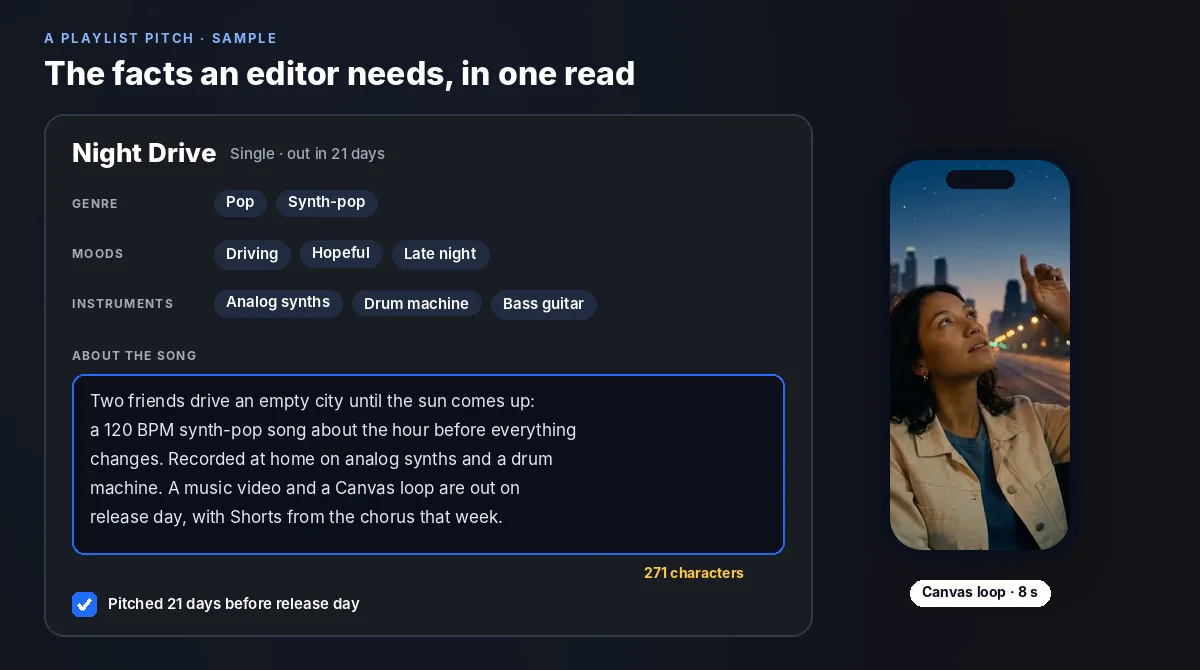
Farolas deslizándose sobre un parabrisas en una avenida sin fin. El movimiento constante hacia delante da la sensación de que la canción te lleva.
Usar esta idea con mi canciónUsar esta idea con mi canción - Hip-hop
Humo y una silueta
Una figura a medias iluminada contra una pared, con humo rodando despacio por el haz de luz. Mantén el rostro en la parte alta del cuadro.
Usar esta idea con mi canciónUsar esta idea con mi canción - Rock
Luz de escenario que barre
Haze y un solo haz cruzando un escenario vacío. El barrido vuelve a su inicio, lo que crea el bucle.
Usar esta idea con mi canciónUsar esta idea con mi canción - Balada
Pétalos o papel a la deriva
Algo ligero cayendo o flotando en una luz suave. Lento, delicado y fácil de convertir en bucle con un fundido.
Usar esta idea con mi canciónUsar esta idea con mi canción
Para más conceptos que puedes convertir en un video completo, consulta la guía de ideas de videos musicales o prueba el generador de ideas.
Tres formas de hacer un Canvas
- 01
Córtalo de tu video musical
Si la canción tiene video, elige los ocho segundos más fuertes del estribillo, reencuádralos a 9:16 y haz que el final enlace con el inicio. Así el Canvas, el video y los clips verticales parecen un mismo lanzamiento. Es lo que hace Muvora con cada video que genera.
- 02
Anima tu portada o una foto
Un travelling lento hacia dentro sobre una imagen fija, con la imagen entera sobre una copia desenfocada de sí misma si no es vertical, hace bucle limpio y lleva minutos. La herramienta gratuita de Muvora Canvas a partir de una imagen hace exactamente eso: un bucle de 1080 x 1920 de 3 a 8 segundos sin sonido.
- 03
Graba o genera un bucle a propósito
Graba un solo movimiento lento (agua, humo, tela, luz) o genera uno y recórtalo para que se repita. Planifica el movimiento para que termine donde empezó.
Elijas lo que elijas, revisa el archivo con el verificador de Canvas antes de subirlo y míralo en bucle en un teléfono durante un minuto entero. Si el reinicio te llama la atención, también se la llamará a tus oyentes.
Cómo hace Muvora un Canvas a partir de tu video
Cada video generado en Muvora viene con un Canvas junto a las exportaciones 16:9, 9:16 y 1:1, así que nunca tienes que hacer uno aparte. El bucle se construye a partir del propio montaje:
- Dura 8 segundos, es vertical 9:16 y silencioso, y se corta de la exportación vertical (o del video principal cuando ya es 9:16).
- Sale del momento más fuerte del estribillo, localizado a partir de la energía de la canción, y pasa por alto los tramos donde la imagen se repite.
- Empieza en un corte, y su último medio segundo se disuelve en los fotogramas anteriores a su inicio, de modo que el reinicio es difícil de ver.
- Tiene los mismos personajes, colores y estilo que el video, porque es el video.

Consigue un Canvas con tu video musical
Sube tu canción, da forma al storyboard gratuito y cada render exporta un bucle de Canvas junto a los cortes para YouTube, vertical y cuadrado.
Escrito por el equipo de Muvora. Última actualización: 13 de noviembre de 2026. ¿Ves algo desactualizado? Escríbenos a [email protected].