Invierte audio y reproduce una canción al revés
Abre una canción, una toma de voz o cualquier sonido de tu dispositivo y óyelo al revés en unos segundos. Invierte el archivo entero, guarda aparte una parte invertida (un crescendo hacia un estribillo, una frase al revés para una intro), o da la vuelta a una parte en su sitio mientras todo lo que la rodea suena hacia delante, como una edición de radio limpia oculta una palabra. El resultado suena en la página como el mismo WAV que guardas, con la frecuencia de muestreo propia del archivo, en 16 bits, 24 bits o 32 bits flotante. Tu navegador hace la decodificación, así que el audio nunca sale de tu dispositivo.
Gratis y sin registro. Funciona en tu navegador: no se sube nada.
Tu navegador lo decodifica a la frecuencia de muestreo propia del archivo y se guarda como WAV. MP3, WAV, M4A, AAC y FLAC se abren en los navegadores actuales; OGG y Opus dependen del navegador. Invierte solo audio que hayas creado o que tengas permiso para usar.
¿Canción terminada? Súbela y Muvora planifica el video completo sobre su ritmo. El storyboard es gratis.
Hacer el videoSube una canción nuevaCómo usar: Invertir audio
- 01
Abre el archivo
Elige un archivo MP3, WAV, M4A, AAC o FLAC de hasta 15 minutos. Tu navegador lo decodifica con su propia frecuencia de muestreo e invierte enseguida el archivo entero.
- 02
Elige qué invertir
Deja el archivo entero, o elige una parte aparte o una parte en su sitio y escribe dónde empieza y termina, en minutos y segundos (1:02.5) o en segundos (62.5).
- 03
Escucha antes de guardar
Reproduce en la página el WAV invertido. Para una parte invertida en su sitio, Oír la edición empieza dos segundos antes, para que oigas la música entrar en la parte invertida y salir de ella.
- 04
Descarga el WAV
Guarda el archivo, con el nombre del original y de la parte que se invirtió. Cambia la parte o la profundidad de bits y pulsa Invertir de nuevo para otra versión a partir del mismo audio decodificado.
Qué le pasa a un sonido reproducido al revés
Invertir reproduce cada muestra en el orden contrario, así que el archivo conserva su duración, su altura y su tempo (a diferencia de una edición slowed and reverb, que cambia velocidad y altura a la vez). Lo que se da la vuelta es la forma de cada sonido en el tiempo. Una caja, una nota de piano o un platillo crash empiezan con un golpe seco y se apagan; al revés surgen del silencio, crecen y se detienen en seco donde antes estaba el golpe. Ese crescendo es la razón por la que los platillos invertidos y las colas de reverb invertidas llevan de forma tan natural a un tiempo fuerte. Las palabras se convierten en sílabas ilegibles con vocales extrañas, como inhaladas, y la posición estéreo se mantiene: una guitarra a la izquierda sigue a la izquierda. Invierte el resultado otra vez y recuperas el original, muestra por muestra.
- Misma duración, altura y tempo
- Los golpes se vuelven crescendos que se detienen en seco
- Invertido dos veces, vuelve a ser el original
Tres formas de usarlo en una canción
El archivo entero sirve para oír una canción al revés o encontrar material en bruto para diseño sonoro. Una parte aparte sirve para construir una transición: invierte el crash del último tiempo fuerte de una estrofa o la palabra final de un estribillo, ponlo en tu sesión uno o dos tiempos antes de la siguiente sección y alinea su final (donde antes estaba el golpe) con el tiempo fuerte; la guía de transiciones de video musical muestra cómo el corte en pantalla puede caer en el mismo beat. Una parte en su sitio da la vuelta a unas pocas sílabas mientras el beat sigue, como hacen a menudo las ediciones limpias para radio con un taco; cada unión lleva un fundido de 5 ms para que no haga clic. Para el clásico crescendo de reverb invertido, invierte aquí una frase vocal, añade un reverb largo con el generador de slowed and reverb a velocidad 1,00x y luego invierte ese WAV otra vez: el reverb ahora crece hacia cada palabra en lugar de arrastrarse tras ella.
- Aparte: un crescendo hacia el tiempo fuerte
- En su sitio: una palabra invertida para una edición limpia
- Invertir, añadir reverb, invertir: un crescendo previo
Backmasking, y qué audio puedes invertir
Backmasking significa grabar un sonido al revés en una pista pensada para reproducirse hacia delante. «Rain» (1966) de los Beatles termina con una voz invertida y suele citarse como un ejemplo temprano en un sencillo de pop (Backmasking en Wikipedia), y los platillos, guitarras y voces invertidos siguen siendo transiciones cotidianas en la producción. Una grabación invertida sigue siendo esa grabación, sin embargo: publicar una versión al revés de la canción de otro artista usa su máster y su composición y necesita permiso de quien sea su titular. Invierte tus propias tomas, stems y canciones, o audio cuyos derechos tengas autorización para usar, y recorta el resultado con el cortador de audio cuando solo necesites unos pocos compases.
- Backmasking: al revés en una pista hacia delante
- Sigue siendo una transición común hoy
- Tu propio audio, o audio para el que tengas permiso
Pon el sonido invertido en la canción y dale después un video
Invertir es un paso de producción: exporta a tu mezcla el crescendo o la palabra invertida, exporta la canción terminada y súbela a Muvora como MP3, WAV, M4A, AAC o FLAC, de hasta 8 minutos. Muvora conserva tu archivo como banda sonora del video, sin tocarlo, encuentra sus beats, secciones y drops, y un director de IA escribe un storyboard con cada corte en un tiempo fuerte y un corte en cada drop, así que un crescendo invertido hacia un estribillo se encuentra con un plano nuevo justo donde se detiene. Leer y editar el storyboard es gratis, y ves el precio antes de generar.
Preguntas y respuestas
¿No encuentras lo que buscas? Empieza un storyboard gratis y compruébalo por ti mismo.
¿Cómo reproduzco una canción al revés?
Abre el archivo en esta página y se invierte al instante. Pulsa reproducir en el resultado para oírlo al revés, o descárgalo como WAV. Cada muestra suena en el orden contrario, así que la canción invertida dura exactamente lo mismo que el original y está en la misma tonalidad.
¿Cómo invierto solo una palabra, como en una edición de radio?
Elige una parte en su sitio, escribe dónde empieza y termina la palabra y pulsa Invertir de nuevo. Encuentra los tiempos reproduciendo el original en cualquier reproductor, o ajústalos y escucha con Oír la edición, que empieza dos segundos antes de la palabra. El resto de la canción suena hacia delante, y cada unión lleva un fundido de 5 ms para que no haga clic.
¿Por qué mi archivo invertido empieza con silencio?
El original terminaba con silencio o un fundido de salida, y ese final ahora va primero. Los archivos MP3 y AAC también pueden llevar un poco de relleno silencioso que su codificador añadió al final. Invierte solo una parte aparte para saltártelo, o recorta el principio con un cortador de audio.
¿Invertir baja la calidad del audio?
No. El archivo invertido contiene las mismas muestras en el orden contrario con la frecuencia de muestreo propia del archivo, así que un WAV o FLAC invertido no pierde nada. Un archivo que empezó como MP3 o AAC solo contiene lo que ese archivo conservó: guardarlo como WAV no recupera lo que su codificador dejó fuera.
¿Qué archivos de audio puedo invertir?
MP3, WAV, AAC, M4A y FLAC se abren en las versiones actuales de Chrome, Edge, Firefox y Safari; los archivos OGG y Opus dependen del navegador. Un archivo puede durar hasta 15 minutos, porque sus muestras decodificadas ocupan mucha más memoria que el propio archivo. Si uno no se abre, prueba en otro navegador o expórtalo de nuevo como WAV o FLAC.
¿Se sube mi audio cuando lo invierto?
No. Tu navegador decodifica e invierte el archivo en tu dispositivo, y el WAV que reproduces y descargas está en la memoria de esta página. No se envía nada a Muvora ni a nadie más, y al cerrar la pestaña se borra todo.
Sigue explorando
Generador de slowed and reverb
Haz una versión slowed and reverb, acelerada o nightcore de tu propia canción, oye cada cambio mientras lo haces y guarda un WAV.
Abrir la herramientaUnir audio
Une archivos MP3, WAV, M4A o FLAC en un solo WAV en el orden que definas: uno tras otro, con una pausa o con un fundido cruzado.
Abrir la herramienta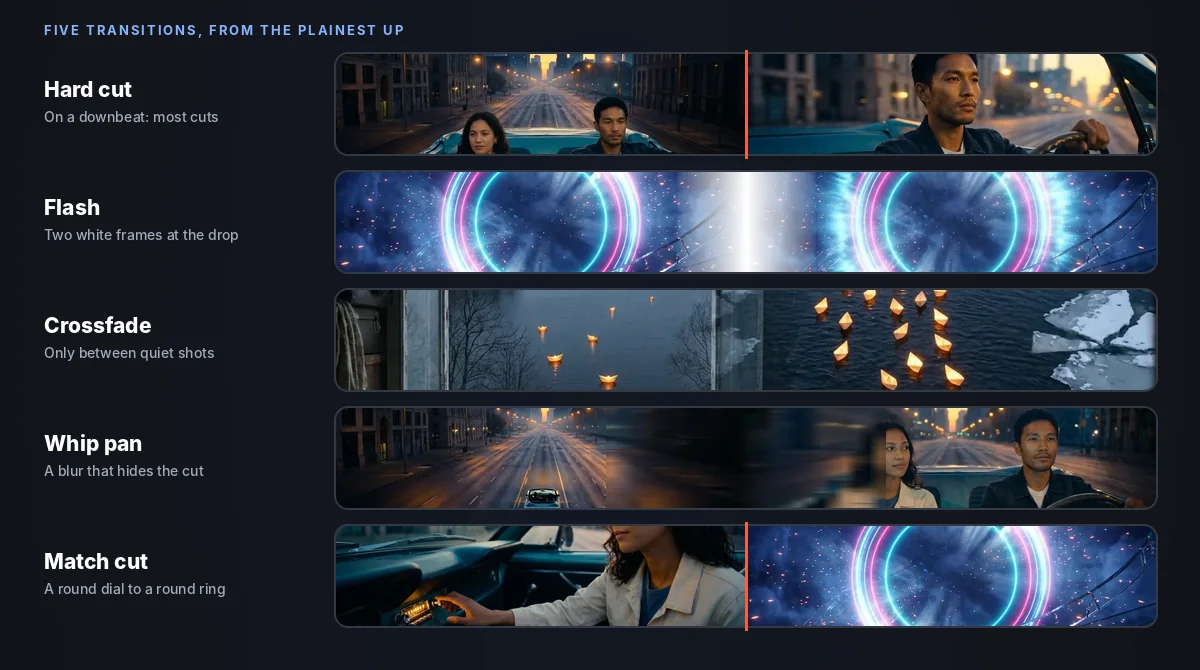
Transiciones en videos musicales
Quince transiciones que usan los videos musicales, qué hace cada una por la canción y dónde encaja, del corte seco sobre el beat al barrido de cámara.
Leer la guíaCortador de audio
Corta un fragmento de 15 a 60 segundos de una canción que empiece y termine en una línea de compás, añade fundidos y guárdalo como WAV.
Abrir la herramienta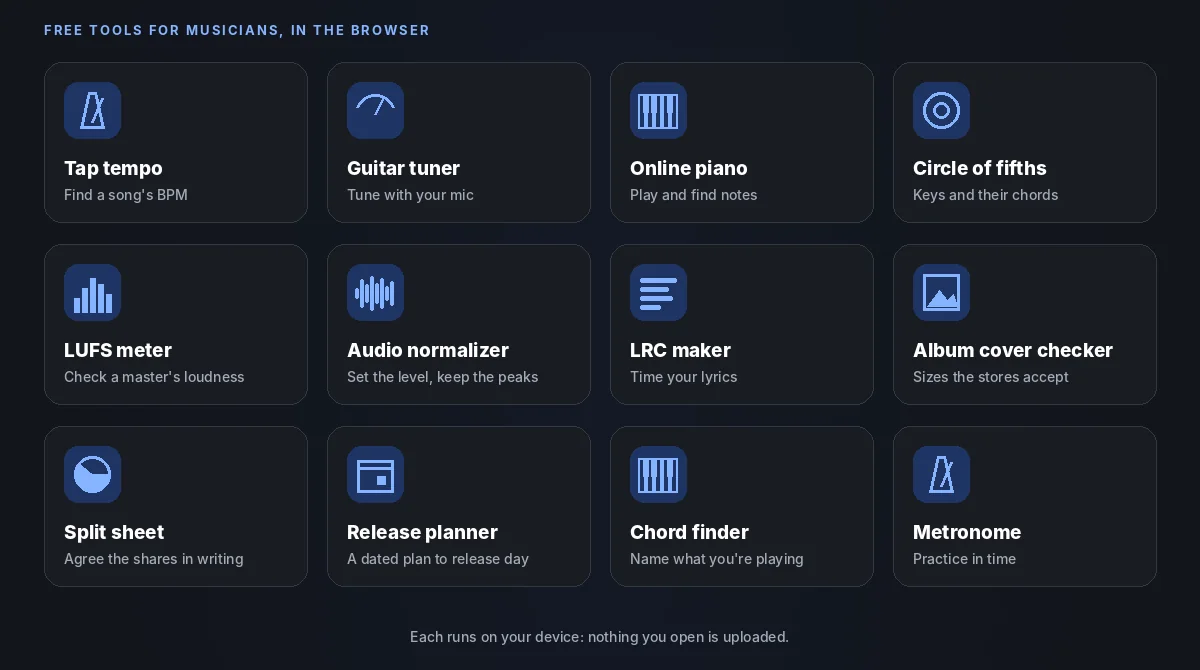
Herramientas gratuitas para músicos
Herramientas gratuitas por tarea, de escribir y grabar a revisar el máster, sincronizar la letra, hacer la portada, lanzar y crear el video, y a quién le conviene cada una.
Leer la guía
MP3 a video
Convierte un MP3 o WAV en un MP4 con imágenes de IA cortadas al ritmo de la canción, listo para YouTube.
Más informaciónEliminador de silencios
Recorta el silencio del principio y del final de un archivo de canción, con cada corte mostrado sobre sus niveles, y guarda un WAV a la frecuencia de muestreo del propio archivo.
Abrir la herramienta
Más herramientas gratis: Sonoridad y audio
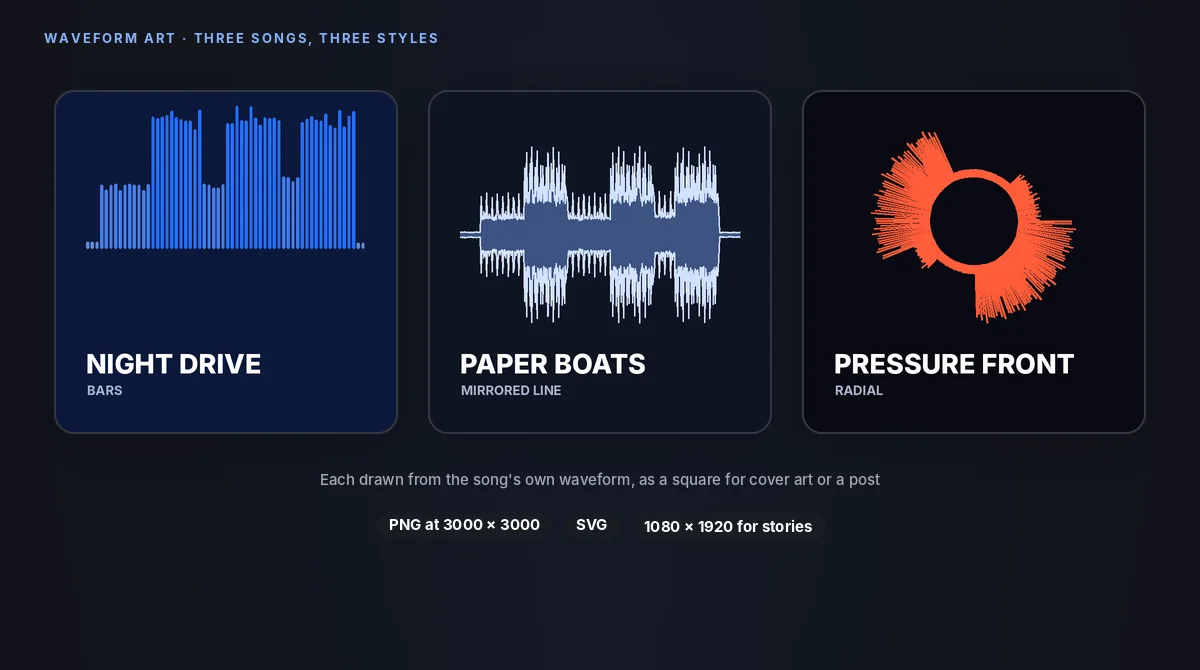
Comprueba y normaliza la sonoridad (loudness), cambia la tonalidad, haz una versión slowed and reverb o al revés, une archivos, convierte a WAV, corta un fragmento y crea arte con la forma de onda.
- Medidor de LUFS
- Normalizador de audio
- Generador de slowed and reverb
- Unir audio
- Conversor de MP3 a WAV
- Cortador de audio
- Generador de formas de onda
- Cambiador de tono
- Visor de espectrograma
- Extraer audio de un video
- Acelerador de canciones (sped up)
- Tabla de frecuencias de EQ
- Eliminador de silencios
- Todas las herramientas gratis
Tu canción merece un video musical
Sube un tema y recibe en minutos un storyboard gratis sincronizado con el ritmo. Renderízalo cuando lo decidas.
No necesitas tarjeta para empezar.






