La respuesta corta
Para hacer un video musical gratis, rueda con el celular en un solo lugar con luz natural: interpreta la canción entera varias veces en distintos encuadres, añade material de apoyo (B-roll) y móntalo al ritmo en un editor gratuito como DaVinci Resolve o CapCut. Un video con letra a partir de tus propias fotos también es gratis. Las herramientas de IA pueden planificar un video gratis, pero renderizarlo cuesta dinero.
- Las vías que no cuestan dinero son un rodaje con celular, un video con letra y un visualizador de fotos, todos montados en un editor gratuito.
- Planifica en compases antes de rodar: una lista de planos al ritmo hace que un solo lugar parezca intencionado.
- Interpreta la canción entera al menos tres veces en distintos encuadres y luego rueda B-roll de manos, detalles y lugares.
- La planificación con IA (análisis, storyboard, fotogramas de estilo) puede no costar nada; renderizar video con IA nunca es gratis.
- Con un presupuesto pequeño, renderiza solo tu gancho como un corto y luego decide sobre el video completo.
En esta página (8 secciones)MostrarOcultar
- 1.Qué significa de verdad «gratis» en un video musical
- 2.Un plan paso a paso para un video musical gratis con el celular
- 3.Una lista de planos sin presupuesto que puedes copiar
- 4.Cómo hacer que un rodaje con celular parezca más que eso
- 5.Un video con letra o un visualizador con tus propias fotos
- 6.Planifica un video musical con IA gratis y paga solo el render
- 7.Cómo estirar un presupuesto pequeño
- 8.Errores que hacen que un video gratis parezca barato
- Preguntas
Qué significa de verdad «gratis» en un video musical
Todo video musical cuesta algo; la única pregunta es si lo pagas en dinero o en horas. Un equipo, el alquiler de material y las locaciones cuestan efectivo. Un celular, tu propia habitación y un editor gratuito cuestan tardes. El video con IA renderizado cuesta potencia de cálculo, y alguien la paga. Saber qué tipo de coste asumes es lo que evita que un video sin presupuesto se quede a medias. Los pasos son los mismos gastes lo que gastes, y cómo hacer un video musical los explica vía por vía.
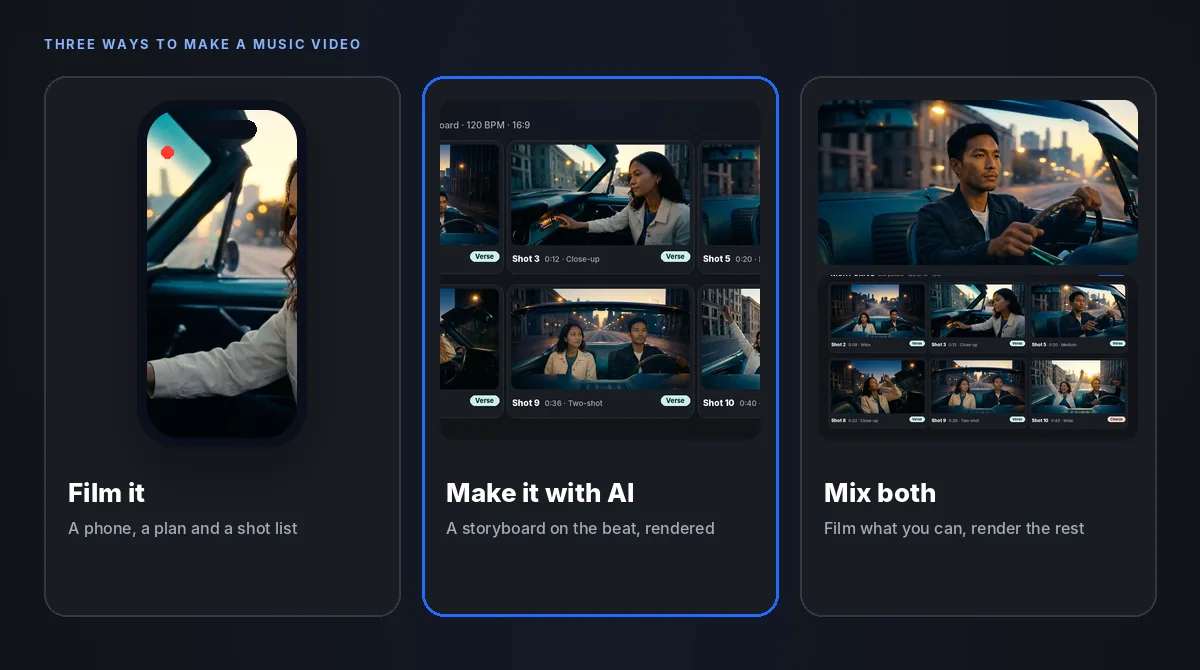
Hay tres vías que no necesitan nada de dinero y una cuarta que es gratis hasta el último paso. Esto es lo que te pide cada una:
| Vía | Qué es gratis | Qué puede costar dinero | Ideal para |
|---|---|---|---|
| Rodaje con celular | Tu celular, un lugar donde puedas rodar, luz del día, un editor gratuito | Opcional: un trípode, una lámpara, transporte; algunos lugares requieren permiso | Artistas cómodos frente a la cámara |
| Video con letra | Tu letra, tus propias fotos, tipografías de uso libre, un editor gratuito | Nada, salvo que elijas tipografías de pago o material de archivo | Canciones donde las palabras llevan el peso |
| Visualizador de fotos | Tu portada o fotos de sesión, un editor gratuito | Nada | Instrumentales, lo-fi, temas de álbum |
| Video con IA en Muvora | El análisis, el storyboard, los fotogramas de estilo, la edición, las herramientas gratuitas | El render: créditos de un plan (desde 39 US$ al mes) o de un paquete (desde 12 US$) | Una historia o una estética que no puedes rodar tú mismo |
Un plan paso a paso para un video musical gratis con el celular
El rodaje con celular es lo que casi todos quieren decir cuando preguntan cómo hacer un video musical gratis, y es la vía que más enseña. Aquí está todo el trabajo, del archivo de la canción a la subida. Como calendario aproximado, calcula una tarde para planificar, un día para rodar y dos o tres tardes para montar. Para los ajustes de cámara, la luz y la reproducción para el lip sync con más detalle, mira cómo hacer un video musical con el celular.
- 01
Mapea la canción en compases
Escribe la canción como secciones con su duración en compases: intro 4, estrofa 16, estribillo 8 y así. Averigua los BPM con tap tempo si tu sesión no los muestra y deja que la calculadora de BPM te diga cuántos segundos dura un compás.
- 02
Elige una idea que quepa en un solo lugar
Escribe el concepto como una frase que pueda ocurrir en un lugar que puedas usar gratis: tu dormitorio, una escalera, la cocina de un amigo, un estacionamiento vacío al amanecer. Si no se te ocurre nada, el generador de ideas para videos musicales sugiere conceptos por género y estado de ánimo.
- 03
Escribe una lista de planos al ritmo
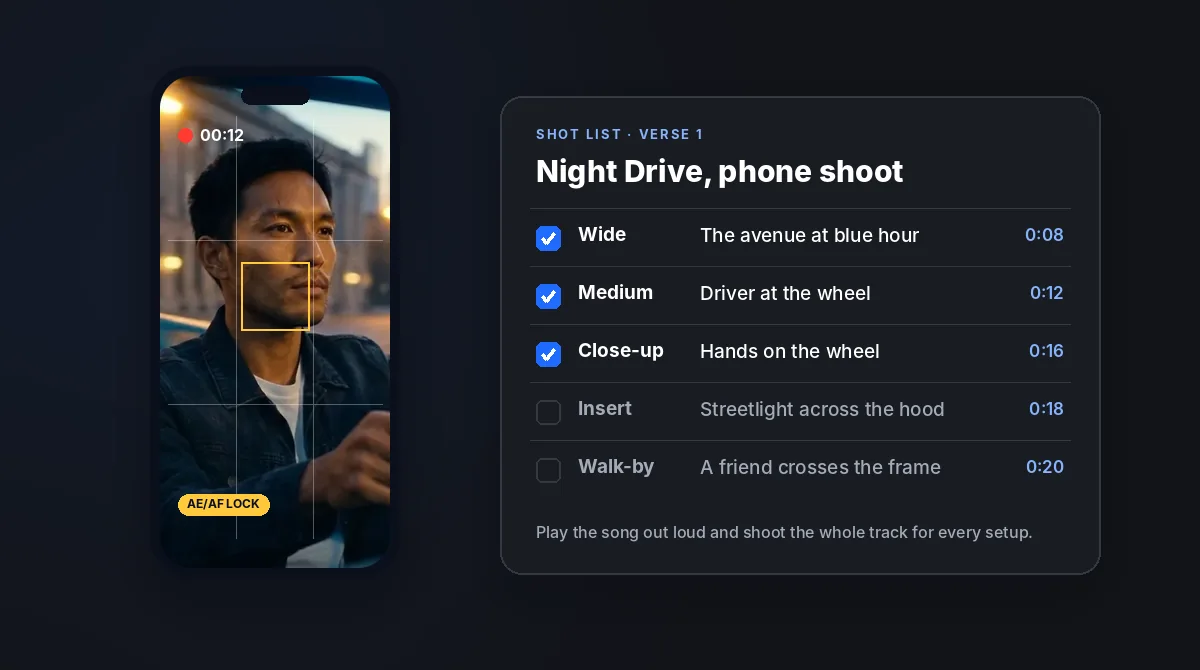
Enumera cada plano con su sección, su duración en compases, su encuadre y lo que ocurre en él. Cambia el encuadre en cada corte, mantén las secciones tranquilas con planos más largos y reserva tu mejor imagen para el primer estribillo. El generador gratuito de lista de planos corta tu canción en planos cronometrados a partir de su tempo y sus secciones.
- 04
Rueda la pasada de interpretación
Reproduce la canción en voz alta con un altavoz, nunca con audífonos, e interpreta el tema entero a cámara al menos tres veces: una general, una en plano medio y otra en primer plano. Con tomas completas, cualquier verso puede cortarse después a cualquier encuadre, y esa libertad es de donde sale la mayor parte del ritmo del montaje.
- 05
Rueda el B-roll
Filma todo sin lip sync: manos sobre un instrumento, detalles del lugar, un paseo por el espacio, la luz moviéndose por una pared. Sostén cada plano al menos diez segundos con la cámara quieta, para que el montaje tenga de dónde elegir.
- 06
Monta al ritmo en un editor gratuito
Pon el audio del máster en la línea de tiempo y marca cada tiempo fuerte. Alinea cada toma haciendo coincidir su sonido grabado con el del máster, corta entre tomas en los marcadores y coloca el B-roll sobre los versos que no necesitan un rostro. Mira cómo montar un video musical al ritmo para la técnica.
- 07
Exporta todos los formatos en los que lanzas
Exporta un máster 16:9 para YouTube, reencuadra una versión 9:16 para Shorts, Reels y TikTok y corta un loop corto sin sonido para Spotify Canvas. Si rodaste en vertical, haz la versión panorámica colocando el encuadre vertical en el centro sobre una copia desenfocada de sí mismo, en lugar de estirarlo.
Los editores gratuitos son más capaces que hace unos años. La versión gratuita de DaVinci Resolve funciona en Windows, macOS y Linux y se encarga de un montaje completo de video musical, con corrección de color incluida; CapCut es popular en celulares y computadoras para cortes rápidos, subtítulos y ediciones verticales, con algunas funciones reservadas a su nivel de pago.
Sáltate la página en blanco
Sube tu canción y el director de IA de Muvora planifica un storyboard plano a plano sobre el ritmo. Edita cada plano gratis y paga solo si renderizas.
Una lista de planos sin presupuesto que puedes copiar
Aquí tienes una lista de planos para una canción típica de tres minutos a unos 100 BPM, pensada para una sola habitación y un solo intérprete. A 100 BPM un compás de 4/4 dura 2,4 segundos, así que un plano de 4 compases dura algo menos de 10 segundos y uno de 1 compás, 2,4 segundos. Cambia los detalles por los de tu propia idea y mantén la forma: planos largos mientras la canción es suave, cortes más rápidos cuando sube y algo nuevo en el puente.
| Sección | Compases | Planos | Qué rodar |
|---|---|---|---|
| Intro | 4 | 1 plano de 4 compases | Un avance lento hacia la ventana, el intérprete en silueta |
| Estrofa 1 | 16 | 4 planos de 4 compases | Interpretación en plano general y luego medio; manos, una taza, un cuaderno |
| Pre-estribillo | 4 | 2 planos de 2 compases | Interpretación en primer plano; se enciende una lámpara |
| Estribillo 1 | 8 | 6 planos de 1 o 2 compases | Interpretación en primer plano y general; la mejor imagen del video |
| Estrofa 2 | 16 | 4 planos de 4 compases | La misma habitación con otra luz: sol de tarde y luego solo la lámpara |
| Estribillo 2 | 8 | 8 planos de 1 compás | Alterna primer plano y general en cada compás, algunos con cámara en mano |
| Puente | 8 | 2 planos de 4 compases | Un giro: salir al exterior, o la habitación se oscurece salvo una luz |
| Estribillo final | 8 | 8 planos de 1 compás | La luz más brillante, el encuadre más abierto, el rostro más cercano |
| Outro | 4 | 1 plano de 4 compases | El plano inicial otra vez, ahora vacío |
Compás 1
Compás 2
Compás 3
Compás 4
Cómo hacer que un rodaje con celular parezca más que eso
Hoy los celulares captan un video nítido y limpio. Lo que delata un video barato rara vez es la cámara; es la luz plana, el encuadre tembloroso y una exposición que cambia continuamente. Todo eso se arregla gratis:
- Luz lateral. Sienta al intérprete junto a una ventana, no de frente a ella, y apaga la luz del techo. La luz lateral da forma a un rostro; la luz desde arriba parece una videollamada.
- Bloquea la exposición y el enfoque. Mantén pulsado sobre el rostro hasta que el celular bloquee ambos, para que la imagen no pulse entre más clara y más oscura.
- Mantén una sola frecuencia de fotogramas. Rueda todos los clips a 24 o 30 fotogramas por segundo y cambia solo para una cámara lenta deliberada.
- Decide primero el formato principal. Horizontal sirve para YouTube, vertical para TikTok y Reels. Si necesitas ambos, encuadra con holgura con el rostro cerca del centro para que valga cualquier recorte.
- Mantén la cámara quieta. Un trípode, una pila de libros o una pared en la que apoyarte. El movimiento en mano debe ser una decisión para el estribillo, no un accidente en cada plano.
- Limpia la lente. Una huella en la lente es una de las razones más comunes por las que un video de celular se ve borroso.
- Pon el tema alto. El intérprete necesita oírlo para hacer lip sync, y el sonido de la canción en cada toma facilita mucho alinear las tomas en el montaje.

Un video con letra o un visualizador con tus propias fotos
Si prefieres no salir en cámara, el video más barato de hacer bien es el que se construye con imágenes que ya tienes: tu portada, fotos de sesión, la calle donde escribiste la canción. Un video con letra pone las palabras sobre ellas al compás de la voz; un visualizador las mueve despacio y deja que la música haga el resto. Ambos llevan días, no semanas.
- Reúne de 10 a 20 imágenes con el formato de tu video: fotos que hiciste tú o arte que creaste o que tienes permiso para usar.
- Sincroniza la letra. Escribe cada línea con el segundo en que empieza, o deja que los subtítulos automáticos de tu editor propongan los tiempos y corrígelos de oído. Si ya tienes un archivo LRC, el conversor de archivos de letras lo convierte en SRT, que la mayoría de editores importan como subtítulos.
- Mueve cada imagen. Un avance lento o un paneo suave de unos pocos por ciento sobre cada imagen es la diferencia entre una presentación de diapositivas y un video. Cambia de imagen en los tiempos fuertes, y más rápido en el estribillo.
- Mantén las palabras legibles. Una línea cada vez, grande, con buen contraste y lejos de los bordes donde las apps ponen sus botones.
- Corta un loop para Spotify. Toma un fragmento vertical de 8 segundos sin sonido para Canvas y compruébalo con el verificador de Spotify Canvas antes de subirlo.
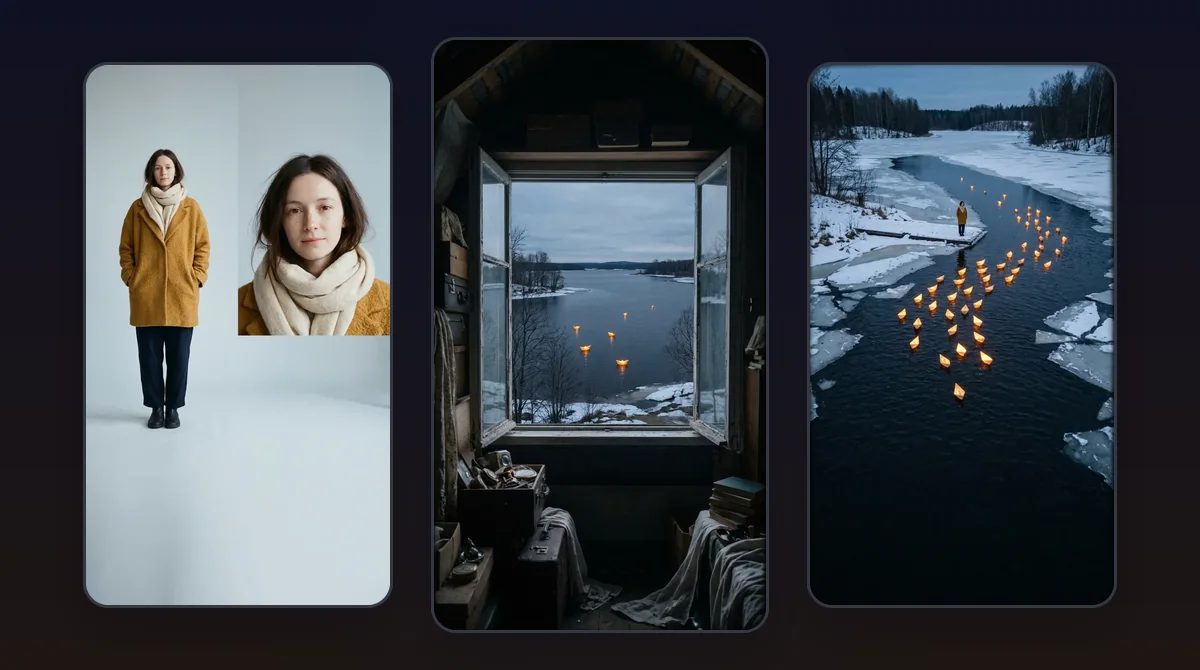
El método completo, del timing a la tipografía, está en cómo hacer un video con letra, y si no tienes claro qué formato necesita tu canción, visualizador frente a video con letra frente a video musical compara los tres.
Planifica un video musical con IA gratis y paga solo el render
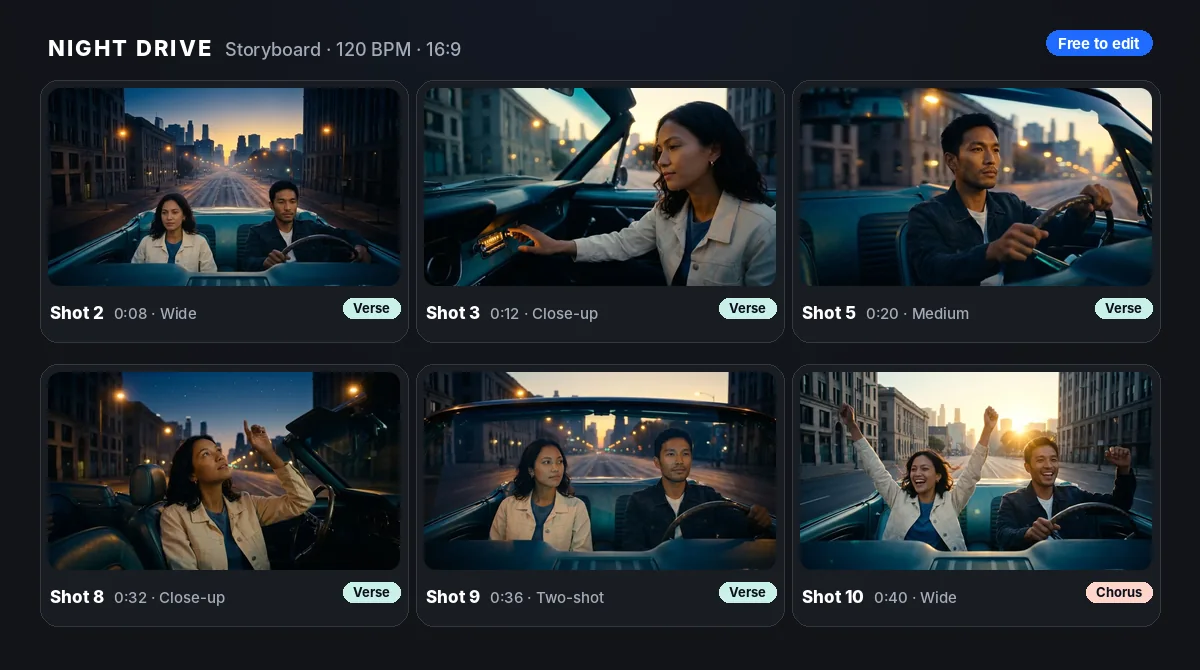
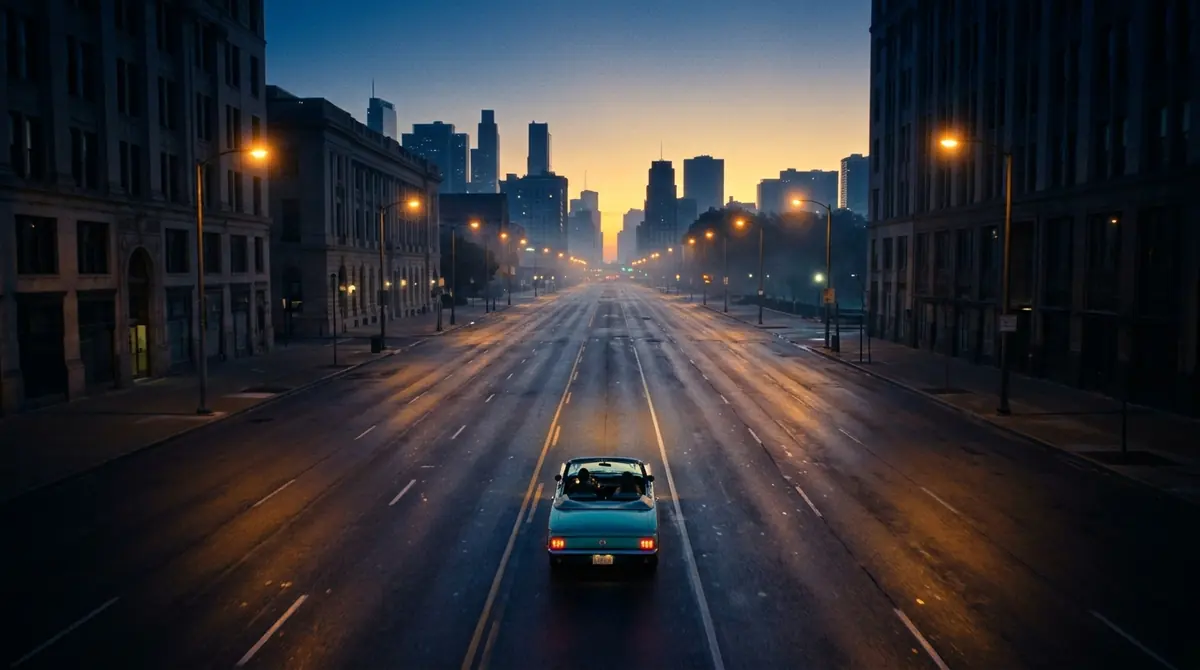
Algunas canciones piden cosas que no puedes rodar con un celular: un paseo nocturno por una ciudad vacía, una tormenta de luz en el drop, dos personajes cruzando tres lugares. Ahí es donde el video con IA se gana su sitio, y con Muvora la mitad de planificación no cuesta nada. Subes la canción, confirmas que tienes los derechos y Muvora lee el tempo, cada tiempo y tiempo fuerte, las secciones, los drops y la letra; después un director de IA escribe un storyboard plano a plano con cada corte en el ritmo.
Todo eso es gratis, y también todo lo que hagas después al storyboard: reescribir un prompt, arrastrar un corte (se ajusta al ritmo), dividir o unir planos, cambiar la estética o la calidad. El plan gratuito te da 5 storyboards nuevos al mes para editar cuanto quieras. Cada storyboard incluye además fotogramas de estilo (un plano de situación, un fotograma héroe del estribillo y una hoja de personaje cuando hay personajes), así que ves la estética antes de gastar nada.
El render es la parte que no es gratis, y sería engañoso fingir lo contrario. Convertir el storyboard en video con IA cuesta créditos por segundo terminado según la calidad que elijas, y el precio exacto aparece antes de pulsar Generar. Un plano que falla se reintenta automáticamente, y si sigue fallando sus créditos vuelven por sí solos.
| Paso | Coste |
|---|---|
| Subida y análisis | Gratis |
| El storyboard del director de IA | Gratis: 5 storyboards nuevos al mes en el plan gratuito |
| Editar prompts, cortes, la estética y la calidad | Gratis |
| Fotogramas de estilo y hoja de personaje | Gratis con cada storyboard |
| Las herramientas gratuitas | Gratis, sin registro |
| Renderizar el video | De 38 a 110 créditos por segundo terminado, según la calidad |
| Regenerar un plano después del render | Gratis hasta el 10% de la duración y después una pequeña tarifa mostrada antes |
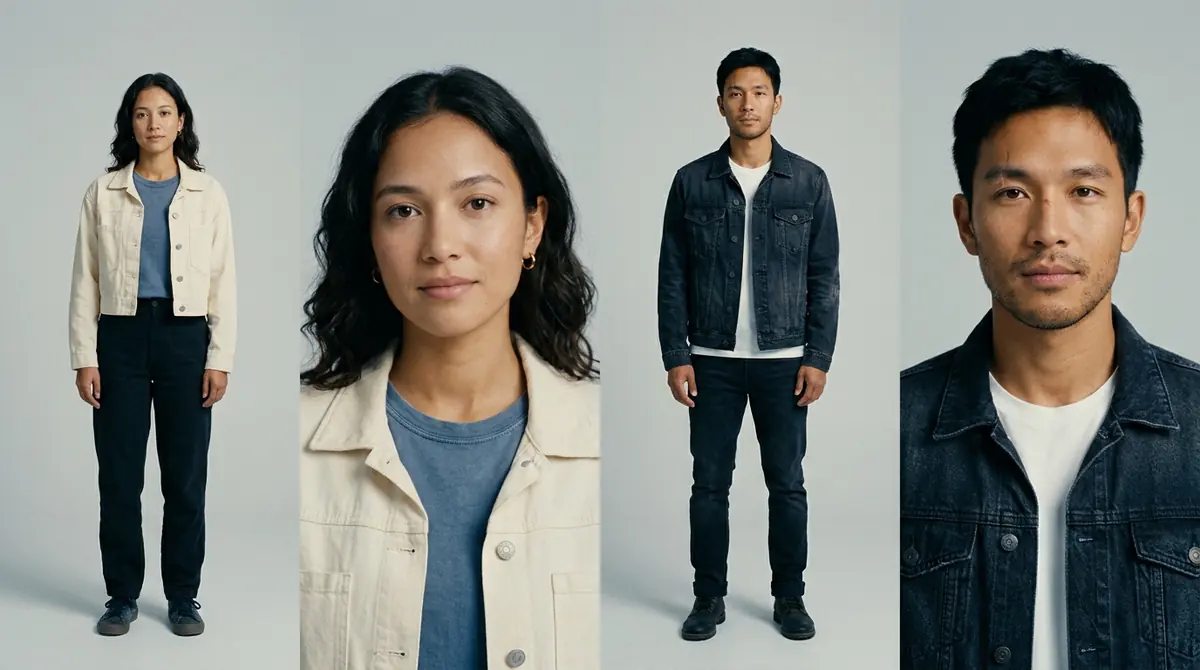
Consigue el storyboard gratis y decide después
Sube tu canción y mira cada plano planificado al ritmo, con la estética dibujada y el precio del render a la vista. Editarlo no cuesta nada.
Cómo estirar un presupuesto pequeño
Si puedes gastar un poco, ponlo donde se nota. En un rodaje con celular eso significa luz y estabilidad: una lámpara y un trípode cambian más que un celular nuevo. En un render con IA significa elegir cuánta canción renderizar y con qué calidad.
- Renderiza primero el gancho, como un corto. Exporta de tu sesión un fragmento de 20 a 30 segundos de tu estribillo como archivo de audio aparte, súbelo y renderiza solo eso. Treinta segundos son una sexta parte de un video de 3 minutos en cualquier calidad; te da un clip vertical para TikTok, Reels y Shorts y muestra si la estética funciona antes de comprometerte con el tema entero.
- Cubre la canción entera en calidad Visualizer. A 38 créditos por segundo es la forma más asequible de recorrer un tema completo. Reserva Cinematic para el sencillo que encabeza el lanzamiento.
- Cierra el storyboard antes de renderizar. Los cambios en el storyboard son gratis; los cambios después del render usan regeneraciones. Léelo una vez frente a la canción y corrige primero lo que no encaje.
- Saca todos los formatos de un solo render. Un único render te da un video 16:9, versiones 9:16 y 1:1 y un loop Canvas de 8 segundos, así que el corte vertical no es una segunda factura.
- Compra un paquete para algo puntual. Los paquetes de créditos empiezan en 12 US$ y no caducan, así que un lanzamiento no necesita suscripción. Los planes desde 39 US$ al mes convienen a artistas que lanzan a menudo.
- Mezcla las vías. Rueda tú mismo la interpretación gratis, renderiza solo las escenas que no puedes rodar y corta las dos juntas en tu propio editor.
Prueba el gancho antes de la canción entera
Sube un fragmento de 30 segundos de tu estribillo, consigue su storyboard gratis y mira cuánto cuesta renderizarlo antes de planificar el video completo. Para presupuestos más allá de la IA, mira cuánto cuesta un video musical.
Errores que hacen que un video gratis parezca barato
- Demasiadas locaciones. Cuatro lugares rodados con prisa parecen más pobres que uno rodado con cuidado.
- Cortes que fallan el ritmo. El espectador siente un corte fuera de tiempo antes de notarlo. Corta en los tiempos fuertes.
- Todos los planos del mismo tamaño. Alterna general, medio y primer plano para que la imagen tenga su propio ritmo.
- Colores de luz mezclados. Lámparas cálidas y luz del día fría en un mismo encuadre dejan la piel desigual. Elige una sola fuente por escena.
- Palabras sobre imágenes recargadas. Pon la letra en zonas tranquilas del encuadre u oscurece la imagen bajo la línea.
- Sin final. Planifica un último plano que responda al primero en lugar de simplemente detenerte.
Ninguno de estos errores cuesta dinero evitarlo, y cada corrección hace más por el video terminado que una cámara mejor. Para conceptos que funcionan en un solo lugar con un reparto de uno, explora la guía de ideas de videos musicales.
Escrito por el equipo de Muvora. Última actualización: 14 de noviembre de 2026. ¿Ves algo desactualizado? Escríbenos a [email protected].